ORIGINAL Not Raporları ve İstatistikleri
Note
Bu belge, yapay zeka destekli makine çevirisi kullanılarak çevrilmiştir. Çeviriler, doğruluğu konusunda herhangi bir garanti olmaksızın “olduğu gibi” sunulmaktadır. Bu içeriğin İngilizce sürümü resmi ve geçerli kaynaktır.
Kurslarınız ve öğrencileriniz için yazdırılabilir raporlar oluşturabilirsiniz. Bir sınıftaki tanımlanmış bir öğrenci grubu için belirli bir not verme dönemine ait tüm notları içeren bir ilerleme raporu da oluşturabilirsiniz. Öğrencilerin raporda yalnızca bir bölümde görünmelerini seçebilirsiniz. Her bölüm için ayrı bir rapor yürütmelisiniz.
Blackboard'un sizin versiyonunuza göre, Öğrenciler Ödevleri başarıyla teslim ettiklerinde onay numaraları alabilirler. Varsa tüm öğrenci gönderimlerinin onay numaralarını Not Merkezi'nden görüntüleyebilirsiniz.
Raporları kişiselleştirebilirsiniz. Ayrıca rapor üstbilgisi ve alt bilgisi, bir imza satırı, tarih ve kurs bilgilerini de dâhil edebilirsiniz.
Yazdırırken, sayfada yalnızca bir öğrenciye izin verilir.
Rapor oluşturun
Not Merkezi'nde Raporlar menüsüne gidin ve Rapor Oluştur seçin.
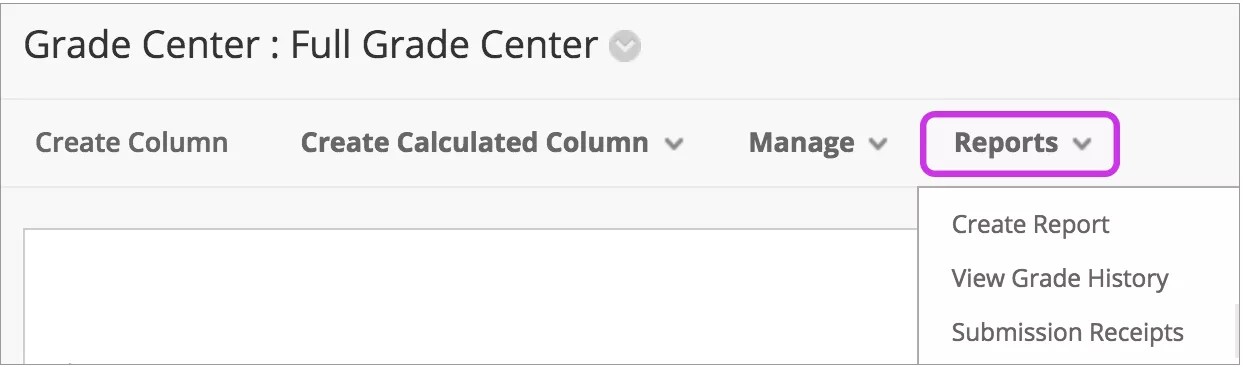
Burada seçim yapabilir ve her bir bölüm için metin sağlayabilirsiniz. Alt bilgide rapor oluşturma tarihi için tarih göster seçeneğini düzenleyebilirsiniz.
Rapora dâhil etmek istediğiniz kullanıcıları seçerken bu kullanıcılar oluşturulana kadar gruplara dâhil edemezsiniz.
Not
Birden çok öğrenci seçmek için Üstkarakter tuşuna basın ve ardından birinci ve sonuncu ögeleri seçin. Öğrencileri sırasız olarak seçmek için Ctrl tuşunu basılı tutun ve gereken her öğrenciyi seçin. Mac için, Ctrl tuşu yerine Command tuşuna basın.
Raporu göndermeden önce ön izleyebilirsiniz.
Bir raporu kaydet veya yazdırmak
Raporu kaydetmek için tarayıcınızın Kaydet fonksiyonunu kullanın ve konumu seçin. Rapor bir HTML dosyası olarak kaydedilir.
Bir raporu yazdırmak için, tarayıcınızın yazdırma işlevini kullanın. Uygun seçenekleri belirtin. Yazdırma hakkında daha fazla bilgi için tarayıcınızın çevrim içi yardımına bakın.
Not Merkezi istatistikleri
Not Merkezi'nde, bir sütun veya herhangi bir kullanıcıyla ilgili istatistiksel bilgileri görüntüleyebilirsiniz. İstatistikler sayfaları salt okunurdur. Notları veya diğer bilgileri düzenleyemezsiniz.
Kullanıcı İstatistikleri sayfası
Kullanıcı İstatistikleri sayfasında, Öğrenci bilgilerini ve mevcut zaman ve tarih itibarıyla tamamlanan derslerin yüzdesi ve toplam sayısını görebilirsiniz.
Not
Öğrenci iletişim bilgileri bir öğrencinin paylaşmayı seçtiği bilgilerden oluşturulur.
Kullanıcı İstatistikleri sayfası, bir Öğrencinin istatistiklerini gösterir. Not Merkezi'nde bir kullanıcının menüsüne erişin ve Kullanıcı İstatistiklerini Görüntüle seçeneğini seçin.
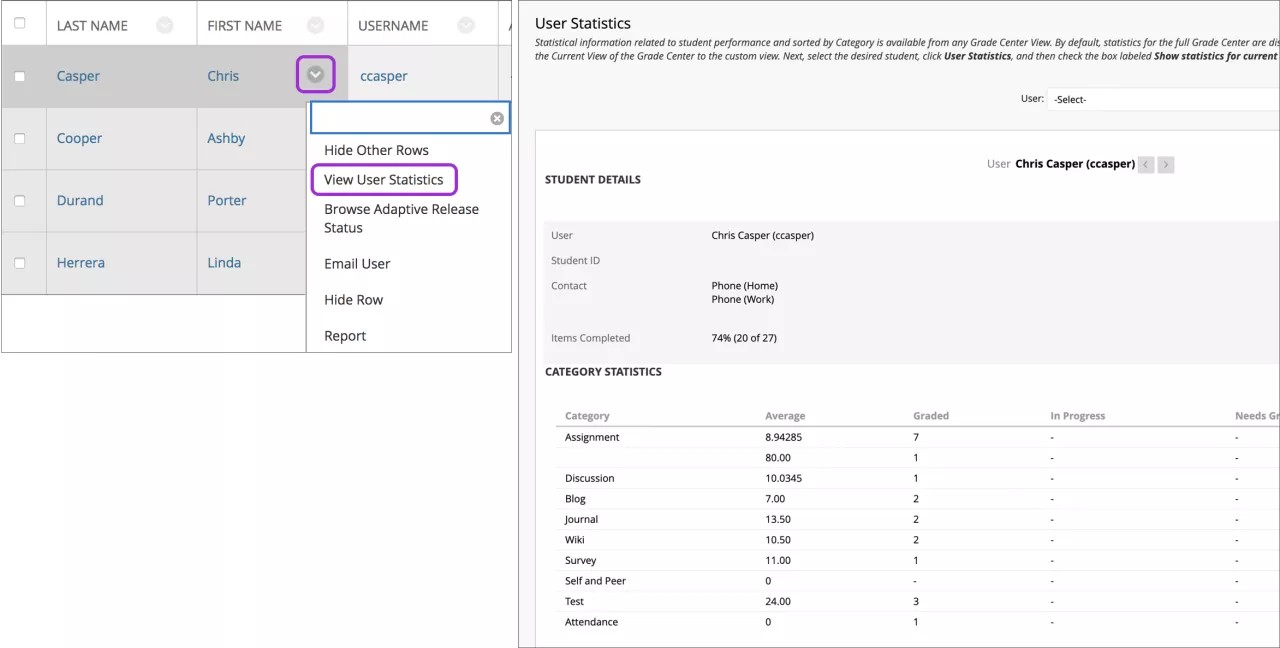
Kullanıcı İstatistikleri sayfasında başka bir kullanıcının verilerini görmek için Kullanıcı menüsünden uygun Öğrenci adını seçin ve Git seçin. Alfabetik olarak önceki veya sonraki öğrenciye gitmek için sol ve sağ okları kullanın. Öğrencilere bu sayfadan İletişim bölümünden e-posta gönderebilirsiniz.
Bu sayfada görebileceğiniz istatistikleri değiştirmek için İstatistikleri Göster menüsünden bir görünüm seçin ve Yenile seçin. Varsayılan olarak, Not Merkezi'nin tam görünümü gösterilir ancak belirli bir görünüm seçerseniz bu istatistikler gösterilir.
Sütun İstatistikleri sayfası
Sütun İstatistikleri sayfası, ortalama, medyan ve standart sapma dahil olmak üzere bir not öğesi için istatistikleri gösterir. Ayrıca kaç not verilmeye ihtiyaç olduğunu ve bu notların nasıl dağıtıldığını da görüntüleyebilirsiniz.
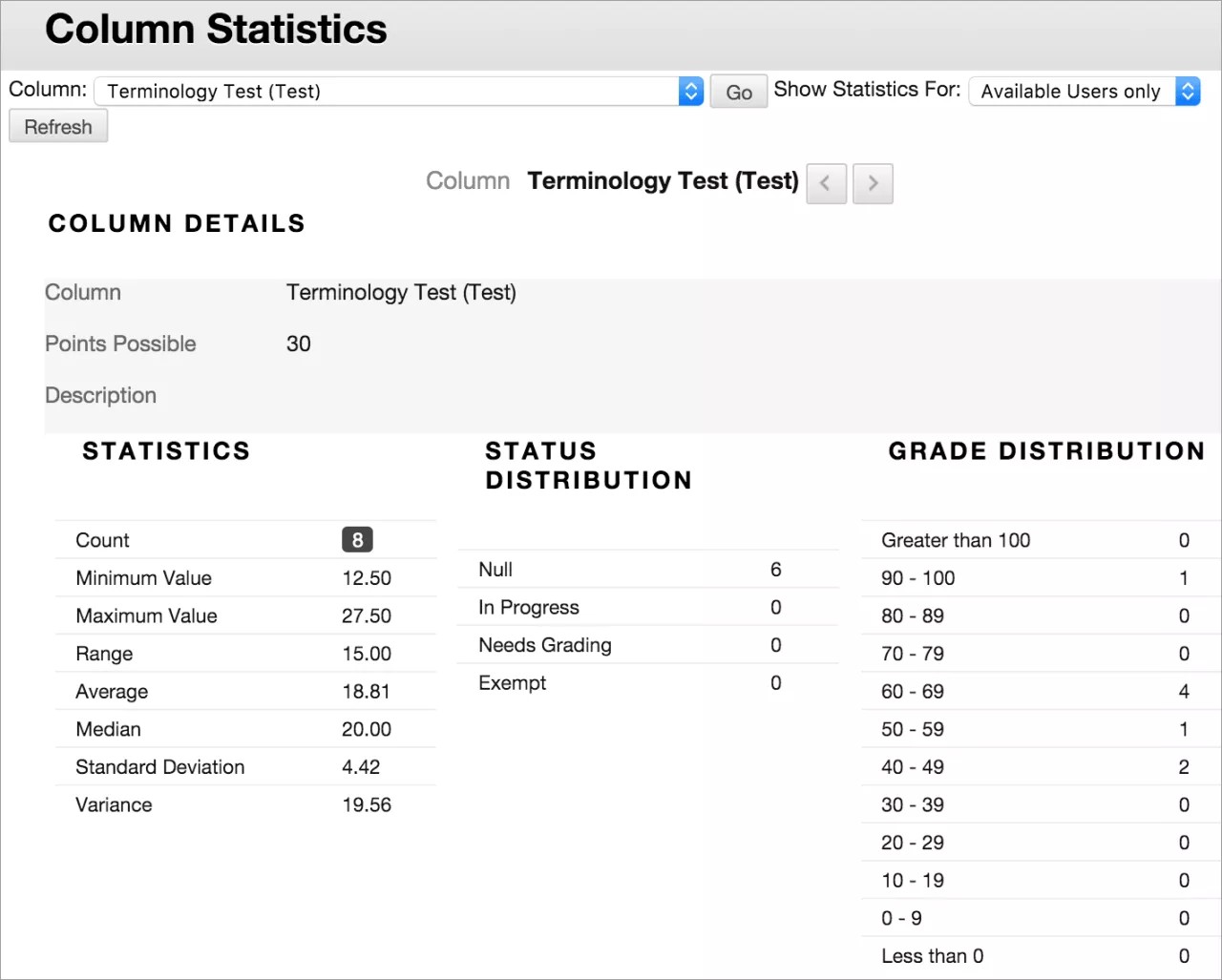
Not Merkezi'nde bir sütun başlığının menüsüne erişin ve Sütun İstatistikleri seçeneğini seçin.
İstatistiklerde kullanıma kapalı öğrencileri dâhil edebilirsiniz. İstatistikleri Göster menüsüne erişin ve Tüm Kullanıcılar seçin. Yenile seçin.
Başka bir sütunu görmek için Sütun menüsünden onu seçip Git'i seçin. Sonraki Sütun ve Önceki Sütun simgelerini kullanarak başka bir sütuna geçin.
Mevcut İstatistikler
Minimum ve Maksimum Değerler: Derecelendirme Merkezindeki tüm notlandırılmış sütunların en düşük ve en yüksek değerleri
Aralık: Bir ürün için en düşük ile en yüksek notlar arasındaki sayısal aralık
Ortalama: Öğenin istatistiksel ortalaması
Ortaca: Eşyaların orta puanı
Standart Sapma: Öğenin değerleri ile ortalaması arasındaki fark
Varyans: Öğelerin yayılımı veya varyasyonunun istatistiksel bir ölçüsü
Öğrenci ödevi teslim onayları
Öğrenciler ödevlerini başarıyla teslim ettiklerinde, gönderdikleri ödevlerle ilgili bilgilerin ve onay numarasıyla başarı mesajının bulunduğu İnceleme Başvuru Geçmişi sayfası görünür. Öğrenciler, gönderim yaptıklarının bir kanıtı olarak, ayrıca akademik ihtilaflarda da kanıt olarak sunmak için bu numarayı kopyalayıp kaydedebilir. Birden fazla denemeye izin verilen ödevlerde, öğrenciler her gönderim için farklı bir numara alır. Kurumunuz gönderim onayı için e-posta bildirimlerini etkinleştirmişse öğrenciler her gönderim için bir onay numarası ve diğer ayrıntıları içeren bir e-posta alırlar.
Not
Kurumunuzda Blackboard Learn 9.1 Q4 2016 veya daha eski bir sürüm kullanılıyorsa öğrencileriniz ve siz, onay numaralarını göremezsiniz. Öğrenci e-posta bildirimleri ve öğrencilerin teslim alma geçmişine erişimi, ilk olarak Blackboard Learn 9.1 Q2 2017 sürümünde sunulmuştur.
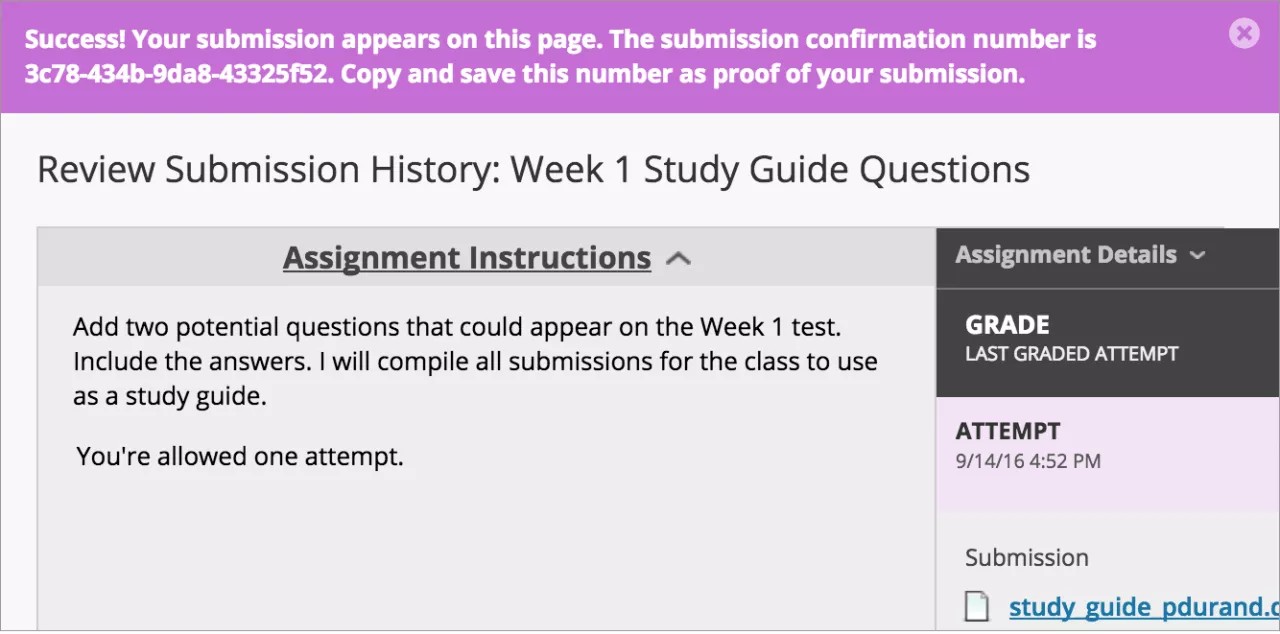
Bir deneme, ödev veya öğrenci daha sonra kurstan silinse dahi yöneticilerin ve sizin artık sistemden alabileceğiniz bir kaydınız olur. Bu kayıtlar kursta saklanır ve arşivleme/geri yükleme işleminden sonra bunlara ulaşılabilir.
Tüm öğrencilerinizin onay numaralarına Not Merkezi'nden erişebilirsiniz. Raporlar menüsüne erişin ve Gönderim Makbuzları seçin.
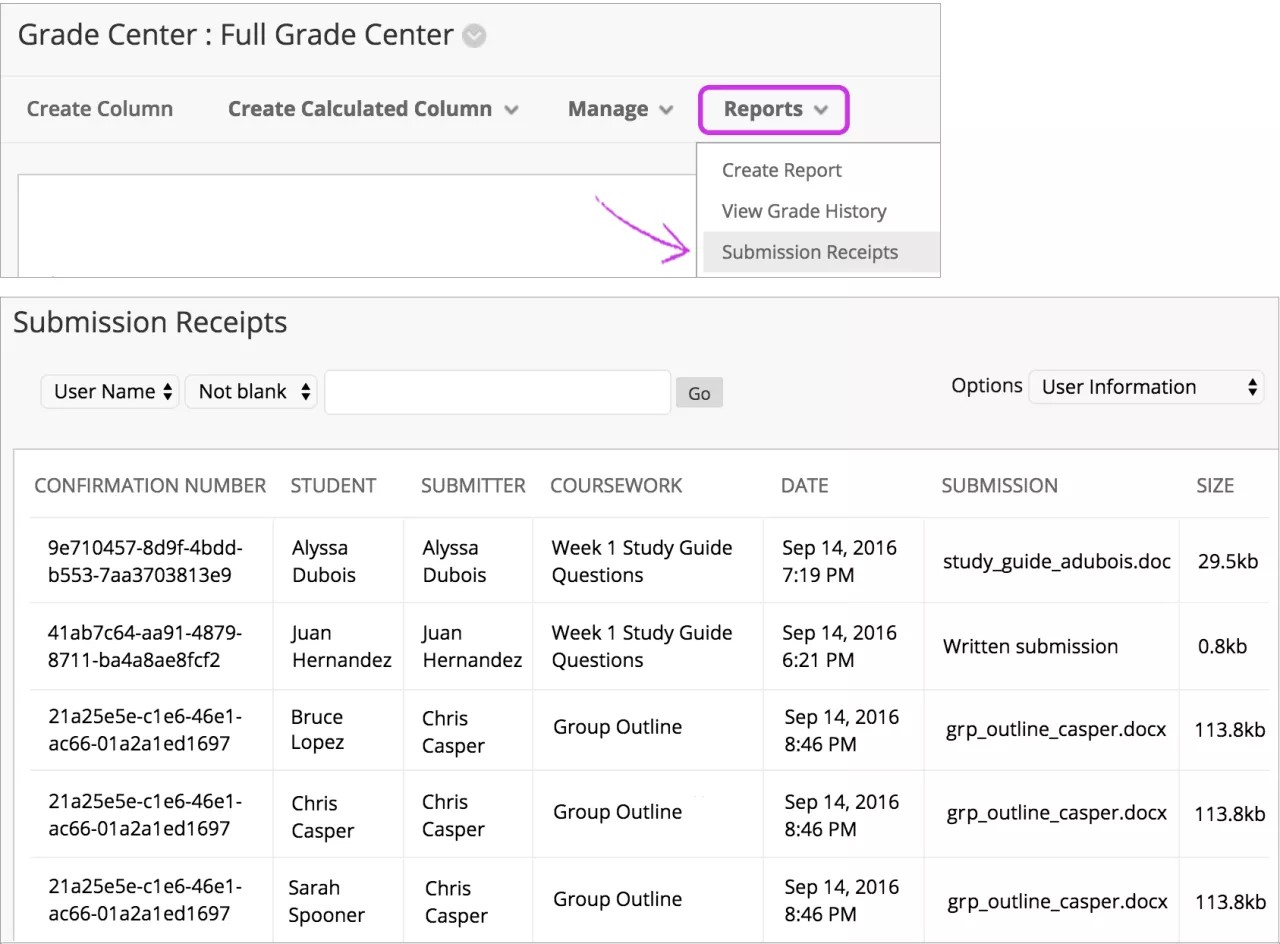
Gönderim Makbuzları sayfasında, her Ödevin kimlerin ve ne zaman gönderdiği gibi bilgileri görebilirsiniz. Grup ödevleri de kaydedilir ve Gönderen sütununda gruba kimlerin başvurduğu gösterilir. Gönderim sütununda, bir öğrencinin dosya gönderip göndermediğini veya gönderiyi ödevin düzenleyicisinde yazıp yazmadığını görüntüleyin.
Ögelere filtre uygulamak için sayfanın en üstündeki menüleri kullanın. İkinci menüde Boş Değil seçeneğini seçin ve tüm gönderim makşlarını göstermek için arama kutusunu boş bırakın. Ögeleri sıralamak için bir sütun başlığı seçin.