Not Verme Şemaları
Note
Bu belge, yapay zeka destekli makine çevirisi kullanılarak çevrilmiştir. Çeviriler, doğruluğu konusunda herhangi bir garanti olmaksızın “olduğu gibi” sunulmaktadır. Bu içeriğin İngilizce sürümü resmi ve geçerli kaynaktır.
Not verme şemalarını kullanma
Kurslarınızdaki notlar, değerlendirmelerinizin not defteri'nde ve Gönderimler sayfasında görüntülenir. Not verme şemaları sayesinde notları başka şekillerde görüntülemeyi de seçebilirsiniz. Şemalar bir ögeye verilen notları alır ve bu notları yüzde değeri oluşturmak üzere ögenin toplam olası puanlarıyla karşılaştırır. Bu yüzde, bir puan aralığıyla eşleştirilir ve not olarak A, B, C gibi bir harfle ya da Geçti/Kaldı ifadeleriyle gösterilir.
Bir değerlendirme şeması, bir öğede elde edilen puanları, o öğenin toplam olası puanıyla karşılaştırarak bir yüzde değeri hesaplar. Bu yüzde daha sonra bir puan aralığıyla eşleştirilir ve bir not olarak, örneğin harf notu (A, B, C) veya “Geçti/Kaldı” şeklinde gösterilir.
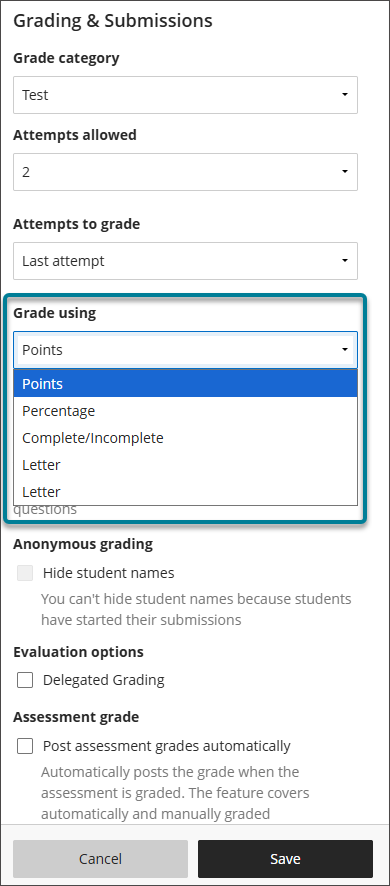
Varsayılan not verme şemaları şunlardır:
Puanlar
Yüzde
Tamamlandı/tamamlanmadı.
Harf
Not
Notları görüntülemek yerine, tamamlandı/tamamlanmadı şeması bir öğrencinin değerlendirmesini tamamlayıp tamamlamadığını gösterir.
Kursunuzdaki tüm varsayılan ve özel not verme şemaları, yeni ve mevcut not verilen ögeler için not verme menüsünde görünür.
Not
Girilen bir not geçersiz olduğu takdirde not önceki durumuna veya değerine geri döner.
Birden fazla not verme şeması
Kurs başına 100 adede kadar not verme şeması kullanabilir, böylece kursunuzdaki değerlendirilen her etkinlik için en uygun not verme şemasını seçebilirsiniz.
Not defterinde, ayarlar simgesini seçerek Not Defteri Ayarları panelini açın.
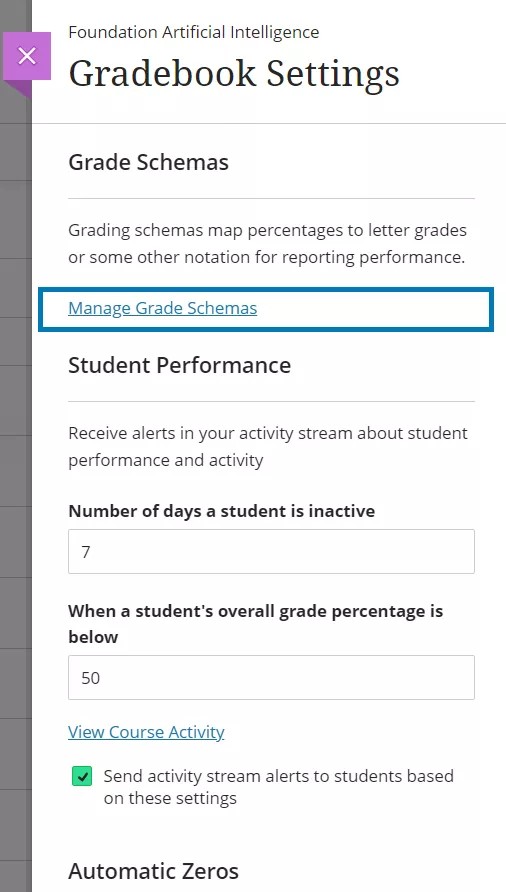
Not Şemalarını Yönet seçeneğini belirleyin.
Ekle seçeneğini belirleyin.
Şemanız için bir ad girin.
Not Şemaları altında yeni oluşturduğunuz şemayı seçin.
Şemanızı gereksinimlerinize göre düzenleyin.
Bir şemayı kopyalamak veya silmek için seçenekler menüsünü seçin. Yalnızca kullanılmayan şemaları silebilirsiniz.
Bir satır eklemek için artı işaretini (+) seçin.
Değerleri seçerek not aralıklarını düzenleyebilirsiniz. En alttaki satırdan başlayın ve satırlar arasında yukarı doğru ilerleyin. Üstteki değeri %100'den büyük ayarlayabilirsiniz. Örneğin, öğrenciler %100 veya daha yüksek bir puan alırsa A+ notu verebilirsiniz.
Tüm satırlarda bir seçenekler menüsü vardır. Bir satırı düzenlemek veya silmek için seçin. Şemanın geçerli olabilmesi için en az iki satır kalmalıdır ve son satırı silemezsiniz.
Şemada satır eklediğinizde, sildiğinizde veya değerleri düzenlediğinizde, kalan değerler otomatik olarak güncellenir. Bu, şemada sayısal boşluklar olmamasını sağlar.
Not verme şemalarını yönetme
Not Defteri'nde Ayarlar'ı seçin.
Kursunuzda bulunan şemaları görüntülemek için Not Defteri Ayarları panelinde Not Şemalarını Yönet ögesini seçin.
Varsayılan şemanın adı ve değerleri yönetici tarafından tanımlansa da siz, yeni not verme şemaları oluşturabilir ve mevcut olanları özelleştirebilirsiniz.
Kursunuzdaki varsayılan şemayı yeniden adlandırabilir ve Not Aralıkları'nda değişiklikler yapabilirsiniz.
Şemalar hakkında notlar:
Yaptığınız değişiklikler, yalnızca bulunduğunuz kursta geçerlidir.
Kurumunuz varsayılan not verme şemasında değişiklik yaparsa bu değişiklikler kursunuza yansıtılmaz. Düzenlenen şema, yalnızca değişiklikten sonra oluşturulan yeni kurslar için geçerlidir.
Orijinal'de oluşturulan metin şemaları Ultra kurs görünümünde desteklenmez. Dersleri dönüştürürken, metin şemaları bir puan şemasına dönüştürülür. Dönüştürme işleminden sonra, gerektiğinde alternatif bir şema oluşturabilir ve uygulayabilirsiniz.
Bir şemayı kopyalamak veya silmek için seçenekler menüsünü seçin. Yalnızca kullanılmayan şemaları silebilirsiniz.
Ögeleri ve kursları kopyalama
Eğitim verdiğiniz diğer kurslarla ilgili değerlendirmeleri ve etkinlikleri kopyalarsanız bunların not verme şemaları korunur. Bir kursun tümünü kopyalamanız durumunda, not verilebilir herhangi bir ögeyle eşlenmemiş olsalar bile tüm not şemaları dâhil edilir.
Not defteri hesaplamaları ve not verme şemaları
Hesaplama şeması, her bir değerlendirme için seçtiğiniz notlandırma şemasına göre notları puan, harf (A, B, C) veya yüzde olarak gösterir. Şema, bir soruda elde edilen puanları alır ve bunları sorunun toplam olası puanıyla karşılaştırarak bir yüzde değeri elde eder. Bu yüzde, bir puan aralığına eşleştirilir ve harf notu gibi bir not gösterilir.
Toplam not için, öğrencinin ham sayısal puanı maksimum not olan 100 üzerinden 88'dir. 87 ile 90'ın altındaki bir yüzdesin B+'ya eşit olduğu bir derecelendirme şemasında, öğrencinin 88 puanı B+ ile sonuçlanır.