ORIGINAL Test ve Ölçme Sınavı Seçenekleri
Note
Bu belge, yapay zeka destekli makine çevirisi kullanılarak çevrilmiştir. Çeviriler, doğruluğu konusunda herhangi bir garanti olmaksızın “olduğu gibi” sunulmaktadır. Bu içeriğin İngilizce sürümü resmi ve geçerli kaynaktır.
İçerik alanında bir test veya ölçme sınavı oluşturduğunuzda konum, zamanlayıcı, çoklu deneme ve sunuma göre geri bildirim, son teslim tarihi, kısıtlama seçeneklerini ayarlayın.
Önemli
Bu konudaki seçenekler, hem testler hem de ölçme sınavları için geçerlidir.
Test veya Anket Seçenekleri sayfası
Bir test veya anket menüsünü açın ve Test Seçeneklerini Düzenle veya Anket Seçeneklerini Düzenle seçin.
Test veya Ölçme Sınavı Seçenekleri sayfasında bulunan içerik alanında öğrencilere görünen talimatlar veya bir açıklama ekleyebilirsiniz.
Test veya ölçme sınavı kullanılabilirliğini de yönetebilirsiniz.
Erişilemez ve silinmiş testler ve anketler şu şekillerde farklılık gösterir:
Kullanıma kapalı testler ve ölçme sınavları, öğrencilere görünmeyen içerik alanında dağıtılır. Edit ModeON olduğunda, eğitmenler ve ders oluşturucular mevcut olmayan sınavları görebilir.
Kullanılabilirliği belirli bir zaman dönemine göre sınırlayabilirsiniz. Tarihleri görüntüleme yalnızca göründüğünde bir test veya ölçme sınavı kullanılabilirliğini etkilemez.
Bir içerik alanından test veya ölçme sınavı silerseniz o konumdan kaldırılır. Test veya ölçme sınavını gerektiğinde yalnızca tek bir konumda yeniden oluşturabilirsiniz.
Testler veya Anketler sayfasından bir sınav veya anketi silerseniz, kursunuzdan kalıcı olarak silinir. Bu eylem geri alınamaz.
Birden fazla deneme
Öğrencilerin bir test veya ölçme sınavına birden fazla girmelerine izin verebilirsiniz. Birden fazla deneme durumu, test veya ölçme sınavının en üstünde öğrencilere görünür.
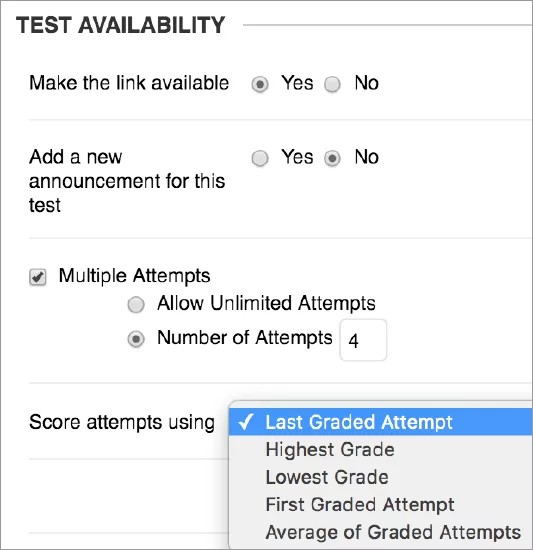
Öğrencilerin istedikleri kadar sınav veya ankete girebilmelerine izin vermek için Sınırsız Denemelere Izin Ver seçeneğini seçin. Ya da Deneme Sayısı seçeneğini seçip bir sayı yazın.
Bir sınavda birden fazla deneme yapmanız gerekirse, hangi denemenin puanını Not Merkezi'nde kullanacağınızı seçebilirsiniz Puan denemeleri menüsünden
Zorla tamamlama, zamanlayıcı ve şifre
Önemli
Bu bölümdeki seçenekler hem testler hem de ölçme sınavları için geçerlidir.
Bazı test ayarları, öğrencilerin bir teste erişebilecekleri süreyi kontrol etmenizi sağlar. Daha güvenli çevrim içi testler için bir parola da belirleyebilirsiniz.
Tamamlamaya zorla
Force Completion'ı açarsanız, Öğrenciler testi başlattıklarında tamamlamak zorundadır. Öğrenciler teste yalnızca BİR DEFA erişebilir. Öğrenciler Kaydet fonksiyonu öğrencilerin soruları çözerken kaydetmeleri mümkündür, ancak sınavdan çıkıp tekrar giremezler. Talimatlarda Kuvvet Tamamlama belirtilir ve Öğrencilere açıklanır. Eğer Force Completion'u açmazsanız, Öğrenciler ilerlemelerini kaydedebilir, uzaklaşabilir ve sınavı tamamlamak için geri dönebilirler.
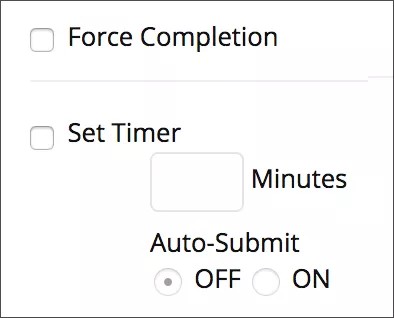
Öğrenciler tarayıcılarını yanlışlıkla kapatır, test sayfasından ayrılır veya elektrik veya İnternet bağlantıları kesilirse teste devam edemez. Sizinle iletişime geçmeli ve yeni denemesi istemeliler.
Force Completion seçeneğini ayırmak istersiniz. Bunun yerine, öğrencilerin bir gözetmen eşliğinde, Wi-Fi yerine bir Ethernet kablo bağlantısıyla kampüste teste girmelerini isteyebilirsiniz. Sorun yaşanması halinde gözetmen testi sıfırlayabilir.
Örnek: Zamanlayıcı ile Force Tamamlama
Öğrenciler başladıkları testi bitirmek zorundadır. Testten çıktıktan sonra zaman kalsa bile geri dönemezler. Öğrenciler bağlantı sorunları yaşarsa, Force Completion ile sınavı sıfırlamak için sizinle iletişime geçmeleri gerekir.
Örnek: Sadece zamanlayıcı ile kuvvet tamamlanması yok
Öğrenci, süreli bir testte 10 dakika boyunca internet bağlantısını kaybedebilir. Bağlantı yeniden kurulduktan sonra öğrenci teste erişebilir ve çalışmaya devam edebilir. Otomatik Gönderme ile bu Öğrenci biraz çalışma zamanını kaçıracaktır. Otomatik Gönderme olmadan Öğrenci çalışmaya devam edebilir ve başvurudan sonra Öğrencinin tamamlama süresini kontrol edebilirsiniz.
Zamanlayıcıyı ayar
Öğrencilerin tamamlanma süresini sınırlandırmak için bir süreölçer ayarlayabilirsiniz. Süreölçeri, süre bittiğinde testi otomatik olarak gönderecek şekilde ayarlayabilir veya öğrencilerin çalışmaya devam edip el ile göndermelerine izin verebilirsiniz. Öğrencilerin gönderimlerinde tamamlama sürelerini görüntüleyebilirsiniz.
Zamanlayıcı seçeneğini seçin ve Dakikalar kutusuna zaman miktarını yazın. Ekleyebileceğiniz maksimum süre 1440 dakikadır.
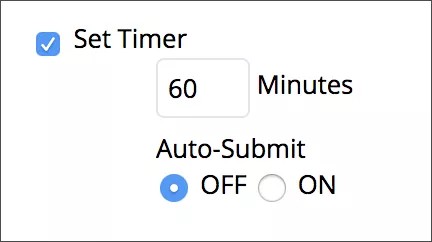
Süreli testler sırasında, geçen süre öğrencilere gösterilir. Zamanlayıcı uyarıları, sürenin yarısı 30 saniyeye inerken küme aralarında görünür.
Öğrenciler kaydedip sınavdan çıkarsa, zamanlayıcı devam eder. Öğrenciler, testi gönderene kadar veya test süreölçer tarafından otomatik olarak gönderilene kadar (hangisi önce olursa) test üzerinde çalışmaya geri dönebilirler.
İpucu
Zamanlı sınavların Öğrenci görünümüne göz atın—bu konuya geri dönmek için tarayıcınızın geri tuşunu kullanın
Otomatik Gönderim
Zamanlayıcıyı ayarladığınızda, Otomatik Gönder'i açabilirsiniz. Süre dolduğunda testler otomatik olarak kaydedilip gönderilir.
Otomatik Gönderme özelliğini açmazsanız, Öğrenciler süre dolduğunda bile 1440 dakikalık maksimum zamanlayıcı süresini geçtikten sonra devam etme seçeneğine sahiptir. Bu testler, Not Merkezi'nde Not Verilmesi Gerek simgesiyle birlikte görünür ve öğrencilerinizin daha fazla zaman harcadığını bildirir. Testler ayrıca Test Bilgisi alanında OVER TIME etiketiyle de görünür. Sistem, limiti aşan tamamlama süreleri için otomatik ceza uygulamamaktadır. Bir öğrencinin gönderim sayfasında, notu tamamlanma süresine göre ayarlayabilirsiniz.
Örnek:
Salı günü, bir Öğrenci 60 dakikalık süre limitiyle Otomatik Gönderme olmadan sınava başlar. Öğrenci soruların yarısına yanıt vermeden testten çıkar. Öğrenci çıktığında süreölçer durmaz. Çarşamba günü, öğrenci geri dönüp testi bitirir ve gönderir. Geçen süre 16 saat 19 dakikadır.
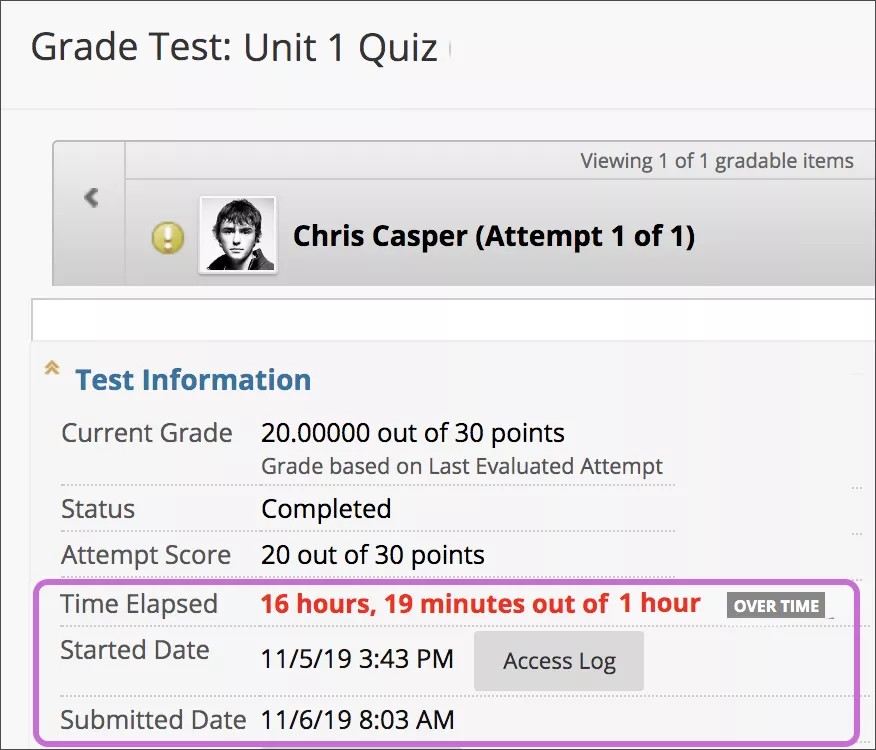
Tamamlama süresini görüntüleme
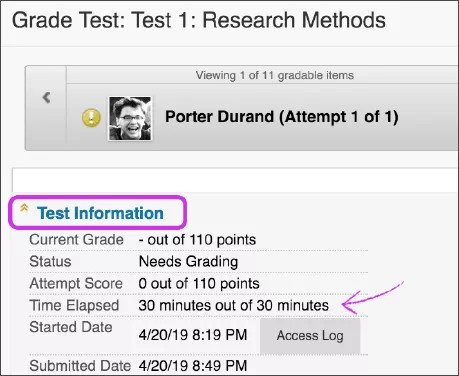
Tamamlanma süresini görmek için, Not Merkezi'nden Öğrencinin başvurusunu açın ve Test Bilgileri bölümünü genişletin.
Parola
Parola
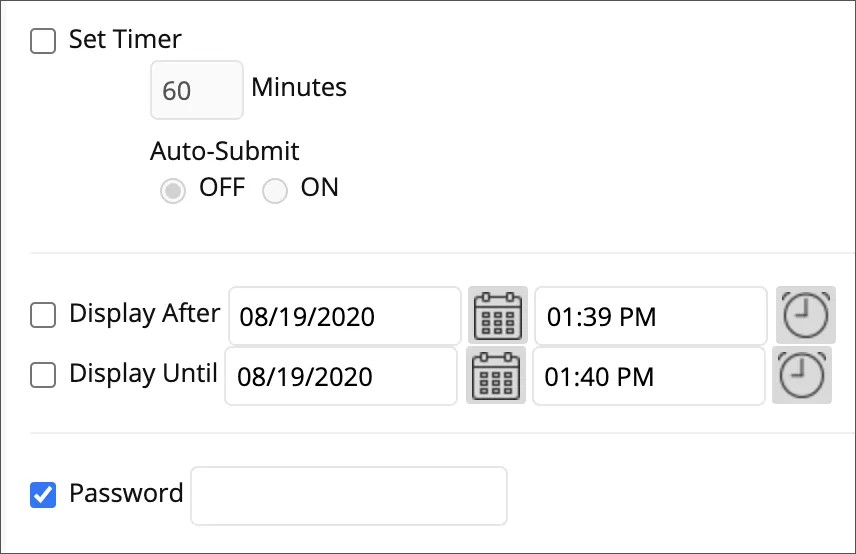
Öğrencilerin test veya ölçme sınavını açmalarını sağlayacak bir parola belirleyebilirsiniz. Parolalar 15 karakter sınırına sahiptir ve büyük/küçük harfe duyarlıdır.
Konumu kısıtla
Öğrencilerin test veya ölçme sınavına belirli bir konumda girmelerini isteyebilirsiniz. Bu konum dışındaki öğrenciler test veya ölçme sınavına giremez.
Not
Bu seçenek, kurumunuz tarafından oluşturulan IP adresi aralığını esas alır. Kurumunuz bu aralığı oluşturmadıysa bu seçenek görünmez.
IP adresleri belirli bilgisayarları tanımlar ve konum kısıtlama gereksinimlerini uygulamak için iyi bir yöntemdir. Test Seçenekleri sayfasında, Konumu Kısıtla menüsünden bir konum seçin.
Bazen, bir öğrenci veya öğrenci grubunun teste belirtilen konum (IP aralığı) dışında bir yerden girmesine izin vermeniz gerekebilir. Bu durumda, belirli Öğrencileri veya Öğrenci gruplarını yer kısıtlamasından hariç tutmak için Test Erişilebilirliği İstisnalarını kullanabilirsiniz.
İpucu
Test kullanılabilirliği istisnaları hakkında daha fazla bilgi
Bu özel durumun etkinleştirilmiş olduğu öğrenciler herhangi bir konumda diğer öğrenciler için kısıtlanmış olsa bile teste girebilir.
Büyük miktarda test durumunda, siz veya gözetmen sistem tarafından uygulanan bir kısıtlamayı geçersiz kılabilirsiniz. Test Başlangıcı sayfasında, Öğrencilerin teste erişimi engellendiği bireysel örnekleri görebilirsiniz. Bir öğrencinin teste devam edebilmesi için bu kısıtlamayı geçersiz kılacak bir seçeneği de görebilirsiniz.
Not
Bu kısıtlamalar daha sonra gözden geçirme gerekebilir diye sistem tarafından günlüğe kaydedilir.
Test kullanılabilirliğinin özel durumları
Mevcut kullanılabilirlik ayarlarında, bireysel öğrenciler veya gruplar için özel durumlar oluşturabilirsiniz. Engelli öğrencilere ya da teknoloji ve dil farklılıklarına kolaylık sağlamak üzere istisna atamak için özel durumları kullanabilirsiniz.
Eğer testi sadece belirli öğrencilere veya gruplara sunan Uyarlamalı Sürüm bir kural koyduysanız, sadece o öğrenciler teste erişebilir. Test Erişilebilirliği İstisnaları bölümüne farklı Öğrenciler veya gruplar eklerseniz, teste erişemezler. Şu Tarihten Sonra/Önce Göster gibi uyarlamalı sürüm ögeleri gerekiyorsa o zaman uyarlamalı sürümün de açık olması gerekir.
Örnek:
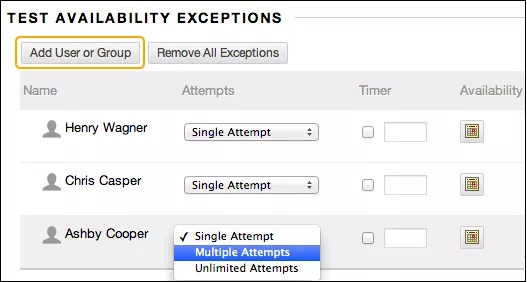
Tek denemeli bir test için görme engelli bir öğrenci için daha fazla denemeye ve ilk defa ekran okuyucu teknolojisi kullanmaya izin verebilirsiniz.
Test veya ölçme sınavı için ayarlar varsa aşağıdaki özel durumları oluşturabilirsiniz:
Deneme sayısı
Zamanlayıcı
Erişilebilirlik: Sınavın Öğrenci veya grup için erişilebilir olduğu tarih ve saat.
Not
Şu Tarihten Sonra/Önce Göster gibi uyarlamalı sürüm ögeleri gerekiyorsa o zaman uyarlamalı sürümün de açık olması gerekir.
Tamamlamaya zorla
Konumu kısıtla
Uyarı
Bu alanlardan sadece birinde tarih ve saat belirleyebilirsiniz: Uyarlamalı Sürüm veya test istisnaları. Bir alanda tarih ve saat belirttikten sonra, başka bir alanda daha tarih ve saat belirtirseniz ilk ayar geçersiz olur.
Erişilebilirliği uzatın
Test kullanılabilirliği özel durumları ile, belirli öğrencilere ve gruplara bir test için daha uzun bir erişim süresi sunabilirsiniz.
Örnek:
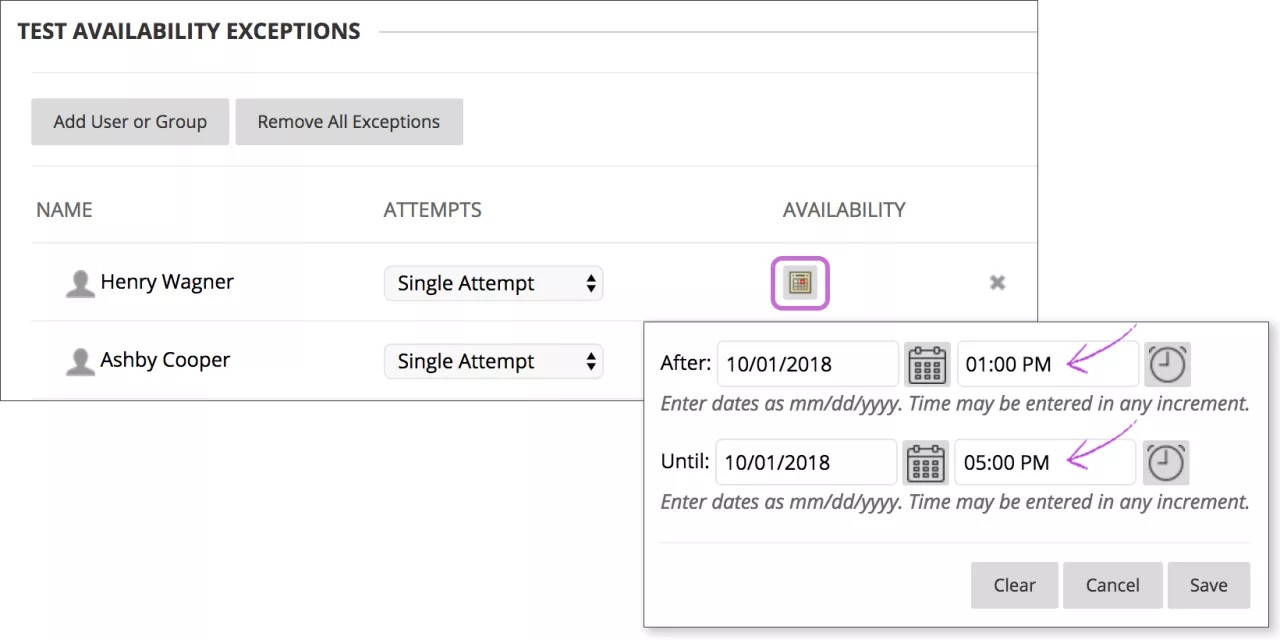
Test Uygunluğu bölümünde, 1 Ekim'de saat 13:00-15:00 saatleri arasında bir sınavı göstermeyi seçersiniz.
Test Erişilebilirliği İstisnaları bölümünde, Öğrencileri ve grupları seçip onlara teste daha uzun erişim sağlayabilirsiniz. After ve Until alanları için bir gün ve zaman eklemeniz gerekir.
Son teslim tarihi
Not Merkezi'nde notlandırma dönemlerini kullanıyorsanız, o sınav veya anketi notlama dönemine ve Blackboard'um menüsündeki takvime kolayca dahil etmek için son bir teslim tarihi belirleyin.
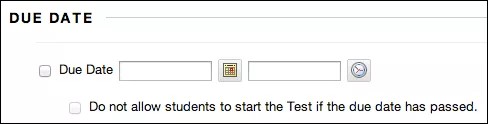
Son teslim tarihi ve geç gönderimler
Geç göndermeyi önlemek için, son teslim tarihi geçtiyse Öğrencilerin Test/Ankete başlamasına izin verme kutusunu seçebilirsiniz. Son teslim tarihinden sonra öğrenciler, test veya ölçme sınavını artık tamamlayamayacakları konusunda bilgilendirildikleri bir ileti alırlar.
Geç gönderimlere izin verdiğinizde aşağıdaki sayfalarda açıkça işaretlenirler:
Not Verilmesi Gerekiyor (sadece testler)
Tüm Denemeleri Görüntüleme
Sınav Gönderimi İnceleme
Not Detayları
Otomatik notlandırılan testler için geç gönderilenler de bu sayfalarda yer almaktadır. Not Verilmesi Gerekiyor durumunun kalkması için geç yapılan test gönderimlerini manuel olarak incelemeniz gerekir. Geç göndermeye erişip Kaydet ve Çıkış seçeneğini seçtiğinizde, otomatik olarak notlanan sınav notu Öğrenciye verilir ve not, Not Merkezi sütununda görünür. Ölçme sınavları anonim olarak gönderildiğinden öğrencilerin asıl gönderimlerini göremezsiniz. Ancak, bir Öğrenci anketi geç teslim ederse, gönderiye erişip Kaydet ve İleri seçeneğini seçmeniz gerekir. Ardından, Not Merkezi'nde ve öğrenci için Notlarım bölümünde Tamamlandı simgesi görünür.
Kendi değerlendirme seçenekleri
Varsayılan olarak, dağıtılan test Not Merkezi hesaplamalarına dâhil edilir. Ancak öğrencilerin Not Merkezi hesaplamalarını etkilemeden gözden geçirmek veya pratik yapmak için testlere girmelerine izin verebilirsiniz.
Öğrencilerin puanlarını Not Merkezi'nde gizleyerek testi, kendini değerlendirmeye dönüştürebilirsiniz. Öğrenciler, toplam notlarını etkileyen bir puanla ilgili baskı hissetmeden öğrenmeyi pekiştirmek için teste girebilir. Sınav Sonuçlarını Göster ve Öğrencilere Geri Bildirim bölümünde uygun seçenekleri seçin, böylece nasıl yaptıklarını görebilsinler. Tüm seçenekleri belirlerseniz öğrenciler seçtikleri ve doğru olan yanıtları göreceklerdir.
Seçenek | Açıklama |
|---|---|
Bu Testi not Puan Hesaplamalarına dahil edin | Bu testi Not Merkezi hesaplamalarına dâhil edebilirsiniz. Test dâhil edilmezse puan Not Merkezi hesaplamalarını etkilemez. |
Bu sınav sonuçlarını eğitmen ve not merkezinden tamamen gizleyin | Bu test puanını sizden gizleyebilir ve Not Merkezi hesaplamalarından hariç tutabilirsiniz. Not Merkezi'ndeki ekran Tamamlanmış/Eksik yazacak ve Not Detayları sayfasında N/A veya sıfır olarak görünür. Öğrencinin sorulara verdiği yanıtları göremezsiniz. Öğrenciler kendi puanlarını görüntüleyebilir. Bu seçeneği seçtiğinizde ve Not Merkezi'ndeki sütun bilgileriniz düzenlediğinizde aşağıdakiler kullanıma kapanır:
|
Sonuçlar ve geri bildirim seçenekleri
Test veya ölçme sınavını tamamlayan öğrencilerin kullanımına açık olacak sonuç ve geri bildirimleri ayarlayabilirsiniz. Menüleri kullanarak bir veya iki kuralı belirleyebilirsiniz. Bazı kuralları kombinasyon halinde seçemezsiniz. İlk menüden bir kuralı seçtikten sonra, bazıları ikinci menüde görünmeyebilir.
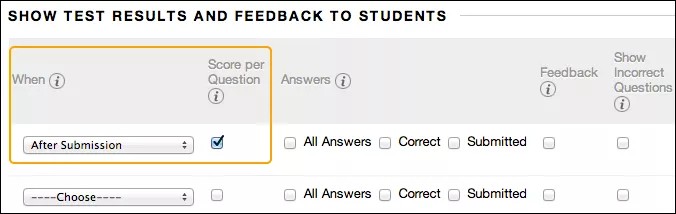
Kurallar çakışırsa sistem öğrenciye veya öğrenci grubuna daha kapsamlı izinler sağlar. Örneğin, öğrenciler en fazla deneme sayısı ve en uzun kullanılabilirlik süresi alacaktır.
Görsel, testlere uygulanan iki varsayılan seçeneği gösteriyor: Gönderimden Sonra ve Soru başına Puan. Değişiklik yapmazsanız, Öğrenciler testlerini gönderdikten sonra genel test puanlarını ve her bir soru için elde ettiklerini görürler. Doğru yanıtlar veya geri bildiriminiz gibi başka görmelerini istediklerinizi belirlemek için daha fazla seçenek seçin.
Önemli
Öğrenciler her zaman genel sınav puanlarını görebilirler. Bu seçeneği bu sayfadan değiştiremezsiniz. Henüz puanlarını görmelerini istemezseniz Not Merkezi sütunu menüsüne gidin ve sütunu öğrencilerden gizleyin. Ancak test sütununu öğrencilerden gizlediğinizde Notlarım'da test ile ilgili hiçbir şey görmez. İçerik bölümündeki teste eriştiklerinde, testlerini ne zaman gönderdiklerini belirten bir mesaj alırlar. Puanlar görünmez.
Bu tablo test ve ölçme sınavı sonuçlarını ve geri bildirim seçeneklerini açıklar.
Seçenek | Açıklama |
|---|---|
Ne zaman | İstenen test sonuçlarının ve geri bildirimlerin öğrencilere ne zaman gösterileceğini belirler:
|
Soru başına puan | Her sınav sorusundan elde edilen puanı gösterin. Bu seçenek sadece testler için varsayılandır. Tek tek sorular için puanları göstermek istemezseniz onay kutusunun işaretini kaldırın. |
Cevap | Öğrencilerin yanıtlarıyla ilgili bilgileri görmelerine izin verebilirsiniz:
Örnek 1: Daha fazla geri bildirim göster Öğrenciler testlerine eriştiklerinde, genel puanlarını, her bir sorunun puanını ve tüm yanıt seçeneklerini görür. Gönderilen yanıtlarını doğru veya yanlış işaretlendiğini ve verilen geri bildirimleri görürler. 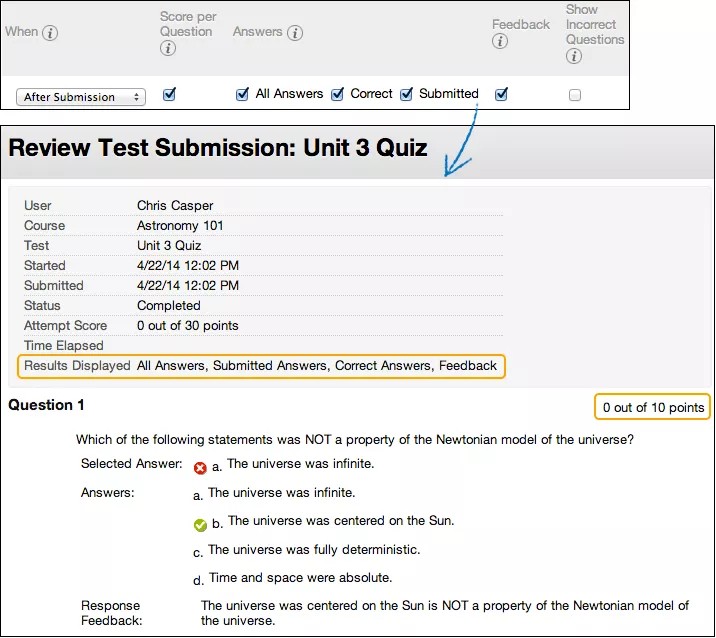 Örnek 2: Aldatmayı caydırmak için daha az geri bildirim gösterin Öğrenciler testlere farklı zamanlarda giriyorsa tüm öğrenciler testi gönderene kadar sınırlı geri bildirim miktarını kullanıma açılır. İlk kural için, ilk menüden Gönderimden Sonra seçeneğini seçin ve RQP sorusu başına Puan kutusunu temizleyin. Başka seçim yapmayın. Testlerini gönderdikten sonra, öğrenciler yalnızca genel test puanlarını görebilir. 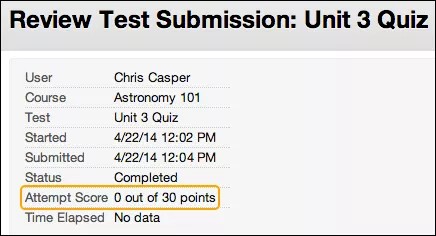 İkinci kural için Son Teslim Tarihini seçin ve daha fazla sonuç ile geri bildirim göstermek için seçenekler seçin. Öğrencilere görüntülenecek ek geri bildirim olduğunu bildirmek için bir duyuru oluşturabilirsiniz. |
Geri bildirim | Her soru için eğitmen tarafından oluşturulan geri bildirimi gösterin. Bu seçenek sadece testler için görünür. ÖnemliÖğrenciler, sınav ayarları sayfasında Geri Bildirim seçeneği açılmadıkça eğitmenlerin verdiği geri bildirimleri görmezler. Geri bildirim seçeneğinin açık olmaması durumunda; eğitmen, geri bildirim metnini kaydetmeye çalıştığı takdirde Geri Bildirim panelinde bir uyarı mesajı görüntülenir. Örnek: Yeni bir test oluşturuldu. Geri bildirim açık değil: 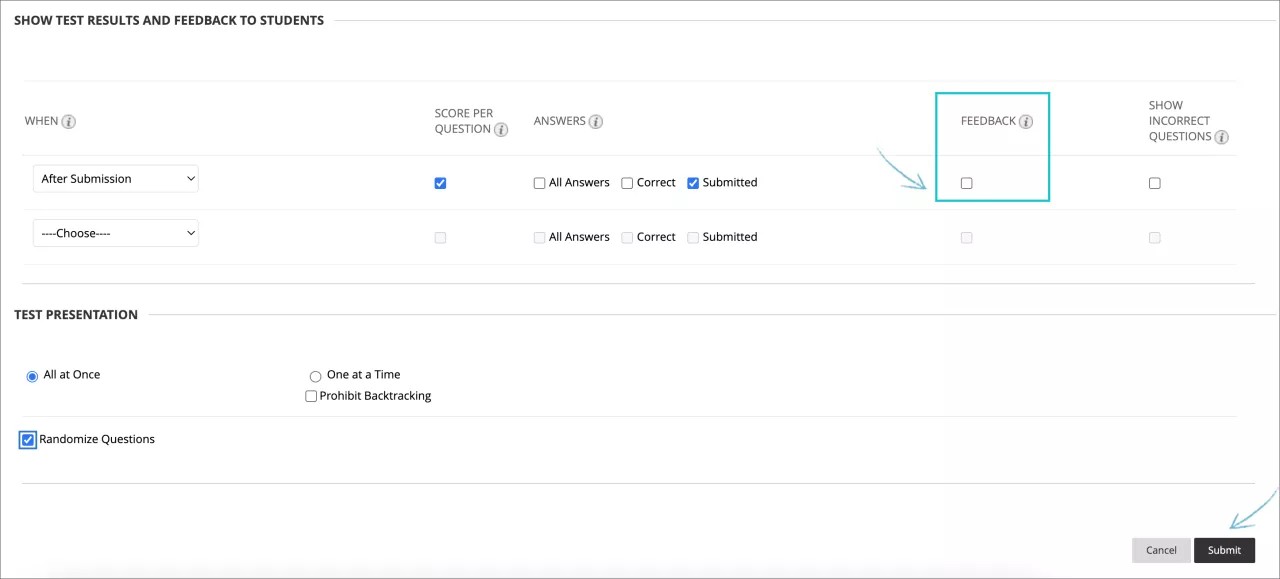 Sınavı notlarken, bir eğitmen geri bildirimin görünürlüğünün kapalı olduğunu bildiren bir uyarı mesajı görür ve verilen geri bildirim Öğrenciler tarafından görünür olamaz: 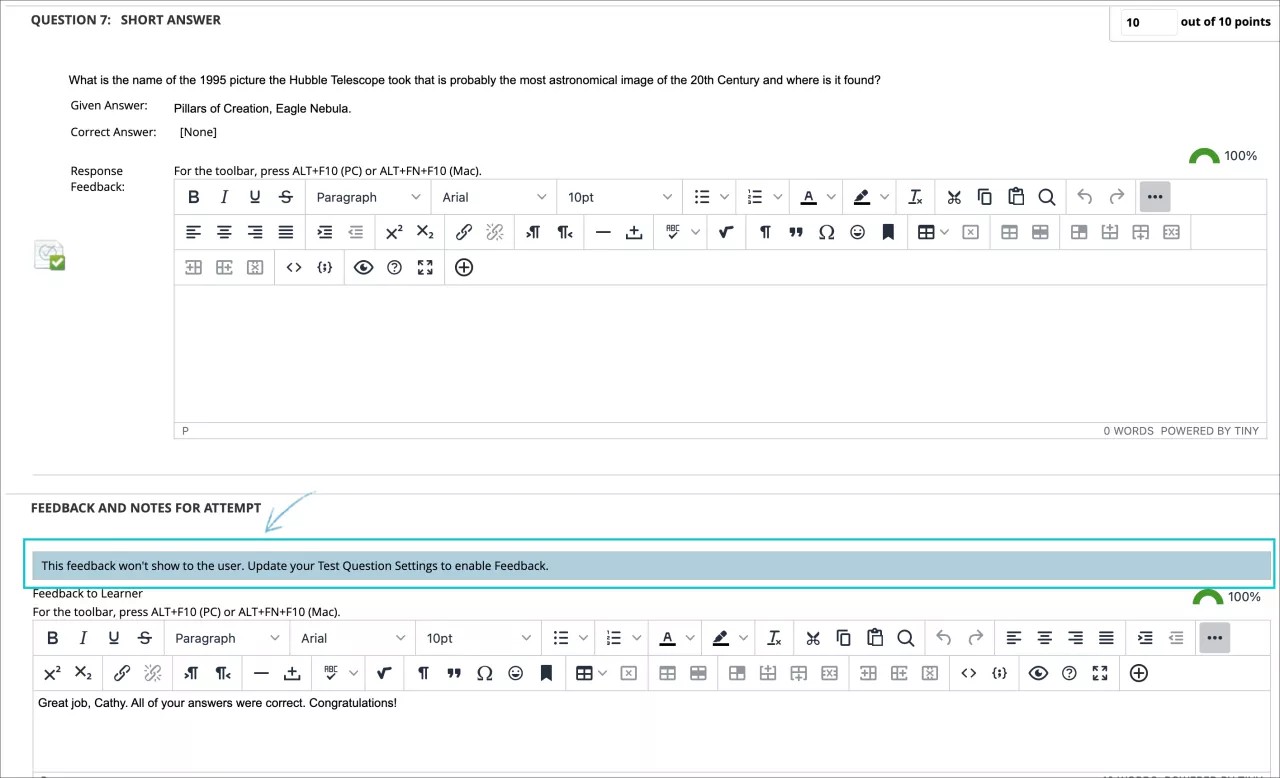 Öğrenciler notlarını görebilir, ancak sağlanan geri bildirimleri göremez. Test için görüntülenen herhangi bir balon simgesi yoktur:  Eğitmen, test ayarlarını düzenleyebilir ve geri bildirimi öğrencilerin görebilmesini sağlayabilir: Öğrenciler, ancak o zaman eğitmenin girdiği geri bildirimi görebilir: |
Yanlış soruları göster | Bir Öğrencinin yanlış veya kısmen yanlış yanıtladığı soruları gösterin. Bu seçenek sadece testler için görünür. Öğrencilerin çalışmalarını bu alanlara odaklayabilmesi için yanlış soruları gösterebilir ve birden fazla denemeye izin verebilirsiniz. 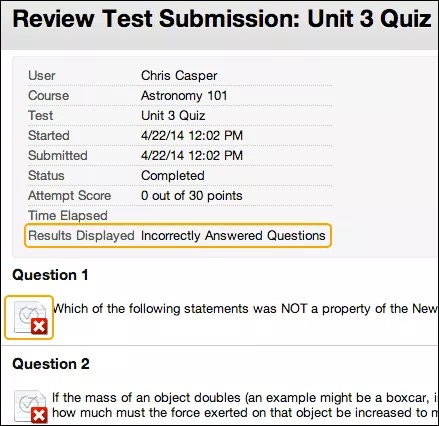 |
Sonuç ve geri bildirim için tek seferlik görünüm
Test Sonuçlarını Göster ve Öğrencilere Geri Bildirim bölümünde, Tek Seferlik Görüş seçeneğini seçebilirsiniz. Öğrenciler testlerini gönderdikten sonra, seçtiğiniz sonuçlar ve geri bildirim seçenekleri öğrencilerin BİR DEFA görüntülemesi için etkindir. Ancak, öğrenciler her zaman kazandıkları genel test puanlarını görüntüleyebilir. Öğrenci testten çıktıktan hemen sonra, seçtiğiniz herhangi diğer seçenekler kısıtlanır. Daha sonra öğrencilerin yeni belirlenen seçenekleri görüntülemelerine izin vermek için ikinci bir kural uygulayabilirsiniz. İkinci kural bir defalık görüntüleme kuralıyla birleştirilmez ancak ayrı olarak uygulanır.
Her kural için farklı seçenekler belirleme imkanı başlangıçta bazı test sonuçları ve geri bildirimleri ve ardından daha fazlasını göstermenize imkan verir.
Örnekler:
Kural #1: Tek seferlik görünümü seçin ve yanlış soruları gösterin. Diğer öğrencilerin hâlâ teste girmelerine izin verilirken, kimsenin doğru yanıtları paylaşmaması için diğer seçenekleri belirlemeyin.
Kural #2: Tüm bu seçeneklerin tümünü seçin:
Son Teslim Tarihinden Sonra
Soru başına puan
Tüm Cevaplar
Doğru
Gönderilmektedir
Geri bildirim
Son teslim tarihinden sonra, öğrenci tüm yanıt seçenekleriyle birlikte puanlarını görür. Gönderilen yanıtlarını doğru veya yanlış işaretlendiğini ve eğitmen geri bildirimlerini de görürler.
Test veya anket sunumu
Bu tablo testler ve ölçme sınavlarında soruları sunma seçenekleri açıklar.
Seçenek | Açıklama |
|---|---|
Hepsi Birden | Tüm soruları tek bir ekranda sunun. Öğrenciler tüm sorularda ilerler ve sorudan soruya yukarı ve aşağı hareket edebilir. Seçildiğinde, Geri Takip Etmeyi Yasakla seçeneğini seçemeyebilirsiniz. |
Birer Tek | Her defasında bir soru gösterin. Ekranda sorular arasında hareket etmek için gezinme araçları bulunur. Gönder fonksiyonu yalnızca test veya anketin son sayfasında görünür. Ayrıca Geri Dönüşü Yasakla ve Soruları Rastgele Hale seçeneğini de seçebilirsiniz. |
Geri Dönüşü Engelle | Öğrencilerin zaten yanıtladıkları sorulara geri dönmelerini engelleyin. Geriye dönüşe izin vermezseniz her defasında bir soru gösterilir; <<, < ve >> işlevleri öğrencilere görünmez. |
Soruları Rastgele Hale Et | Test veya ölçme sınavına her girildiğinde soruları rastgele bir sırada gösterin. Test Tuvalinde görünen soru numaralarına referans eklerseniz, bu seçeneği kullanmayın çünkü rastgele sırayla soru numaralandırması değişir. |