ORIGINAL Kurs Raporları
Note
Bu belge, yapay zeka destekli makine çevirisi kullanılarak çevrilmiştir. Çeviriler, doğruluğu konusunda herhangi bir garanti olmaksızın “olduğu gibi” sunulmaktadır. Bu içeriğin İngilizce sürümü resmi ve geçerli kaynaktır.
Kurs kullanımı ve etkinliği hakkındaki bilgileri görüntülemek için birkaç kurs raporu türünü çalıştırabilirsiniz. Hangi kurs alanlarının daha sık kullanıldığına ve seçili öğrenciler için kursa erişim düzenlerine ilişkin özetleri görüntüleyebilirsiniz.
Rapor verileri, etkinlik raporları hariç her rapor için otomatik olarak her 4 saatte bir yenilenir. Etkinlik verileri gece yarısında günde bir defa yenilenir. Kurumunuz, rapor verilerini gerekirse manuel olarak yenileyebilir.
Ders raporu türleri hakkında
İhtiyacınız olan bilgileri üreten raporu bulmak için adlardaki veya açıklamalardaki anahtar sözcükler için rapor listesinde arama yapabilirsiniz.
İçerik Alanları içindeki Tüm Kullanıcı Aktiviteleri bir dersin içerik alanlarındaki tüm kullanıcı faaliyetlerinin özetini gösterir. Kursunuzda etkin olan öğrencileri ve kullandıkları içerik alanlarını belirlemek için bu raporu kullanın.
Ders Etkinliği Genel Bakış Öğrenci ve tarihe göre sıralanmış olarak tek bir dersteki genel etkinliği gösterir. Veriler, aktif öğrenci başına harcanan toplam/ortalama süreyi ve her öğrencinin kursunuzdaki toplam etkinlik miktarını ve türünü içerir. İsterseniz raporu, bir veya daha fazla gruba göre filtreleyebilirsiniz. Rapor sonuçlarına sadece seçili grupların üyesi olan öğrenciler eklenir.
Ders Kapsamı Raporu hedeflere uygun ders öğeleri verilerini gösterir.
Saha Performansı tek bir sahanın seçilmiş hedefler setine karşı nasıl performans gösterdiğini gösterir.
Genel Kullanıcı Aktivitesi Özeti kursunuzun tüm alanları için kullanıcı aktivitelerini, ayrıca etkinlik tarihlerini, saatlerini ve haftanın günlerini gösterir. Bu raporu, kurs araçlarının ne kadar sık kullanıldığının yanı sıra öğrenci erişimini görüntülemek için de kullanın.
Tek Ders Kullanıcı Katılım Raporu seçilmiş zaman diliminde Ödevler, testler, tartışmalar, bloglar ve dergiler için kursunuzdaki kullanıcı gönderimlerinin sayısını gösterir. Rapora dâhil edilecek veriler için bir ögeye not vermeniz gerekmez. Veriler Microsoft® Excel® tablosu (XLS) içinde sağlanır.
Not
Bir öge türü için hiçbir etkinlik yoksa hiçbir sütun görünmez. Belirli bir zaman aralığında hiçbir öğrenci ödev teslim etmediyse tabloda ödev sütunu görünmez.
Tek Ders için Öğrenci Genel Bakışı dersinizdeki bireysel öğrencinin etkinliğini tarihe göre sıralanmış şekilde gösterir. Veriler, bir öğrencinin kursunuzda harcadığı toplam süreyi içerir. Bir öğrencinin hangi ögelere ve içerik alanlarına eriştiğini ve her birinde ne kadar süre harcadığı gibi etkinlikleri hakkında ayrıntılı bilgileri görüntüleyebilirsiniz. Bu raporu, belirli bir öğrencinin kurs etkinliğini kontrol etmek için kullanın.
Forumlarda Kullanıcı Aktivitesi kursunuzdaki tartışma forumlarındaki kullanıcı faaliyetlerinin özetini gösterir.
Gruplarda Kullanıcı Aktivitesi kursunuz için gruplardaki kullanıcı aktivitelerinin özetini gösterir.
Not
Daha fazla rapor olabilir. Yardım için kurumunuzla irtibata geçin.
Ders raporları oluşturun
Not
Etkinse açılır pencere engelleyicisini devre dışı bırakın.
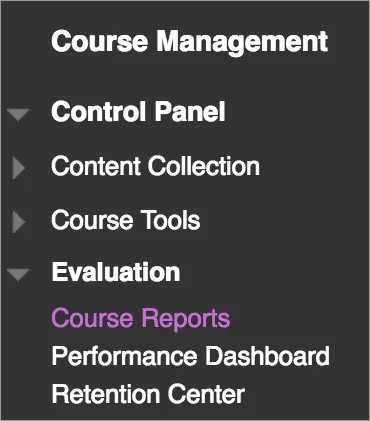
Kontrol Paneli'nde Değerlendirme bölümünü genişletin ve Ders Raporları seçin.
Kurs Raporları sayfasında raporun menüsüne erişin ve Run seçeneğini seçin.
Raporları Çalıştır sayfasında Rapor Spesifikasyonları seçeneğini seçin. Seçenekler değişiklik gösterir:
Formatı seçin: Menüden bir çıkış formatı seçin. Geçerli biçimler: PDF, HTML, Excel veya Word. Grafikler Excel biçiminde görüntülenmez.
Not
Tek Kurs Kullanıcı Katılım Raporu verileri yalnızca Excel tablosu (XLS) formatında sunulmaktadır.
Bir Başlangıç Tarihi seçinBitiş Tarihi Seçin: Belirli bir dönemi kapsayan raporlar için raporun başlangıç ve bitiş tarihlerini seçin.
Not
Bugünkü tarihe ait verileri içermesi için bitiş tarihini yarın olarak seçin. İstatistikler, gece yarısı başlayıp 23:59'da biten bir güne göre iade edilir. Günümüze ait istatistikler, talebin anına kadar doğru olmayacaktır. Veri tabanının etkinliği kaydetmesi için geçen süreye bağlı olarak kısa bir gecikme meydana gelir. İstediğiniz veriler raporunuzda yoksa kısa bir süre bekleyin ve raporu yeniden çalıştırın. Lütfen bazı raporlar için bu işlemin rapora bağlı olarak yaklaşık 4 saat veya gece boyunca sürebileceğini unutmayın.
Öğrencileri Seç: Tek bir öğrenci hakkında rapor çalıştırmak için menüden öğrenci adını seçin.
Kullanıcıları Seçin: Rapor için bir veya daha fazla kullanıcı seçin. Windows'da, bir listede birden fazla kullanıcı seçmek için Üstkarakter tuşunu basılı tutarak ilk ve son kullanıcıları seçin. Kullanıcıları belli bir sıraya bağlı kalmadan seçmek için Ctrl tuşunu basılı tutun ve ardından kullanıcıları tek tek seçin. Mac için, Ctrl tuşu yerine Command tuşuna basın.
Ortalama Aralık ve Hedef Performans Seviyesi: Ders performans raporları için gereklidir. Bu raporları Erişilemez Öğrencileri Göster ve/veya Uyumsuz Hedefleri Göster olarak ayarlayabilirsiniz.
Hedef Belirleme ve Hedef Türleri seçin. Eğer Hedef Seti Yok olarak görünüyorsa, ders içeriğinin hedeflerle uyumlu olduğunu doğrulayın. İçerik bir hedefle hizalanmışsa rapor verilerini yenilemesi için sistem yöneticinizle görüşmeniz gerekebilir.
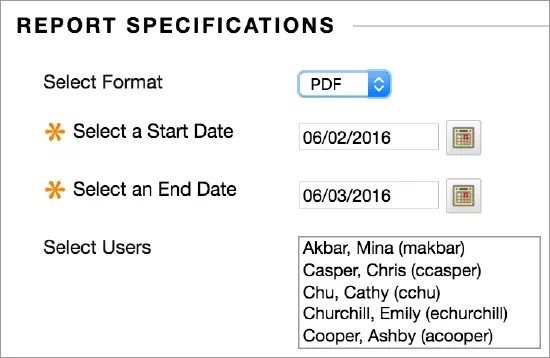
Gönder'i seçin. Çok sayıda öğrenciyi kapsayan raporların oluşturulması birkaç dakika veya daha uzun sürebilir. PDF ve HTML biçimleri doğrudan yeni bir pencerede açılır. Excel ve Word önce dosyayı kaydetmenizi ister. Raporları yazdırmak için, raporun açıldığı uygulama penceresindeki yazdırma işlevini kullanın.
Rapor başarıyla çalıştırıldıktan sonra aşağıdaki görevleri gerçekleştirebilirsiniz:
İçerik Koleksiyonuna Kaydet: Kurumunuzun içerik yönetimi özelliklerine erişimi varsa raporu İçerik Koleksiyonunda bir klasöre de kaydedebilirsiniz.
Raporu indir: Raporu bilgisayarınıza kaydedin.
Yeni Bir Rapor Çalıştır: Raporu Çalıştır sayfasına geri dönün ve raporu farklı kriterlerle tekrar çalıştırın.
İş bittiğinde OK seç.
Sistem vuruşları
Hit veya erişim istatistiklerini içeren raporları gördüğünüzde, Blackboard'a her istek gönderildiğinde bir iz takip edilir. Örneğin, tartışma panosu kullanımını izlerken, bu bilgileri görüntüleyebilirsiniz:
Bir öğrenci tartışma panosuna erişir (1 isabet).
Bir öğrenci forum seçer (toplam 2 isabet).
Bir öğrenci okumak için bir iletiyi seçer (toplam 3 isabet).