ORIGINAL Tartışmalara Not Verme
Note
Bu belge, yapay zeka destekli makine çevirisi kullanılarak çevrilmiştir. Çeviriler, doğruluğu konusunda herhangi bir garanti olmaksızın “olduğu gibi” sunulmaktadır. Bu içeriğin İngilizce sürümü resmi ve geçerli kaynaktır.
Not verilen tartışmalar kullanarak düşünmeyi teşvik edin.
Tartışmalar öğrencilerin eleştirel düşünme yetisini güçlendirir, fikirlerini açık şekilde ifade eder ve başkalarıyla iletişim kurmalarına yardımcı olur. Not verilen tartışmalar kullanarak her öğrencinin kurs notunun bir parçası olacak becerili değerlendirebilirsiniz. Notları kullanarak, öğrencilerinize hangi alanlarda daha fazla katkı yaptıklarını ve hangi alanlarda kendilerini geliştirebileceklerini gösterin.
Bir tartışmayı neden değerlendirmeli?
Öğrencilerin tartışma katılımlarını değerlendirme sürecinin birtakım belirsizlikler içerdiğini düşünmeniz doğaldır. Aktif olan, ancak tartışmayı bir sonraki noktaya taşımayan bir öğrenci ile daha az ama daha etkili konuşan bir öğrenciyi nasıl birbirinden ayırt edeceksiniz?
Öğrencilerin tartışmalardaki etkileşimleri kalıcı bir katılım raporu oluşturur. Ancak başlamadan önce çevrim içi tartışmadan makul seviyede beklentileriniz olmalıdır. Çevrim içi ortamın doğası gereği, tartışmalarda iyi biçimde ifade edilmiş noktaların ortaya çıkması için daha fazla zaman gerekebilir. Öğrenciler işe yarar sayıda tartışma fırsatının yanı sıra katkılarının kalitesiyle ilgili dakik ve yapıcı yanıtlara gereksinim duyar. Değerlendirme yalnızca öğrencilerin gösterdikleri performans bilmelerini değil aynı zamanda gelecekteki etkileşimlerin iyileştirilmesini de şekillendirir.
Tartışma notlamasını aç
Bir forum veya konu içinde tartışmalara not verebilirsiniz. Öğrenci katılımı, gönderi kalitesi veya bunların ikisinin karışımı için not verebilirsiniz. Forumlar ile ileti dizilerine not verirken önceden oluşturduğunuz bölüm başlıklarını kullanabilirsiniz.
Bir forum oluşturduğunuzda ya da bir forumu düzenlediğinizde not verme seçeneklerini etkinleştirebilirsiniz. Not verme özelliği etkinleştirildikten sonra Not Merkezi'nde otomatik olarak bir sütun oluşturulur.
Not ayarları Forum Oluştur ve Forum Düzenle sayfalarında görünür.
Not Tartışma Forumu seçin ve katılımcıların forum boyunca performanslarını değerlendirmek için puan değeri yazın.
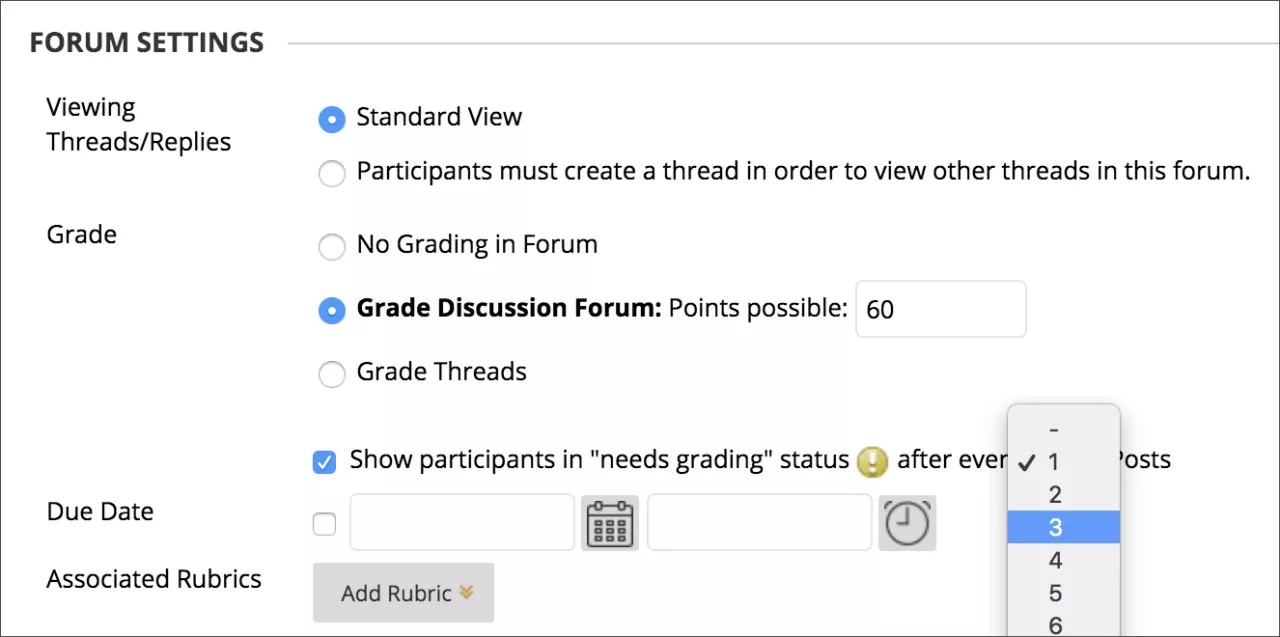
Her başlıktaki performanslarını değerlendirmek istiyorsanız, Grade Threads seçin.
İsteğe bağlı olarak Not bekleyen katılımcıları göster onay kutusunu işaretleyin ve not bekleyen katılımcıları gösterecek girdi değerini seçin. Bu ayar, her öğrenci belirtilen sayıda gönderim yaptıktan sonra Not Merkezi'nde Not Verilmesi Gerekiyor simgesinin görüntülenmesini sağlar. Gönderiler ayrıca Not Verilmesi Gerekiyor sayfasındaki sıraya da yerleştirilir. Bir notlama seçeneği seçip kontrol kutusunu SEÇMEMİŞSENİZ, Not Verilmesi Gerekiyor simgesi Not Merkezi'nde görünmez ve gönderiler Not Verilmesi Gerekiyor sayfasında görünmez. Not Merkezi'nde, Öğrencilerin denemeleri paylaştıklarında Devam Edenler simgesiyle birlikte görünecektir.
Not
Listeden üç gönderi seçerseniz ve bir Öğrenci iki gönderirse, Devam Edenler simgesi not Merkezi hücresinde ve tartışma panosunda belirir, belirtilen sayıda gönderi sağlanana kadar.
İsteğe bağlı olarak, Dereceli Puanlama Anahtarı Ekle menüsüne erişerek bir dereceli puanlama anahtarı seçin.
Tartışma notlamasını kapatın
Puanlama mevcut olsa dahi, puan verilen forum ve konular için puan verme özelliğini devre dışı bırakabilirsiniz.
Forumu Düzenle sayfasında, notlama seçeneğini Forumda Notlama Yok olarak değiştirin.
Gönder seçin. Bir foruma ya da konulara halihazırda not verdiyseniz mevcut olan tüm notların silineceğini belirten bir uyarı görüntülenir. Bu eylem sonucu kalıcıdır.
Devam etmek için Tamam seçin veya Not Merkezi öğelerini korumak için İptal seçin.
İleti dizilerine not verme özelliğini etkinleştirme
Forum oluşturduğunuzda ileti dizilerine not vermeyi seçerseniz ileti dizilerinin not vermeye açık olup olmadığını tek tek belirlersiniz. Not Başlıkları seçeneğini seçerseniz, Öğrenciler yeni başlıklar oluşturamaz.
Konu Oluştur sayfasında Derecelendirme Konusu kutusunu seçin ve Puanlar mümkün ifadesini yazın. Gönderilerin ne zaman "not verme gerekiyor" durumuna geçeceğini siz belirlersiniz. Not verme gerekiyor statüsündeki katılımcıları göster onay kutusunu işaretleyin ve listeden gönderi sayısını seçin.
Gönder seçin.
Forumda, Dereceleme Başlığı seçeneği başlığın Derece sütununda görünür.
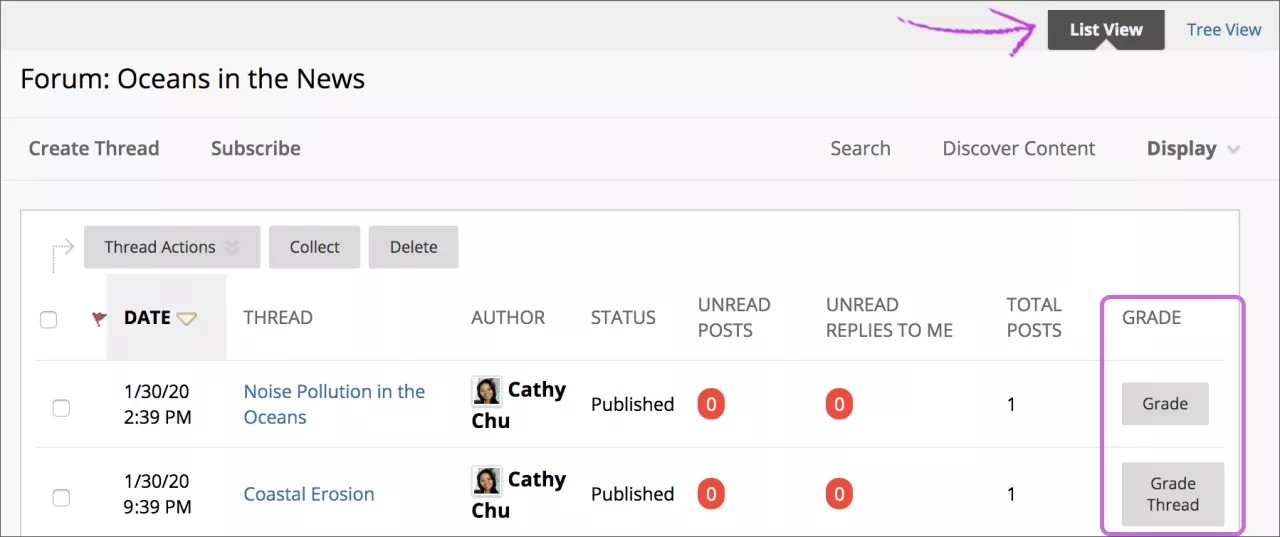
Konulara puan verme özelliğini bir forumdaki konu listesinden doğrudan etkinleştirmeyi de seçebilirsiniz.
Bir konudaki not sütununda not seçeneğini seçin.
Noktalar mümkün yazın.
Gönder seçin. Not Thread seçeneği bir iş başlığının Not sütununda görünür.
Sınıf forumu katılımı
Bir forumdaki performansları ile ilgili olarak katılımcıları değerlendirmek üzere onlara tartışma puanları verebilirsiniz. Sadece yönetici ya da puan veren rolüne sahip kişiler konulara puan ekleyebilir. Not veren kişiler kendi çalışmalarını göremezler.
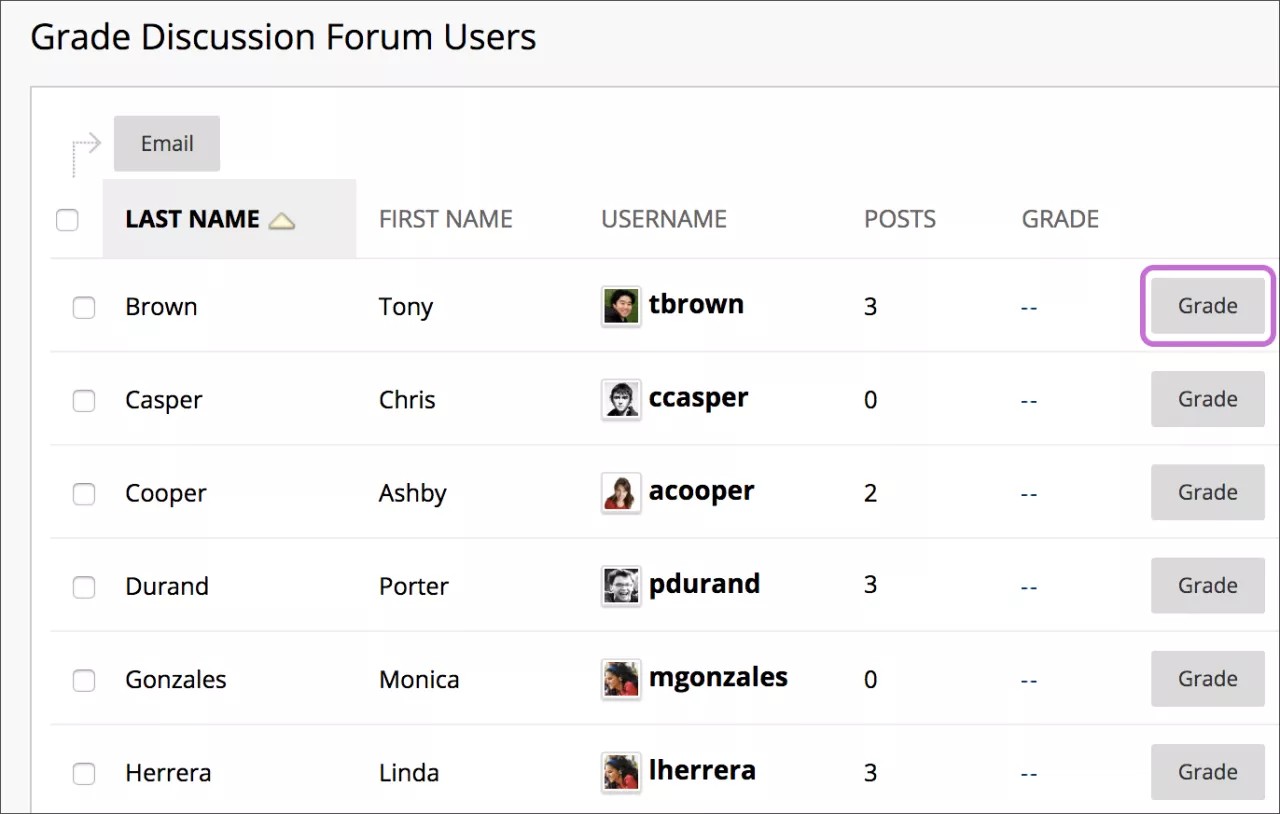
Notlamayı etkinleştirdiğiniz forumda Not Tartışma Forumu seçin.
Not Tartışma Forumu Kullanıcıları sayfasında, Öğrenci sırasından Not seçin. Öğrencinin paylaşımları Gönderiler sütununda sayılır.
Not Tartışma Forumu sayfasında, bu forum için Öğrencinin gönderileri yer alır. Bir foruma birden fazla konuya dayanarak puan verebileceğiniz için, bir öğrenci tarafından gönderilen tüm iletiler incelemeye dâhil edilir. İçerik çerçevesinde, o anda seçili olan öğrencinin gönderilerini değerlendirin. Puanlama yan çubuğuna bir not girin. Bu forum için bir dereceli puanlama anahtarı seçtiyseniz, dereceli puanlama anahtarını genişletin ve bu alanı doldurun.
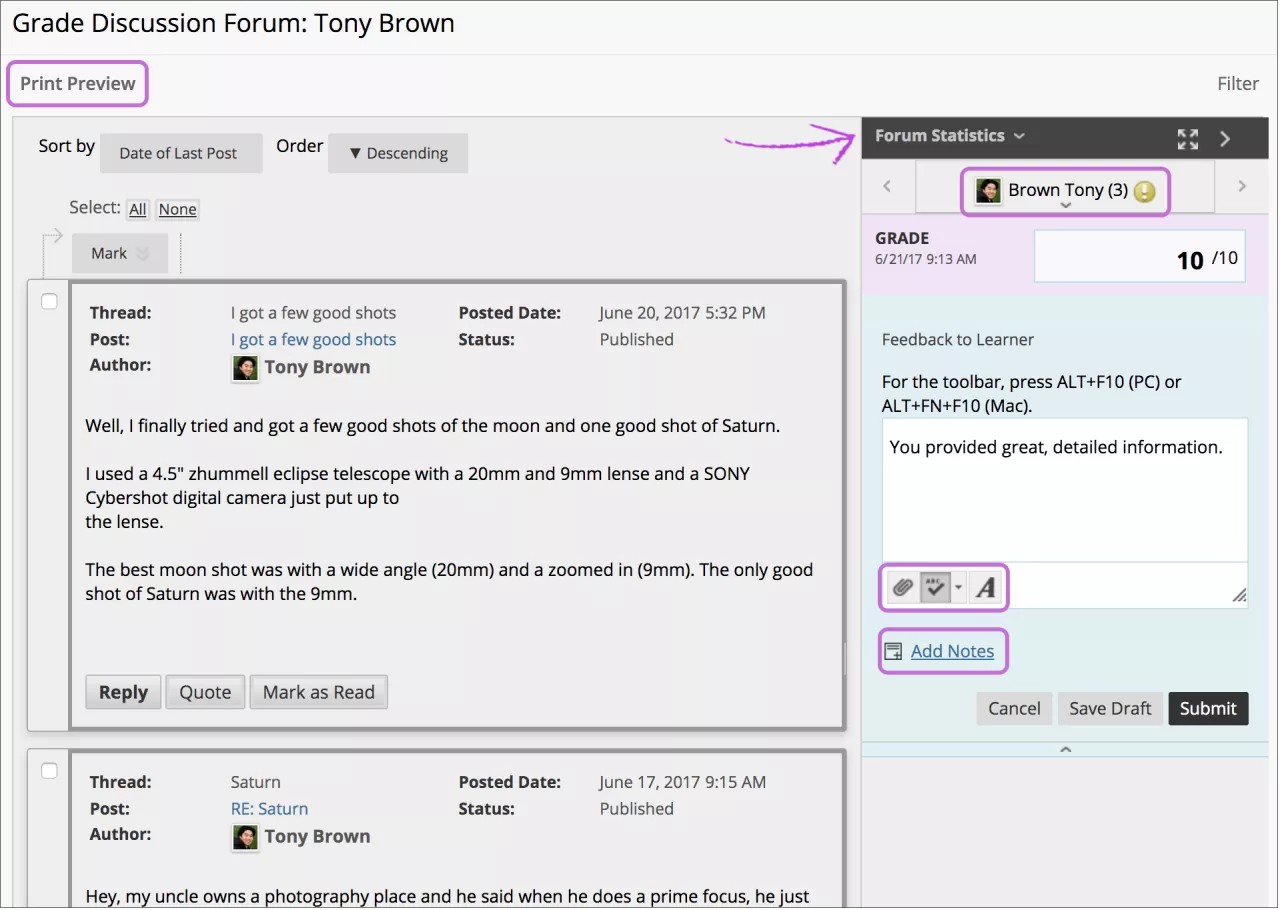
Not verme kenar çubuğu aşağıdaki alanları içerir:
Forum İstatistikleri: Bir Öğrencinin gönderileri hakkında Toplam Gönderi, Son Gönderi Tarihi, Ortalama Yazı Süresi ve Ortalama Gönderi Pozisyonu gibi bilgileri görüntüleyin.
Bir listeyi görüntülemek için geçerli öğrencinin yanında bulunan aşağı bakan oku seçin, ardından not verilmeye hazır gönderileri olan bir öğrenciyi seçin. İçerik çerçevesinde seçili öğrencinin gönderileri görüntülenir. Önceki veya sonraki öğrenciye gitmek için sol ve sağ yöne bakan okları kullanın.
Derece alanında bir derece ekleyin.
Geri Bildirim metin kutusuna öğrenci için geri bildirim yazabilirsiniz. Not verirken düzenleyicide geri bildiriminizin ses/video kaydını ekleyebilirsiniz. Not Ekle bölümünde, sadece size görünen notlar alın—forum yöneticisi ve notlayıcı rolü. Geri Bildirim kutusundan sonraki iki simge ile düzenleyiciyi ve yazım kontrolüne erişebilirsiniz.
Sayfayı yeni bir pencerede yazıcı dostu bir formatta açmak için Print Önizleme seçeneğini seçin. Gönderiler sayfada görüntülendikleri sıralamada yazdırılır. Hangi gönderilerin hangi sırayla göründüğünü seçmek için Filtrele seçeneği ve Sırala ve Sıralama seçenekleriyle gönderileri filtreleyip sıralayabilirsiniz.
Mevcut notu düzenlemek için Not kutusunu seçin ve notu değiştirin.
Notu, geri bildirimi ve notlandırma notlarını Not Merkezi'ne eklemek için Gönder seçeneğini seçin. Not, Sınıf Tartışma Forum Kullanıcıları sayfasında yer almaktadır.
A ipliği derecesi
Her bir konudaki performansları ile ilgili olarak katılımcıları değerlendirmek üzere onlara tartışma puanları verebilirsiniz.
Not vermek istediğiniz ileti dizisini içeren tartışma forumuna gidin.
List View seçeneğine geçin ve konu satırında not Thread seçin.
Not Tartışma Konusu Kullanıcıları sayfasında, Öğrenci sırasından Not seçin.
Forum katılımına not verme bölümünde kullanılan aynı adımları kullanarak öğrencinin konu katılımına not verin.
Değerlendirme yaparken Öğrencilere e-posta gönderin
Notları verirken, tartışma panosundaki e-posta aracını kullanarak öğrencilerle iletişim kurabilirsiniz.
Forum ya da ileti dizisini açın.
Not Tartışma Başlığı Kullanıcıları sayfasında veya Not Tartışma Forum Kullanıcıları sayfasında, e-posta göndermek istediğiniz öğrencilerin yanındaki işaret kutularını seçin.
E-posta seçin.
E-posta Forum Kullanıcısı sayfasında gerekirse Konu sayfasını düzenleyin.
Mesaj kutusuna bir soru veya geri bildirim yazın.
Gönder seçin.
Grup tartışmasına not verme
Not verilen diğer grup etkinliklerinin aksine, bir grup tartışma panosunu not verilebilecek şekilde ayarladığınız zaman, her bir üyeye grup üyelerinden bağımsız bir şekilde not verilir. Grup üyelerinden her birinin not almaya hak kazanmak için belirtilen sayıda gönderide bulunması gerekmektedir. Grup tartışma panosuna yapılan katkılar için bir grup notu atayamazsınız.