Başarılar
Note
Bu belge, yapay zeka destekli makine çevirisi kullanılarak çevrilmiştir. Çeviriler, doğruluğu konusunda herhangi bir garanti olmaksızın “olduğu gibi” sunulmaktadır. Bu içeriğin İngilizce sürümü resmi ve geçerli kaynaktır.
Dışsal motivasyonlar, öğrencileri kurslarınızda çok çalışmaya teşvik etmek için güçlü bir araç olabilir. Bir öğrencinin başarılarını takdir etmek, iyi yapılmış bir iş için en iyi ödüllerden biridir. Öğrencilerin motivasyonunu korumak ve kursunuza katılımlarından dolayı onları tebrik etmek için başarıları kullanabilirsiniz.
Başarılar aşağıdaki özellikleri içerir:
Kurs rozetleri oluşturun ve öğrencilerin rozet kazanması için ölçütler belirleyin.
Hangi öğrencilerin kurs rozeti kazandığını gözden geçirin.
Öğrenciler, kurs rozeti kazanmak için gerekenlere erişebilir.
Öğrenciler, kazanılmış rozetlere ve henüz kazanılmamış olanlara erişebilir.
Not
Başarılar, Ultra organizasyonlarında da kullanılabilir.
Başarılar aracı öğrenmeyi çeşitli şekillerde destekler. Şunları yapabilirsiniz:
Kendi kendine öğrenme yollarını destekleyin. Öğrencilere açıkça tanımlanmış kriterlere sahip görevler, hedefler veya işler verebilirsiniz. Öğrenciler etkinliklerine nasıl yaklaşacakları konusunda daha fazla esnekliğe sahip olabilirler. Başka bir alana geçmeden önce belirli bir gelişim alanına odaklanmayı seçebilirler. Bu, öğrenmeyi kişiselleştirerek belirlenmiş bir sıralamanın yerini alabilir.
Öğrencilerin ilgisini çekin ve onları motive edin. Bazı öğrenciler dışsal motivasyonlara yanıt verir. Görevleri tamamladıklarında kendilerini başarılı hissederler. Bazı öğretim yöntemleri bu şekilde bir kursa oyun mekaniği ekler.
Öğrenmeye şeffaflık katar. Bir kurstaki beceri ve yetkinlikleri tanımlayan kurs rozetleri öğrencilere çeşitli şekillerde yardımcı olabilir:
Öğrenciler yetkinliklerini nasıl geliştirdiklerini daha iyi görebilir.
Öğrenciler öğrendiklerini daha iyi anlayabilir ve başkalarına anlatabilir.
Başarı oluşturma
Başarıları yönetme ayrıcalıklarına sahip kullanıcılar kurs rozetleri oluşturabilir. Aşağıdaki seçeneklere sahipsiniz:
Kurs rozeti oluşturma, yayımlama ve silme
Rozet kitaplığından rozet görüntüsü ayarlama
Kurstaki bir veya daha fazla not verilebilir öğe veya not defteri hesaplaması için performans ölçütleri belirleyin. Birden fazla performans ölçütü olduğunda, öğrencilerin kurs rozetini kazanmak için hepsini karşılaması gerekir.
Not
Öğrenciler, Başarının bir değerlendirmeye ne zaman eklendiğine bakılmaksızın kazandıkları Başarıları otomatik olarak alır.
Başarılar sekmesine gidin ve + Kurs Rozeti Ekle seçeneğini belirleyin.
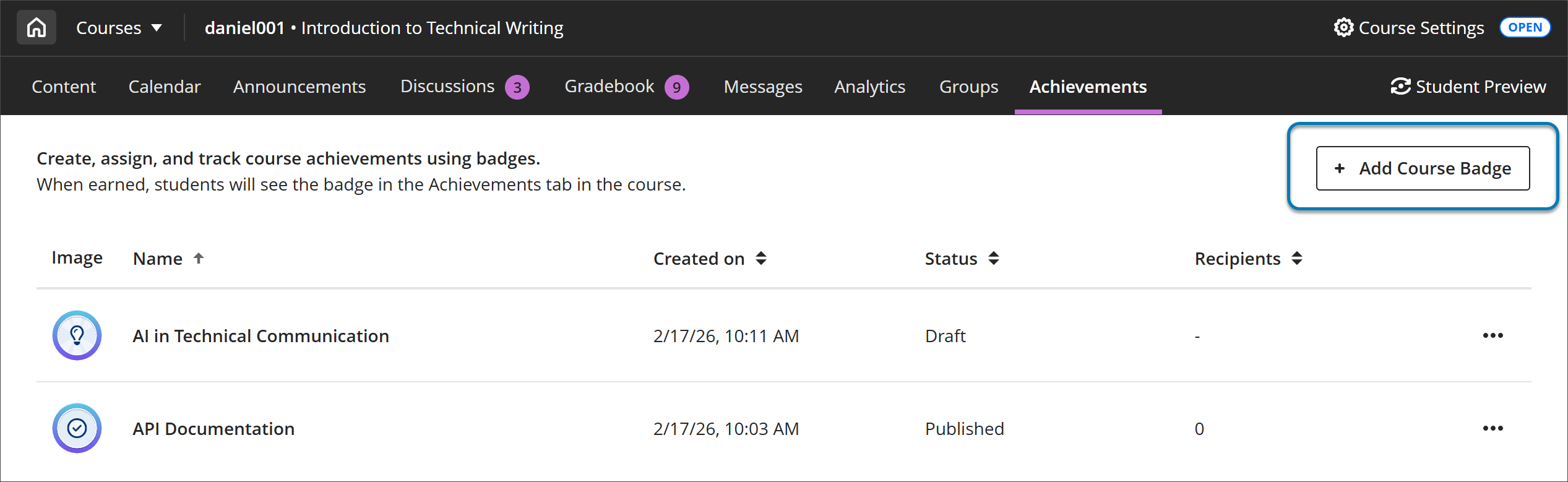
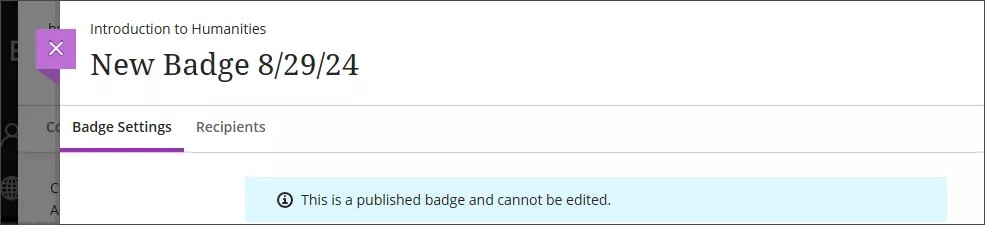
Ayrıca üç nokta menüsüne gidip açılır menüden Düzenle öğesini seçerek taslak olarak kaydedilmiş kurs rozetlerini düzenlemeyi de seçebilirsiniz. Yayınlanan kurs rozetleri düzenlenemez ve yalnızca üç nokta menüsünün açılır menüsünden Sil seçilerek silinebilir.
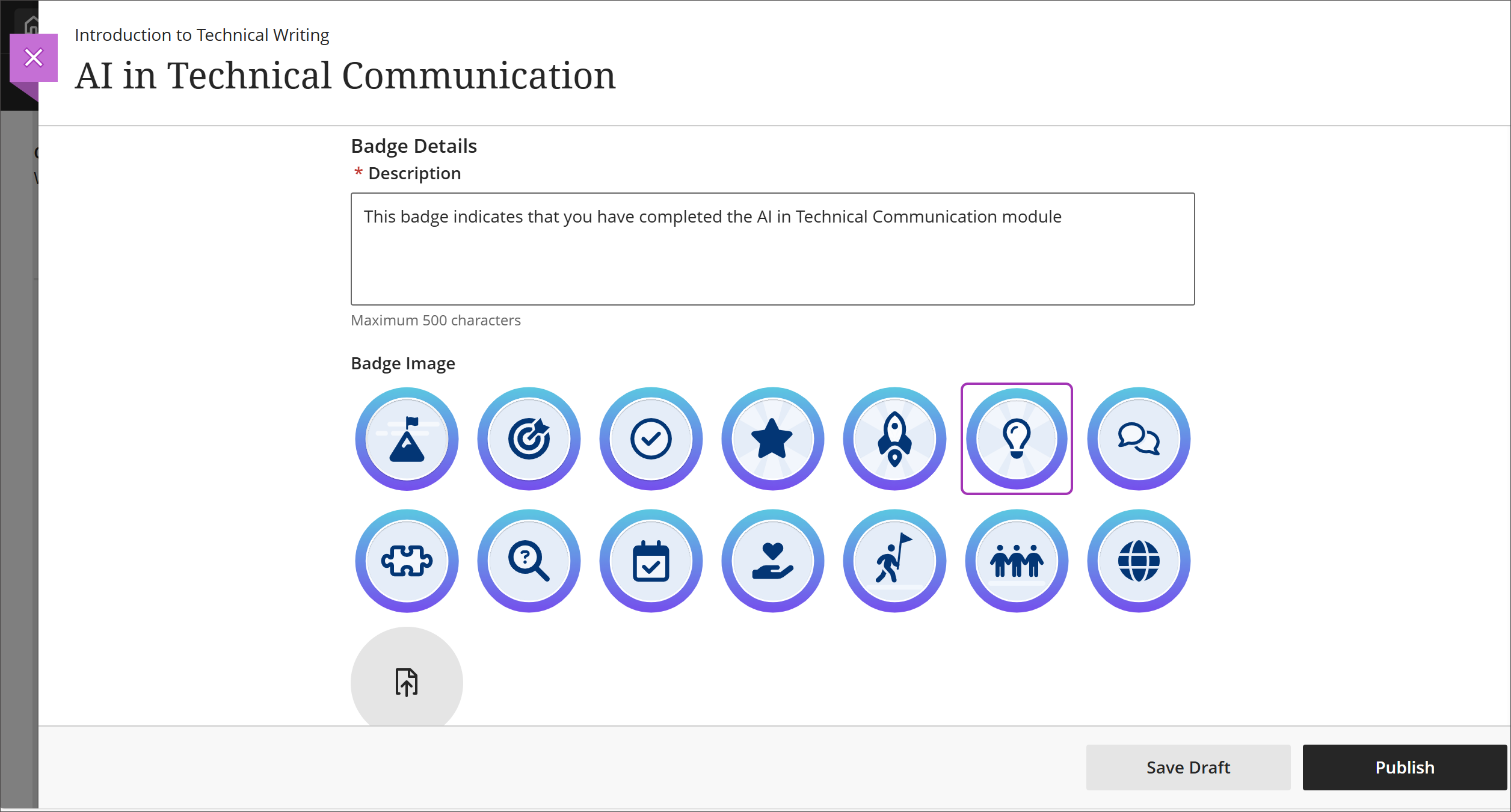
Kurs rozeti oluşturma sayfasında rozet için başlık ve açıklama ayarlayabilirsiniz. Açıklama 500 karakterle sınırlıdır. Kurs rozetini temsil edecek bir görsel seçin. Çeşitli öğrenci beklentilerini karşılayan çeşitli görseller sunulur. Kurs rozeti için en az bir performans kriteri belirlemelisiniz.
İlk olarak, kurstan not verilebilir bir öğe seçin. Ardından, öğrencinin rozeti kazanması için beklenen performans düzeyini ayarlayın. Ek gereksinimler eklemek için Performans ölçütü ekle seçeneğini belirleyebilirsiniz. Bir ölçütü kaldırmak için çöp kutusu simgesini seçin. Öğrencilerin kurs rozetini alabilmeleri için tüm ölçütleri karşılamaları gerekir. Özet bölümü, kurs rozetinin Öğrencilere nasıl görüneceğini gösterir.
Başarıların alıcılarını görüntüleme
Alıcı sayısı, Başarı sekmesinde her kurs rozeti için görünür. Alıcılar sekmesinde alıcıların ayrıntılarını incelemek için bir kurs rozeti seçin. Alıcılar sekmesi, alıcının kurs rozetini kazandığı tarih ve saati gösterir. Rozetin ayarlarını gözden geçirmek için Rozet Ayarları sekmesini seçin.
Öğrenci olarak Başarıları gözden geçirme
Başarılar sekmesinde, öğrenciler rozetlerin ayrıntılarını ve bunları kazanmak için gerekenleri gözden geçirebilirler. Ayrıca hangi rozetleri kazandıklarını ve hangilerinin kazanılmamış olduğunu belirleyebilirler. Bir öğrenci bir rozet kazandığında, rozet üzerinde rozetin kazanıldığı tarih ve saat de görüntülenir.
Notlar
Genel not veya hesaplanan bir sütun bir performans kriteri olduğunda, bu hesaplamanın kendisi başarıyı kazanmak için yeterli değildir. Öğrencilerin hesaplama için kullanılan tüm not verilebilir öğeler için puanları olmalıdır. Bu gereklilik, bir öğrencinin tüm görevleri tamamlamadan önce rozet verilmesini engeller.
Not verilebilir bir öğenin birden fazla denemesi olduğunda, aşağıdakilerden biri kullanılarak hesaplanır: son deneme, ilk deneme, en yüksek puan, en düşük puan veya tüm denemelerin ortalaması. Bu ayarı değiştirmeniz gerekiyorsa bunu gönderimlere not vermeden önce yapmanızı öneririz. Not verdikten sonra değiştirirseniz hesaplama güncellemeleri öğrenciler için yeni notlar oluşturmayabilir. Bu sorunla karşılaşırsanız, öğe için öğrenci notlarını yeniden güncelleyebilirsiniz.
Eğitmen öğrencinin notlarını değiştirirse kazanılan başarı geri alınmaz.
Özel rozet görüntüleri bu sürümde desteklenmemektedir.
Bir başarı durumu yayınlandıktan sonra değiştirilemez. Bir yapılandırma hatası varsa, başarı durumunu silin ve yeniden oluşturun.
Bir kurs kopyalandığında veya içe aktarıldığında Orijinal kurs görünümündeki başarılar dönüştürülmez.
Blackboard, hesaplanan sütunlardaki değişiklikler için her 4 saatte bir olay gönderir; bu nedenle, hesaplanan sütun kullanan Başarılar ödüllendirilmeden önce bir gecikme yaşayacaktır.
Hesaplanan sütunlar için, not verilmemiş katkıda bulunan not verilebilir ögeler olduğu takdirde, tüm notlar gönderilinceye kadar söz konusu hesaplanan sütunu temel alan Başarılar yayımlanmaz.
Kazanılmış bir başarı durumu, öğrencinin kurstan kaydının silinmesi durumunda iptal edilmez. Bu nedenle, Öğrenciler kayıt yaptırmasa bile alıcı sayısı azalmayacaktır. Bu, hem kayıt tamamen silindiğinde hem de kullanılamıyor veya devre dışı olarak ayarlandığında geçerlidir.
Ek hususlar:
Yöneticiler, başarıları kimlerin yönetebileceğini ve rozet alıcılarını kimlerin görüntüleyebileceğini kısıtlayabilir. Kurs Rolü ve Sistem Rolü yapılandırmalarında Başarılar için ayrıcalıkları yönetin.
Yönetici paneli ana sayfasında ve Araçlar alanında bulunan Başarılar yönetim sayfaları yalnızca Orijinal içindir. Bunlar Ultra'daki Başarılar için geçerli değildir. Ultra'daki Başarıları yapılandırmak için Ultra Deneyimi Yönetimi bölümüne gidin.