Gönderim Alındı Bildirimleri
Note
Bu belge, yapay zeka destekli makine çevirisi kullanılarak çevrilmiştir. Çeviriler, doğruluğu konusunda herhangi bir garanti olmaksızın “olduğu gibi” sunulmaktadır. Bu içeriğin İngilizce sürümü resmi ve geçerli kaynaktır.
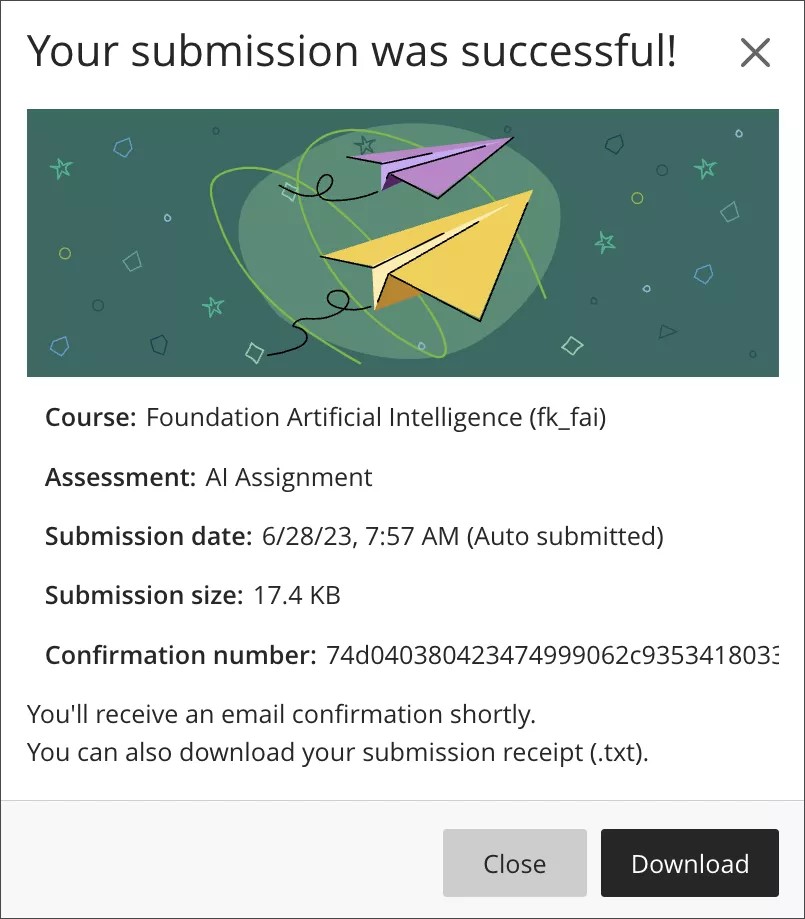
Öğrenci bir ödevi veya testi gönderdiğinde, gönderim onay numarasını içeren bir pencere açılır. Öğrenciler, alındı bildiriminin bir kopyasını doğrudan pencereden indirebilir. Ayrıca, otomatik bir onay e-postası aracılığıyla da gönderim alındı bildirimlerinin bir kopyasını alırlar. Öğrencilerin, çalışmalarını gönderdiklerini doğrulamak için gönderim alındı bildirimlerini kaydetmeleri önerilir.
Öğrencinin yaptığı her deneme için alındı bildirimi onay numarasını aratabilir ve görüntüleyebilirsiniz.
Alındı bildirimleri, aşağıdaki bilgileri içerir:
Ders adı ve kimliği
Değerlendirme adı
Değerlendirme notu
Bir değerlendirme için deneme sayısı
Değerlendirmeyi gönderen öğrenci
Gönderimle birlikte iletilen herhangi bir dosyanın boyutu (öğrencinin ne eklediğine dair bir fikir verecektir)
Gönderim tarihi ve saati bilgisi. Değerlendirme geç gönderildiyse burada belirtilir.
Değerlendirme, süreli bir değerlendirmenin parçası olması veya Geç Gönderimi Engelle değerlendirme ayarı nedeniyle Blackboard LMS tarafından otomatik olarak gönderildiğinde otomatik gönderme göstergesi görünür
To find a submission with the receipt number, enter the receipt number in the gradebook search bar. A matching result appears in a dropdown. Select the result to open the grading page for the submission.
Gönderim bulunduğu takdirde, gönderime ait not verme sayfasını açmak için gönderimi seçin. Alındı bildirimi numarası, not verme sayfasında da görünür.
Hiçbir gönderim bulunamazsa şu iletiyi görürsünüz: "Üzgünüz! Bu numaraya ait herhangi bir gönderim alındı bildirimi bulunamadı. Alındı bildirimi numarasını kontrol edin ve yeniden deneyin."
Anonymous submissions
For anonymously graded assignments, submission receipt information is not displayed in the Grade Details panel before grades are posted. To locate an anonymous submission by receipt number, enter the receipt number in the gradebook search bar. A matching result appears in a dropdown. Select the result to open the Anonymous File Submission Receipt dialog, which shows the assessment name, receipt number, attempts, file size, and submitted date. Select Grade to open the submission in Flexible Grading.