ORIGINAL Kurs Yapıları
Note
Bu belge, yapay zeka destekli makine çevirisi kullanılarak çevrilmiştir. Çeviriler, doğruluğu konusunda herhangi bir garanti olmaksızın “olduğu gibi” sunulmaktadır. Bu içeriğin İngilizce sürümü resmi ve geçerli kaynaktır.
Sizin kursunuz, sizin yönteminiz.
Her eğitmen öğretirken farklı yöntemler kullanır. Kurs yapılarında, kursunuzu öğretme yönteminize göre ayarlayabilirsiniz.
Kurs yapıları hakkında
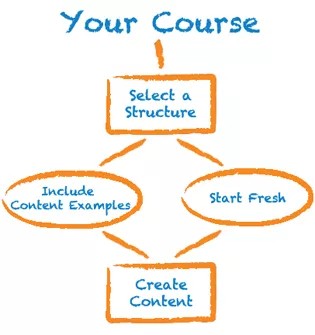
Çevrim içi eğitimde yeni olsanız bile kurs yapıları sayesinde kısa sürede kurs oluşturabilirsiniz. Kurs düzeninize hızlı bir başlangıç için kurs yapınızdaki kurs menüsü bağlantılarını, talimatları ve içerik örneklerini kullanın ve öğrenciler için anlamlı bir öğrenim deneyimi meydana getirin.
Üç temel adımı tamamlamanızdan sonra kursunuz öğrenciler için hazır hale gelir.
Bir kurs yapısı seçme
Kurs yapısını eklemeden önce orijinal sürüme sahip olduğunuzdan emin olmak için kursunuzu dışarı verebilir veya arşivleyebilirsiniz.
Seçili kurs yapısının içeriği kursunuza eklenir ve mevcut menü öğelerini ve içeriği değiştirmez. Gereksiz ögeleri silebilirsiniz.
Öğretme Yöntemi sayfasında bir kurs yapısı seçin.
Not
Kurs Yapısını Seç bölümü görünür değilse kurumunuz bunu devre dışı bırakmıştır.
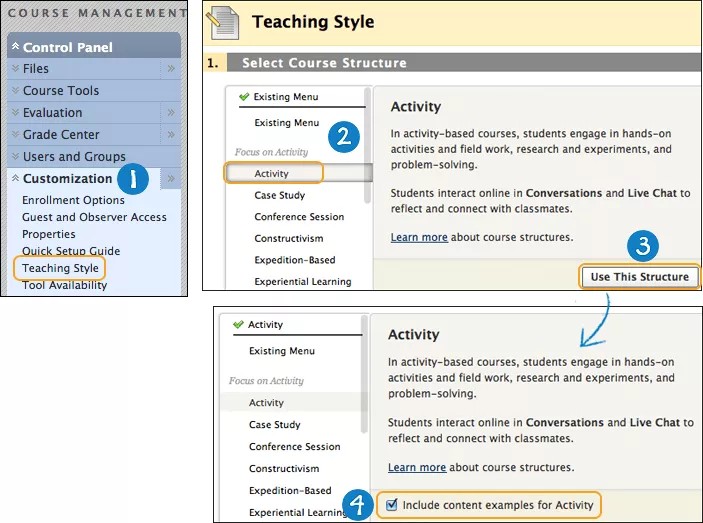
Denetim Masası'nda, Kişiselleştirme bölümünü genişletin ve Öğretme Stili'ni seçin.
Öğretme Stili sayfasında, Kurs Yapısını Seç bölümünde, sol sütunda tüm kurs yapıları kaydırılabilir bir listede görüntülenir. Açıklamasına gözatmak ve kurs menüsünü ön izlemek için bir kurs yapısı seçin. Ön izlemede, bir kurs menüsü bağlantısını tıklatarak bu ögenin kurs yapısındaki amacını öğrenebilirsiniz.
Kurs yapısını seçtikten sonra Bu Yapıyı Kullan'ı tıklatın. Seçtiğiniz kurs yapısı, kurs yapısı seçim aracının en üstünde yeşil bir onay işaretiyle gösterilir.
Geri almak için kurs yapıları listesinde Mevcut Menü'yü seçin ve Bu Yapıyı Kullan'ı tıklatın. Kursunuzda hiçbir değişiklik yapılmaz.
Kurs yapısı seçildikten sonra İçerik örneklerini dâhil et onay kutusu görünür. Kurs yapısının menü bağlantılarıyla birlikte içerik ögeleri ve yönerge eklemek için bu onay kutusunu seçin. İçerik örneklerini dâhil etmezseniz kursunuza sadece menü bağlantıları eklenir.
Kurs yapısını ve isteğe bağlı içerik örneklerini içeri aktararak kursunuza almak için Gönder'i seçin. Kursunuzda değişiklik yapmadan çıkmak için İptal'i tıklatın.
Alternatif olarak Hızlı Kurulum Kılavuzu açılır penceresinden bir kurs yapısı seçebilirsiniz. Bu açılır pencere, kurumunuz tarafından etkinleştirilmişse pencerenin en altından devre dışı bırakılıncaya kadar kursa her girişinizde görüntülenir. Açılır pencereye aşağıdaki adımları izleyerek de erişebilirsiniz:
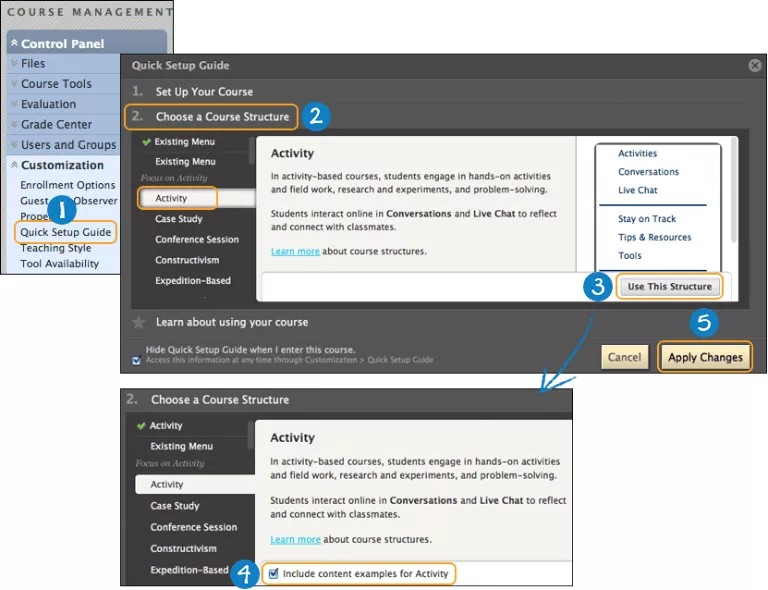
Denetim Masası'nda, Kişiselleştirme bölümünü genişletin ve Hızlı Kurulum Kılavuzu'nu seçin.
Kurs Yapısı Seç bölümünü genişletin. Sol sütundaki listede tüm kurs yapıları görüntülenir. Açıklamasına gözatmak ve kurs menüsünü ön izlemek için bir kurs yapısı seçin. Ön izlemede, bir kurs menüsü bağlantısını tıklatarak bu ögenin kurs yapısındaki amacını öğrenebilirsiniz.
Not
Kurs Yapısı Seç bölümü görünmüyorsa kurumunuz bunu devre dışı bırakmıştır.
Kurs yapısını seçtikten sonra Bu Yapıyı Kullan'ı tıklatın. Seçtiğiniz kurs yapısı, kurs yapısı seçim aracının en üstünde yeşil bir onay işaretiyle gösterilir.
Geri almak için kurs yapıları listesinde Mevcut Menü'yü seçin ve Bu Yapıyı Kullan'ı tıklatın. Kursunuzda hiçbir değişiklik yapılmaz.
Kurs yapısı seçildikten sonra İçerik örneklerini dâhil etonay kutusu görünür. Kurs yapısının menü bağlantılarıyla birlikte içerik ögeleri ve yönerge eklemek için bu onay kutusunu seçin. İçerik örneklerini dâhil etmezseniz kursunuza sadece menü bağlantıları eklenir.
Kurs yapısını ve isteğe bağlı içerik örneklerini içeri aktararak kursunuza almak için Değişiklikleri Uygula'yı tıklatın. Kursunuzda değişiklik yapmadan çıkmak için İptal'i tıklatın.
Bu Yapıyı Kullan'ı seçtikten sonra listeye gözatıp farklı bir kurs yapısı seçerseniz ve İçerik örneklerini dâhil et tercihini seçerseniz ... için içerik örneklerini dâhil et ifadesi yeni bir kurs yapısı uygulanıncaya kadar güncelleştirilmez.
Uyarı
Bir kursa yalnızca bir yapı ekleyin. Aynı kursa eklenen birden fazla kurs yapısı, yinelenen menü ögelerine ve içeriğe neden olabilir. Bu durumu önlemek amacıyla ek kurs yapılarını denemek üzere boş bir kurs oluşturun veya talep edin.
İçerik örnekleri ekleyin -VEYA- yeni bir başlangıç yapın
Kurs yapısına içerik örneklerini dâhil ettiğinizde kursunuz, kurs yapısı türüne uygun ögelerle doldurulur. İçerik örneklerinin kendi kullanımınız için düzenlenmesi amaçlanmış ve hem tecrübeli hem de yeni başlayan Blackboard eğitmenlerine ilham vermek üzere tasarlanmıştır.
Örnek İçeriği Dahil Et | Dahil Edilen İçerik |
|---|---|
Evet | İçerik örneklerini dâhil etmeye karar verirseniz kursunuz şunları içerir:
İçerik örnekleri öğrencilerin erişimine kapalı olup öğelerden biri erişime açıldığında otomatik olarak kaldırılan ayırt edici bir görsel stile sahiptir. Çoğu kurs yapısı için okyanus bilimi konusu kullanılır. Örnek ögeler, ögeleri ve araçları öğretme yönteminizle birlikte nasıl kullanabileceğinizi gösterir. Bu ögeleri düzenleme ve öğrencilerin görebilmesi için kullanılabilir yapma -VEYA- bunları silme ve yeni ögeler oluşturma seçeneğiniz vardır. Blackboard'ü bilen kullanıcılar kurs materyalinin örneklerini görmek için içerik örneklerini ekleyebilir ve yeni araçları ve özellikleri keşfedebilir. NotKursunuza kurs yapısı eklediğinizde "sample_ content" adlı bir klasör, Kurs Dosyaları ya da İçerik Koleksiyonu adını taşıyan kurs deposuna eklenir. Klasör, kurs yapısının örneklerinde kullanılan örnekleri içerir. Kurs Dosyaları ya da İçerik Koleksiyonunda zaten klasörler varsa "sample_content" klasörü "ImportedContent" adını taşıyan bir klasörün içinde görüntülenir. Aynı kursa birden fazla kurs yapısı eklediğiniz durumlarda ek "ImportedContent" klasörleri görünür. |
Hayır | Blackboard'deki özellikleri kullanma konusunda tecrübeniz varsa ve kursunuzda farklı türlerde materyali rahatça oluşturabiliyorsanız içerik örneklerini eklemeyebilirsiniz. İçerik örneklerini eklemezseniz kurs yapısının kurs menüsü bağlantıları eklenir, ancak içerik oluşturabileceğiniz boş alanlar sağlayın. |
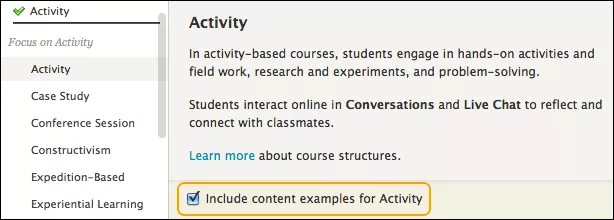
Kurs yapısına içerik örneklerini eklemek istiyorsanız İçerik örneklerini dâhil et onay kutusunu seçin. Kursunuzda içerik varsa kurs yapısının içeriği de görünür.
İçerik oluşturma
Bir kurs yapısı seçtikten sonra kursunuzu özelleştirebilirsiniz. Aşağıdaki listede kursunuzu öğrencilere hazırlamak için gerekli görevler belirtilmiştir.
Düzenleme özelliklerini göstermek için Düzenleme Modu'nu AÇIK olarak değiştirin.
Kurs menüsünü düzenleyin
Kurs menüsü bağlantılarını gerektiği gibi yeniden adlandırabilir, yeniden sıralayabilir, silebilir, gizleyebilir ve ekleyebilirsiniz. Kurs menüsünden bir içerik alanı bağlantısını silmek bir alanın tamamıyla birlikte içindeki ögeleri de silmenin hızlı bir yoludur. Ancak, içerik alanı ve içindeki tüm ögeler kalıcı olarak silinir. Bu eylem sonucu kalıcıdır. Emin değilseniz bunun yerine içerik alanını gizleyin.
Kurs menüsündeki bir araç bağlantısı çalışmıyorsa araç etkinleştirilmemiştir. Bağlantıyı silebilir veya kurumunuzdan etkinleştirmesini isteyebilirsiniz.
İçerik örneklerini dahil etmediyseniz kurs yapısının kurs menüsü bağlantıları içerik oluşturabileceğiniz boş alanlar sağlar.
İçerik için ögeler, araç bağlantıları ve dosyalar oluşturun
Kurs menünüz düzenlendikten sonra, bilgisayarınızdan dosya yükleyebilir, mevcut içeriği düzenleyebilir ve yeni içerik ve araç bağlantıları oluşturabilirsiniz. Geniş içerik türü ve araç çeşitlerini kullanmak öğrencilerinize zengin, etkileşimli bir öğrenme deneyimi sağlar.
İçeriği düzenleyin, taşıyın, kopyalayın ve silin
Mevcut kursunuza içerik örnekleriyle birlikte kurs yapısı eklediğinizde, içerik örnekleri mevcut içeriğe ek olarakgörünür ve öğrencilerin erişimine kapalıdır. Herhangi bir içeriği düzenleyebilir, taşıyabilir, kopyalayabilir veya silebilirsiniz.
Kursunuzu oluştururken, hâlâ geliştirmekte olduğunuz içerik varsa ve öğrencilerin görmesini istemiyorsanız kullanılamaz olarak ayarlayabilirsiniz.
Kursunuzu öğrenci olarak ön izleyin
Bir eğitmen olarak, öğrencileriniz görmeden önce kursunuzun iyi tasarlandığına ve amaçlandığı gibi işlev gördüğüne emin olmak istersiniz. Kurs içeriğini incelemek ve kurs içeriğinin kullanılabilirliğini kontrol eden veya tetiklenmesi için öğrenciden belirli bir etkileşim gerektiren kurs davranışlarını doğrulamak için öğrenci ön izlemesini kullanın.
Kurs Yapıları SSS
Bu sık sorulan sorular koleksiyonu kurs yapılarıyla ilgili genel sorulara yanıt vermektedir. Blackboard Yardım'da bulunan daha ayrıntılı bilgilere bağlantı da sağlar.
İçerik örneklerini dahil etmeli miyim?
İçerik örnekleri pedagojik bilgiler, talimatlar ve kurs ögeleri içerir. Blackboard'de çalışma konusunda tecrübeniz olsa da, pedagojik bilgiler ve içerik örnekleri size araçlar ve yeni yaklaşımlar hakkında fikir verebilir.
İçerik örnekleri öğrenciler tarafından kullanılamaz; siz bunları düzenleyebilir, taşıyabilir, kopyalayabilir veya silebilirsiniz.
Öğrencilerin kursumda neleri görüp görmediğini nasıl öğrenebilirim?
Bir eğitmen olarak, öğrencileriniz görmeden önce kursunuzun iyi tasarlandığına ve amaçlandığı gibi işlev gördüğüne emin olmak istersiniz. Kurs içeriğini incelemek ve kurs içeriğinin kullanılabilirliğini kontrol eden veya tetiklenmesi için öğrenciden belirli bir etkileşim gerektiren kurs davranışlarını doğrulamak için öğrenci ön izlemesini kullanın.
Önceden hazırlanmış bazı çevrimiçi içeriğim varsa ne olur?
Kurs yapıları kursunuza eklenir ve mevcut içeriğinizi değiştirmez. Kursunuza bir yapı eklediğinizde içerik örneklerini dâhil edin ve önceden geliştirdiğiniz içeriği sunmanın yeni yollarını keşfedin.
Öğrencilerimin kullanabileceği araç sayısını nasıl sınırlayabilirim?
Araçlar sayfasına erişen öğrencilere hangi araçların gösterileceğini denetleyebilirsiniz. Örneğin, kurs iletileri aracını kullanmayı düşünmüyorsanız aracı kullanılamaz olarak ayarlayın. Yeniden kullanılabilir hale getirinceye kadar, siz dâhil hiç kimse bunu göremez ve erişemez. Bir araç kullanılamaz olduğunda mevcut içerik silinmez. Araç yeniden kullanıma açıldığında içerik kullanılabilir olur.
Kursunuzdaki öğrencilerin hangi araçları kullanabileceğini belirlemek istiyorsanız aşağıdaki adımları izleyin:
Denetim Masası'nda, Kişiselleştirme bölümünü genişletin ve Araç Kullanılabilirliği'ni seçin.
Araç Erişilebilirliği sayfasında, gereken kullanılabilirlik ayarlarını yapın.
Kullanıma açmak istediğiniz aracın onay kutusunu seçin.
Kullanılamaz yapmak istediğiniz aracın onay kutusundaki işareti temizleyin.
Gönderi seçin.
Onay kutusunun görüntülenmediği araçlar kurumunuz tarafından kapatılmıştır. Bir sütununda tire işareti ( - ) bulunan araçların sistemde değiştirilebilecek kullanılabilirlik ayarları yoktur.
İçerik öğelerini nasıl kopyalarım veya taşırım?
Ders materyalinizi yeniden düzenlemek için içeriği kopyalayabilir ve taşıyabilirsiniz. Örneğin, bir içerik alanı çok sayıda öge içeriyorsa kullanıcıların gezinmesine yardımcı olmak için bunları klasörlere taşıyın.
Bazı içerik ögeleri kısıtlamaları kopyalar ve taşır. Örneğin, bir ders bağlantısını yalnızca aynı ders içinde başka bir alana kopyalayabilir ve taşıyabilirsiniz. Kursları, testleri ve ölçme sınavlarını kopyalayamazsınız, ancak bunları aynı kursun içinde taşıyabilirsiniz.
İçeriği kopyalamak onu kursunuzdaki orijinal konumundan silmez.
İçerik taşıma onu kursunuzdaki orijinal konumundan kaldırır.
Kopyalanamayan öğeler için öğenin menüsünde Kopyala seçeneği görünmez.
Başka kursa taşı seçeneği, testler gibi başka kursa taşıyamayacağınız öğelerin kurs alanında bulunması halinde Taşı sayfasında görünmez.
Düzenleme Modu'nu AÇIK olarak değiştirin ve ardından kopyalanacak veya taşınacak öğeyi içeren klasöre veya içerik alanına gidin.
Öğenin bağlam menüsüne gidin ve Kopyala veya Taşı'yı seçin. Kopyala veya Taşı seçeneklerinin kullanıma kapalı olduğu öğeler için bu seçenekler menüde görünmez.
Kopyala veya Taşı sayfasındaki menüden Hedef Kurs öğesini seçin. Varsayılan ayar geçerli kurstur. Yalnızca eğitmenin içerik kopyalamaya izin veren bir role sahip olduğu dersler listede görünür. Geçerli kurstan dışarıya taşınamayan öğeler için Hedef Kurs zaten geçerli kurs olarak listelenir ve menü görüntülenmez.
Hedef Klasör'ü seçmek için Gözat'ı tıklatın.
Gönderi seçin.
Kursumda "yapım aşamasında" olan ve Öğrenciler için hazır olmayan alanlarım varsa ne olur?
Kursunuzu geliştirmede planlama en önemli hususlardan biridir. Kursunuza dâhil etmek istediklerinizin bir özetini oluşturun. Ardından içeriğinizi oluşturun, test edin ve eğitim yöntemlerinizle hakkında geri bildirim alın.
Bazen içeriğinizin tamamı ders yılının ilk gününde hazırlanmış ve test edilmemiş olabilir. Dersin ilk birkaç haftasında işlenecek içeriği hazırlamayı ve test etmeyi ve sadece bu içeriği öğrencilerin kullanımına açmayı düşünün. Üzerinde çalışmakta olduğunuz içerik alanlarının tümünü gizleyin. Öğrenciler kullanıma açtığınız materyal üzerinde çalışırken içeriğin bir sonraki bölümünü geliştirebilir ve test edebilirsiniz.
ORIGINAL Kullanılabilir Kurs Yapıları
Note
Bu belge, yapay zeka destekli makine çevirisi kullanılarak çevrilmiştir. Çeviriler, doğruluğu konusunda herhangi bir garanti olmaksızın “olduğu gibi” sunulmaktadır. Bu içeriğin İngilizce sürümü resmi ve geçerli kaynaktır.
Kurs yapıları, tasarım sürecini hızlı bir şekilde başlatmak için kursunuza ekleyebileceğiniz kurs menüsü bağlantıları, yönergeler ve içerik örnekleri gibi önceden tanımlanmış kurs materyalleridir.
Seçili kurs yapısının içeriği kursunuza eklenir ve kursunuzdaki mevcut menü öğelerini ve içeriği değiştirmez.
Seçili bir kurs yapısının bağlantıları kurs menünüzün en üstünde görünür.
Kurs yapısı içeriğini, diğer oluşturulan veya alınan içerikle aynı şekilde düzenleyebilir veya silebilirsiniz.
İsteğe bağlı içerik örnekleri kendi kurs malzemenizi oluşturmanız için kılavuzlardır. Bu içerik kullanılamaz olarak ayarlanır, böylece öğrenciler onu görüntüleyemez.
Orijinal bir sürümünüzün bulunması için bir kurs yapısını eklemeden önce kursunuzu verebilir veya arşivleyebilirsiniz.
Öğrenci başarısını geliştirmeyi merkezine alan, açık ve esnek yapıdaki Blackboard ile, öğretimde her türlü teoriyi ya da modeli kullanabilirsiniz. Blackboard, kursunuzu oluşturmak, içeriği organize etmek, bilgiyi paylaşmak ve topluluklar oluşturmak için başlatma pedi olarak kullanabileceğiniz beş kurs yapısı kategorisi sunar.
Eğitim hedeflerini karşılamak üzere pedagoji, araçlar ve içerik türleri hakkında daha fazla bilgi edinmek için listedeki bir kurs yapısını seçin.
Not
Aşağıdaki bilgiler yalnızca İngilizce olarak sunulmaktadır.
Etkinliğe Odaklan | İletişime Odaklan | İçeriğe Odaklan | Sistemlere Odaklan | Zamana Odaklanma |
|---|---|---|---|---|