ORIGINAL Ödev Not Ayarları
Note
Bu belge, yapay zeka destekli makine çevirisi kullanılarak çevrilmiştir. Çeviriler, doğruluğu konusunda herhangi bir garanti olmaksızın “olduğu gibi” sunulmaktadır. Bu içeriğin İngilizce sürümü resmi ve geçerli kaynaktır.
Not Verme bölümü hakkında
Ödev Oluştur sayfasında Notlama bölümü üç gruba ayrılmıştır:
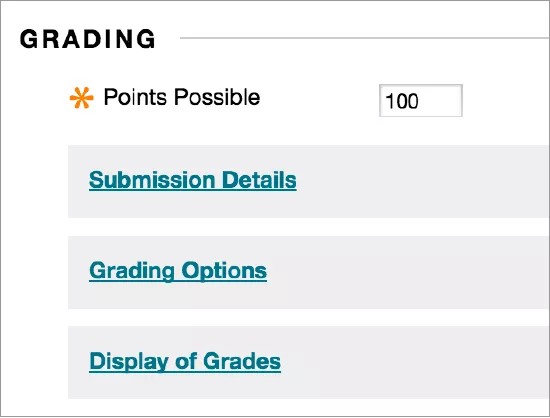
Gönderim Detayları: Ödevin kime ait olduğu ve öğrencilerin kaç kez gönderebileceği gibi genel ayarları seçin.
Notlandırma Seçenekleri: Anonim ve vekaleten not vermeyi kurun.
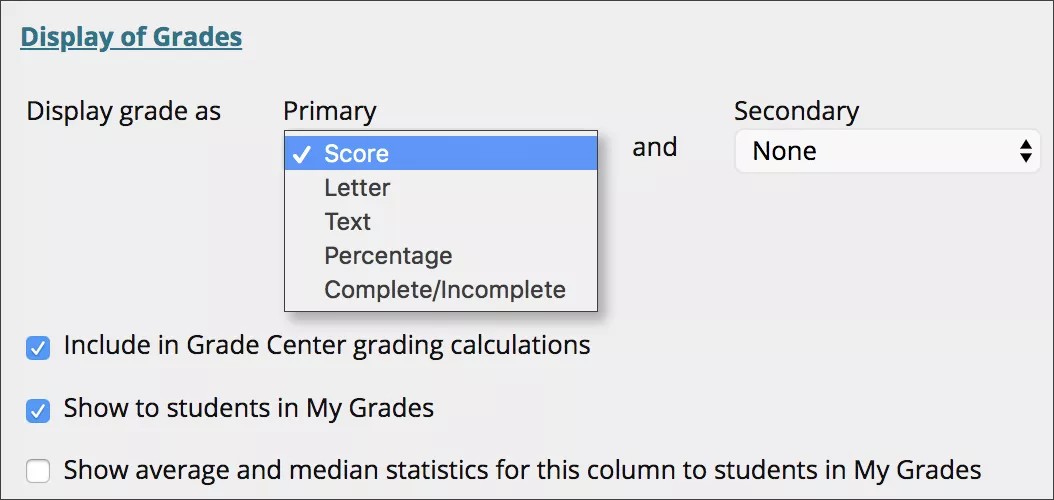
Notların Gösterilmesi: Notun Öğrencilere gösterilip gösterilmemesi gibi Not Merkezi sütun ayarlarını seçin.
1. Gönderim Detayları
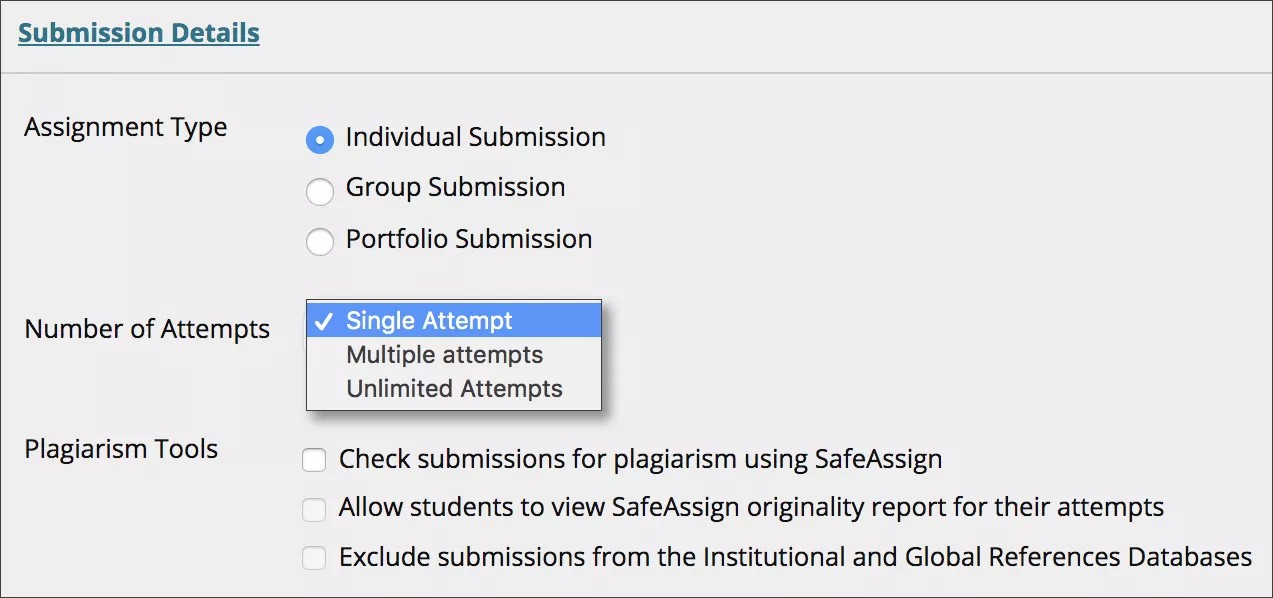
Öğrenci gönderimleriyle ilgili seçenekleri belirleyin:
Ödev Türü: Birey, grup veya portföy seçin. Ödev gönderimi olarak bir portföye gerek duyabilirsiniz.
Deneme Sayısı: Tek, birden fazla veya sınırsız denemeye izin verin. Bir denemeden fazlasını seçerseniz Not Merkezi'nde hangi denemenin kullanılacağına da karar verebilirsiniz.
İntihal Araçları: Kurumunuz SafeAssign hizmetini etkinleştirdiyse kullanmak istediğiniz başkasının yazılı çalışmasını kopyalama aracı seçeneklerini belirleyin. SafeAssign kullanılabilir değilse bu seçenekler görünmez.
2. Not Verme Seçenekleri
Ödevlere anonim olarak not vermeyi seçebilir ve not verme görevlerinizde size yardımcı olması için başka not verenler atayabilirsiniz.
Anonim Not Vermeyi Etkinleştir
Öğrenciler için önemli sonuçları olan ödevlerde not verme ön yargısını önlemek adına anonim not vermeyi etkinleştirebilirsiniz. Not verme işlemi sırasında öğrencilerin adlarını gizleyerek onları anonim hale getirebilirsiniz. Öğrencinin önceki performansı, sınıf katılımı, çatışmalar, ırk, cinsiyet veya algılanan öğrenci eğiliminden aşırı derecede etkilenmezsiniz. Öğrenciler not vermenin önyargısız olduğundan emin olduğundan, bu uygulama ayrıca öğrenci-eğitmen ilişkisine de katkıda bulunur.
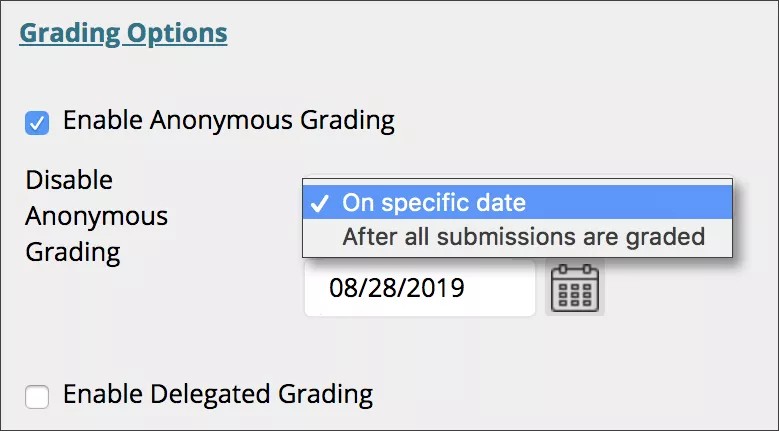
Anonim Notlamayı Etkinleştir kutusunu seçtikten sonra, Öğrencilerin anonimliğini otomatik olarak kaldırmak istediğinizi seçin:
Belirli bir zamanda: Anonim not vermeyi devre dışı bırakmak istediğiniz tarihi girin. Sistem otomatik olarak bu son tarihten önce anonimlik durumunu kaldırmaya başlar.
Tüm başvurular notlandırıldıktan sonra: Son teslim tarihini belirtin. Öğrenciler deneme başvurularını yaptıktan sonra, teslim tarihi geçiyor ve denemeleri değerlendirdikten sonra, öğrenci anonimliği engellenir.
Anonim not vermeyi manuel olarak devre dışı bırakmak için Anonim Not Vermeyi Etkinleştir onay kutusunun işaretini temizleyin.
Vekaleten Not Vermeyi Etkinleştirin
Birden fazla not verenden gelen notlar ve geri bildirimler güvenilirliği artırır, tutarlılığı geliştirir ve ön yargıyı kaldırır. Belirli öğrenci ödev gönderimleri kümesine not vermek için kursunuza belirli kullanıcılar atayabilirsiniz. Büyük sınıflarda, not verme görevlerini öğretim asistanları ve diğer not verenler arasında paylaştırabilirsiniz.
Ödev Oluştur sayfasında, notlama görevlerinde yardımcı olmak için notlayıcıları ve son notlayıcıları seçin.
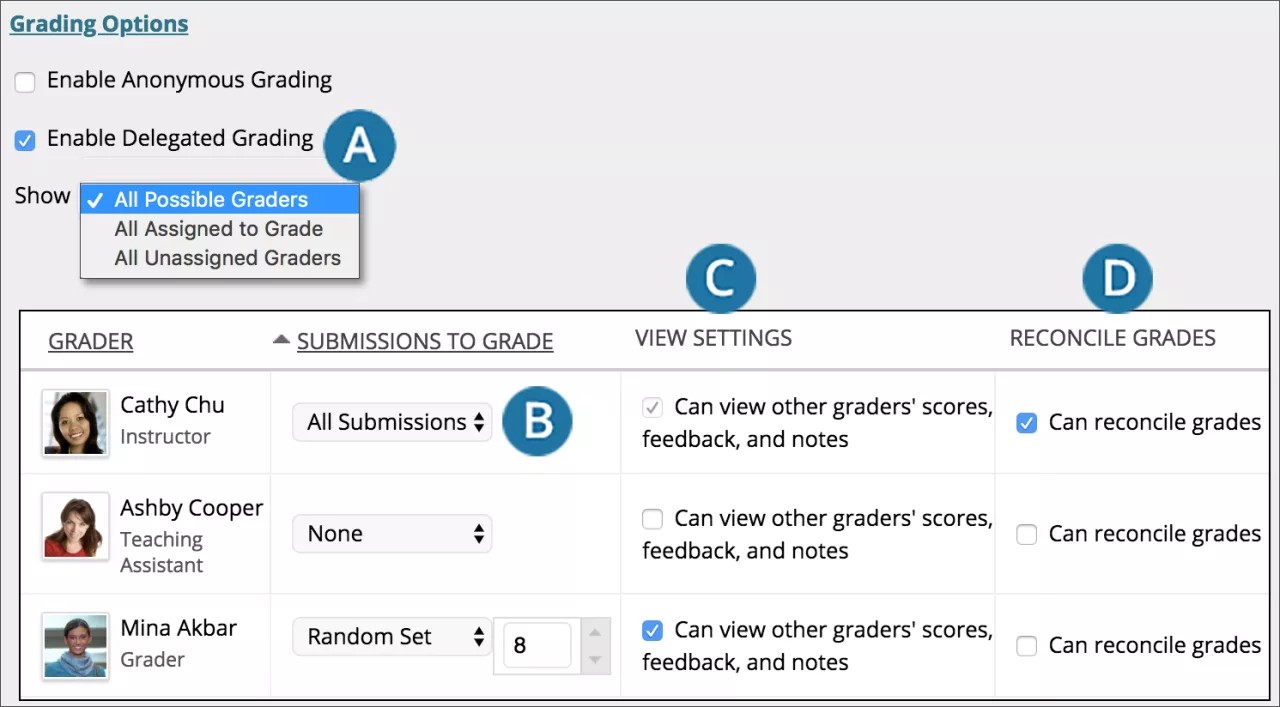
Değerlendirme Seçenekleri bölümünde, Vekaleten Not Vermeyi Etkinleştir kutusunu seçtikten sonra, potansiyel notlayıcılar ve son notlayıcılar listesini görebilirsiniz. Listeyi filtrelemek için Göster menüsünü kullanın.
Not verilecek gönderimleri atamak için her not verenin adının yanındaki menüyü kullanın:
Tüm Gönderimler
Rastgele Set: Seçilen öğrenci sayısının rastgele bir setini değerlendirin. Rastgele bir kümeye puan vermek için birden çok not veren atamanız halinde, herhangi bir öğrenci birden çok rastgele kümeye dâhil edilmeden önce öğrenciler eşit olarak dağıtılır.
Gruplar: Seçilen ders gruplarına üye olan tüm Öğrencileri not edin.
Hiçbiri
Kurstaki tüm eğitmenler, diğer not verenlere ne atandığını görebilir. Diğer rollerin de başkaları tarafından eklenen puanları, geri bildirim ve özel notları görmesini istiyorsanız, Ayarları Gör sütunundaki işaret kutusunu seçin. Öğrenciler, başkalarının eklediği özel notları görmezler.
Notları Uzlaştır sütununda, her Öğrenci için nihai notu ve geri bildirimi belirleyebilecek kişileri seçin. Tüm eğitmenler notları uzlaştırabilir. Eğitmenler, eğitim asistanlarının ve not verenlerin notları uzlaştırmasına izin verebilirler. Notları uzlaştıran kullanıcılar final notu verenler olarak da adlandırılır.
Notlandırmanın doğruluğu ve tutarlılığı için tüm not verenlerden notlar verirken bir dereceli puanlama anahtarı kullanmalarını isteyin.
Anonim ve vekaleten not verme hakkında bir video izleyin
Video: Bir Ödevde Anonim ve Vekaleten Not Vermeyi Etkinleştir bu özelliklerin nasıl kullanılacağını açıklıyor.
3. Notların Gösterilmesi
Notların Not Merkezi'nde ve öğrencilere Notlarım'da nasıl görüneceğini seçin. Öğrencilere sadece İlkokul seçiminiz görünür.
Ayrıca not verme hesaplamalarına ödev puanını da dâhil etmeyi seçebilirsiniz.
Ödev gereksinimlerine göre, öğrencilere Notlarım'da not ve istatistik bilgilerinin gösterilmemesini seçebilirsiniz.