ORIGINAL Not Verme Şemaları
Note
Bu belge, yapay zeka destekli makine çevirisi kullanılarak çevrilmiştir. Çeviriler, doğruluğu konusunda herhangi bir garanti olmaksızın “olduğu gibi” sunulmaktadır. Bu içeriğin İngilizce sürümü resmi ve geçerli kaynaktır.
Not verme şemaları hakkında
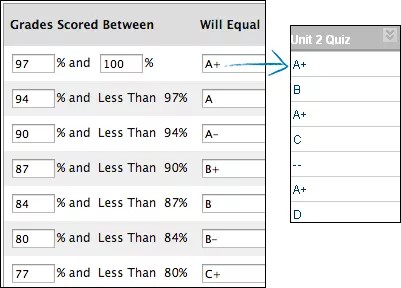
Not Merkezi'nde, bir ögeye not verildiğinde varsayılan olarak öğrenci hücrelerinde bir sayısal puan görünür. Not verme şemaları sayesinde notları farklı şekillerde göstermeyi seçebilirsiniz. Şemalar ögelere verilen notları alır ve yüzdelik bir oran türetmek üzere bu ögenin mümkün olan toplam notlarıyla karşılaştırır. Bu yüzde bir puan aralığına eşlenir ve (A, B ve C) veya Geçme/Kalma gibi bir notu gösterir. Bu bilgi tablo biçiminde gösterilir.
Not Merkezi, yüzdelere harf atamaya bağlı olarak bir varsayılan not verme şeması kopyasını içerir. Kurumunuz, tüm kurslar için kullanılan genel bir not verme şemasını yansıtacak şekilde bu şemayı düzenleyebilirsiniz. Not verme şeması verilen ham puanları temel alır ve Not Merkezi kılavuzunda gösterilen yuvarlatılmış notlardan farklı olabilir.
Varsayılan not verme şemasını Not Merkezi'nde bir veya birden fazla sütunla ilişkilendirebilirsiniz. Öğelere not verdiğinizde, not değerleri (harfler) Not Merkezi kılavuzundaki hücrelerde ve Notlarım'da öğrencilere görünür. Bir sütunu oluştururken veya düzenlerken notları öğrencilere göstermemeyi seçebilirsiniz.
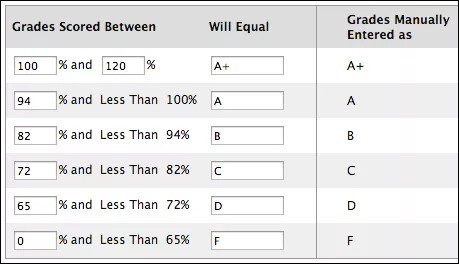
Not verme şemasında en üstteki değeri %100'den büyük yapabilirsiniz. Örneğin; bir öğrenci %100 veya daha fazla alırsa bu puanlara A+ verebilirsiniz.
Oluşturma işleminden sonra, Not Merkezi'nde sütunları oluştururken veya düzenlerken not verme şeması Birincil ve İkincil Gösterim menülerine seçenek olarak eklenir.
Şema örnekleri
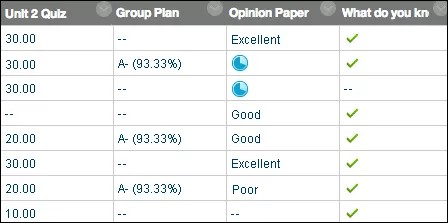
Harf notlandırma şeması: Bir sınav için Öğrenci'nin ham sayısal puanı 100 üzerinden 88'dir. Yüzde 87 ve 90'dan daha az arasındaki puanların B+'ya eşit olduğu bir not verme şemasında, öğrencinin aldığı 88 değerinde bir puan B+ olur. Kısa sınavın Not Merkezi sütununda not B+ olarak gösterilir. Sütun notlarını öğrencilere yayınlarsanız Notlarım'da harf notları görünür.
Metin not verme şeması: Bir Ödev için bir Öğrenci'nin ham sayısal puanı 100 üzerinden 78'dir. Mükemmel, Çok İyi, İyi, Orta ve Kötü gibi metin terimlerine göre bir not verme şeması oluşturursunuz. 78 alan bir öğrencinin puanı, şemada İyi kategorisine karşılık gelir. Kısa sınavın Not Merkezi sütununda, İyi terimi görünür. Sütun notlarını öğrencilere yayınlarsanız Notlarım'da metin terimleri görünür.
Test eğrisi not verme şeması: Bir test not verme şeması oluşturur ve bunu tüm test sütunlarıyla ilişkilendirirsiniz. A için en az %94 almak gerekir. Ancak belirli bir test için düşük puanlar nedeniyle bir ayarlama yapmak isteyebilirsiniz. Bu düşük puanlara uygulamak istediğiniz bir eğriyi yansıtmak üzere başka bir özel not verme şemasını bu test sütunuyla ilişkilendirebilirsiniz. Bu test eğrisi şemasında, A harfi %90 - %100 arasında verilen notlara eşit olabilir. İstediğiniz sayıda test eğrisi şeması oluşturabilir bu şemaları uygun sütunlarla ilişkilendirebilirsiniz.
Not verme şemaları oluşturma
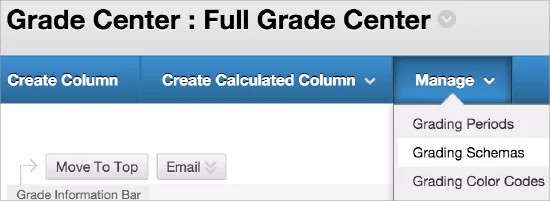
Not Merkezi'nde Yönet menüsünü açın ve Not Verme Şemaları'nı seçin.
Not Verme Şemaları sayfasında Not Verme Şeması Oluştur'u seçerek ad ve isteğe bağlı açıklama girin. Sütunları oluştururken veya düzenlerken Birinci Gösterim ve İkincil Gösterim için Not Verme Şemaları sayfasında ve menülerde girdiğiniz ad görünür.
Şema Eşleştirmesi bölümünde, yüzde aralıklarıyla iki varsayılan satır görünür. Bir Geçme/Kalma şemasını özelleştirmek için iki aralığı düzenleyebilirsiniz.
Örnek: Başarılı/Başarısız
Tablo 81. Geçme/Kalma şemasıArada Alınan Notlar
Eşit Olacak
Manuel Olarak Girilen Notlar
Şu Şekilde Hesaplanacak
%50 ve %100
Geçme
Geçme
%75
%0 ve %50'den az
Kalma
Kalma
%25
Aşağıdaki seçeneklerle daha çeşitli not verme şemaları oluşturabilirsiniz:
Buraya Yeni Satır Ekle: Ek değerler için daha fazla satır ekle'yi seçin. Örneğin; notlarınız için A, B, C, D ve F kullanıyorsanız tabloda beş satıra ihtiyacınız vardır.
Tablodan satır silmek için Satır Sil seçeneğini tıklatın. En az bir satır kalmalıdır.
Arada Alınan Notlar kutularına not değerleri için yüzde aralıklarını girin. Her puan değerine ait yüzde aralığı benzersiz olmalı ve önce listelenen daha az değer ile başlamalıdır. Ayrıca, bir puan aralıktaki iki sayı arasında kaldığında oluşan boşlukları önlemek için değerler üst üste gelmelidir. %80-90 aralığı, %90 hariç tüm notları içerir. Üst aralık, %100 veya belirlediğiniz üst değerinizi içerir.
Not
Tire sembolünü girdi olarak kullanamazsınız. Tire boş değeri temsil etmektedir.
Örnek:
A = %90-100
B = %80-90
C = %70-80
D = %60-70
F = %0-60
Eşit Olacak kutularına not değerlerini girin:
A, B, C, D ve F
1, 2, 3, 4 ve 5
Geçme ve Kalma
Yeterli ve Yetersiz
Mükemmel, Çok İyi, İyi, Orta ve Kötü
Not
Yinelenen not değerlerine izin verilmez.
Şu Şekilde Hesaplanacak kutularına, manuel not girdiğinizde kullanılacak yüzde değerlerini yazın. Yüzdeler, ilk sütundaki ilgili yüzde aralığı arasında olmalıdır. Örneğin; manuel olarak A (%90-100) puanı verdiğiniz notlar %95 olarak hesaplanacaktır. 100 olası nota sahip bir öğe için not verme şemasını harf notlarından sayısal puanlara çevirirseniz hücrede not olarak A yerine 95 gösterilir.
Gönderi seçin.
Not verme şemalarını düzenleme
Mevcut bir not verme şemasını düzenleyebilir ve kursunuzda değişiklikleri kaydedebilirsiniz. Örneğin; harf notları için gerekli olan yüzdeleri düşürebilirsiniz. Yeni şemalar ve mevcut şemalarda yapılan düzenlemeler yalnızca bulunduğunuz kursta görünür.
Varsayılan not verme şemasını korumak isterseniz kopyalayabilir ve değerleri düzenleyebilirsiniz. Kurumunuz, eğitmenlerin kullanmasını istedikleri genel bir not verme şemasını yansıtacak şekilde bu şemayı düzenleyebilirsiniz.
Not
Varsayılan not verme şemasını düzenledikten sonra kurumunuz değişiklik yaparsa kurumunuzun değişiklikleri kursunuzda yansıtılmaz.
Şemaları düzenlerken üstten başlayın ve ilk not değerine ait değerleri düzenleyip sonraki satıra taşıyın. Ardından satırları silin veya ekleyin. Not verme şemasını kaydetmeden başka bir kursa giderseniz değişiklikleri kaydedilmeyecektir.
Not verme şemasını Not Merkezi'ndeki sütunlarla ilişkilendirdikten sonra şemayı düzenlerseniz yaptığınız değişiklikler otomatik olarak görünür. Örneğin; metin notu verme şemasını düzenleyebilir ve Mükemmel kategorisinin adını Üstün olarak değiştirebilirsiniz.
Not verme şemalarını kopyalama ve silme
Not Merkezi'nde mevcut not verme şemalarını kopyalayabilir veya silebilirsiniz. Örneğin; varsayılan harf not verme şemasında küçük değişiklikler yapmak isterseniz kopyalayıp düzenleyerek bunu koruyabilirsiniz. Not Verme Şemaları sayfasında, şema menüsüne gidin ve Kopyala veya Sil seçeneklerinden birini seçin.
Kopyalanan bir şema, listede ismine Letter(2) gibi bir sayı eklenmiş olarak görünür.
Varsayılan harf not verme şemasını yalnızca Not Merkezi sütunuyla ilişkilendirmemişseniz silebilirsiniz. Not verme şeması yoksa Harf, Birincil veya İkincil Gösterim menülerinde seçenek görünmez.
Not
Şema için onay kutusunun görünmemesi halinde bu şemayı Not Merkezi sütunu ile ilişkilendirdiğiniz anlamına gelmektedir. Bu durumda şemayı silemezsiniz.
Not verme şemalarını ilişkilendirme
Not sütunlarını oluşturduğunuzda veya düzenlediğinizde, Birincil ve İkincil Gösterim menülerinde not verme şeması seçebilirsiniz. Birincil Gösterim olarak seçtiğiniz şema, Not Merkezi'ndeki not değeri ve öğrencilerin Notlarım'da gördüğü şeydir. İkincil Gösterim yalnızca Not Merkezi'nde Birincil Gösterim'in yanında parantez içinde görünür. Öğrenciler bu ikincil değeri görmez.
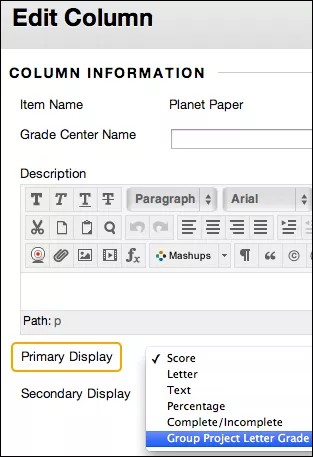
İlgili sütun menüsüne gidin ve Sütun Bilgilerini Düzenle'ye tıklayın.
Sütun Düzenle sayfasında, Birincil Gösterim menüsünden seçim yapın. Özel not verme şemaları oluşturursanız listede görünür. Beş varsayılan seçenek görünür:
Puan: Varsayılan ayar sayısal nottur. Seçim yapmazsanız kılavuzda bir puan görünür.
Harf: Bir harf notu görünür. Harf notları atamak için varsayılan not verme şeması görünür. Örneğin, 21/30 puanı %70'e eşittir ve C olarak görünür.
Metin: Metin not verme şeması oluşturduğunuzda ve ilişkilendirdiğinizde sütunda metin görünür. Metin değerlerine örnek olarak şunlar verilebilir: Mükemmel, Çok İyi, İyi, Orta ve Kötü -VEYA- Tatmin Edici ve Tatmin Edici Değil. Metin notu verme şeması mevcut değilse ve Metin seçeneği işaretlenmişse sütun hücrelerine metin girebilirsiniz. Sütun sonuçlarını Notlarım'da öğrencilerle paylaşmayı seçerseniz öğrenciler notlarına ait metin değerlerini göreceklerdir.
Not
Sayısal bir puanı özel bir metin notu verme şeması oluşturmadan metne dönüştürdüğünüzde ve sayısal puanlamaya geri döndüğünüzde, dönüştürülemeyen değerler bu dönüştürme işleminden sonra sıfır olarak gösterilir. Metinleri not olarak eklemek isterseniz metin notu şeması oluşturmanızı ve ilgili sütunlarla ilişkilendirmenizi öneririz.
Yüzde: Bir yüzde görünür. Örneğin, 21/30 puan %70'e eşittir.
Tamamlandı/Tamamlanmadı: Bir Öğrenci bir öge gönderdiğinde, elde edilen puandan bağımsız olarak sütunda bir Tamamlandı simgesi görünür.
İsteğe bağlı olarak, İkincil Gösterim menüsünde seçim yapın. Varsayılan ayar, Hiçbiri seçeneğidir. Bu listede Birincil Gösterim ve Metin olarak seçilen dışında aynı seçenekler görünür. Not sütunu hücresinden ikincil değeri düzenleyemeyeceğinizden not sütunları için varsayılan Metin seçeneği görünmez.
Not
Kendini değerlendirmelerde, Birincil Gösterim Tamamlanmış/Tamamlanmamış olduğundan İkincil Gösterim'i tanımlayamazsınız.
Gönderi seçin.
Not Merkezi kılavuzunda, seçilen puan gösterimlerini görürsünüz. Bir sütun için not gösterimi seçmezseniz yalnızca varsayılan puan görünür.