ORIGINAL Öğrencilerin Testlerle İlgili Yaşadığı Sorunları Çözme
Note
Bu belge, yapay zeka destekli makine çevirisi kullanılarak çevrilmiştir. Çeviriler, doğruluğu konusunda herhangi bir garanti olmaksızın “olduğu gibi” sunulmaktadır. Bu içeriğin İngilizce sürümü resmi ve geçerli kaynaktır.
Test girişimini geç
Öğrenci teknik bir sorun yaşarsa veya ek bir denemeye gerek duyarsa test denemesini temizleyebilirsiniz. Başvuru Not Merkezi tarafından onaylanır ve Öğrenci sınavı tekrar yapabilir.
Önceki bölümde detaylandırıldığı gibi Test Bilgisi bölümüne erişin.
Grade Details sayfasında Clear Attempt'i seçin.
Denemeyi onaylamak ve kaldırmak için OK seçeneğini seçin.
Grade History sekmesinde hareket "Deneme notu Temizlendi" ile kaydedilir. Not Merkezi'nde, öğrencinin test hücresinde puan veya simge görünmez.
Test erişim günlüğü
İzni verilen eğitmenler ve diğer kullanıcılar, sınav denemesinin erişim günlüğünü öğrencilerin sınavla etkileşim zamanlarının listesini görmek için Access Log görüntüleyebilir. Günlük, öğrencinin teste başlayıp başlamadığını veya test esnasında sorunlarla karşılaşıp karşılaşmadığını onaylamaya yardımcı olabilir.
Kontrol Paneli üzerinde not merkezi bölümünü genişletin ve Testler'i seçin.
İncelemek istediğiniz öğrenci testine ait hücreyi bulun.
Not
Bir erişim günlüğü oluşturulabilmesi için hücrede ya bir not ya da Not Verilmesi Gerek simgesi bulunmalıdır. Öğrenci için sınavı gönderdiyseniz, öğrenci Tüm Cevapları Kaydet seçmedikçe erişim kaydı oluşturulmaz.
Hücrenin menüsüne gidin ve Denemek.
Not Testi sayfasında Test Bilgisi bölümünü genişletin.
Access Log'u seçin.
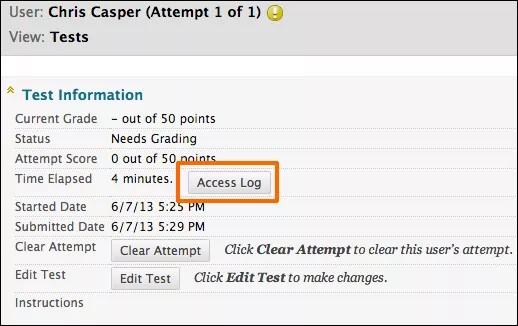
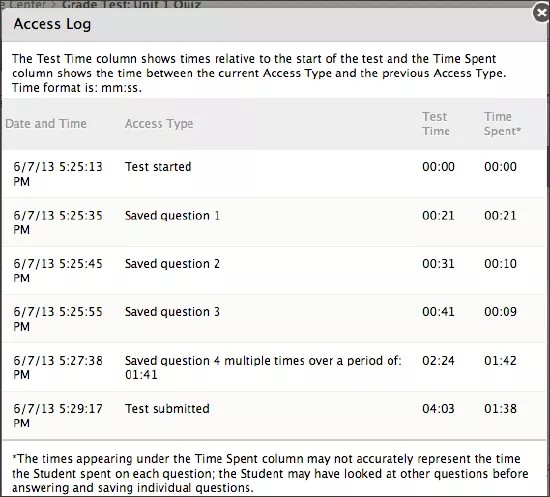
Erişim Günlüğü, bir Öğrencinin bu denemede sınavla olan tüm etkileşimlerinin ayrıntılı bir listesini gösterir. Günlükte testin başlatılma zamanı, her sorunun kaydedildiği zaman ve gönderildiği zaman gösterilir.
Öğrenci sorun olduğuna dair talepte bulunursa etkinlikte görülen alışılmadık bir aralığı bağlantı sorunu olarak yorumlayabilirsiniz. Ancak sistem bu aralığına neyin sebep olduğunu belirleyemez. Sistem sadece meydana gelen aralığı gösterebilir.
Soruda harcanan zamanın öğrencinin yanıtı kaydetmeden önce diğer sorulara bakarken harcadığı zamanı da içerebileceğine dikkat edin.
Önemli
Akademik bütünlük kararları için kayıtların ve kullanıcı erişim verilerinin kullanımı feragatname