ORIGINAL Kurs Materyalleri Oluşturma
Note
Bu belge, yapay zeka destekli makine çevirisi kullanılarak çevrilmiştir. Çeviriler, doğruluğu konusunda herhangi bir garanti olmaksızın “olduğu gibi” sunulmaktadır. Bu içeriğin İngilizce sürümü resmi ve geçerli kaynaktır.
Eğitmenler, Öğrenci öğrenimini desteklemek için çeşitli ders materyalleri oluşturabilir. Bu bölüm, dosyalar, web bağlantıları, multimedya ve öğrenme modülleri gibi öğelerin nasıl ekleneceğini açıklar. Ayrıca içeriği organize etmek ve Öğrencilere açık ve yapılandırılmış bir şekilde erişilebilir hale getirmek konusunda rehberlik de bulacaksınız.
ORIGINAL Kurs Modülü Sayfaları Ekleme
Note
Bu belge, yapay zeka destekli makine çevirisi kullanılarak çevrilmiştir. Çeviriler, doğruluğu konusunda herhangi bir garanti olmaksızın “olduğu gibi” sunulmaktadır. Bu içeriğin İngilizce sürümü resmi ve geçerli kaynaktır.
Kursunuzda neler olduğunu kontrol etmek için ihtiyacınız olan tek adres
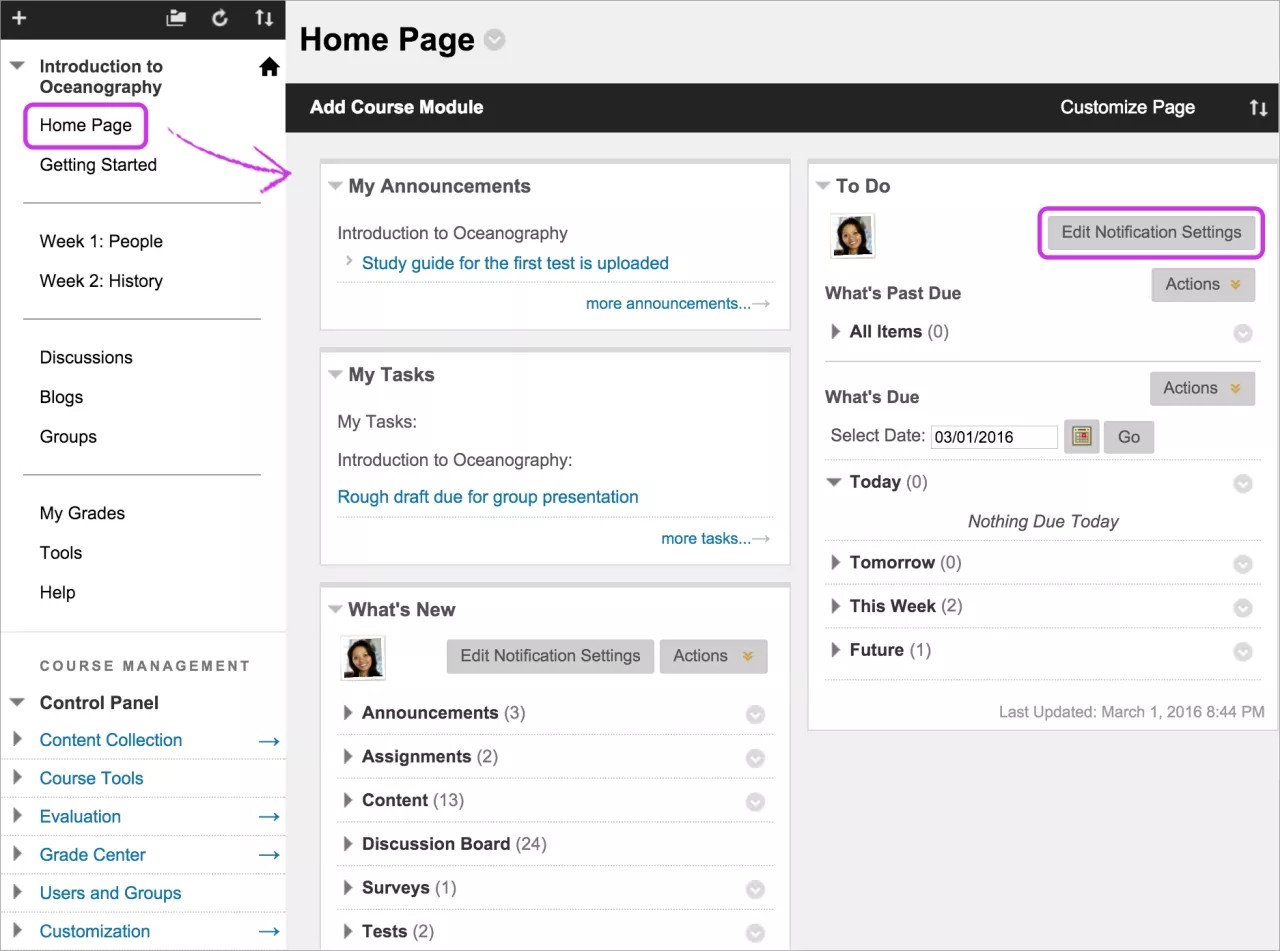
Varsayılan olarak kursunuz, kurs menüsünde bir Giriş Sayfası içerir. Giriş Sayfası bir kurs modülü sayfasıdır. Bu sayfayı yeniden adlandırabilir, silebilir veya bu sayfada diğer kurs modülü sayfalarını oluşturabilirsiniz.
Kurs modülü sayfaları, içinde bulunduğunuz kursun yeni içeriği ve son tarihleri hakkında ayrıntıları kapsar. Modül adı verilen Duyurularım, Görevlerim, Yapılacaklar ve Neler Yeni? gibi kutularda çeşitli bilgiler sunulur. Sistem, her bir modüldeki bilgileri oluşturur. Kendi içeriğinizi modül sayfalarına ekleyemezsiniz.
Ana Sayfa genellikle varsayılan kurs giriş noktası ve öğrencilerin kursunuza girdiklerinde gördükleri birinci sayfadır.
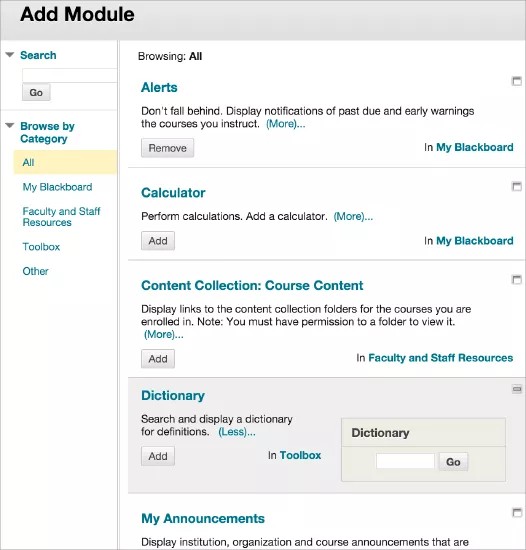
Aynı zamanda içinde hesap makinesi ya da ders kitabı satın almak için bir site gibi araç ve bağlantılar bulunduran modüller ekleyebilirsiniz.
Uyarılar ve Dikkat Edilmesi Gerekir modüllerini kursunuzun ana ekranına ekleyebilirsiniz. Bu modüller, yalnızca sizin kullanımınız için olup öğrenciler için bilgi içermez.
Modülleri yeniden sıralayabilir ve silebilir, listeden modül seçebilir ve ayarları düzenleyebilirsiniz. Giriş Sayfası ayarlarını düzenlemek için, sayfa başlığının yanındaki menüye erişin. Örneğin, ayarı kullanıcıların Ana Sayfaları özelleştirmelerini sağlamak için değiştirin.
Bazı modüllerden bildirim ayarlarınızı düzenleyebilirsiniz.
Kurs Giriş Sayfası ile ilgili bir video izleyin
Aşağıdaki betimlemeli video, bu sayfada yer alan bazı bilgilerin görsel ve işitsel bir temsilidir. Videoda tasvir edilenlerin ayrıntılı açıklamasını görmek için videoyu YouTube'da açın, Daha Fazla İşlemlere gidin ve Metin Dökümünü Açı seçin.
Kurs modülü sayfası ekleme
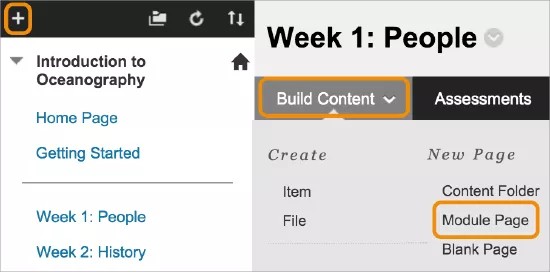
Modülleri istediğiniz gibi düzenlemek için kurs modül sayfaları oluşturabilirsiniz. Kurs menüsüne ya da bir içerik alanına kurs modül sayfaları ekleyin.
İpucu
Eğitmenlere yönelik seçeneklerin tümüne erişebilmek için Düzenleme Modu'nun AÇIK olduğundan emin olun.
Menüye erişmek için kurs menüsünün üzerinde bulunan Menü Ögesi Ekle seçeneğini tıklatın. Modül Sayfası seçeneğini tıklatın ve ad girin. Modül, öğrencilerin görmesi için hazırsa Kullanıcılar için Kullanılabilir onay kutusunu işaretleyin.
Siz gönderimi yaptıktan sonra kurs menüsünün en altında yeni modül sayfasına açılan bir bağlantı görünür. Yeni bir konuma taşımak için bağlantıyı sürükleyebilir ya da klavyeden erişilebilir yeniden sıralama aracını kullanabilirsiniz.
Bunun yanı sıra içerik alanında ya da dosyada İçerik Oluştur seçeneğini kullanarak menüye erişip Modül Sayfası seçeneğini tıklatın. Ad ve isteğe bağlı olarak açıklama girin ve kullanılabilirlik, takip ve görüntüleme tarihleri için uygun seçenekleri seçin. Ad ve ayar değişiklikleri yapmak için modül sayfası menüsünün yanındaki başlık kısmına erişin ve Düzenle seçeneğini tıklatın. Görüntüleme tarihleri ekranda göründüğü zamanlar dışında modül sayfasının kullanılabilirliğini etkilemez.
Öğrencilerin renk temasını değiştirmelerine, modülleri yeniden sıralamalarına ve modülleri sayfanın kişisel görünümlerine eklemelerine izin verebilirsiniz. Öğrencilerin özelleştirmeleri yalnızca görünümlerini etkiler.
Yeni oluşturulan kurs modülü sayfası boş bir kapsayıcıdır. Başlığı seçerek sayfaya erişin ve kurs modülü ekleyin.
Kurs modülü sayfasının başlığını ve ayarlarını değiştirmek için modül sayfası başlığının menüsüne gidin ve Düzenle seçeneğini tıklatın. Başlığı değiştirirseniz değişiklik kurs menüsünde görünmez. Tutarlılık adına kurs menüsündeki başlığı da değiştirebilirsiniz. Kurs menüsünden kurs modülü sayfasının başlığını değiştirirseniz başlık kurs menüsünde ve sayfanın kendisinde değişir.
Kurs modülleri ekleme
Kurs modülü sayfanızda hangi modüllerin görüneceğini belirleyebilirsiniz.
İpucu
Eğitmenlere yönelik seçeneklerin tümüne erişebilmek için Düzenleme Modu'nun AÇIK olduğundan emin olun.
Kurs modülü sayfasında Modül Ekle seçeneğini tıklatın. Modül Ekle sayfasından modülleri anahtar sözcüğe göre arayabilir veya kategoriye göre gözatabilirsiniz. Ayrıntılar seçeneğini kullanarak modülün sayfada nasıl görüneceğini görebilirsiniz.
Ekle ya da Kaldır seçenekleriyle hangi modülün sayfanızda görüneceğine karar verebilirsiniz. Bitirdiğinizde TAMAM'ı tıklatın.
Modülleri yönetme
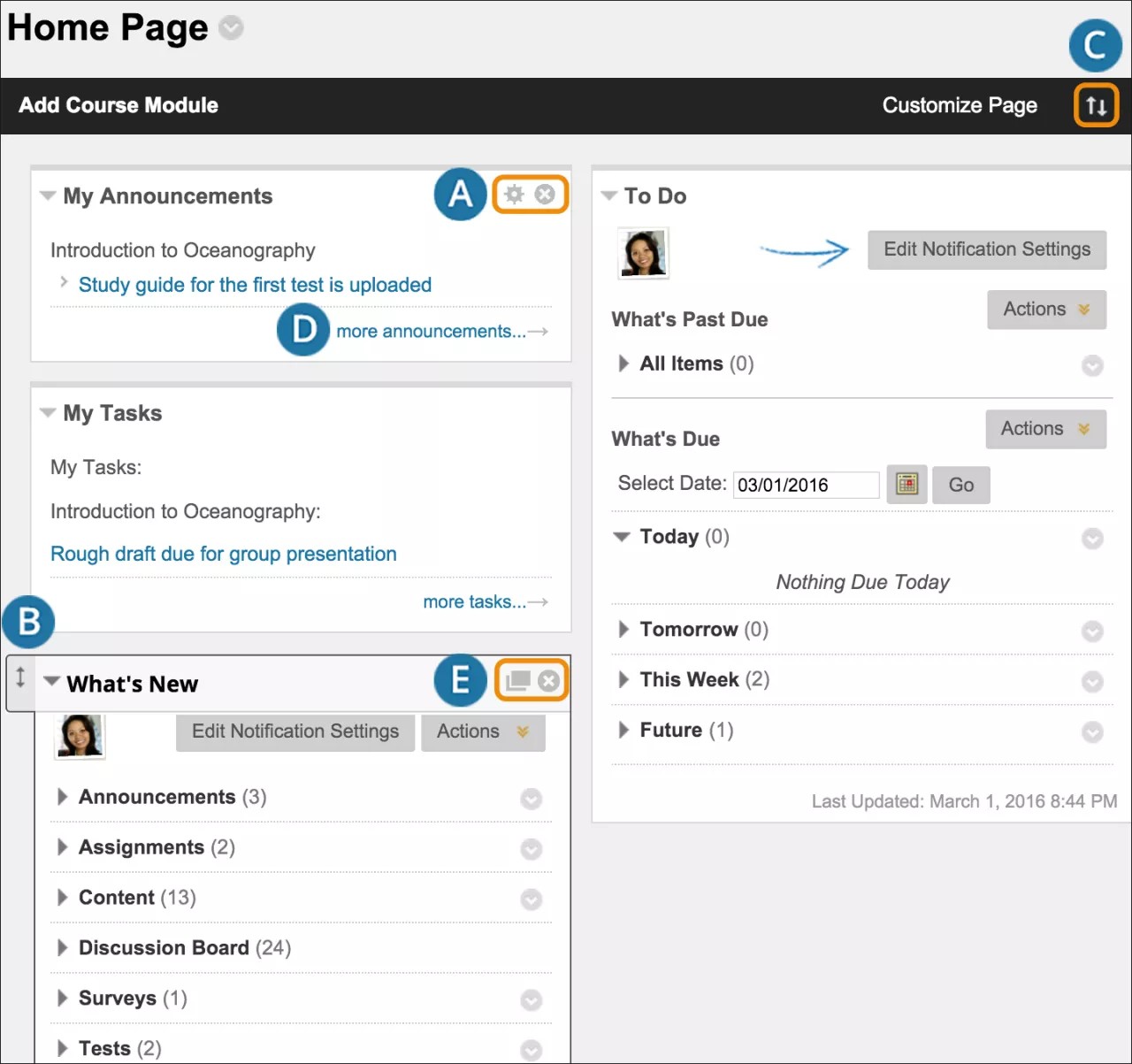
İçeriğin nasıl görüneceğini Ayarları Yönet simgesiyle belirleyin. Örneğin, bir modülde duyuruların kaç gün kalacağını seçebilirsiniz. Bir modülü kaldırmak için X simgesini tıklatın. Modülde bildirilen içerik kaldırılmadı. Her modülün seçenekleri değiştirilebilir değildir.
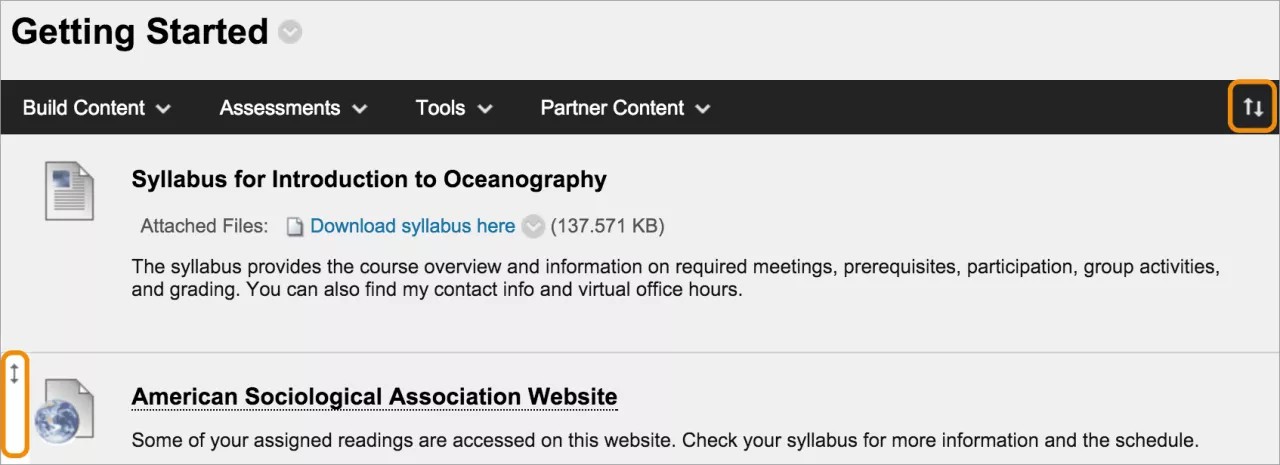
Kurs modüllerini yeniden sıralamak için sürükle ve bırak işlevini kullanın.
Dilerseniz; modülleri yeniden sıralamak için klavyeden yeniden sıralama aracını kullanabilirsiniz.
Daha fazla görüntülemek için modüldeki bağlantıyı tıklatın.
Yeni Pencerede Aç simgesi ile modülü ekranınızın farklı bir bölgesine taşıyın. Kursunuzda gezinirken bu bilgiyi referans olarak kullanabilirsiniz.
Önemli
Anımsatıcı: Ultra deneyimindeyken Orijinal kurslarınızdaki modüllerin hiçbirinde Bildirim Ayarlarını Düzenle seçeneği görülmez. İstediğiniz bildirimleri etkinlik akışınızın Bildirim Ayarları panelinden seçersiniz.
Kurs modülü sayfa başlığı ekleme
Yalnızca öğrenciler modül sayfasını açtığında görünen tanıtıcı bir resim ekleyebilirsiniz. Aynı zamanda düzenleyiciden metin ekleyebilir ve biçimlendirebilirsiniz.
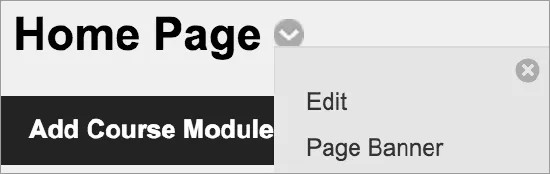
Başlıklar için önerilen boyut 480 x 80 pikseldir.
Modül sayfası başlığının menüsünü açın ve Sayfa Başlığı'nı tıklatın. Düzenleyicide, bilgisayarınızdan veya kurs deposundan bir görüntüye gözatabilirsiniz: Kurs Dosyaları veya İçerik Koleksiyonu. Siz gönderimi yaptıktan sonra söz konusu başlık, kurs modülü sayfanızın başlığının üst kısmında görünür.
ORIGINAL Dosya, Resim, Ses ve Video Ekleme
Note
Bu belge, yapay zeka destekli makine çevirisi kullanılarak çevrilmiştir. Çeviriler, doğruluğu konusunda herhangi bir garanti olmaksızın “olduğu gibi” sunulmaktadır. Bu içeriğin İngilizce sürümü resmi ve geçerli kaynaktır.
Dosyalar ve multimedya hakkında
Kursunuzda içerik oluştururken dosya, görüntü, ses ve video ekleyebilirsiniz. Örneğin, tartışmalarda bilgisayarınızdan veya kursunuzun dosya deposundan bir medya klibine gözatabilirsiniz: Kurs Dosyaları veya İçerik Koleksiyonu.
İçerik türüne bağlı olarak düzenleyicideki fonksiyonları metninize içerik eklemek için kullanabilirsiniz. İçeriğinizin nasıl görüneceği sizin yaratıcılığınıza kalmıştır, düzeni ve görünümü istediğiniz zaman değiştirebilirsiniz.
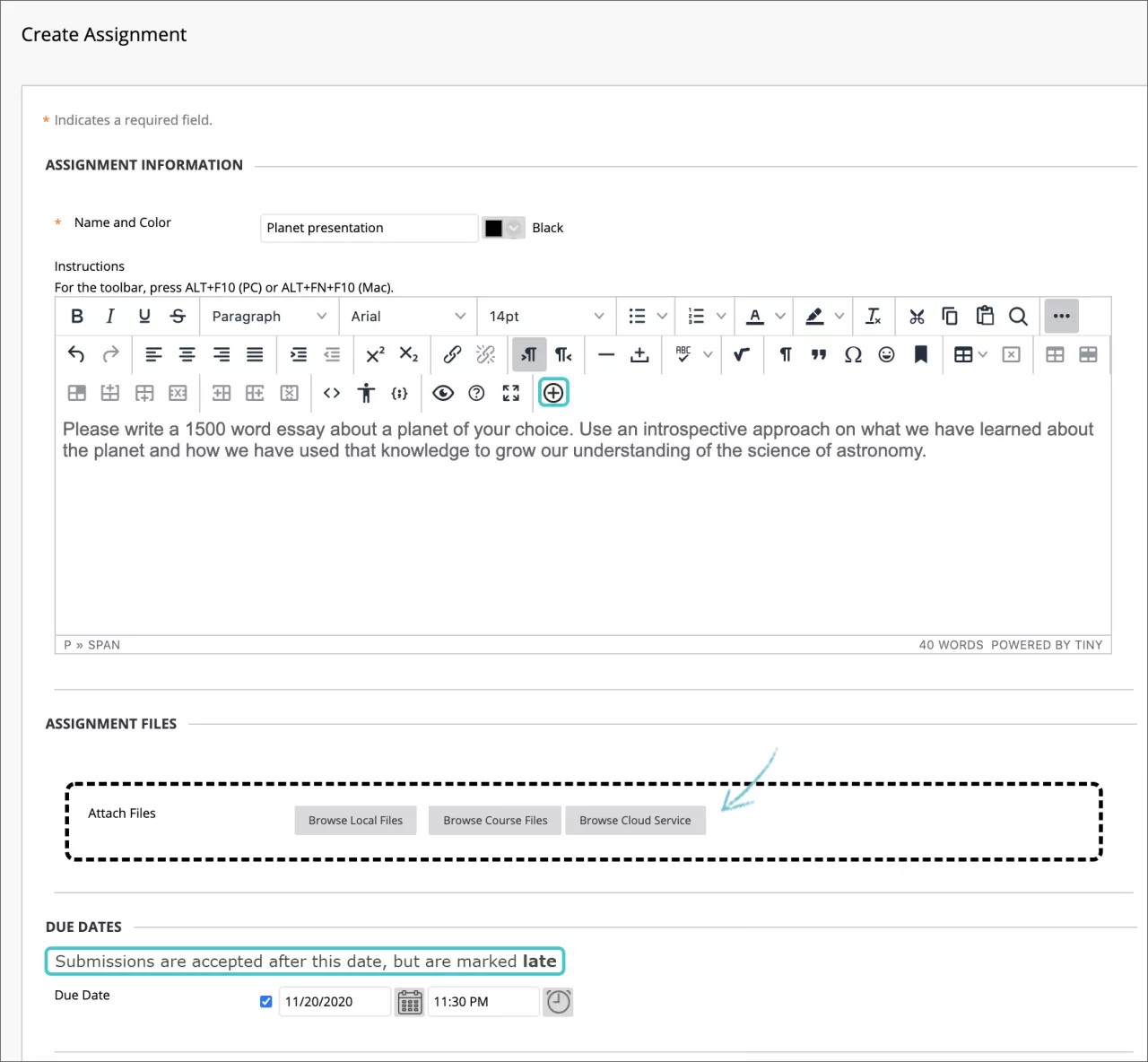
Bazı durumlarda, ayrı bir ekler bölümünde dosyalara gözatabilirsiniz. Ayrıca bilgisayarınızda Ekler alanına dosya sürükleyip bırakabilirsiniz. Dosyaları bilgisayarınızdan Dosya Ekle alanındaki "etkin noktaya" sürükleyin. Tarayıcınız destekliyorsa dosya içeren klasörleri de sürükleyebilirsiniz. Dosyalar birer birer karşıya yüklenir. Tarayıcı, karşıya yüklediğiniz bir klasörü göndermenize izin vermiyorsa söz konusu klasörü kaldırmak üzere klasörün satırından Ekleme'yi seçin. Dosyaları birer birer sürükleyip tekrar gönderebilirsiniz.
İpucu
Görüntü eklemek için desteklenen biçimler PNG, GIF, JPG, SVG, BMP ve ICO'dur. Ses için desteklenen biçimler MP3 ve WAV, video için de MP4 ve MOV'dir.
Ayrıca içeriğinize farklı web sitelerinden sosyal medya ögeleri de ekleyebilirsiniz. Kursta görünen sosyal medya ögelerine "karma" denir. Karma, iki veya daha fazla kaynaktan ögeleri bir araya getirir. Örneğin, kurs içeriğinin parçası olarak bir YouTube™ videosu görüntülediğinizde karma özelliğini deneyimlemiş olursunuz.
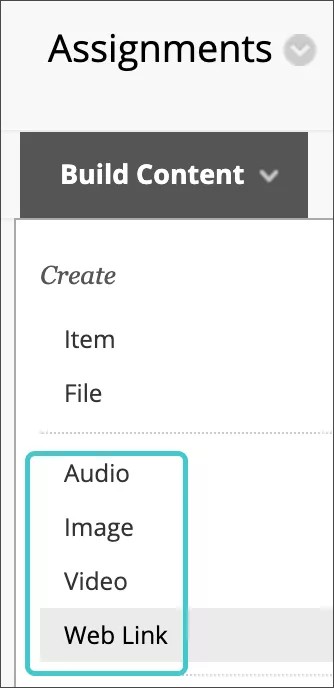
Ya da içerik listesine multimedya ögelerini tek başına ögeler olarak eklemek için İçerik Oluştur menüsünü kullanın.
İçeriğinize dosya ekleme
Kursunuzda dosya ekleyebildiğiniz her yerde, bilgisayarınızdan veya kursunuzun dosya deposundan dosyalara göz atabilirsiniz: Kurs Dosyaları veya İçerik Koleksiyonu.
Düzenleyicide İçerik Ekle işlevini kullanırken, dosyanın bağlantısının içeriğinizin tam olarak neresinde görüneceğini belirleyebilirsiniz. Ekler bölümünü kullanırken, karşıya yüklediğiniz dosya, içerik öğesinin başlığından hemen sonra görünür.
Kursa Gözat ve İçerik Koleksiyonu'na Gözat pencereleri sekmeler ve fonksiyonlar içerir, böylece dosyalarınızı daha rahat görür ve ararsınız.
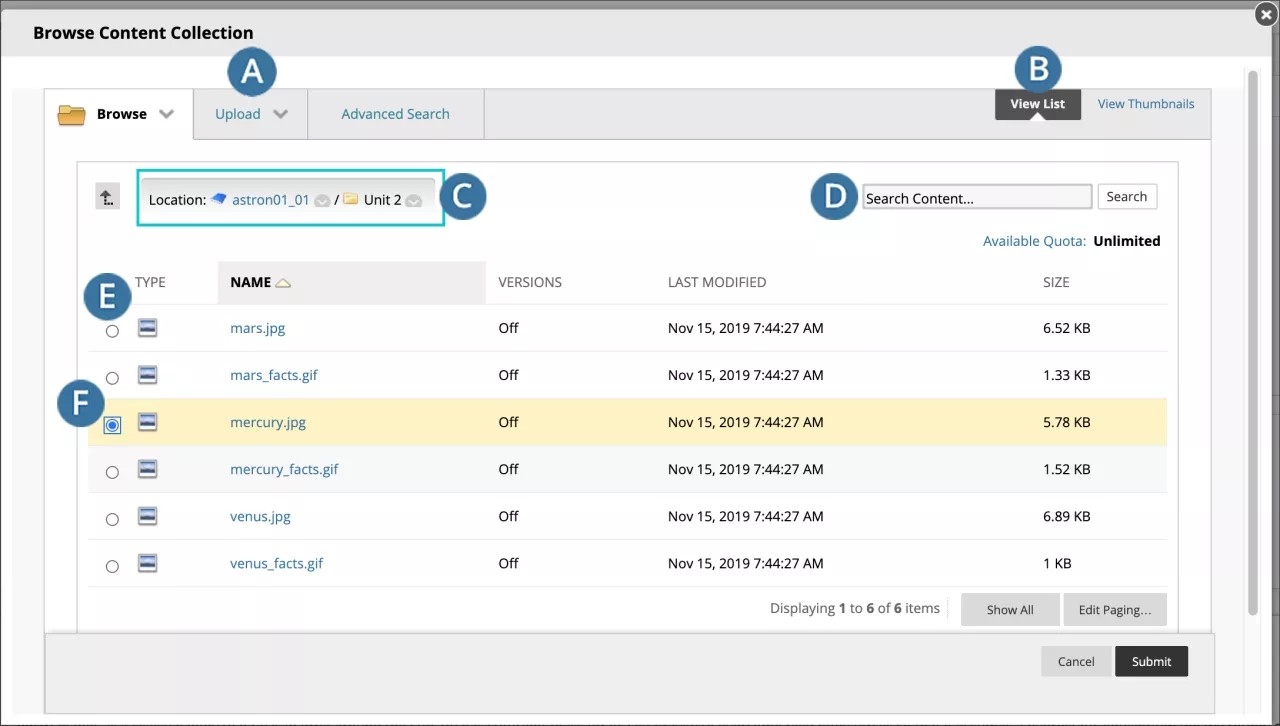
A. Gözat, Yükle ve Gelişmiş Arama sekmeleri:
Erişiminiz olan klasörlere gözatın. Kurs Dosyalarınız varsa sadece içinde olduğunuz kursun dosyalarına erişebilirsiniz. İçerik Koleksiyonu ile diğer kursların dosyalarına ve kurum genelinde paylaşılan dosyalara erişebilirsiniz.
Tek bir dosyayı, birden fazla dosyayı veya sıkıştırılmış bir paketi karşıya yükleyin.
Gelişmiş arama gerçekleştirin. Dosya ve klasör adlarını, meta verileri, dosya içeriklerini, oluşturma tarihini ve daha fazlasını arayabilirsiniz.
B. Listeyi Görüntüle ve Küçük Resimleri Görüntüle: Dosyaları ve klasörleri dosya adları listesi veya küçük resim simgeleri olarak görüntüleyin.
C. Ekmek kırıntıları: Diğer klasörlere gidin. Kursunuzdaki içerik haritalarında en sonda görünen klasöre ait bağlantı oluşturmak için Geçerli klasör konumunu kullanmak için seç simgesini kullanın. Klasörün Öğeleri Seç alanında göründüğünü unutmayın.
D. İçerik Ara: Dosya ve klasör adları için temel bir arama yapın.
E. İçerik ögenize eklenecek dosya ve klasörleri seçmek için onay kutularını kullanın. Görünebilir tüm ögeleri seçmek için üstbilgi onay kutusunu işaretleyin. Klasöre ait bağlantı oluşturduğunuzda, öğrenciler varsayılan olarak klasörün tüm içeriğini okuma izni alacağından dikkatli olun. Okuma izni, öğrencilerin seçili klasördeki tüm dosya ve alt klasörleri görüntülemesine izin verir.
F. Seçili Öğeler.
İpucu
Çoğu tarayıcıda kurslarda açtığınız dosyaların nereye indirileceğini seçebilirsiniz. Örneğin, Chrome'da Ayarlar > Gelişmiş > İndirilenler'e gidin. İndirilen dosyaların konumunu seçebilir ve tarayıcının bu konumu her seferinde sormasını isteyip istemediğinizi belirleyebilirsiniz. Safari'de de aynı özelliklere sahipsiniz. Tercihler > Genel > Dosya indirme konumu'na gidin. Diğer tarayıcılardaki dosya indirme seçenekleri hakkında bilgi edinmek için bir internet araması yapabilirsiniz.
Kurumunuz Dropbox Education entegrasyonunu etkinleştirdiyse gerek siz gerek öğrencileriniz, içerik düzenleyicinin İçerik Ekle işleviyle çoğu içerik alanından Dropbox içeriğinize doğrudan bağlantı sağlayabilirsiniz. Öğrenciler de ödev gönderirken doğrudan Dropbox'tan karşıya dosya yükleyebilir.
Blackboard'den Dropbox Education'a ilk kez eriştiğinizde, bir hesap oluşturmanız veya mevcut hesabınız için kimliğinizi doğrulamanız istenir. Oturum açtıktan sonra Dropbox'a gözatın ve içeriği seçin.
Düzenleyiciye resimler ekleme
Görüntülerin metninizin neresinde görüneceğini belirleyebilirsiniz. İmleci görüntünün yerleştirilmesini istediğiniz yere getirebilir ve İçerik Ekle simgesini tıklatabilirsiniz. Yeni pencerede, oluşturduğunuz içerik türüne göre Ortak Araçlar veya Ek Araçlar seçeneklerinden birini seçin, ardından görüntü dosyasını arayın.
Görüntüyü yeniden boyutlandırabilirsiniz. Görüntü oluşturulduktan sonra, görüntünün köşelerine veya kenarlarına dokunun ve sürükleyin. Görüntüyü sağ tıklatma menüsü yardımıyla da düzenleyebilir, piksel cinsinden boyutunu elle değiştirebilir ve kullanıcılar görüntünün üzerine geldiğinde görünecek bir başlık ekleyebilirsiniz.
Not
Bağlantıları URL çubuğundan içerik koleksiyonundaki görüntülere, PDF'lere veya diğer dosyalara kopyalayıp yapıştırmak düzgün çalışmayacaktır. Bu URL'ler geçicidir ve sonradan çalışmaz.
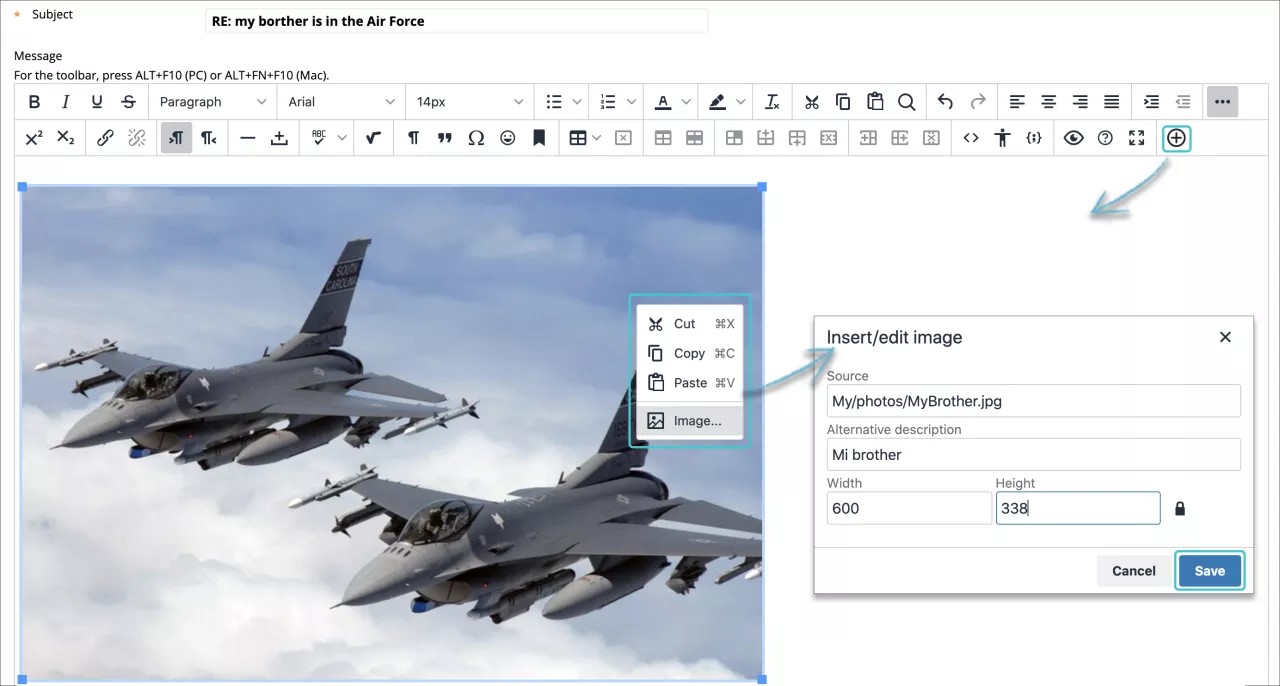
GIF, JPG, JPEG, BMP, PNG ve TIF gibi sık kullanılan görüntü türlerini ekleyebilirsiniz.
İçerik Oluştur menüsünden resim ekleme
İçerik listesinde tek başına bir öge olarak görünmesi için içeriğe resim ekleyebilirsiniz.
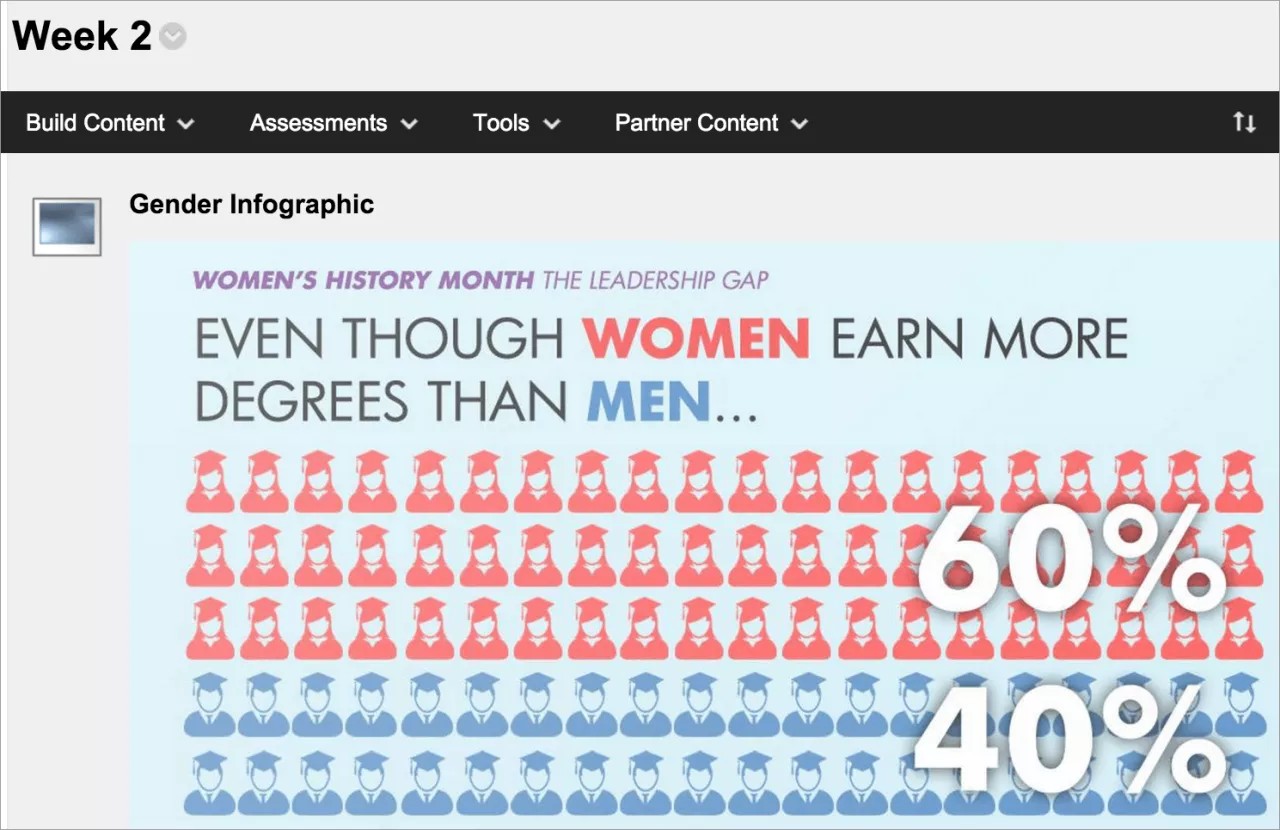
İçerik alanında, öğrenim modülünde, ders planında ya da klasörde İçerik Oluştur seçeneğini kullanarak menüye erişip Resim seçeneğini tıklatın. Ad ve isteğe bağlı olarak bir açıklama ve alternatif metin girin. Boyutlar, kullanılabilirlik, takip ve görüntüleme tarihleri için uygun bulduğunuz seçeneği belirleyin. Görüntüleme tarihleri ekranda göründüğü zamanlar dışında resmin kullanılabilirliğini etkilemez.
Not
Eklenen her bir dosya, bağlantı, görüntü veya diğer medya, art arda eklenen ögelerin çakışmasını önlemek için "yeni bir satıra" eklenecektir. Metin bulunan bir satıra görüntü eklendiğinde otomatik olarak Satır Sonu oluşturulur. Bu metnin görüntünün etrafında akmasını sağlamak için satır sonlarını silin.
Bilgisayarınızdan veya kursunuzun dosya deposundan bir görüntü dosyasına göz atın: Kurs Dosyaları veya İçerik Koleksiyonu. İçerik Ekle fonksiyonu kullanılabilir durumdaysa Flickr fotoğrafı için de arama yapabilirsiniz. Göndermeden önce resmi görüntüleyebilirsiniz.
Siz gönderimi yaptıktan sonra başlık ve resim içerik listesinde belirir. İçeriği istediğiniz zaman değiştirebilirsiniz. Görüntünün menüsünü açın ve Düzenle'yi seçin.
Sürükle bırak işlevini veya klavyeden erişilebilen yeniden sıralama aracını kullanarak ögenin listede göründüğü yeri değiştirebilirsiniz.
Düzenleyicide ses ve medya dosyaları ekleme
İçerik oluşturduğunuzda medya kliplerinin metninizde görüneceği yerleri kendiniz belirleyebilirsiniz. Metne medya klibi eklemek ya da var olan bir medya öğesini düzenlemek için İçerik Ekle simgesini kullanın. Mevcut, seçili bir medya klibinin bazı özelliklerini düzenlemek için sağ tıklatma menüsünü de kullanabilirsiniz.
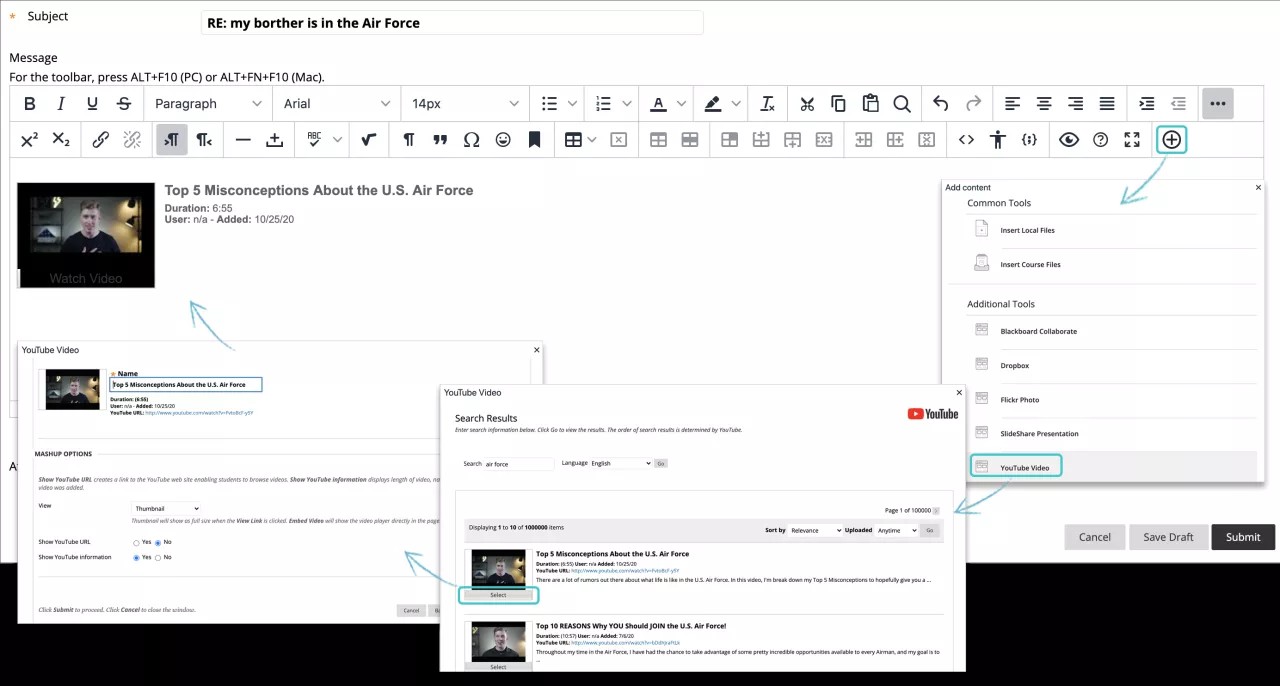
Blackboard şu medya dosyası türlerini destekler:
Ses: AIFF, MP3, MIDI, MP, WAV ve WMA
Video: ASF, AVI, MOV, MOOV, MPG, MPEG, QT, SWA, SWF ve WMV
Medya ayarları
Mevcut, seçili bir medya klibinin özelliklerini, sağ tıklatma menüsünü kullanarak düzenleyebilirsiniz.
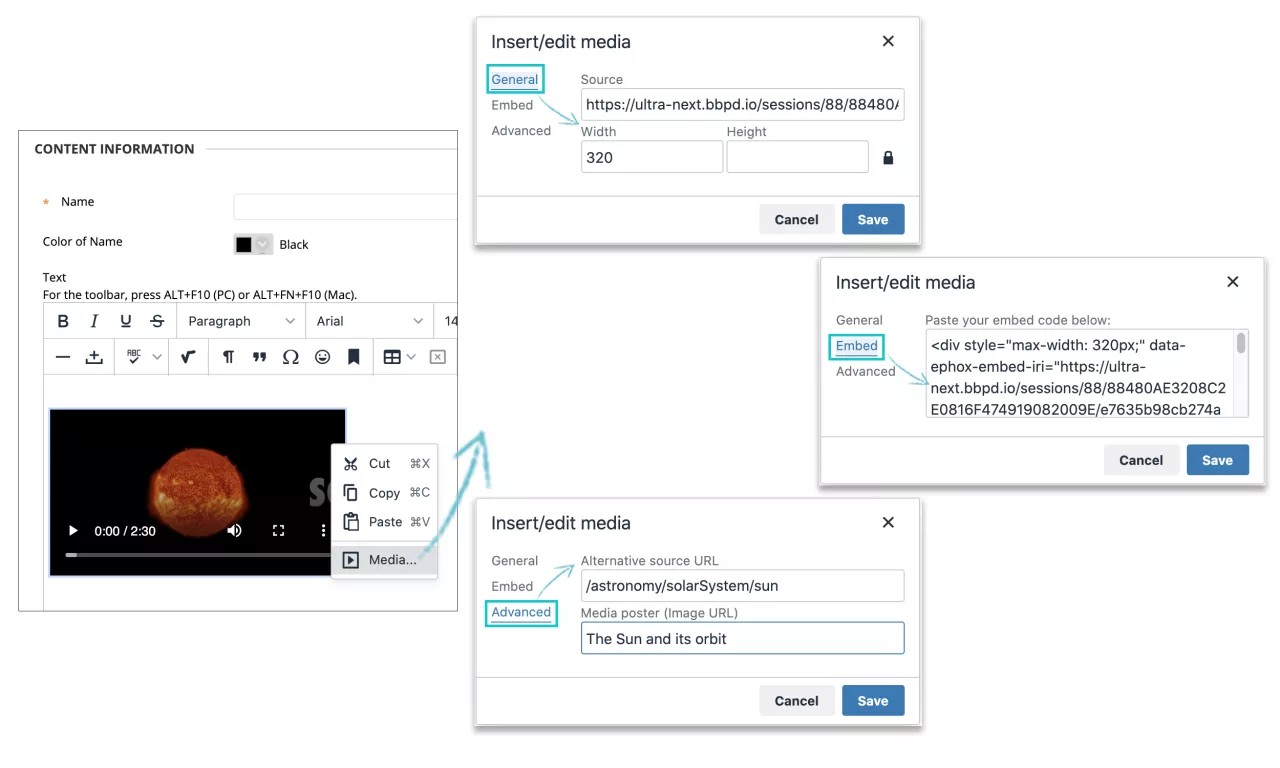
Menüden; Genel, Ekleme'ye ilişkin veya Gelişmiş özellikleri seçebilirsiniz. Değiştirebileceğiniz Genel özellikler, kaynak bilgisi ile videonun piksel cinsinden boyutlarıdır (genişlik ve yükseklik). Ayarlanmadığı takdirde, gerçek boyut kullanılır. Kısıtlama Oranları işlevi için kilit simgesini seçer ve bir ölçü eklerseniz dosya yatay veya dikey bozulma olmadan yeniden boyutlandırılır.
Ekleme özellikleri seçeneği, videonun görünmesi için eklemeyi sağlayacak HTML kodunu yazabileceğiniz veya değiştirebileceğiniz bir metin alanı görüntüler. Bu özellik, gelişmiş web geliştiricileri için tasarlanmıştır.
Gelişmiş özellikler, alternatif bir kaynağı veya görüntü URL'lerini içerir.
Aşağıdaki görüntü ayarları, artık içerik düzenleyicisinden yapılamamaktadır. Bu ayarları görüntüleyebilmek için, bilgisayarınızdan (örneğin Ekler bölümünü kullanarak) görüntü dosyasını ekleyin. Seçtiğiniz dosya karşıya yüklenip görünür hâle geldiğinde, Dosya Eylemi menüsünden Medya dosyasını sayfa içinde görüntüle ögesini seçin.
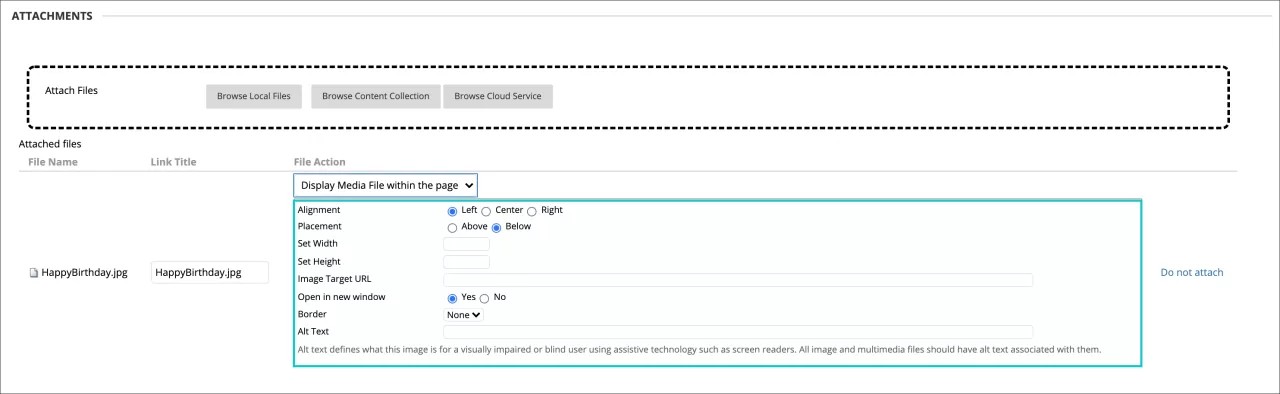
Ekran okuyucu kullanan veya web sayfalarını görüntüleri kapatarak ziyaret eden kişiler için görüntüyü betimleyen alternatif bir metin ekleyebilirsiniz. Kullanıcı görüntünün üzerine geldiğinde görünecek bir başlık da ekleyebilirsiniz.
Görüntünün yerini ve görünümünü kontrol edebilirsiniz. Boyutlar, aralıklar ve kenarlık genişliği için pikseller kullanılır. Ayrıca, görüntünün bir bağlantı şeklinde davranması için hedef URL'si ekleyebilir, hedeflenen sayfanın yeni bir pencerede açılıp açılmayacağını belirleyebilirsiniz.
Geri bildirim kaydı ekleme
Denemelere not verirken düzenleyicide geri bildiriminizin ses/video kaydını ekleyebilirsiniz. Kayıt seçeneği, geri bildirim düzenleyicisinde kursunuzdaki en çok not verilen ögeler için görünür. Öğrenciler, eklediğiniz metinle birlikte geri bildiriminizi izler veya dinler.
Not
Bu işlev tüm tarayıcılarda desteklenmemektedir. En iyi deneyim için Chrome veya Firefox kullanın.
İçerik Oluştur menüsünden ses ve video ekleme
İçerik listesinde bağımsız içerik parçaları olarak görünecek şekilde ses ve video ekleyebilirsiniz.
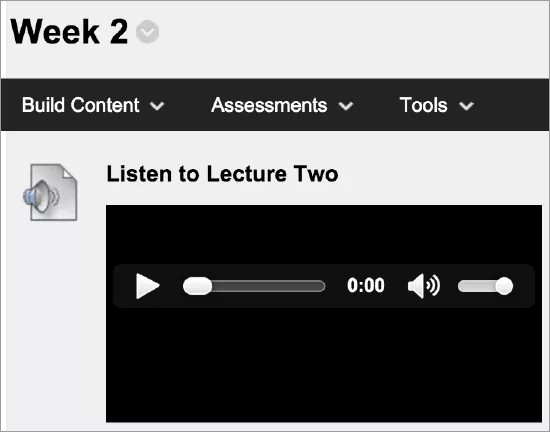
İçerik alanında, öğrenim modülünde, ders planında ya da klasörde İçerik Oluştur seçeneğini kullanarak menüye erişip Ses ya da Video seçeneğini tıklatın. Ad ve isteğe bağlı olarak açıklama girin ve boyutlar, kullanılabilirlik, takip ve görüntüleme tarihleri için uygun bulduğunuz seçeneği belirleyin. Görüntüleme tarihleri ekranda göründüğü zamanlar dışında medyanın kullanılabilirliğini etkilemez.
Bilgisayarınızdan veya kursunuzun dosya deposundan bir ses veya video dosyasına gözatın: Kurs Dosyaları veya İçerik Koleksiyonu. İçerik Ekle işlevi kullanılabilir durumdaysa YouTube videoları için de arama yapabilirsiniz. Göndermeden önce medya klibini görüntüleyebilirsiniz.
Duyamayan öğrencilerin de aynı bilgileri alabilmesi için videonun yazılı formatını da eklemenizi öneririz. Kendi döküm dosyanızı eklemek için bilgisayarınıza gözatın. Video dosyası bir MPEG dosyası ise SAMI döküm dosyasını eklemek için Dökümü Dahil Et alanını kullanabilirsiniz.
Siz gönderimi yaptıktan sonra içerik listesinde başlık, yazılı format ve medya klibi görünür. İçeriği istediğiniz zaman değiştirebilirsiniz. Öğenin menüsünü açın ve Düzenle'yi seçin.
Sürükle bırak işlevini veya klavyeden erişilebilen yeniden sıralama aracını kullanarak medya klibinin listede göründüğü yeri değiştirebilirsiniz.
Not
Video dosyası türü desteklenmiyorsa ve eklenmiş görünmüyorsa öğrenciler dosyayı izlemek için indirebilirler.
Dosya erişilebilirliğini görüntüleyin ve iyileştirin
Not
Hangi araçların kullanılabileceğini kurumunuz kontrol eder.
Sınıfınız, kendilerine özgü yeteneklere sahip farklı öğrencilerle doludur. Öğrencilere daha erişilebilir içerikler sağlamak, herkesin kendisine en uygun biçimleri seçebilmeleri anlamına gelir: Kurumunuzda Blackboard Ally kullanılıyorsa kurs içeriğine her bir öğrencinin erişebilmesini sağlamaya yardımcı olması için bu aracı kullanabilirsiniz.
Ally, kurs içeriğinizi otomatik olarak tarar ve dosyaları daha erişilebilir hale getirecek adımları uygular.
Kursunuzda geliştirmek istediğiniz dosyayı bulun.
Dosya adının yanında, dosyanın erişilebilirlik puanını hızlıca göstermek için bir simge görünür. Puanı görüntülemek için imleci simgenin üzerine getirin. Dosya erişilebilirlik simgeleri, daima dosyanın yanında bulunur ancak tam konumu kursunuzdaki farklı alanlara göre değişebilir. Blackboard'da erişilebilirlik simgelerinin çoğu dosyanın solunda yer alır.
Dosya erişilebilirliğini nasıl geliştireceğinizi öğrenmek için puan simgesini seçin.
Ally açılarak dosyanızı geliştirilmiş erişilebilirlik için nasıl düzenleyeceğinizi ve alternatif biçimler için nasıl optimize edeceğinizi belirten adımları gösterir.
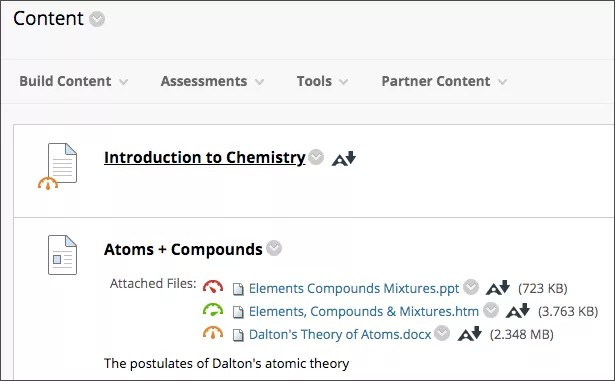
Öğrenciler dosyanın erişilebilirlik puanını görmezler. Bunun yerine, öğrenciler Ally'ın dosya için oluşturduğu alternatif biçimler arasından seçim yapabilirler. Erişilebilir dosyaları oluşturma konusunda en iyi uygulamaları izleyerek Ally'ın daha iyi alternatif biçimler oluşturmasına yardımcı olabilirsiniz.
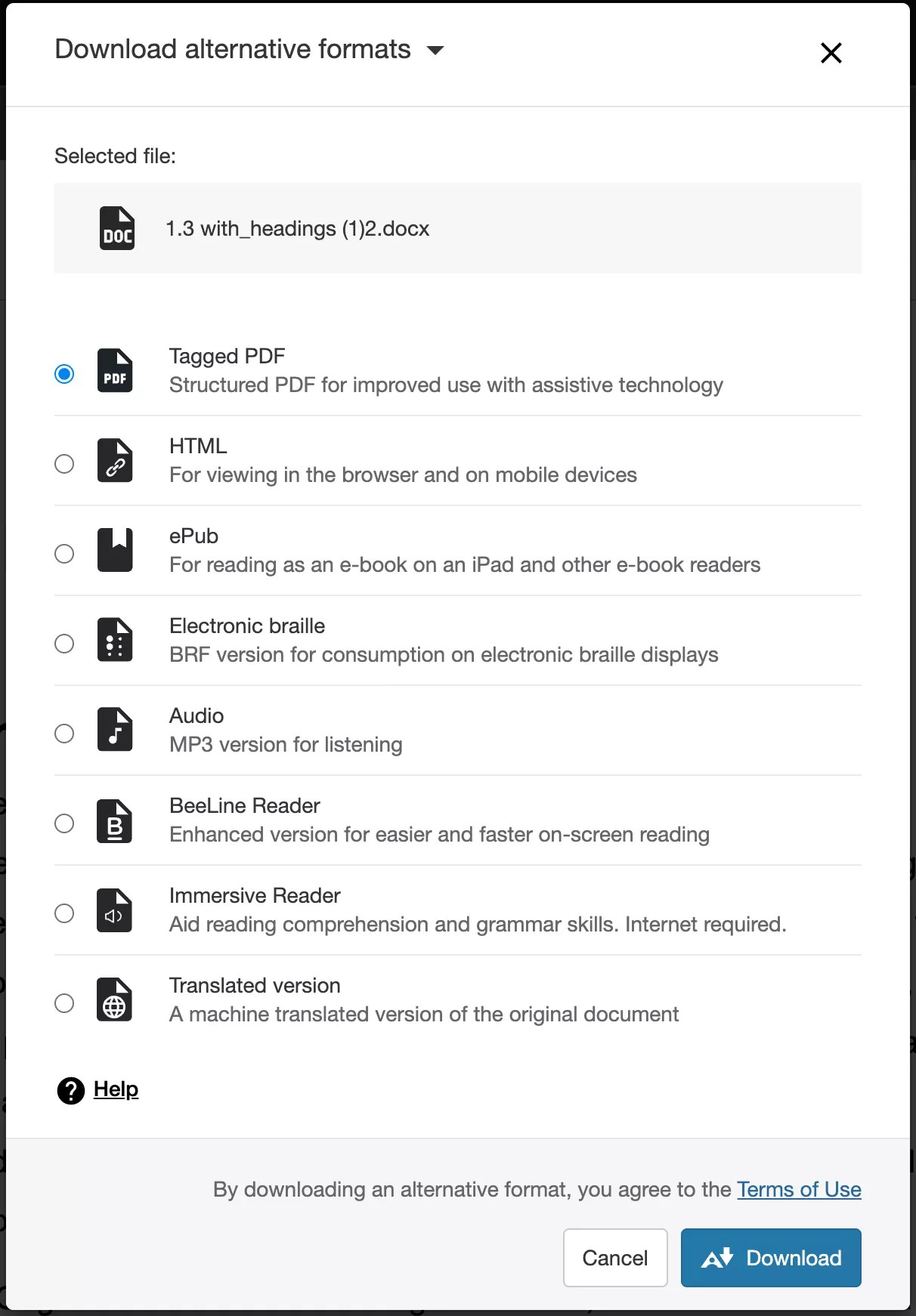
Kursa dosyaları eklemenizden sonra Ally, dosyanın orijinalinden yola çıkarak dosyanın alternatif biçimlerini oluşturur. Örneğin; orijinal dosya bir PDF dosyasıysa Ally, aynı içerik için ses dosyası, elektronik braille ve ePub biçimlerini oluşturur. Bu biçimler, her şeyin kolayca ulaşılabilecek tek bir yerde toplanması için dosyanın orijinaliyle birlikte sunulur.
Not
Oluşturulan alternatif biçimler, orijinal dosya türüne göre belirlenir. Alternatif biçimleri indirmek için bir bağlantı göremiyorsanız Ally bu kurs için etkinleştirilmemiştir veya dosya desteklenen bir içerik türüne sahip değildir.
Kursunuzdaki bir dosyayı bulun. Önce dosyanın yanındaki menüyü ve sonra Alternatif Biçimler’i seçin. İhtiyaçlarınıza en uygun olan sürümü bulun. Alternatif biçimi aygıtınıza kaydetmek için İndir’i seçin.
Aşağıdaki betimlemeli video, bu sayfada yer alan bazı bilgilerin görsel ve işitsel bir temsilidir. Videoda tasvir edilenlerin ayrıntılı açıklamasını görmek için videoyu YouTube'da açın, Daha Fazla İşlemlere gidin ve Metin Dökümünü Açı seçin.
ORIGINAL Bulut Depolama Alanından Dosya Ekleme
Note
Bu belge, yapay zeka destekli makine çevirisi kullanılarak çevrilmiştir. Çeviriler, doğruluğu konusunda herhangi bir garanti olmaksızın “olduğu gibi” sunulmaktadır. Bu içeriğin İngilizce sürümü resmi ve geçerli kaynaktır.
OneDrive® gibi bilgisayarınızda yüklü olmayan, "bulutta" çalışan web uygulamalarına dosya yükleyebilirsiniz.
Dosyalarınız güvenli, çevrim içi sunucularda depolanarak kazalara ve virüslere karşı korunur. Bilgisayarınıza veya telefonunuza bir şey olduğu takdirde dosyalarınızı kaybetme korkusu yaşamazsınız. İnternete bağlı olduğunuz sürece istediğiniz zaman, istediğiniz cihazdan bulut depolama alanındaki dosyalarınıza erişebilirsiniz.
Kurslarınızda, gerek öğrencileriniz gerek siz, dosyalarınızı depoladığınız çeşitli web uygulamalarına anında bağlanabilirsiniz. Blackboard, web uygulamalarına tek bir konumdan kolayca erişmeniz için bulut entegrasyonu hizmetinden faydalanır.
Bulut depolama alanına ilk kez eriştiğinizde bağlanmak istediğiniz web uygulamasını seçmeniz gerekir:
OneDrive
Box
OneDrive for Business
Not
Kurumsal bir OneDrive hesabınız varsa OneDrive for Business'ı kullanın.
Dropbox
Google Drive™
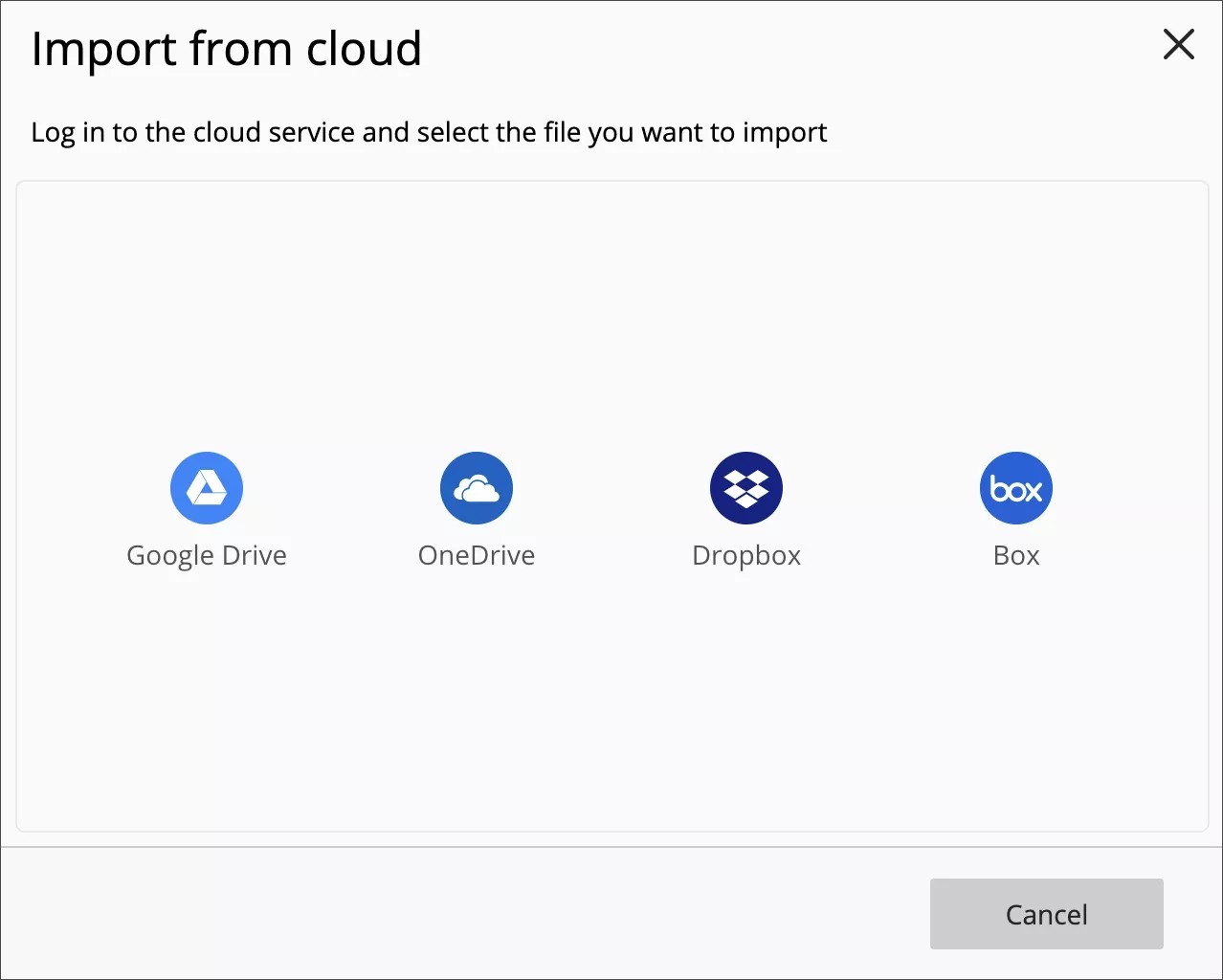
Sonra, oturum açıp bulut entegrasyon hizmetinin web uygulamanıza bağlanmasını bekleyin.
Önemli
Hizmet ve yükleme dosyalarına giriş yapmak için kurumsal hesabınızı veya kişisel hesaplarınızı kullanabilirsiniz. Ancak, Blackboard'daki 'depolanan hesaplar' artık desteklenmemektedir. OneDrive for Business hesaplarını ve Google Workspace (eski Google GSuite) hesaplarını hâlâ destekliyoruz.
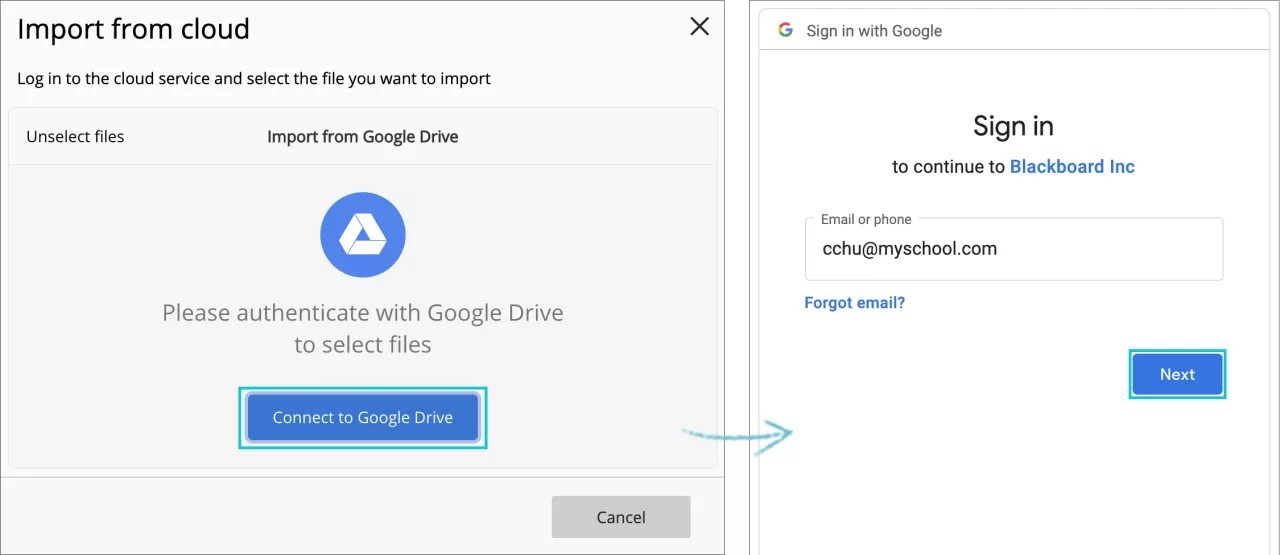
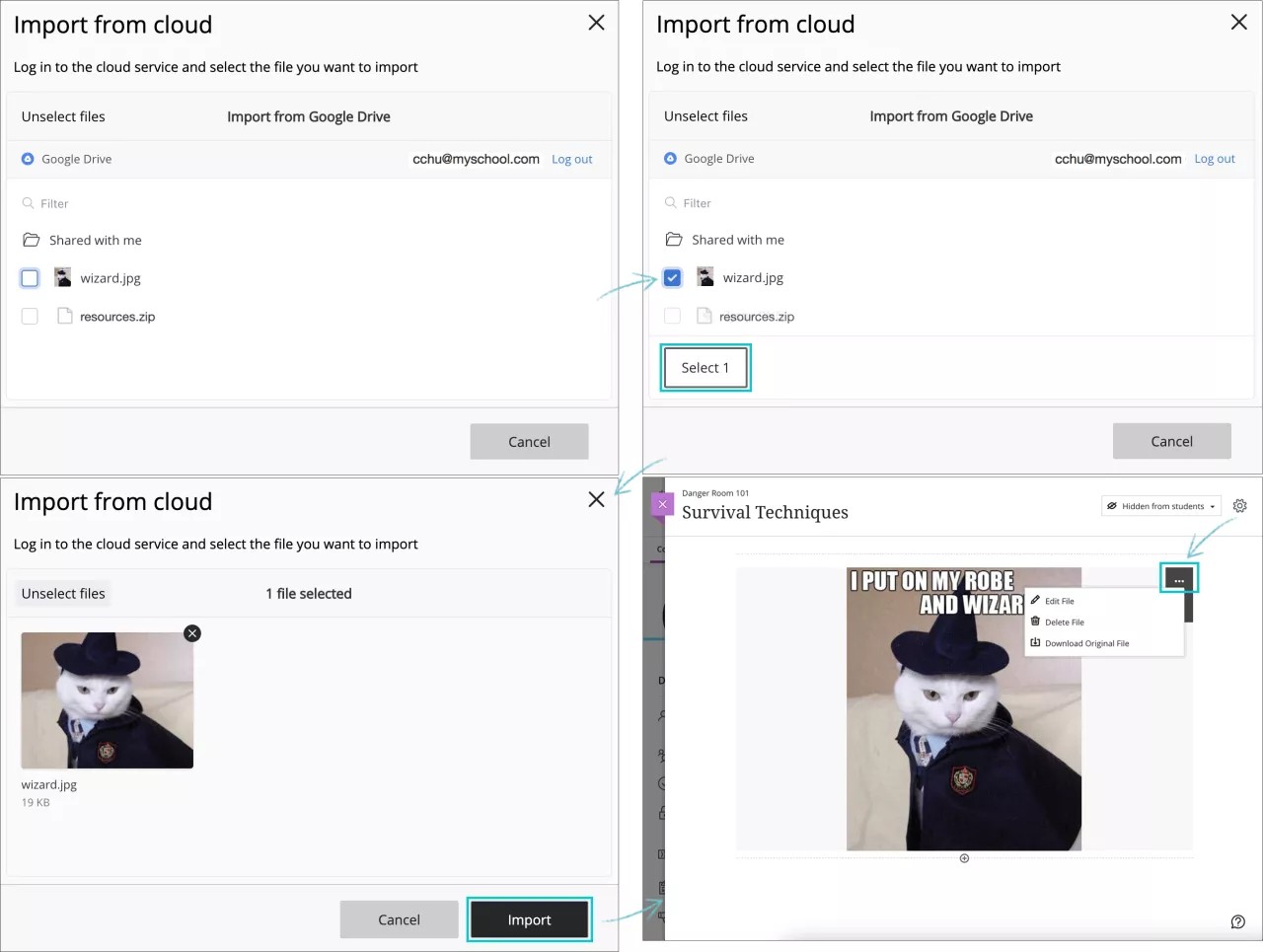
Bulut depolama alanı açılır penceresinde, seçili web uygulamasına ait dosyalarınızı görürsünüz. Şunları yapabilirsiniz:
İptal etmek ve mevcut hizmetler listesine geri dönmek için Dosya Seçimlerini Kaldır'ı, İptal'i veya sağ üst taraftaki X düğmesini seçin.
Mevcut klasörlerin içinden bir dosya seçin.
Oturumu kapat.
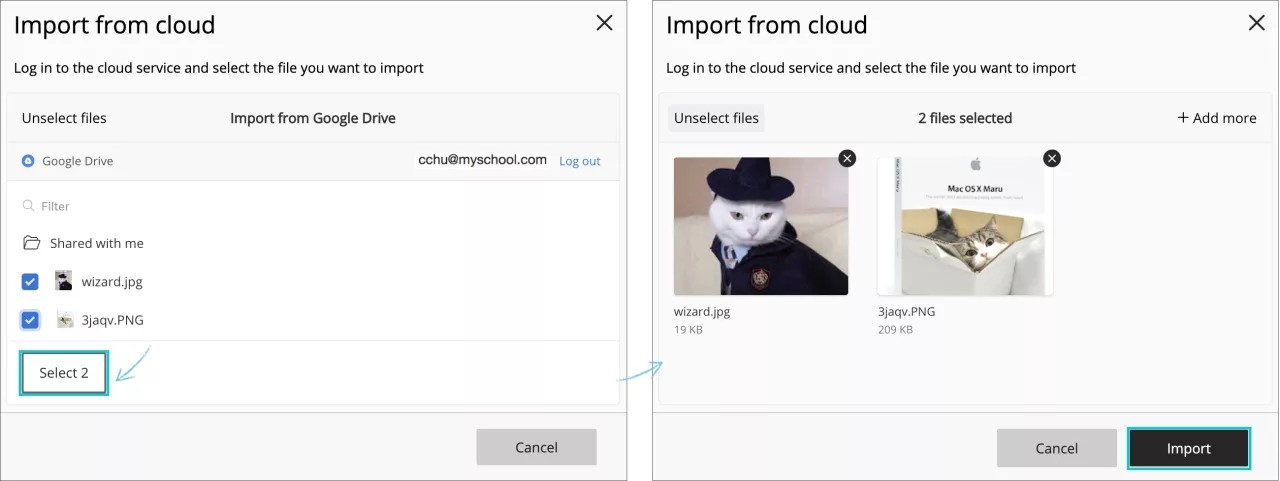
Listeden bir dosyayı önündeki onay kutusunu işaretleyerek seçtiğinizde Seç düğmesi görünür. Düğme üzerindeki sayı, seçilen dosya sayısına karşılık gelir. Seçiminizi onaylamak için bu düğmeyi seçin.
Seçtiğiniz dosyanın ön izlemesi gösterilecektir. Seçiminizi onaylamak ve dosyayı içerik ögenize eklemek için Al düğmesini, klasör dosyasına geri dönmek için de İptal düğmesini tıklatın. Seçiminizi dosyanın sağ üst tarafındaki X simgesini seçerek iptal edebilirsiniz.
Alma işleminden sonra, dosya, oluşturduğunuz veya düzenlediğiniz içerik ögesinin bir parçası olarak görünecektir. Oluşturma işleminize devam edebilirsiniz.
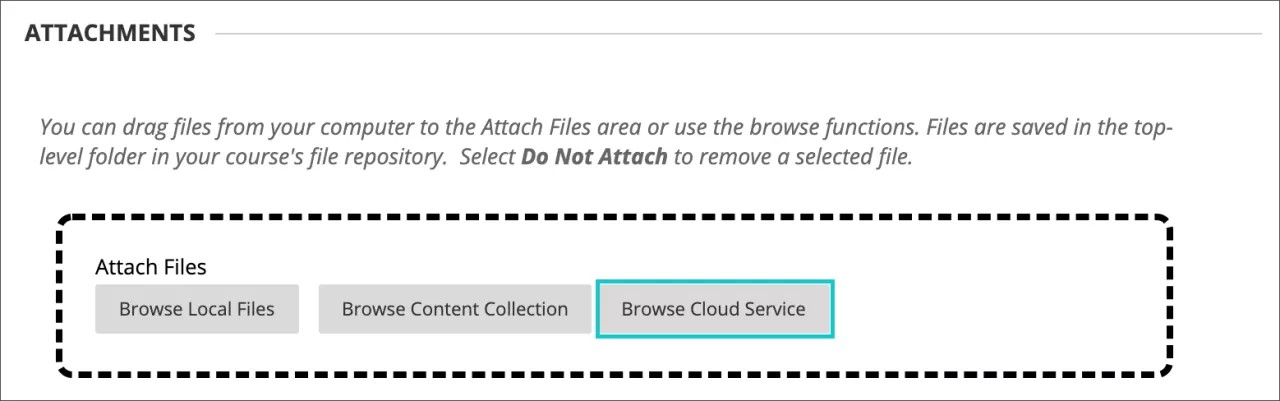
Bulut depolama alanındaki dosyalarınıza aşağıdaki kurs alanlarından erişebilirsiniz:
Ekler bölümü, ödev düzenleyicisi
Ekler bölümü, içerik ögeleri düzenleyicisi
Kursunuzdan bulut depolama alanına erişemezseniz yöneticinizle iletişime geçin. Bulut depolama alanı, Blackboard dağıtımınızda kullanılamayabilir.
Öğrenciler ödevlerini gönderdiklerinde bulut depolama alanındaki dosyalarına erişebilirler.
Ödevde, Dosya Ekle bölümünden Bulut Hizmetine Gözat seçeneğini tıklatın.
Bulut depolama alanına, düzenleyicideki İçerik Ekle simgesinden Bulut Hizmetinden Ekle ögesini seçerek de erişebilirsiniz.
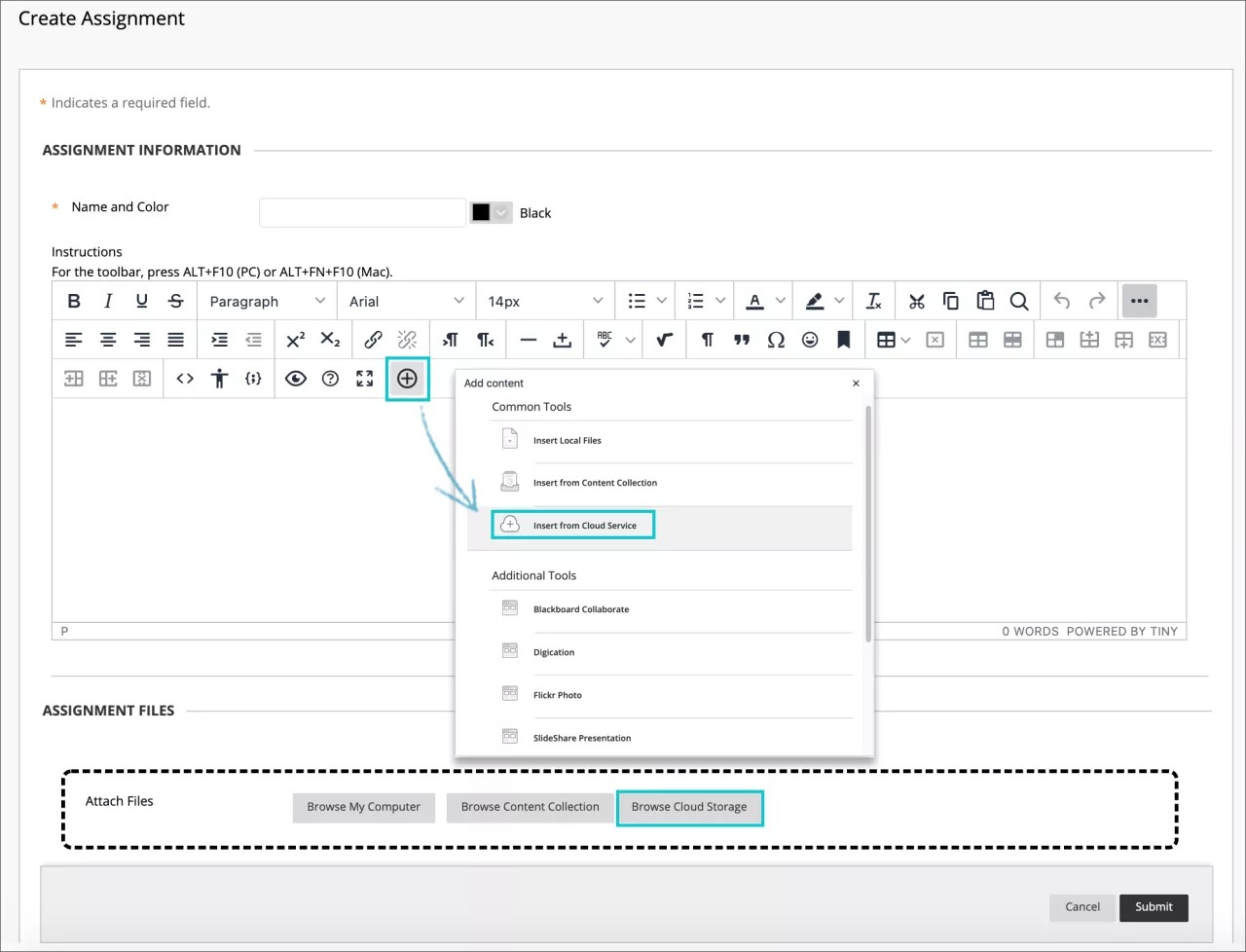
Bulut depolama alanından dosya eklediğinizde sistem, kursunuzdaki dosyaların kopyalarını oluşturur. Dosyalar birbirine bağlı değildir. Kursunuzdaki bir dosyada yaptığınız değişiklikler, dosyanın bulut depolama alanındaki kopyasına uygulanmaz.
Dosya Ekle bölümünde Bulut Hizmetine Gözat seçeneğini tıklatın.
Bulut depolama alanının açılır penceresinde menüden bir web uygulaması seçip ardından bir veya daha fazla dosya seçebilirsiniz. Alternatif olarak bir klasör başlığı seçip içerikleri görüntüleyebilir, ardından da bir dosya seçebilirsiniz. Bir ZIP dosyası da (sıkıştırılmış dosya paketi) seçebilirsiniz. ZIP dosyaları, bulut depolama alanına sıkıştırılmış halde eklenir. Öğrenciler, ZIP dosyasını seçip bilgisayarlarına indirir ve paketi açarak içeriğine erişir.
Seçilen düğmesi, seçilen dosyaların sayısını gösterir (örneğin, Seçilen 2) ve süreci devam ettirmenize olanak tanır.
Seçilen dosyaların ön izlemesi görüntülenir. Dosyaları içerik ögesine ek olarak iliştirmek için İçe Aktar'ı seçin.
Başkalarının da kullandığı bir bilgisayardan bulut depolama alanına erişirseniz oturumunuzu kapattıktan sonra tanımlama bilgilerini ve site verilerini temizleyin. Bu sayede başka kullanıcılar bulut depolama alanındaki dosyalarınıza erişemez.
ORIGINAL Sosyal Medya Ögesi Ekleme
Note
Bu belge, yapay zeka destekli makine çevirisi kullanılarak çevrilmiştir. Çeviriler, doğruluğu konusunda herhangi bir garanti olmaksızın “olduğu gibi” sunulmaktadır. Bu içeriğin İngilizce sürümü resmi ve geçerli kaynaktır.
Karma nedir?
Kursunuzda bir metni eklediğinizde ya da biçimlendirdiğinizde içeriğinize farklı web sitelerinden sosyal medya ögesi ekleyebilirsiniz. Kursta görünen sosyal medya ögelerine "karma" denir. Karma, iki veya daha fazla kaynaktan ögeleri bir araya getirir. Örneğin, kurs içeriğinin parçası olarak bir YouTube™ videosu görüntülediğinizde karma özelliğini deneyimlemiş olursunuz.
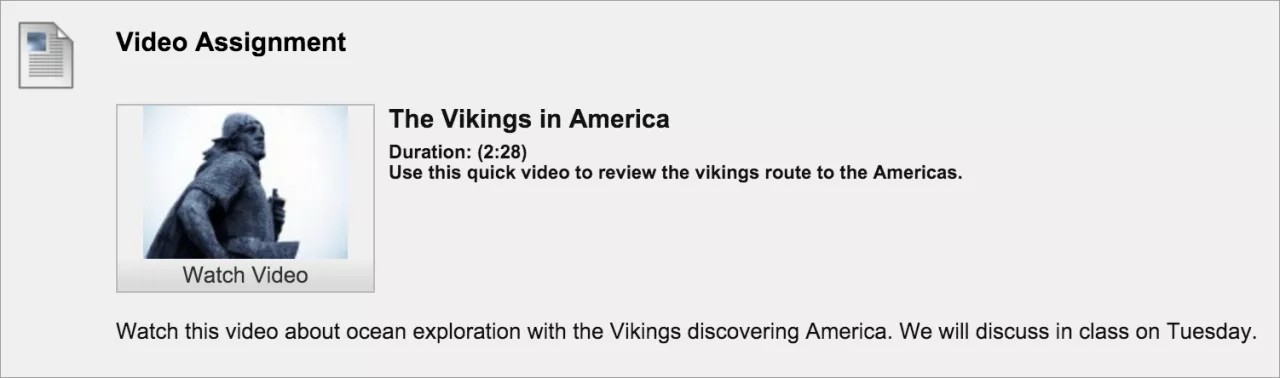
Karmaları test sorularına, tartışmalara, ödevlere ekleyebilir ya da içeriğin içinde tek başına kullanabilirsiniz. Bir film klibi ya da bir dergiden, blogdan veya wiki'den fotoğraf ekleyebilirsiniz.
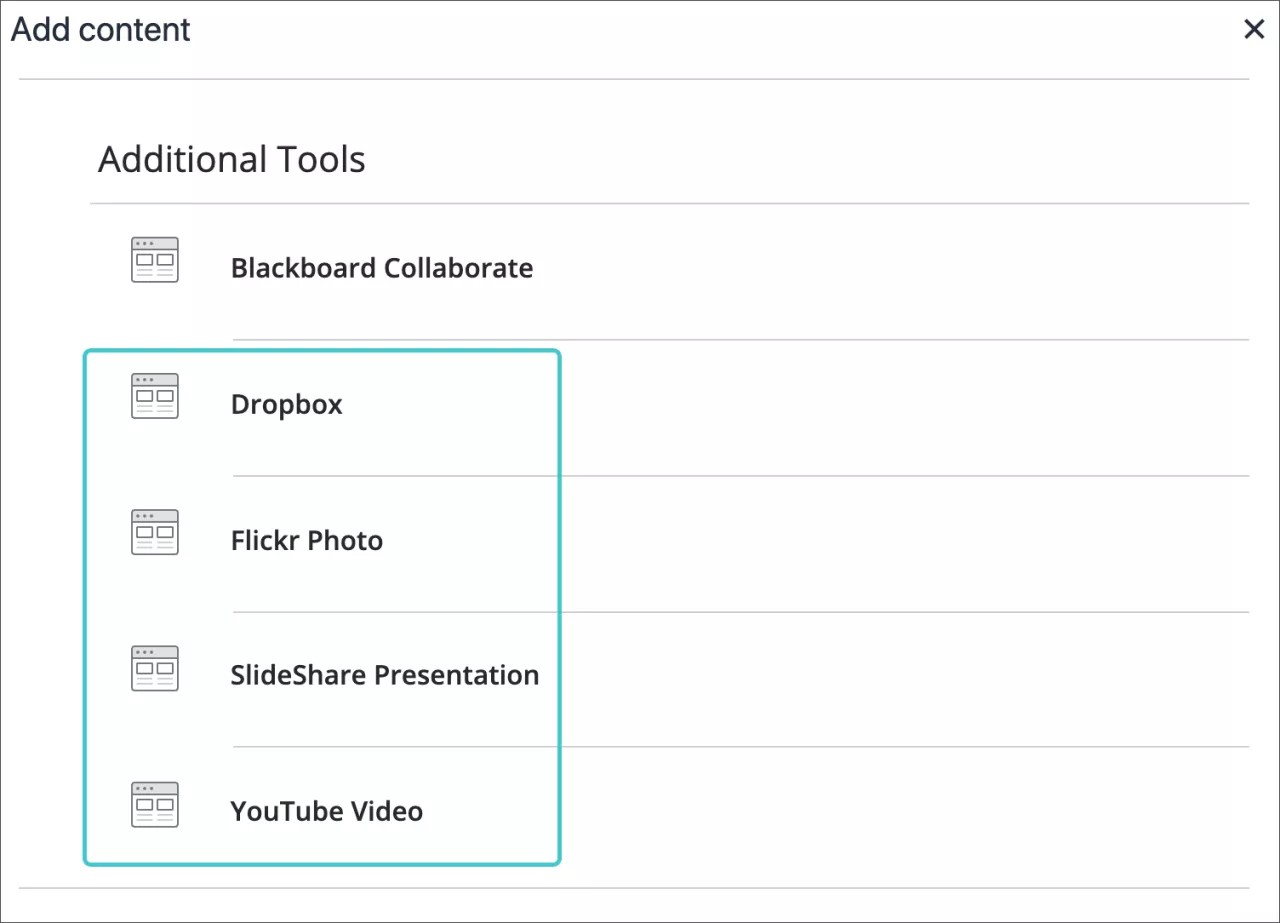
Düzenleyicide hangi karma türlerinin görüneceğini kurumunuz ve siz belirlersiniz. Menüde genellikle şu türler yer almaktadır:
Flickr®: Fotoğrafik görüntüleri paylaşın.
SlideShare: Slayt sunumlarını, belgeleri veya Adobe PDF portföylerini paylaşın.
YouTube: Çevrimiçi videolar paylaşın.
Dropbox: Dropbox hesabınızdan dosya paylaşın.
Düzenleyiciye karmalar ekleyin
Sosyal medya ögesi eklemek istediğiniz yerlerde düzenleyiciye erişin. İçerik Ekle simgesini tıklatın ve aramak istediğiniz türü girin. Örneğin: YouTube Videosu.
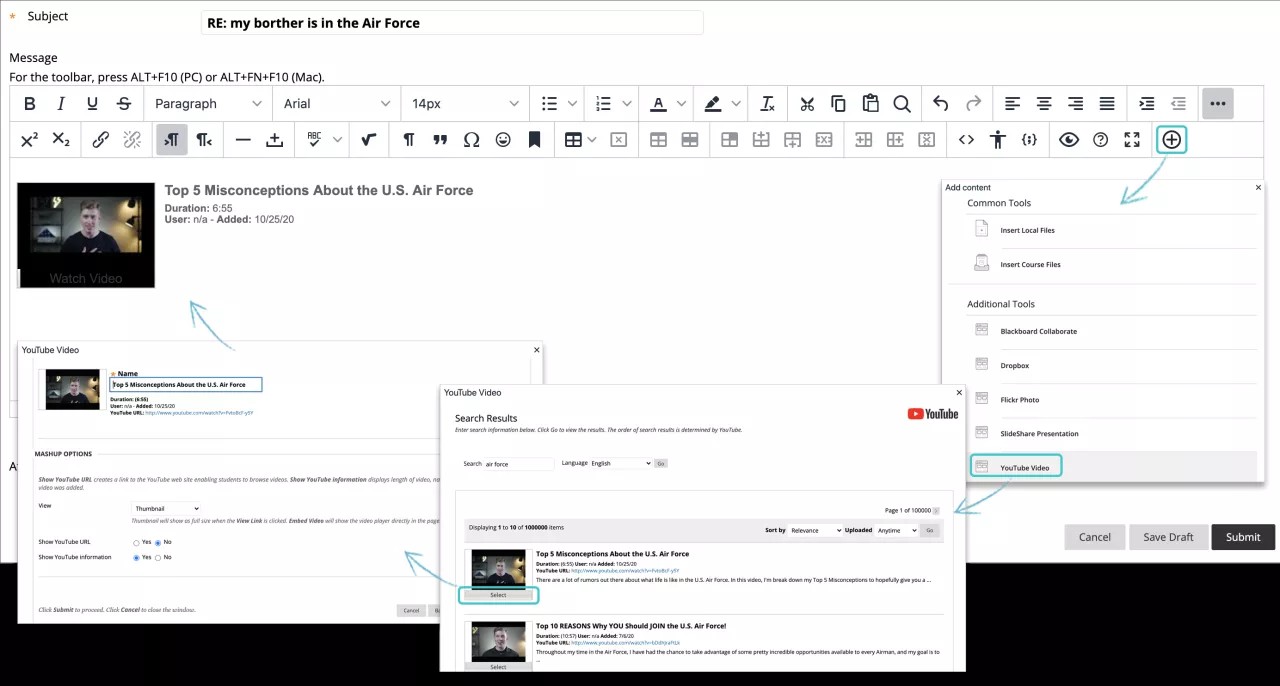
Arama sayfasında anahtar sözcüklerinizi girin ve Git düğmesini tıklatın. Düzene koyabileceğiniz ögelerin bir listesine ulaşırsınız. Aynı zamanda aramanızla kaç tane ögeye ve sayfaya ulaştığınızı da görebilirsiniz.
Ön İzleme kullanıma açık durumdayken öğeleri kendi pencerelerinde görüntüleyebilirsiniz. Açıklamalarda listelenen URL'leri kullanarak videoları da önceden izleyebilirsiniz.
Arama sonuçlarını gözden geçirdikten sonra bir öge seçin. Mevcut başlığı kullanmak istemiyorsanız değiştirebilirsiniz.
Karma seçeneklerini ayarlama
Karmaların ekranda nasıl görüneceğini belirleyebilirsiniz:
Göm: Karma doğrudan ekranda görünür.
Küçük resim: Karmanın küçük bir resmi İzle seçeneğiyle görünür.
Player ile Metin Bağlantısı: Karmaya bir bağlantı görünür. Bu seçenek fotoğraflarda kullanılamaz. Ancak fotoğraflar için büyüklük ayarı yapabilirsiniz.
Web sitesine bağlantı oluşturmak için URL’yi Göster seçeneğine basıp Evet seçeneğini tıklatın. Kayıt oynatmanı sonunda önerilen videoların görünmesini istemiyorsanız YouTube videoları için Hayır seçeneğine basın.
Bilgileri Göster seçeneğine basıp Evet seçeneğini tıklatarak karmanın uzunluğunu, oluşturan kişinin adını ve eklendiği günün tarihini görüntüleyebilirsiniz.
Göndermeden önce Ön İzleme seçeneğini kullanarak karmanın nasıl görüneceğini görebilirsiniz. Değişiklik yapmak için ön izleme penceresini kapatın.
Not
Özgün web sitesi karmanın URL’sini değiştirebilir ve bu da kursunuzda hata oluşmasına sebep olabilir.
İçerik Oluştur menüsünden karmalar ekleme
Aynı zamanda İçerik alanında, öğrenim modülünde, ders planında ya da klasörde İçerik Oluştur menüsünden sosyal medya öğesi de ekleyebilirsiniz. Menüden sosyal medya ögesi eklediğinizde öge içerikte tek başına halde görünür.
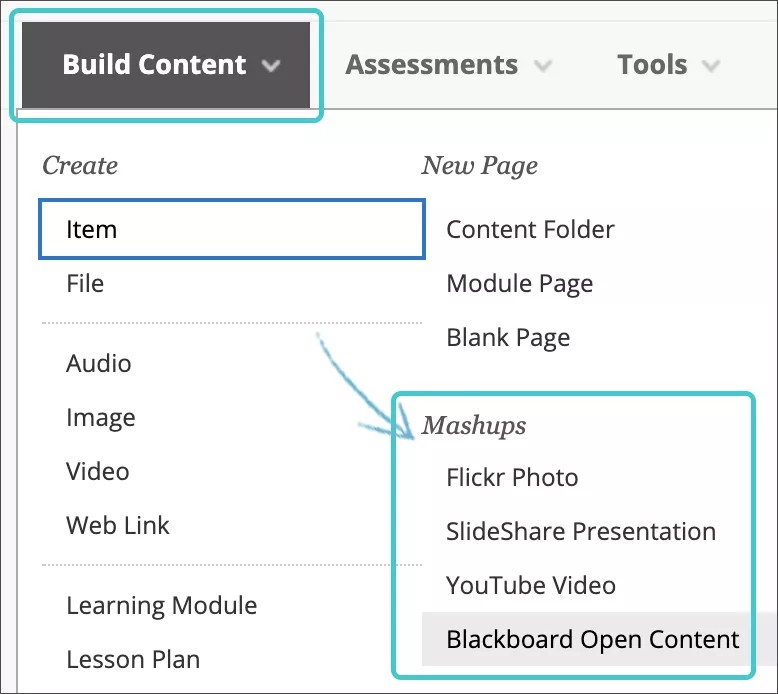
Siz gönderimi yaptıktan sonra karmalar içerik listesinde belirir. Karmanın içeriğini istediğiniz zaman değiştirebilirsiniz. Karmanın menüsünü açın ve Düzenle'yi seçin.
Gizlilik ayarları
Listelenmeyen bir video YouTube aramalarında görüntülenmez ve bu videolara yalnızca bağlantıyı bilen kullanıcılar erişebilir. Ancak tam anlamıyla gizlilik garanti edilmez. Listelenmeyen ayarı, yazarların videoyu görüntüleyebilecek kişileri özel olarak seçmelerine gerek kalmadan kolaylıkla video yayınlamasını ve paylaşmasını sağlar. Kullanıcılar, videonun yayımlandığı adrese erişimleri olduğunda videoyu görüntüleyebilir. Aynı zamanda, listelenmeyen videoyu youtube.com sitesinden görüntülemelerini sağlayacak olan video üzerindeki YouTube logosunu da tıklatabilirler.
Gizlilik ayarlarını Gizli olarak değiştirebilirsiniz. Video kitaplığında, videoyu YouTube klip düzenleme ayarlarında özel kılmak için düzenleyin. Bir videoyu özel olarak ayarladığınızda, videoyu yalnızca özel olarak dâhil ettiğiniz, Google hesabı olan kullanıcılar görüntüleyebilir. Özel videolar, kitaplıkta yanlarında bir kilit ibaresi olan şekilde görüntülenir. Yalnızca yazar ve seçilmiş izleyiciler gizli videoları izleyebilir.
ORIGINAL Tablo Ekleme
Note
Bu belge, yapay zeka destekli makine çevirisi kullanılarak çevrilmiştir. Çeviriler, doğruluğu konusunda herhangi bir garanti olmaksızın “olduğu gibi” sunulmaktadır. Bu içeriğin İngilizce sürümü resmi ve geçerli kaynaktır.
Düzenleyicide tablo ekleme
Düzenleyicide tablo ekleyip biçimlendirebilirsiniz. Ödevlere, testlere, tartışmalara ve günlüklere metin ekleyebileceğiniz durumlarda düzenleyici görüntülenir. İçeriğinizin görünümü sizin yaratıcılığınıza kalmıştır. İçeriğin sıralamasını ve görünüşünü istediğiniz gibi değiştirebilirsiniz.
İçeriğinizin tüm kullanıcılar tarafından erişilebilir olduğundan emin olmak için tabloları düzen veya sunum amaçlarıyla olmaktan çok sadece veri sunmak için kullanın. Örneğin, görme özürlü kullanıcılar web'deki metinlerin sesli olarak okunmasını sağlayan ekran okuyucuları kullanırlar. Kullanıcıların, ekran okuyucular tarafından okunan tablo bilgilerini anlaması zor olabilir.
Düzenleyicinin metin kutusunda, tablo eklemek istediğiniz yere fare imlecinizi getirin ve Tablo ekle/düzenle simgesini seçin. Ayrıca sağ tıklatma menüsünü de kullanabilirsiniz.
Çoğu tablo seçeneği siz mevcut metin alanındaki bir tabloya erişene kadar gri renklidir ve kullanılamaz.
Bir tablonun boyutunu değiştirmek için tablonun köşelerine veya kenarlarına basıp sürükleyin.
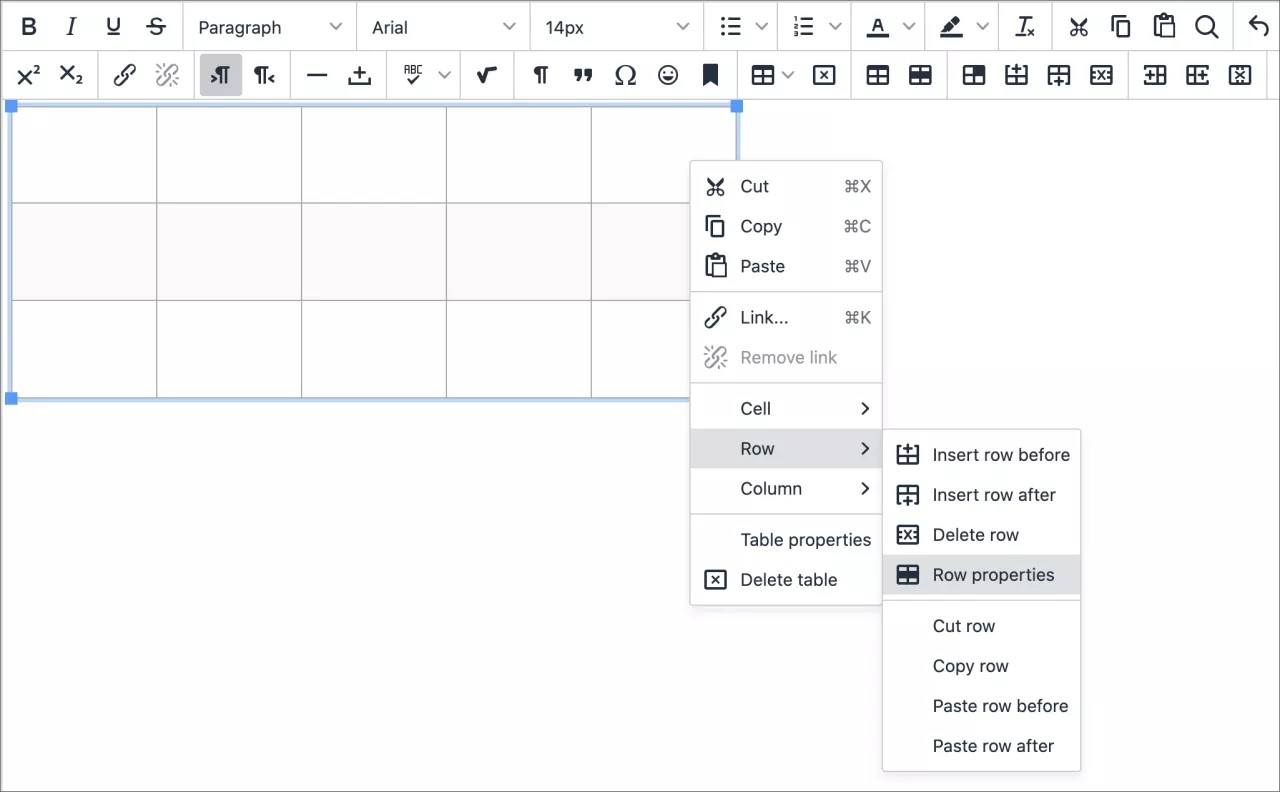
Not
Düzenleyici araç çubuğuna klavyenizden erişmek için ALT + F10 tuşlarına basın. Mac'te Fn + OPT + F10 tuşlarına basın. Bir seçeneğin üzerine gitmek için ok tuşlarını kullanın.
Tablo özellikleri
Bir tablo eklediğinizde, Genel sekmesinden tablonun temel özelliklerini ayarlayabilirsiniz.
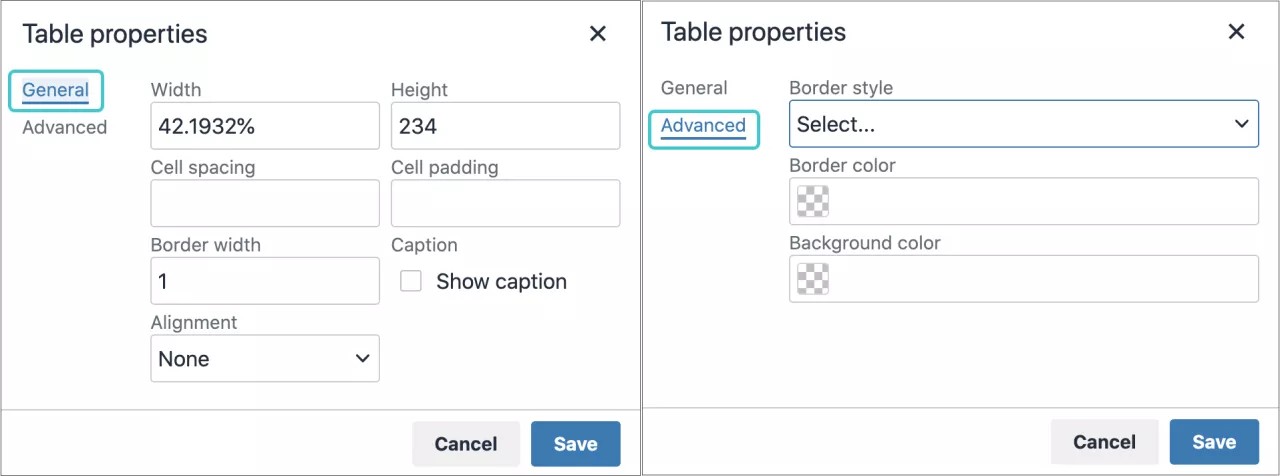
Sistem; doldurma, boşluk verme ve kenarlıklar için pikselleri kullanır. Tablonun genişliği ve yüksekliği için pikselleri veya mevcut görüntüleme alanının bir yüzdesini kullanabilirsiniz. Yükseklik kutusunu boş bırakırsanız tablo otomatik olarak içerik sığacak şekilde boyutlandırılır.
Herhangi bir tablo hizalaması seçmezseniz geçerli paragraf hizalaması kullanılır.
Tablonuzun üzerinde ortalanmış olarak görünecek bir başlık ekleyebilmek için Başlığı Göster onay kutusunu seçin.
Gelişmiş sekmesinde, menüleri ve renkli kutuları kullanarak bir tablo için ek özellikleri ayarlayabilirsiniz. Ayrıca aşağıdaki özellikler hakkında bilgi de ekleyebilirsiniz:
Kenarlık stili - Seçenekler:
Düz
Noktalı
Kesik çizgili
Çift
Yivli
Kabartma
İçe doğru
Dışa doğru
Hiçbiri
Gizli
Kenarlık rengi: Renk seçiciden, paletten bir renk seçin veya kenarlık rengi olması için önünde # karakteri bulunan renk kodunu yazın.
Arka plan rengi: Renk seçiciden, paletten bir renk seçin veya arka plan rengi olması için # karakterinin önünde yer alan renk kodunu yazın.
Tablonun satır ve hücre özelliklerini ayarlama
Tablo satırları veya hücrelerindeki içeriklerin nasıl görüneceğini kontrol etmek için, biçimlendirme parametrelerini ayarlayabilirsiniz. Bir tablo seçin, ardından Tablo Satır Özellikleri veya Tablo Hücresi Özellikleri simgesini seçin. Bu seçenekleri görüntülemek için bir satır veya hücreyi seçip sağ tıklatma menüsünü de kullanabilirsiniz. Hem Satır hem de Hücre özelliği pencerelerinin, Genel ve Gelişmiş seçenekleri bulunur.
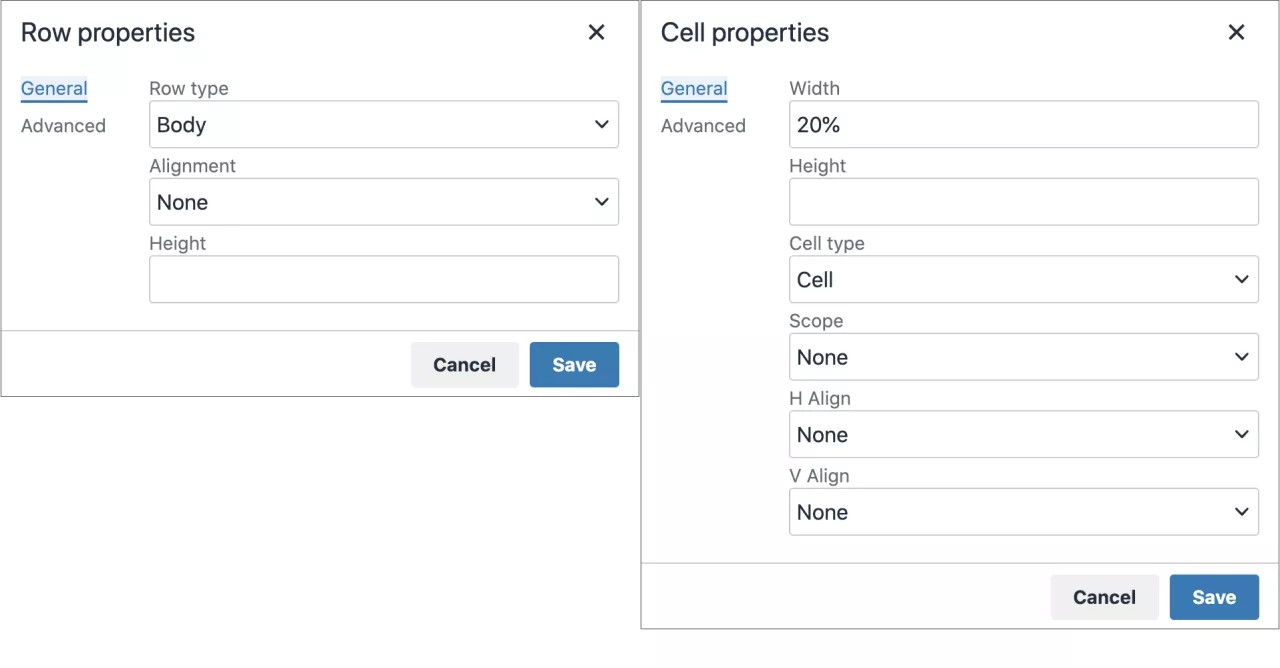
Genel sekmesinde, satırların ve hücrelerin tür, hizalama ve yükseklik gibi temel özelliklerini ayarlayabilirsiniz. Satır için bir yükseklik ayarlamadığınız takdirde satır, içeriğin sığacağı şekilde otomatik olarak boyutlandırılır.
Satırlar için Genel özellikler:
Tür: Üstbilgi, Gövde veya Altbilgi
Hizalama: Sol, Orta veya Sağ
Yükseklik: Piksel cinsinden istenen yükseklik. Boş bırakılması durumunda bu ayar, metin boyutuna bağlı olarak varsayılan değeri alır.
Gelişmiş sekmesi, tablo özellikleriyle aynı özellikleri sunar.
Hücreler için Genel özellikler:
Genişlik: piksel veya yüzde olarak tanımlanabilir
Yükseklik: piksel veya yüzde olarak tanımlanabilir
Hücre türü: Hücre veya Başlık
Kapsam: Yok, Satır, Sütun, Satır grubu veya Sütun grubu
Y Hizalama (Yatay): Sol, Orta veya Sağ
D Hizalama (Dikey): Sol, Orta veya Sağ
Gelişmiş sekmesi, tablo özellikleriyle aynı özellikleri ve ek olarak Kenarlık genişliği değerini (piksel cinsinden) sunar.
Tabloları düzenle
Tablo düzenleme seçeneklerini etkinleştirmek için düzenleyicinin metin kutusunda bir tablo veya bir hücre grubu seçin.
Seçenekler | Açıklama |
|---|---|
 | Tablo Ekle/Düzenle penceresini açın. Simgeyi bir tablonun içindeyken seçerseniz ilk tablonun içinde yeni bir tablo oluşturulur. |
O anda seçili olan tabloyu silin. | |
Tablo Özellikleri penceresini açın. | |
 | Tablo Satır Özellikleri penceresini açın. |
 | Tablo Hücre Özellikleri penceresini açın. |
 | Mevcut fare imleci konumu üstüne tabloda boş bir satır ekleyin. |
 | Mevcut fare imleci konumundan sonra tabloda boş bir satır ekleyin. |
 | Mevcut satırı tablodan silin. Birden çok satır seçerseniz tümü silinir. |
 | Mevcut fare imleci konumu soluna tabloda boş bir sütun ekleyin. |
 | Mevcut fare imleci konumu sağına tabloda boş bir sütun ekleyin. |
 | Mevcut sütunu tablodan silin. Birden çok sütun seçerseniz tümü silinir. |
ORIGINAL Öğretim Programı Ekleme
Note
Bu belge, yapay zeka destekli makine çevirisi kullanılarak çevrilmiştir. Çeviriler, doğruluğu konusunda herhangi bir garanti olmaksızın “olduğu gibi” sunulmaktadır. Bu içeriğin İngilizce sürümü resmi ve geçerli kaynaktır.
Öğretim programı ekleme
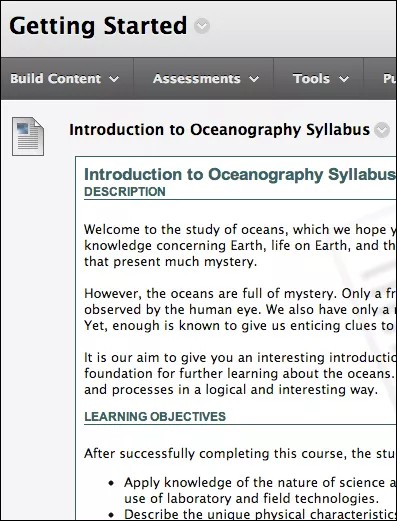
Mevcut öğretim programı dosyasını karşıya yükleyebilirsiniz. Öğrenciler, bağlantıyı tıklatarak öğretim programını açabilir. Bunun yanı sıra, ders izleği oluşturucuyu da kullanabilirsiniz. Ders izleği, içerik listesinde tek başına bir öge olarak görünecektir. Kurumunuz, bu aracın kullanıma açık olup olmayacağını belirler.
Modüler biçimde bir ders izleği oluşturmak için ders izleği oluşturucuyu kullanabilirsiniz. Aynı zamanda tasarımı belirtebilir ve dersle ilgili bilgi ekleyebilirsiniz.
İpucu
Eğitmenlere yönelik seçeneklerin tümüne erişebilmek için Düzenleme Modu'nun AÇIK olduğundan emin olun.
İçerik alanında ya da dosyada İçerik Oluştur seçeneğini kullanarak menüye erişin ve Öğretim Programı seçeneğini tıklatın. Ders İzleği Ekle sayfasında bir ad girin ve Yeni Ders İzleği Oluştur seçeneğini tıklatın. Siz gönderim yaptıktan sonra Ders İzleği Oluşturucu sayfada görünür.
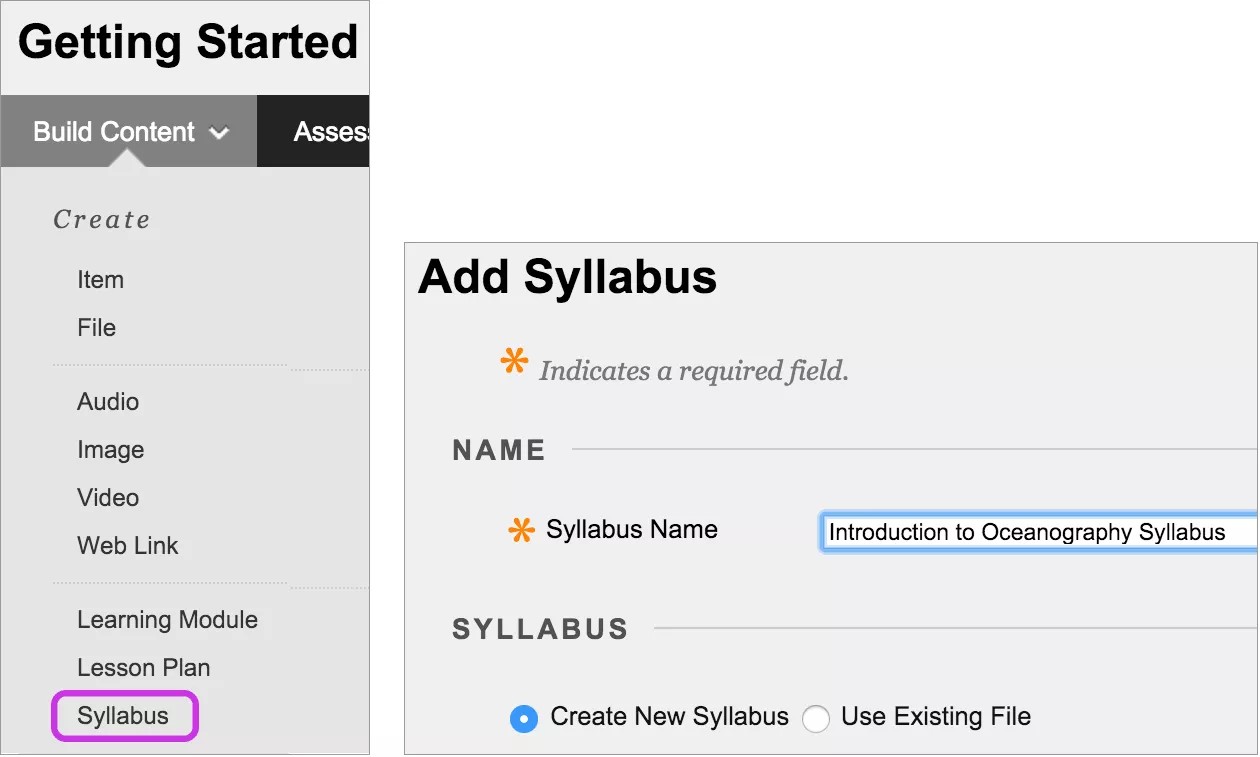
öğretim programı Oluşturucu sayfasında varsayılan olarak üç bölüm görünür: Açıklama, Öğrenim Amaçları ve Gerekli Materyaller. Dereceli puanlama anahtarlarını düzenleyebilirsiniz. Her bir kutuya yönerge ya da bir açıklama yazın. Düzenleyicideki seçenekleri kullanarak metni biçimlendirebilirsiniz.
Ders İzleği Tasarımı bölümünde, ders izleğiniz için stil ve renkleri seçin.
Dersleri Oluştur bölümünden Belirtilen Sayıda Ders Çerçevesi Oluştur seçeneğini tıklatın ve sayı girin. Ders bilgilerini daha sonraki adımlarda sağlayın. Alternatif olarak, Ders Çerçeveleri Oluşturmaseçeneğini seçebilirsiniz.
Kullanılabilirlik, takip ve görüntüleme tarihleri için uygun seçenekleri belirleyin. Görüntüleme tarihleri ekranda göründüğü zamanlar dışında ders izleğinin kullanılabilirliğini etkilemez.
Gönderimi yaptıktan sonra ders izleğinizi görüntüleyebilir ve dersler için detaylı bilgi sağlayabilirsiniz. Öğretim programı içeriğini istediğiniz zaman değiştirebilirsiniz. Öğretim programının menüsünü açın ve Düzenle'yi seçin.
Oluşturduğunuz öğretim programına erişin. Dersin menüsünü açın ve Düzenle’yi seçin. Dersi Düzenle sayfasında ad ve açıklama girin. İsteğe bağlı olarak dersin, ders izleğinde görüneceği zaman için bir tarih ve saat seçin. Gönder seçeneğini tıklatın ve ders izleğini görüntülemek için Tamam seçeneğini tıklatın.
Bir dersi kaldırmak için dersin onay kutusunu işaretleyin ve ders izleği bilgisinin üstünde bulunan Dersi Sil seçeneğini tıklatın. Ayrıca daha çok ders de ekleyebilirsiniz.
Bir öğretim programı dosyasını karşıya yükleyin.
İçerik listesinde yer kaplayan modüler öğretim programını kullanmak istemiyorsanız mevcut bir öğretim programını karşıya yükleyebilirsiniz.
İpucu
Eğitmenlere yönelik seçeneklerin tümüne erişebilmek için Düzenleme Modu'nun AÇIK olduğundan emin olun.
İçerik alanında ya da dosyada İçerik Oluştur seçeneğini kullanarak menüye erişin ve Öğretim Programı seçeneğini tıklatın. Ders İzleği Ekle sayfasında bir ad girin ve Var Olan Dosyayı Kullan seçeneğini tıklatın.
Bilgisayarınızdan veya kursun dosya deposundan bir dosyaya gözatın: Kurs Dosyaları veya İçerik Koleksiyonu. Birden fazla eklenti yapabilirsiniz. Öğrencileriniz tarafından anlaşılabilecek bir ad sağlamak amacıyla Bağlantı Başlığı seçeneğini de düzenleyebilirsiniz.
Açıklama girmek, görüntü eklemek ve metni biçimlendirmek için düzenleyicideki seçenekleri kullanabilirsiniz. Kullanılabilirlik, takip ve görüntüleme tarihleri için uygun seçenekleri belirleyin. Görüntüleme tarihleri ekranda göründüğü zamanlar dışında ders izleğinin kullanılabilirliğini etkilemez.
Gönderimi yaptıktan sonra ders izleği içerik listesinde görüntüleyebilirsiniz.
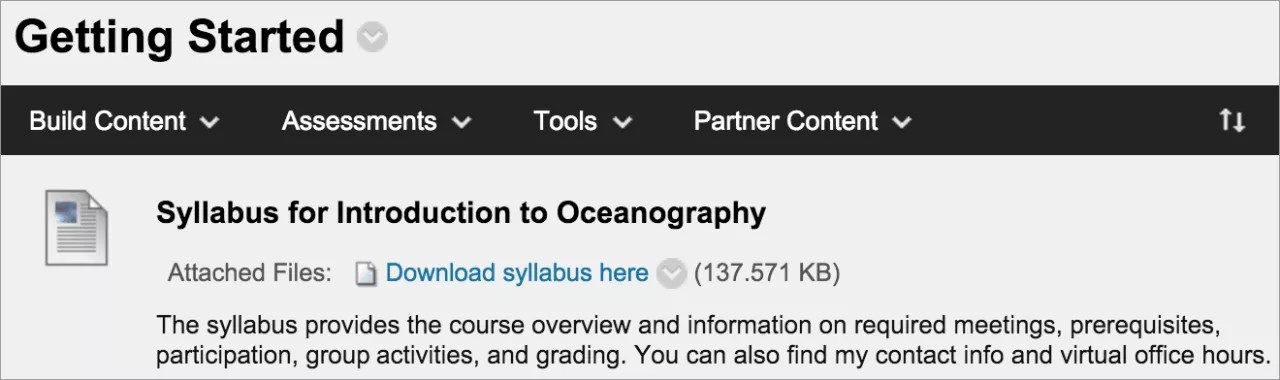
Öğretim programı içeriğini istediğiniz zaman değiştirebilirsiniz. Öğretim programının menüsünü açın ve Düzenle'yi seçin. Sürükle bırak işlevini veya klavyeden erişilebilen yeniden sıralama aracını kullanarak öğretim programının listede göründüğü yeri değiştirebilirsiniz.
En İyi Uygulama: Dosya Ekleme
Kurs içeriğini oluşturmak dâhil olmak üzere birden fazla yolla kursunuza dosya ekleyebilirsiniz. Kursunuza dosya eklediğinizde, bu dosyalar kursun dosya deposunda depolanır: Kurs Dosyaları veya İçerik Koleksiyonu.
Kursunuza dosya eklemenin üç genel yolu
İçeriğinize çeşitli dosya türleri ekleyebilirsiniz. Örneklerimizde üç yolu da kullanarak bir dosya ekledik.
Dosya bağlantısının metinde nerede görüneceğini denetlemek için, düzenleyiciyi kullanarak içeriği oluştururken dosyalar ekleyin.
İçerik oluştururken Eklentiler bölümünü kullanarak dosya ekleyin.
İçeriği oluşturmadan ÖNCE dosyalarınızı Kurs Dosyaları'na ve İçerik Koleksiyonu'na ekleyin.
Dosya bağlantısının nerede görüneceği yeri kendiniz belirlemek isterseniz içeriği oluştururken dosya eklemek için düzenleyiciyi kullanın
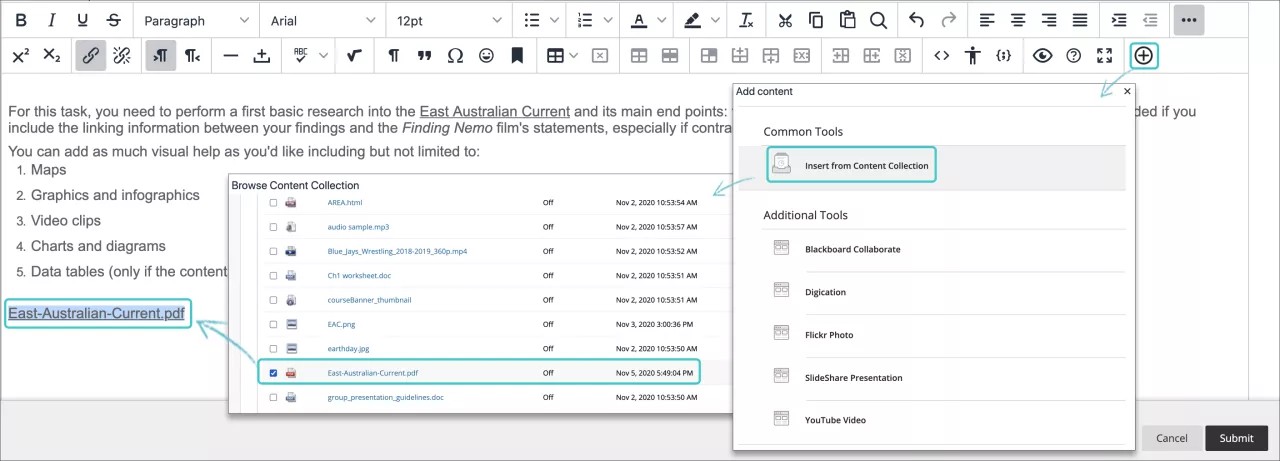
Düzenleyicideki, İçerik kontrol panelinin en sağında bulunan İçerik Ekle işlevini kullandığınızda, dosyaya ait bağlantının içeriğinizin neresinde görüneceğini belirleyebilirsiniz.
İçeriğin türüne bağlı olarak, Kurs Dosyaları'nda veya İçerik Koleksiyonu'nda zaten mevcut olan dosyalara bağlantı oluşturabilir ya da bilgisayarınızda dosyayı arayabilirsiniz. Bilgisayarınızdan karşıya yüklediğiniz dosyalar depoda en üst seviyedeki klasöre kaydedilir. Dosyanızın yükleneceği klasörü seçemezsiniz.
Avantaj: İçeriğinizin nasıl görüneceği üzerinde yaratıcı kontrole sahipsiniz. İçerik ögenize üç dosya eklerseniz bunları metinlerin arasına istediğiniz gibi dağıtabilirsiniz.
Örnek: Öğrencilerinize okumaları için üç vaka çalışması sağlarsınız. Ayrıntılı incelemek için birini seçmeleri gerekiyor. Aynı içerik ögesinde, her örnek vaka için bir giriş ve bir dosya bağlantısı sağlayabilirsiniz. Her biri için dosya adını kullanabilir veya bir bağlantı başlığı sağlayabilirsiniz
Dosyalar görünür: Dosyaların bağlantıları tam olarak istediğiniz yerde görünür. İçeriğinizi düzeltirken veya materyali güncelleştirmeniz gerektiğinde, dosya, resim ve multimedya eklemeye devam edebilirsiniz. Düzeni ve görünümü istediğiniz zaman değiştirme esnekliğine sahip olursunuz.
İçerik oluştururken Eklentiler bölümünü kullanarak dosya ekleyin
İçerik oluştururken bilgisayarınızdan veya kursun dosya deposundan bir dosya ekleyebilirsiniz: Kurs Dosyaları veya İçerik Koleksiyonu.
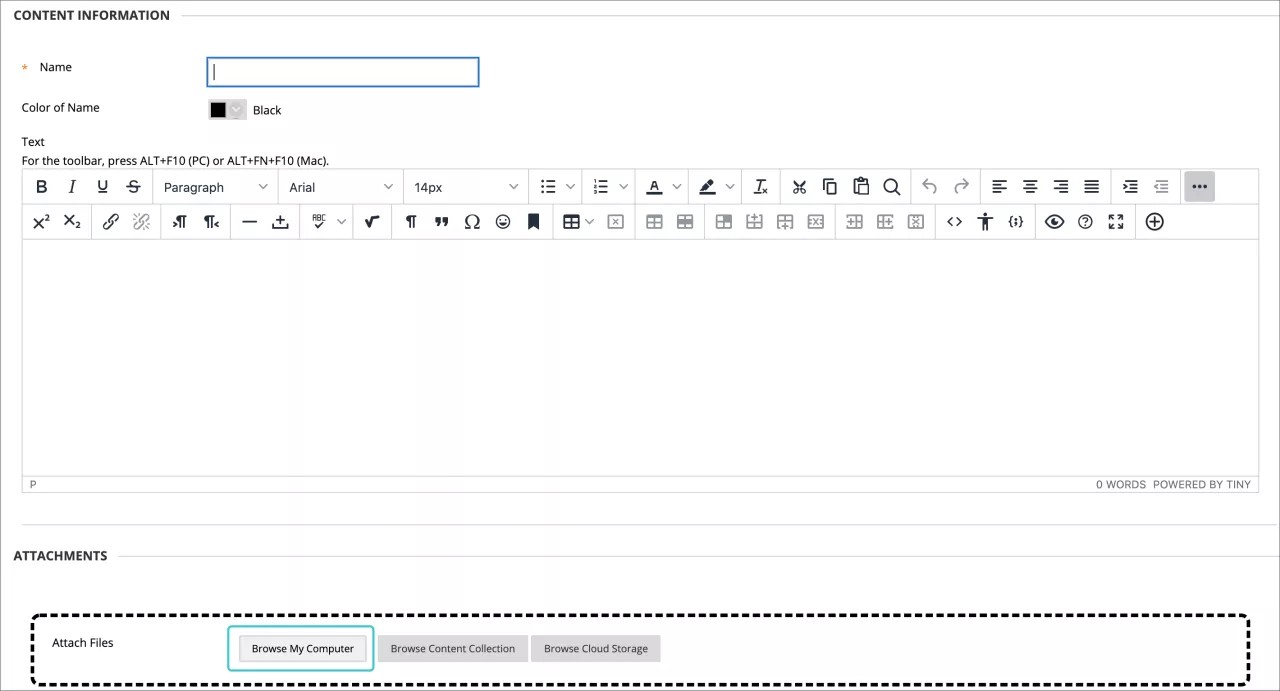
Avantaj: Kursunuzu oluştururken dosya yükleyebilirsiniz. Önce materyalinizi karşıya yüklemeniz gerekmez.
Örnek: Öğrencileriniz bir grup projesiyle uğraşıyor. Daha fazla talimat sağlayabilirsiniz ve belirgin örnekler bulunan bir dosyayı indirmelerini isteyebilirsiniz. Yeni içerik ögesini oluştururken bir dosya ekleyebilirsiniz. Dosya bilgisayarınızda bulunuyorsa Kurs Dosyaları'nda veya İçerik Koleksiyonu'nda onu yüklemek istediğiniz klasörü seçebilirsiniz.
Kursa Gözat ya da İçerik Koleksiyonu'na Gözat seçeneklerini kullanarak bilgisayarınızda dosyanın yerini bulabilir ya da karşıya yükleyebilirsiniz. Alternatif olarak, dosyayı deponuzdaki klasörlerden birinden bulabilirsiniz.
Dosya görünür: İçerik alanında, yüklediğiniz dosya içerik öğesinin başlığından hemen sonra görünür. Bağlantının nerede görüneceğini değiştirebilirsiniz. Dosya adını kullanabilir veya dosya için başka bir ad sağlayabilirsiniz. Örneğimizde dosya adı görünür.
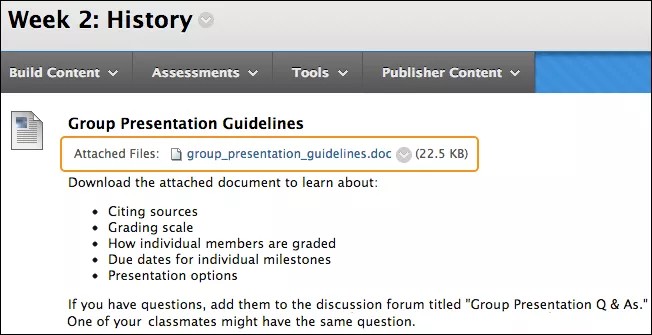
İçeriği oluşturmadan ÖNCE dosyalarınızı Kurs Dosyaları’na ve İçerik Koleksiyonu'na ekleyin
Sürükle bırak ya da gözat işleviyle Kurs Dosyaları'na ya da İçerik Koleksiyonu'na dosyaları ve klasörleri ister aynı anda ister ayrı ayrı yükleyebilirsiniz.
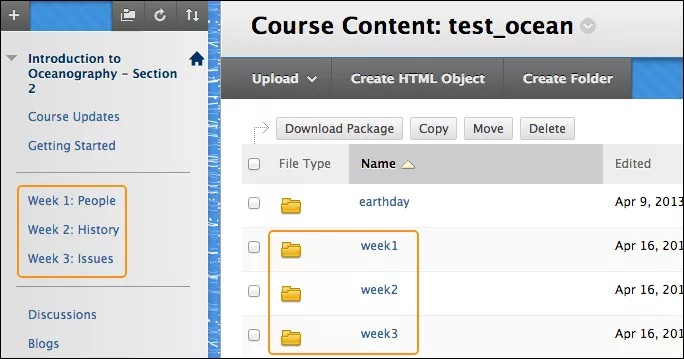
Avantaj: Kurs Dosyaları'nda ya da İçerik Koleksiyonu'nda dosya ekleyerek içeriğinizi düzenleyebilirsiniz.
Örnek: Öğrenci için her hafta içerik sunmaya karar verdiniz. Kurs menüsünde 1. hafta, 2. hafta ve 3. hafta için bağlantılar eklersiniz. Kurs Dosyaları'nda veya İçerik Koleksiyonu'nda aynı adlara sahip klasörler oluşturur ve dosyalarınızı karşıya yüklersiniz. İçeriği oluştururken ihtiyacınız olan dosyayı bulmak için uygun klasöre gidebilirsiniz.
Sık sorulan sorular
Hayır. İçeriği oluşturdukça dosyaları ekleyebilirsiniz. Gözat fonksiyonunu kullanarak bir ya da daha fazla dosya ekleyebilirsiniz. Bunları bir kurs alanına yüklerseniz aynı dosyaları doğrudan depoya yüklemeniz gerekmez. İçeriğinizi oluşturduktan sonra, yeni dosyalarınızı Kurs Dosyaları’nda veya İçerik Koleksiyonu'nda gerektiği gibi farklı klasörlere taşıyabilirsiniz. Kursunuzdaki dosyalarınıza oluşturduğunuz bağlantılar bozulmaz.
Kurs Dosyaları'ndaki veya İçerik Koleksiyonu'ndaki dosyaları tekrar kullanabilirsiniz. Bu yüzden, kursunuzdaki dosyalara olan bağlantıları silebilirsiniz, dosyaların kendileri deponun içinde kalır. Daha sonra bunlara yeniden bağlanabilirsiniz. Ayrıca, bir dosyayı kursunuza bağladıktan sonra söz konusu dosyayı değiştirirseniz veya başka bir klasöre taşırsanız bağlantı bozulmayacaktır.
Kurs Dosyaları'nda veya İçerik Koleksiyonu'nda dosyaları tek tek düzenleyebilir ve üzerlerine yazabilirken, bu dosyalara olan kurs bağlantılarını korursunuz.
Örnek:
Deponuzda ders izleği dosyanıza bir bağlantı oluşturdunuz. Daha sonra, dosyada değişiklik yapmanız gerekti. Öncelikle bilgisayarınızda dosyanın bir kopyasını düzenleyin. Ardından depoya dönün ve öge menüsüne gidin. Dosya Üzerine Yazfonksiyonu ile ders izleğinin yeni sürümünü yükleyin. İçerik alanındaki dosyaya olan bağlantı değişmeden kalır. Öğrenciler kursunuzdaki öğretim programına eriştiğinde, düzeltilmiş içeriği görür.
Orijinal Kurs Görünümünde etkileşimli araçlarda içerik oluştururken, düzenleyicideki İçerik Ekle işlevini kullanarak talimatlarınıza bir dosya ekleyebilirsiniz. Sistem, otomatik olarak dosyaları Kurs Dosyaları'nda veya İçerik Koleksiyonu'nda en üst seviyedeki klasöre yükler. Daha sonra dosyaları düzenleyebilirsiniz. Depo içinde farklı klasörlere taşıyarak dosyaları düzene koyabilirsiniz ve bağlantılar sağlam kalır.
Bir dosyaya istediğiniz sayıda bağlantı oluşturabilirsiniz. Bir dosyayı düzenlemeniz gerekirse değişiklikler tüm bağlantılı yerlerde görünür.
Evet. Kurs Dosyaları'nda ya da İçerik Koleksiyonu'nda öğe menüsünü açın ve 360° Görünüm seçeneğini tıklatın. Ögeyle ilgili bilgileri ve kursunuzda nerelerde bağlantısı olduğunu görebilirsiniz.
Klasörler için, klasördeki dosya ve alt klasörlerin kursunuzda nerede bağlandıklarını görüntüleyebilirsiniz.
ORIGINAL Boş Sayfa ve Dosyalar Oluşturma
Note
Bu belge, yapay zeka destekli makine çevirisi kullanılarak çevrilmiştir. Çeviriler, doğruluğu konusunda herhangi bir garanti olmaksızın “olduğu gibi” sunulmaktadır. Bu içeriğin İngilizce sürümü resmi ve geçerli kaynaktır.
İçerik listenizde bağlantı olarak görünebilecek iki çeşit içerik oluşturabilirsiniz. Öğrenciler malzemeyi görüntülemek için bağlantıya tıklarlar. Bu içerik türleri ekran alanınızın kullanımını ve sayfa kaydırmayı azaltacaktır.
Boş sayfa: Dosyaları, resimleri ve metni tek bir sayfaya ekleyebilirsiniz. Bağlantıyla bir açıklama görünmez.
Dosya: Kursunuzda öğrencilerin farklı bir pencerede ya da sekmede açmaları için bir HTML dosyası oluşturabilir ya da bir dosya yükleyebilirsiniz. Aynı zamanda basamaklı stil tabloları (CSS) da dâhil olmak üzere bir dizi dosya yükleyebilirsiniz, böylece öğrenciler bunları istenilen düzende ve sizin tasarımınızla görüntüler.
Boş sayfa oluşturma
Boş bir sayfa oluşturup içerik listesinde bağlantı olarak görünen dosyalar, resimler ve metinler ekleyebilirsiniz. Bağlantıya açıklama ekleyemezsiniz. Öğrenciler malzemeyi görüntülemek için bağlantıya tıklarlar.
Kritik bilgiler için doğrudan kurs menüsünde de boş bir sayfa oluşturabilirsiniz. Örneğin, gelecekteki gezi bölgeniz için bir harita resmi ekleyebilir, misafir konuşmacınızla ilgili bilgiler girebilir ya da final sınavı için çalışma rehberi ekleyebilirsiniz. Bilgi artık gerekmediğinde boş sayfaları hemen kurs menüsünden çıkarın.
İpucu
Eğitmenlere yönelik seçeneklerin tümüne erişebilmek için Düzenleme Modu'nun AÇIK olduğundan emin olun.
Düzenleyiciyi kullanarak içeriğinizin görünümünü kendi hayal gücünüze göre belirleyebilirsiniz. Ayrıca sıralamayı ve görünümü istediğiniz zaman değiştirebilirsiniz.
İçerik alanında, öğrenim modülünde, ders planında ya da klasörde İçerik Oluştur seçeneğini kullanarak menüye erişip Boş sayfa seçeneğini tıklatın.
Ad girin ve materyallerinizi İçerik kutusuna ekleyin. Ayrıca metni biçimlendirmek, dosya eklemek, multimedya yerleştirmek, denklem, bağlantı ve tablo eklemek için düzenleyicideki seçenekleri kullanabilirsiniz. Düzenleyiciye eklediğiniz dosyalar öğrenciler tarafından yalnızca boş sayfa bağlantısını tıklattıktan sonra görünür.
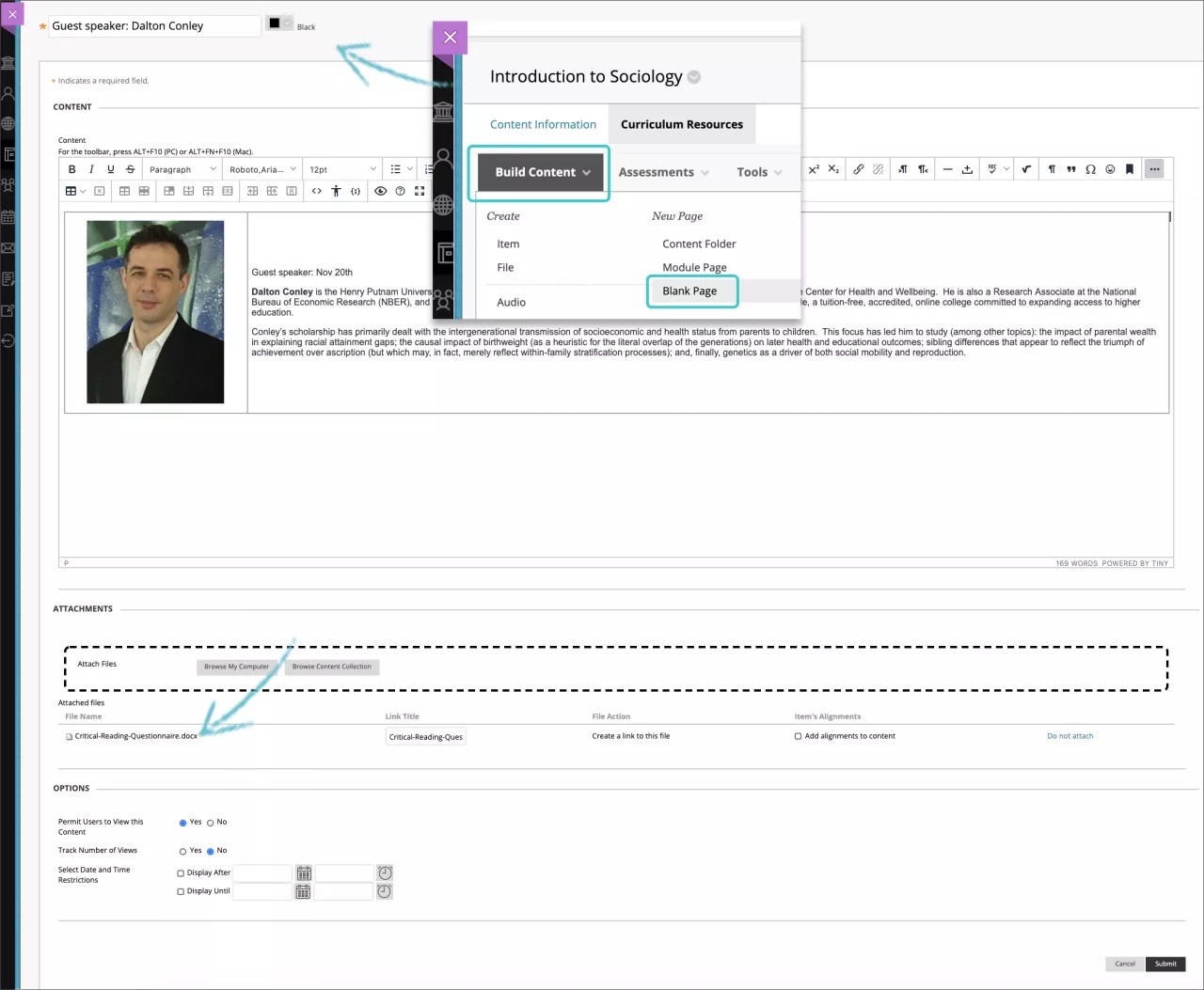
Eklentiler bölümünde Bilgisayarıma Gözat seçeneğini kullanarak dosyayı bilgisayarınızdan karşıya yükleyin. Dosya, kursunuzun dosya deposundaki en üst düzey klasöre kaydedilir: Kurs Dosyaları veya İçerik Koleksiyonu. Ayrıca depodaki bir dosyayı ekleyebilirsiniz.
-VEYA-
Dosyaları bilgisayarınızdan Dosya Ekle alanındaki "etkin noktaya" sürükleyin. Tarayıcınız destekliyorsa dosya içeren klasörleri de sürükleyebilirsiniz. Dosyalar birer birer karşıya yüklenir. Tarayıcı bir klasörü karşıya yükledikten sonra boş sayfanızı göndermenize izin vermiyorsa kaldırmak üzere klasörün satırından Ekleme'yi seçin. Dosyaları birer birer sürükleyip tekrar gönderebilirsiniz.
Not
Kurumunuz Blackboard'ün eski bir sürümünü kullanıyorsa dosyaları sürükleyerek karşıya yükleyemezsiniz.
Dosya adını kullanabilir veya dosya için başka bir ad sağlayabilirsiniz.
Kullanılabilirlik, takip ve görüntüleme tarihleri için uygun seçenekleri belirleyin. Görüntüleme tarihleri ekranda göründüğü zamanlar dışında ögenin kullanılabilirliğini etkilemez.
Siz gönderimi yaptıktan sonra boş sayfa içerik listesinde belirir. Boş sayfanın içeriğini istediğiniz zaman değiştirebilirsiniz.
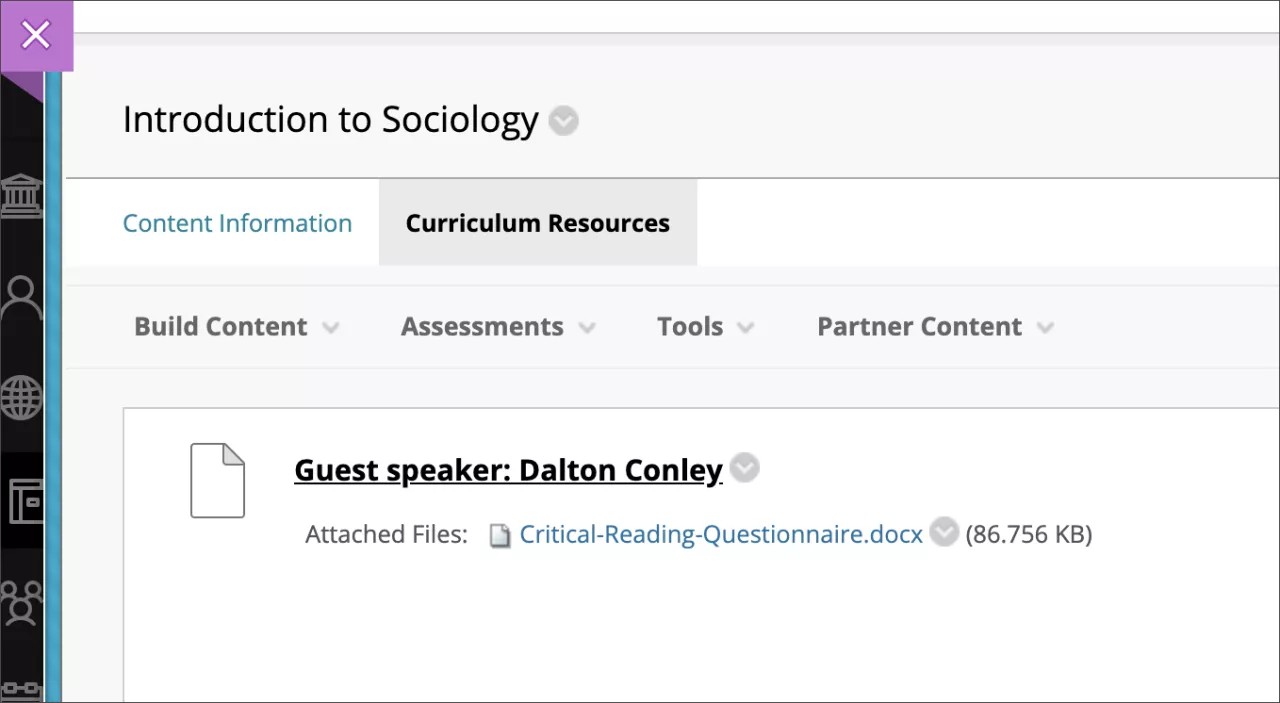
Düzenleme Modu AÇIK iken ve boş sayfaya açılan bağlantıya tıkladığınızda Düzenle sayfasını görürsünüz. Boş sayfaları öğrenciler gibi görmek için Düzenleme Modu'nu KAPALI olarak değiştirin.
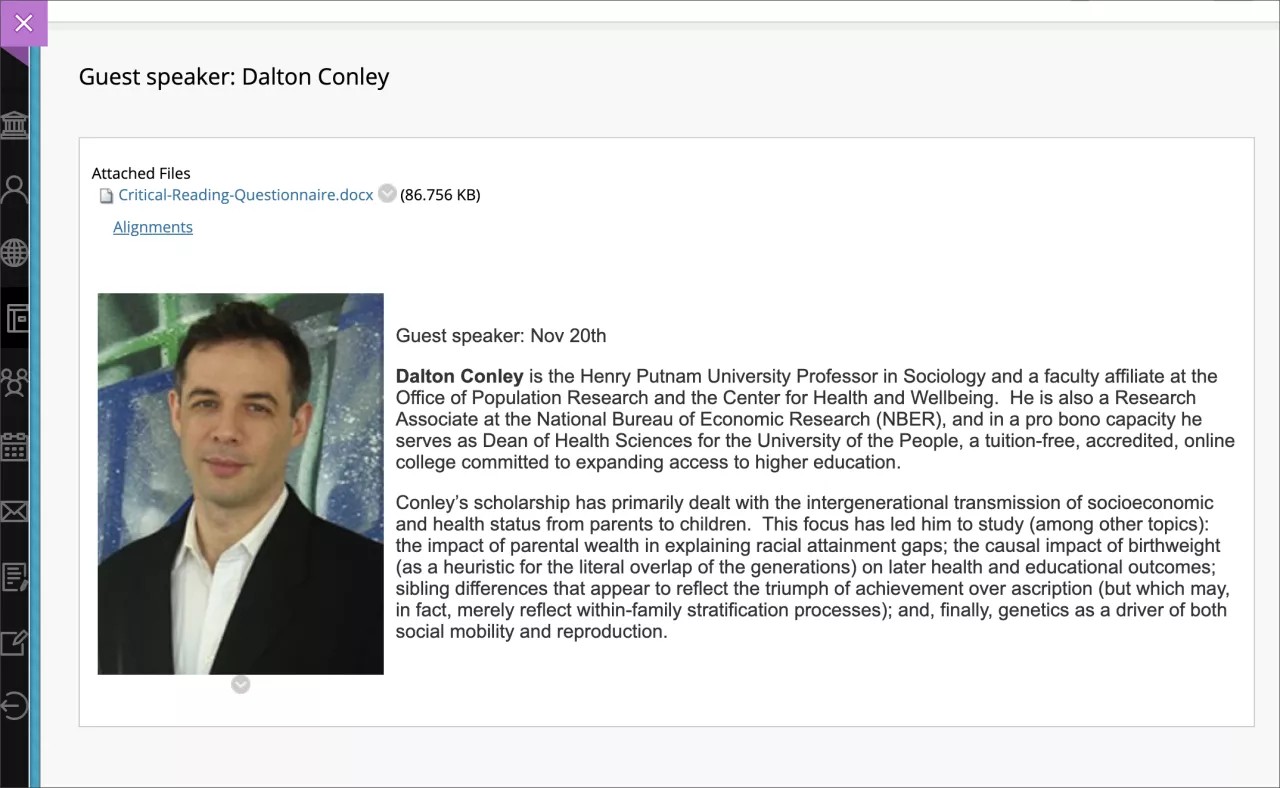
Sürükle bırak işlevini veya klavyeden erişilebilen yeniden sıralama aracını kullanarak boş sayfanın listede göründüğü yeri değiştirebilirsiniz.
Dosya oluşturma
Bir içerik listesinde bir dosyaya bağlantı oluşturmak için dosya içerik türünü kullanabilirsiniz. Bağlantıya açıklama ekleyemezsiniz. Kullanıcıların, dosyayı kurs içinde, ayrı bir tarayıcı penceresinde ya da sekmede bir sayfa olarak görüntüleyip görüntülemeyeceğini seçebilirsiniz. Öğrenciler Word belgeleri gibi bazı dosyaları görüntülemek için indirmek zorundadır.
Tek bir dosyayı veya tek bir sıkıştırılmış paketi karşıya yükleyebilirsiniz. Örneğin, sıkıştırılmış paketi yükleyip öğrencilere laboratuvar projelerinde ihtiyaçları olacak bir grup resmi sağlayabilirsiniz.
İpucu
Eğitmenlere yönelik seçeneklerin tümüne erişebilmek için Düzenleme Modu'nun AÇIK olduğundan emin olun.
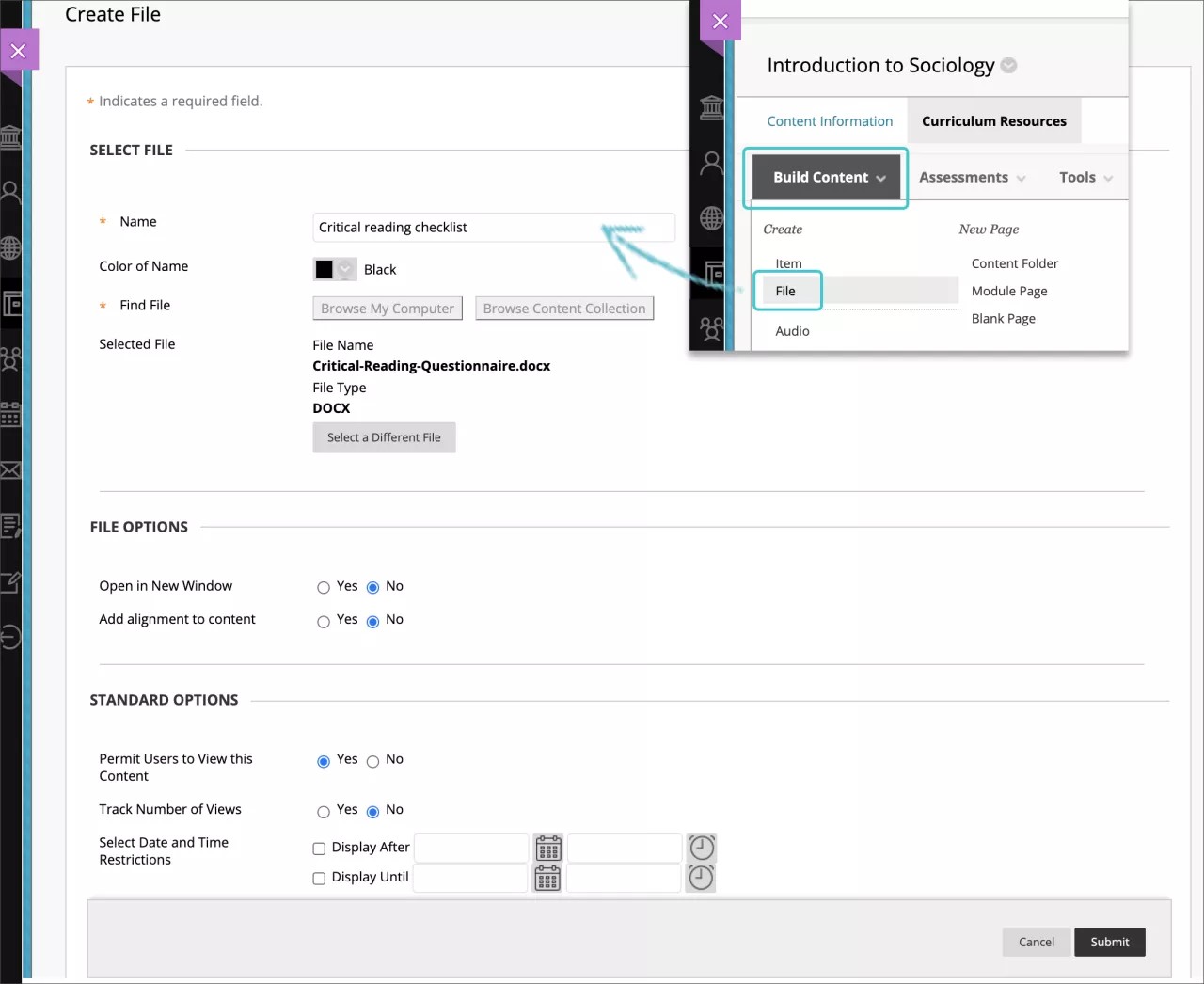
İçerik alanında, öğrenim modülünde, ders planında ya da klasörde İçerik Oluştur seçeneğini kullanarak menüye erişip Dosya seçeneğini tıklatın.
Dosya Oluştur sayfasında ad ve dosya arayın. Bilgisayarınızdaki dosyaları karşıya yüklemek istiyorsanız Bilgisayarıma Gözat seçeneğini tıklatın. Dosya, kursunuzun dosya deposundaki en üst düzey klasöre kaydedilir: Kurs Dosyaları veya İçerik Koleksiyonu. Ayrıca depodaki bir dosyayı ekleyebilirsiniz. Bağlandığınız ve başkasıyla değiştirdiğiniz dosyayı silmek için Farklı Bir Dosya Seç seçeneğini kullanın.
Evet seçeneğiyle Yeni Pencerede Açın böylece içeriği yeni bir pencerede ya da sekmede gösterin.
Kullanılabilirlik, takip ve görüntüleme tarihleri için uygun seçenekleri belirleyin. Görüntüleme tarihleri ekranda göründüğü zamanlar dışında dosyanın kullanılabilirliğini etkilemez.
Siz gönderimi yaptıktan sonra dosya içerik listesinde belirir. Dosyanın içeriğini istediğiniz zaman değiştirebilirsiniz. Dosya menüsüne gidin ve Düzenle seçeneğini tıklatın.
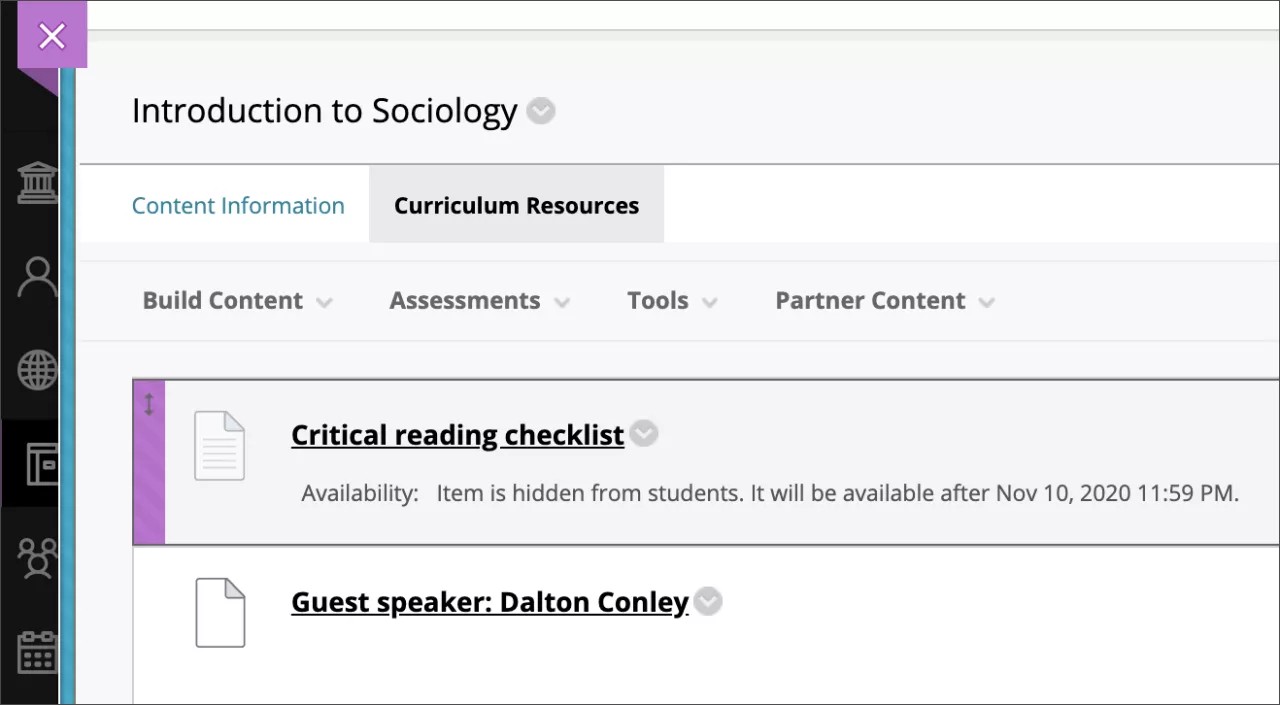
Sürükle bırak işlevini veya klavyeden erişilebilen yeniden sıralama aracını kullanarak dosyanın listede göründüğü yeri değiştirebilirsiniz.
Sıkıştırılmış içerik paketleri
Dersi birçok ilgili gezinti, görüntü, web bağlantıları, belgeler ve basamaklı stil tabloları (CSS) gibi HTML sayfalarıyla oluşturabilirsiniz. Ardından sıkıştırılmış dosya oluşturabilir ve dosyayı kursun dosya deposunda dizine çıkartıp başlangıç sayfasını seçebilirsiniz. Öğrenciler bütün bağlantılar yerinde olarak sıralı bir şekilde ders içeriklerini görüntüleyebilirler. Başlangıç sayfası yeni bir pencerede veya sekmede açılacaktır ve öğrenciler içerik listesine dönmek için sayfayı kapatılabilir. Sonraki bölümde de daha fazla bilgi edinin.
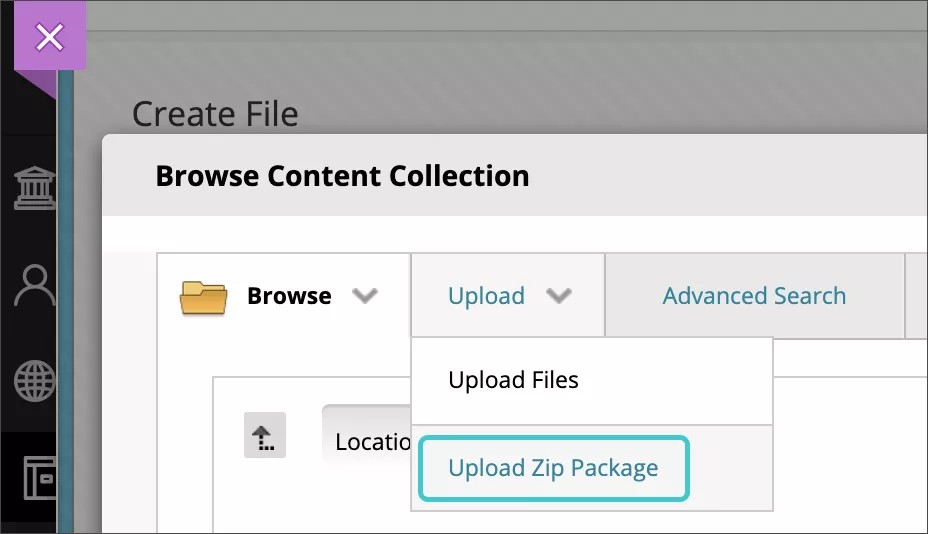
İçerisine paketinizi yükleyeceğiniz Kurs Dosyalarına ya da İçerik Koleksiyonu'na erişin. Yükle menüsünden Paket Yükle seçeneğini kullanarak paketin otomatik dizine çıkarılmasını sağlayın.
Bağlantıyı dersinize sağlayacak içerik alanına veya klasöre erişin. İçerik Oluştur seçeneğini kullanarak menüye erişin ve Dosya seçeneğini kullanın.
Dosya Oluştur sayfasından Kursa Gözat ya da İçerik Koleksiyonu'na Gözat seçeneklerini kullanarak içeriğinizin açılış sayfası olan dosyayı seçin. Açılış sayfası öğrencilerin gördükleri ilk sayfadır ve paketinizdeki diğer sayfalara gezinti içermelidir.
Kullanılabilirlik, takip ve görüntüleme tarihleri için uygun seçenekleri belirleyin. Görüntüleme tarihleri ekranda göründüğü zamanlar dışında kullanılabilirliği etkilemez.
Siz gönderimi yaptıktan sonra dosya içerik listesinde belirir. Dosyanın içeriğini istediğiniz zaman değiştirebilirsiniz. Dosya menüsüne gidin ve Düzenle seçeneğini tıklatın.
Paketli dosyanın sıkıştırılmış kalmasını istiyorsanız ekleme seçeneklerini ya da düzenleyicideki Dosya Ekle seçeneğini kullanarak sıkıştırılmış dosyayı bir içerik öğesine ekleyin. Öğrenciler içerik listesindeki bağlantıyı tıklatıp, indirebilir ve paketi dizine çıkarabilirler. Bilgisayarlarında birçok dosyayla çalışmaları veya düzenlemeleri gereken öğrenciler için bu yöntemi kullanın.
HTML dosyalarına bağlantı
Oluşturduğunuz bir web sitesinin HTML dosyalarını katıştırmak için, dosya içerik türünü kullanabilirsiniz. HTML dosyalarınızı Kurs Dosyaları'na veya İçerik Koleksiyonu'na yükledikten sonra, başlangıç noktası olan index.html veya page_1.html gibi hangi dosyanın başlangıç noktası olduğunu seçersiniz. Dosya ismi kutudaki Ad kısmında görünür. Kullanıcıların içeriğe erişmesine yardımcı olmak için adı düzenleyin. Örneğin, adı "Buradan Başlayın" veya "1. Dersi Görüntüle" olarak değiştirin.
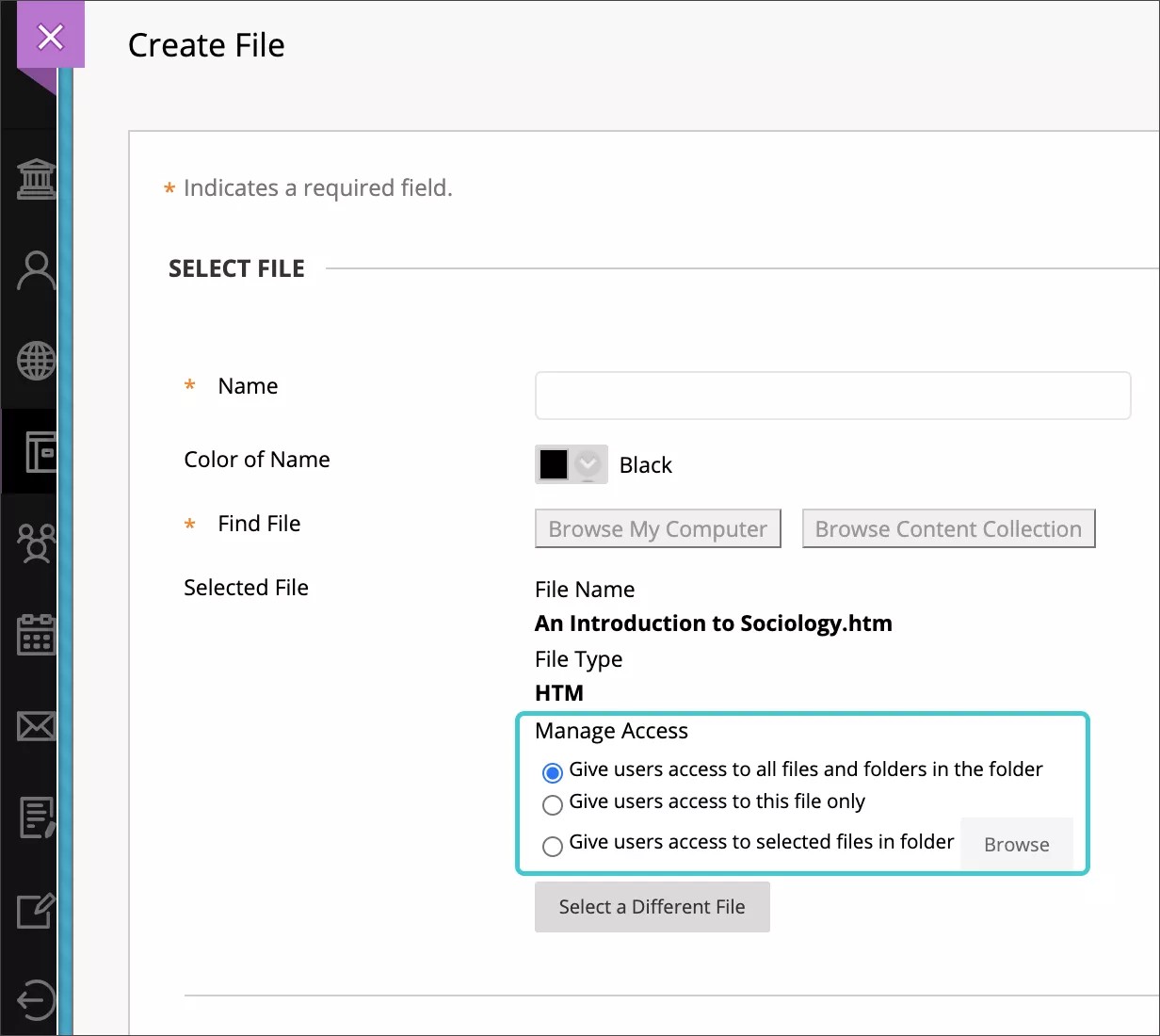
Bir HTML dosyası seçtiğinizde Erişilebilirliği Yönet bölümü görünecektir. Öğrencilere vermek istediğiniz erişilebilirliği belirleyin. Üç seçeneğiniz vardır:
Kullanıcılara klasördeki tüm dosya ve klasörlere erişim izni verin. Kullanıcılara bağlanmakta olduğunuz dosyanın üst klasörünün içindeki tüm dosyalara ve alt klasörlere erişim izni verin. Bu seçenek, üst klasörde CSS, JavaScript ve resimler için alt klasörlere bulunan tipik bir hiyerarşik yapıya sahip bir web sitesine bağlantı oluşturan kullanıcılar için uygundur.
Kullanıcılara yalnızca bu dosyaya için erişim izni verin. Tüm biçimlendirmenin sayfanın içinde bulunan ve başka dosya veya resimlere başvuruda bulunmayan bir HTML dosyasına bağlantı oluşturun.
Kullanıcılara klasörde dosya seçme erişim izni verin. Daha karmaşık yapısı olan bir web sitesi ekleyin. İçeriğin bir kısmı kursun dosya deposunda bulunan üst klasörün dışındaki diğer klasörlerdeyse, üst klasörü bulup seçmeniz ve ek dosya ve klasörleri eklemeniz gerekir. Kullanıcıların web sitenizdeki tüm içeriğe erişebilmesini sağlayabilirsiniz.
ORIGINAL İçerik Ögeleri veya Belgeler Oluşturma
Note
Bu belge, yapay zeka destekli makine çevirisi kullanılarak çevrilmiştir. Çeviriler, doğruluğu konusunda herhangi bir garanti olmaksızın “olduğu gibi” sunulmaktadır. Bu içeriğin İngilizce sürümü resmi ve geçerli kaynaktır.
Metinler, multimedya ögeleri ve eklentiler gibi çeşitli materyalleri bir araya getiren içerikler oluşturabilirsiniz.
Görsel ögelere sahip bir dinleyici notu veya belge görevi gören içeriklerden oluşan karışımınızı sunmak için bir içerik ögesi oluşturabilirsiniz. Tek satırlık bir metin gibi basit olabilen veya pek çok öge barındıran içerik ögeleri oluşturabilirsiniz.
Örneğin, bir içerik ögesine, herhangi dersle ilgili açıklayıcı bir metin, bir görüntü, bir veri tablosu ve web kaynakları için bağlantılar ekleyebilirsiniz. Materyallerin tümü içerik listesinde bir arada sunulmaktadır. İçerik ögeniz ne kadar uzun olursa öğrencinin içerik alanındaki diğer materyalleri görmek için o kadar fazla kaydırma yapması gerekir.
İçerik listesinde daha uzun içerik öğelerinin görünmesini istemiyorsanız, bunun yerine boş sayfalar oluşturabilirsiniz. Boş sayfaları da içerik ögeleri ile aynı şekilde oluşturursunuz. Ancak öğrenciler materyalleri görmek için içerik alanında boş sayfa bağlantısını seçerler. Boş sayfalar, ekran alanı kullanımını azaltır ve sayfa kaydırma süresini kısaltır.
İçerik ögesi oluşturma
İçerik alanında, öğrenim modülünde, ders planında ya da klasörde İçerik Oluştur seçeneğini kullanarak menüye erişip öğe seçeneğini tıklatın.
İpucu
Eğitmenlere yönelik seçeneklerin tümüne erişebilmek için Düzenleme Modu'nun AÇIK olduğundan emin olun.
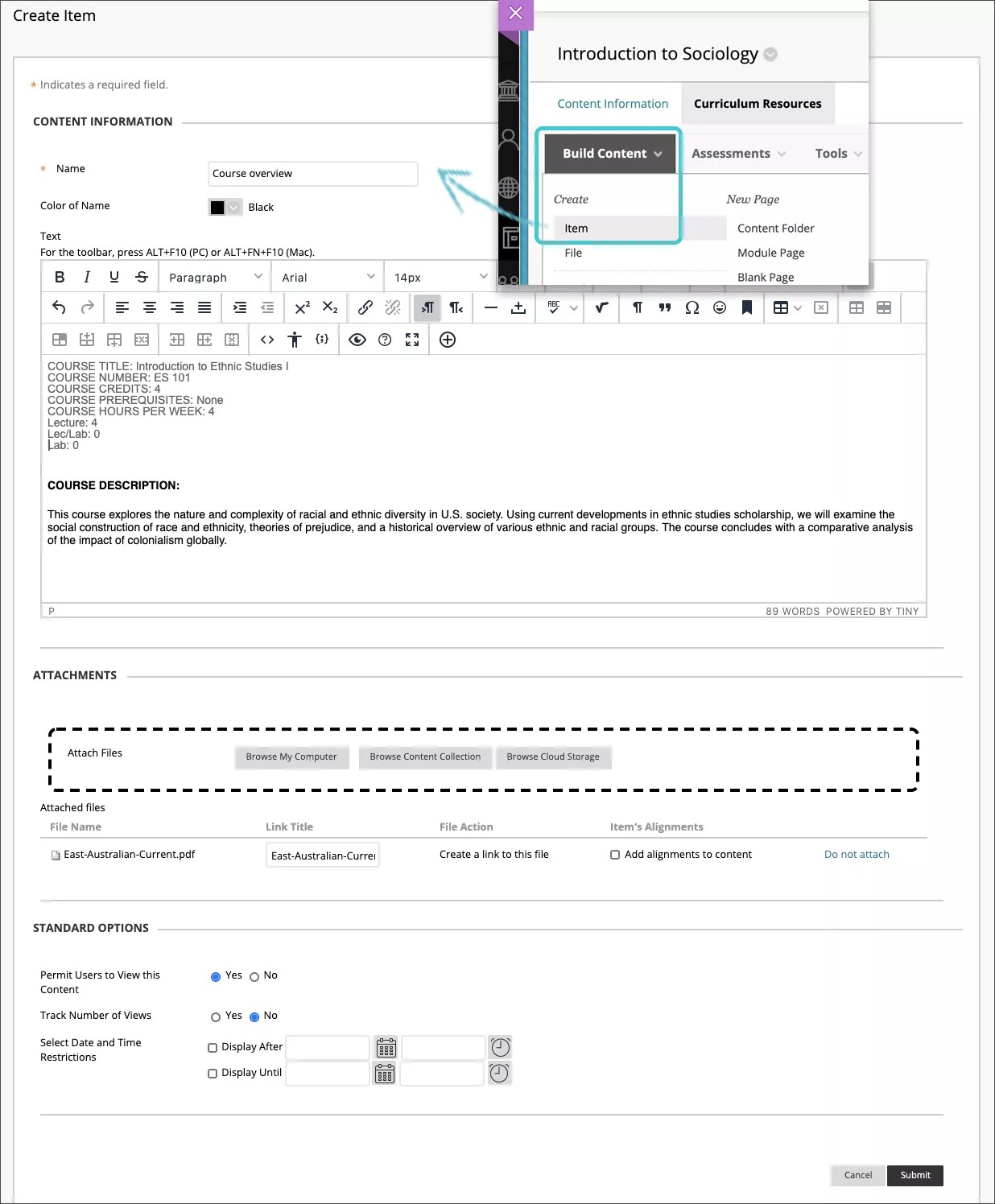
Bir ad ve isteğe bağlı olarak bir açıklama ya da yönergeleri girin. Ayrıca metni biçimlendirmek, dosya eklemek, multimedya yerleştirmek, denklem, bağlantı ve tablo eklemek için düzenleyicideki seçenekleri kullanabilirsiniz. İçeriğinizin nasıl görüneceği sizin yaratıcılığınıza kalmıştır, düzeni ve görünümü istediğiniz zaman değiştirebilirsiniz.
Eklentiler bölümünde Bilgisayarıma Gözat seçeneğini kullanarak dosyayı bilgisayarınızdan karşıya yükleyin. Dosya, kursunuzun dosya deposundaki en üst düzey klasöre kaydedilir: Kurs Dosyaları veya İçerik Koleksiyonu. Ayrıca depodaki bir dosyayı ekleyebilirsiniz.
-VEYA-
Dosyaları bilgisayarınızdan Dosya Ekle alanındaki "etkin noktaya" sürükleyin. Tarayıcınız destekliyorsa dosya içeren klasörleri de sürükleyebilirsiniz. Dosyalar birer birer karşıya yüklenir. Tarayıcı bir klasörü karşıya yükledikten sonra öğenizi göndermenize izin vermiyorsa kaldırmak üzere klasörün satırından Ekleme'yi seçin. Dosyaları birer birer sürükleyip tekrar gönderebilirsiniz.
Not
Kurumunuz Blackboard Learn'ün eski bir sürümünü kullanıyorsa dosyaları sürükleyerek karşıya yükleyemezsiniz.
Dosya adını kullanabilir veya dosya için başka bir ad sağlayabilirsiniz.
Kullanılabilirlik, takip ve görüntüleme tarihleri için uygun seçenekleri belirleyin. Görüntüleme tarihleri ekranda göründüğü zamanlar dışında ögenin kullanılabilirliğini etkilemez.
Siz gönderimi yaptıktan sonra yeni içerik ögesi içerik listesinin sonunda görünür.
Not
Bir içerik ögesine eklediğiniz bir dosya bağlantısını e-posta ile gönderebilirsiniz. İçerik Koleksiyonu veya Kurs Dosyalarında, dosyanın menüsünü açın ve 360° Görünüm seçeneğini tıklatın. Kalıcı URL adresini kopyalayın ve e-postaya yapıştırın.
Dosya indirme konumunu seçin
Çoğu tarayıcıda kurslarda açtığınız dosyaların nereye indirileceğini seçebilirsiniz. Örneğin, Chrome'da Ayarlar > Gelişmiş > İndirilenler'e gidin. İndirilen dosyaların konumunu seçebilir ve tarayıcının bu konumu her seferinde sormasını isteyip istemediğinizi belirleyebilirsiniz. Safari'de de aynı özelliklere sahipsiniz. Tercihler > Genel > Dosya indirme konumu'na gidin. Diğer tarayıcılardaki dosya indirme seçenekleri hakkında bilgi edinmek için bir internet araması yapabilirsiniz.
İçerik öğelerini düzenleme ve taşıma
Ögenin içeriğini istediğiniz zaman değiştirebilirsiniz. Öğenin menüsünü açın ve Düzenle'yi seçin.
Sürükle bırak işlevini veya klavyeden erişilebilen yeniden sıralama aracını kullanarak ögenin listede göründüğü yeri değiştirebilirsiniz.
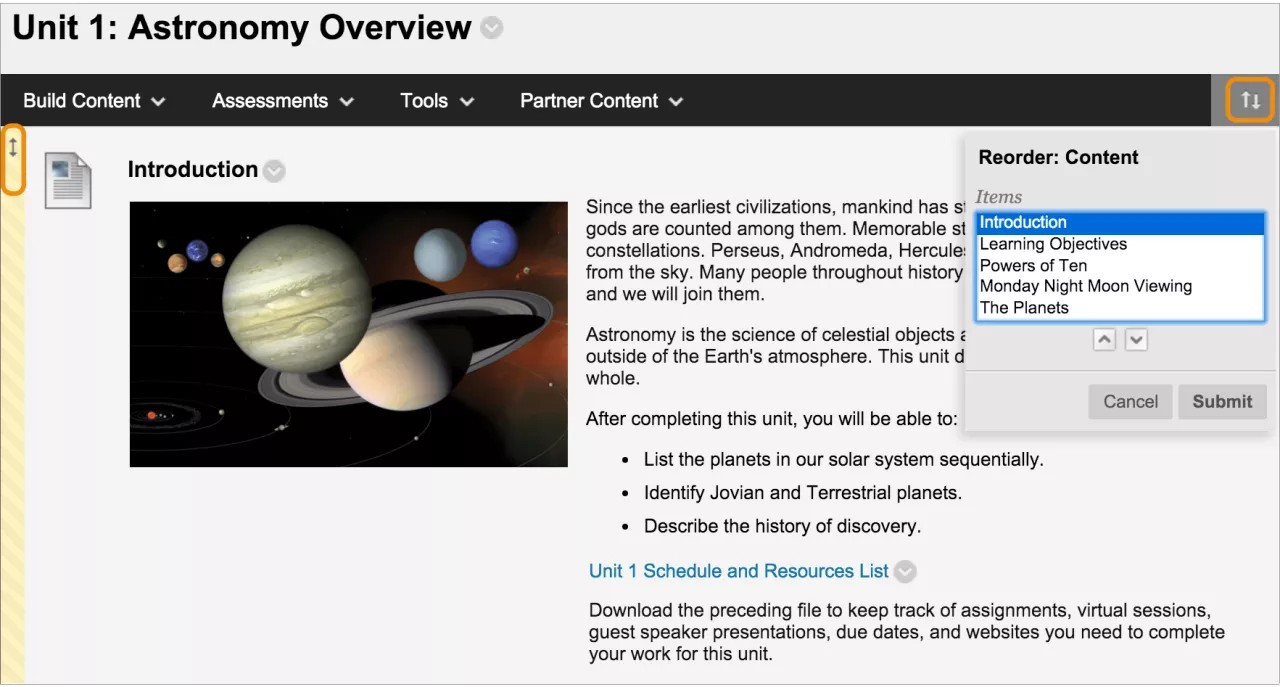
İçerik öğeleriniz Ultra Kurs Görünümü'nde belge haline gelir. Düzenleyicide eklediğiniz metin ve dosyaların biçimlendirmelerinde bazı kayıplar olduğunu görebilirsiniz. Sonraki bölümlerde Ultra belgeler hakkında daha fazla bilgi edinebilirsiniz.
ORIGINAL İçerik ve Araçlara Yönelik Bağlantı
Note
Bu belge, yapay zeka destekli makine çevirisi kullanılarak çevrilmiştir. Çeviriler, doğruluğu konusunda herhangi bir garanti olmaksızın “olduğu gibi” sunulmaktadır. Bu içeriğin İngilizce sürümü resmi ve geçerli kaynaktır.
Kursunuzda mevcut olan bir alanın, aracın veya ögenin bağlantısını oluşturabilirsiniz. Öğrencilerinize kusursuz bir deneyim yaratmak için söz konusu kurs malzemesinin yanına bağlantılar oluşturun.
Kurs bağlantısı nedir?
Kurs bağlantısı kursta mevcut bir alanın, aracın veya ögenin kısayoludur.
Örnek: Ödevlere bağlantı
Tüm ödevleri kendi içerik alanlarında oluşturabilirsiniz. Ardından bir ünite klasöründe veya öğrenim modülünde olduğu gibi kursun diğer alanlarında bireysel ödevlere kurs bağlantıları oluşturabilirsiniz.
Açılmamış bir araca bir kurs bağlantısı oluşturursanız kurs bağlantısına erişen öğrenciler aracın açılmadığına dair bir mesaj görürler. Aynısı yayın kriteri girdiğiniz bir içerik ögesine oluşturduğunuz bir kurs bağlantısı için de doğrudur. Örneğin, belirli bir tarihten sonra yayınlama kuralını bir içeriğe uyguladıysanız öğrenciler o tarihten önce içeriğe erişemez.
Kurs bağlantısı oluşturma
İpucu
Eğitmenlere yönelik seçeneklerin tümüne erişebilmek için Düzenleme Modu'nun AÇIK olduğundan emin olun.
İçerik alanında, öğrenim modülünde, ders planında ya da klasörde İçerik Oluştur seçeneğini kullanarak menüye erişip Kurs Bağlantısı seçeneğini tıklatın. Kurs Bağlantısı Oluştur sayfasında Gözat seçeneğini tıklatın. Açılır pencerede bağlantıyı oluşturmak istediğiniz ögeyi seçin.
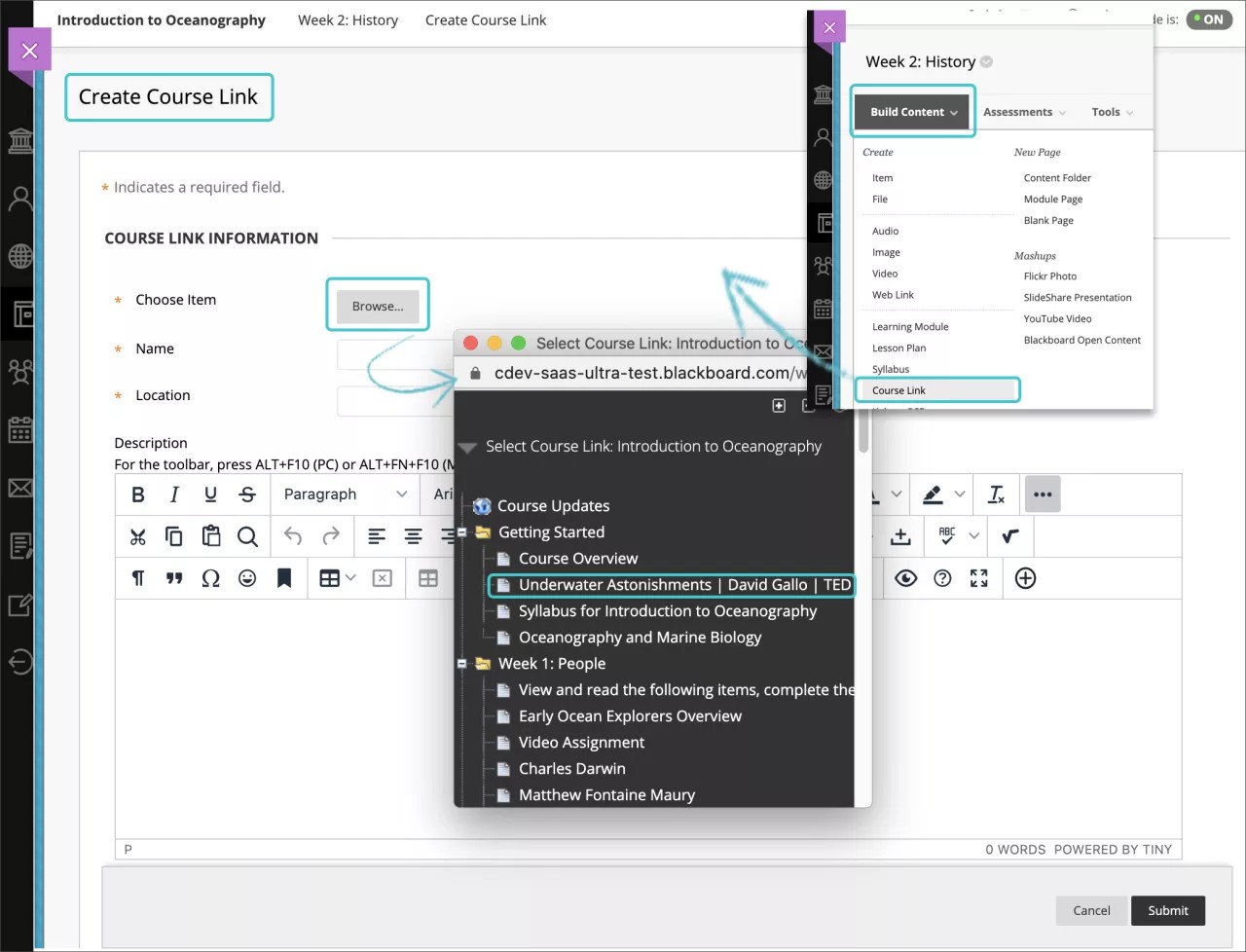
Ad ve Konum kutuları otomatik olarak doldurulur. İsteğe bağlı olarak, adı düzenleyin ve bir açıklama girin. Düzenleyicideki seçenekleri kullanarak metni biçimlendirebilirsiniz.
Kullanılabilirlik, takip ve görüntüleme tarihleri için uygun seçenekleri belirleyin. Görüntüleme tarihleri ekranda göründüğü zamanlar dışında kurs bağlantısının kullanılabilirliğini etkilemez.
Siz gönderimi yaptıktan sonra kurs bağlantısı içerik listesinde belirir. İçeriği istediğiniz zaman değiştirebilirsiniz. Kurs bağlantısı menüsüne gidin ve Düzenle seçeneğini tıklatın.
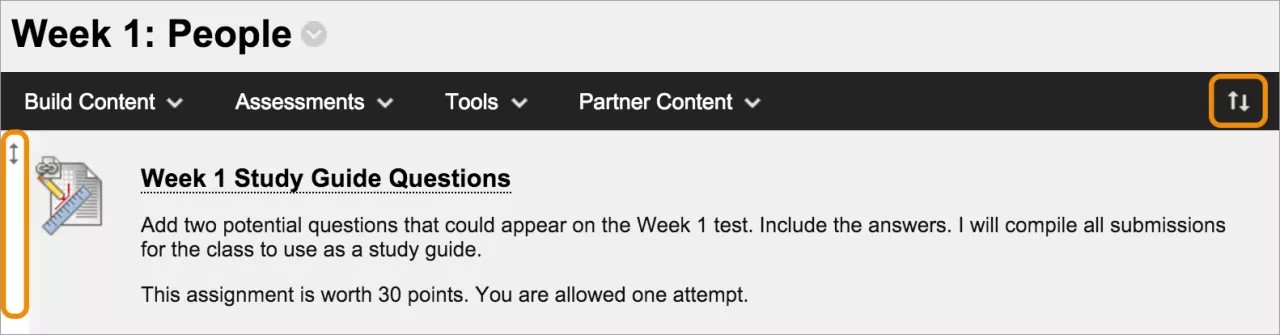
Sürükle bırak işlevini veya klavyeden erişilebilen yeniden sıralama aracını kullanarak kurs bağlantısının listede göründüğü yeri değiştirebilirsiniz.
Araç bağlantısı nedir?
Söz konusu içeriğin yakınlarına ya da kurs menüsüne ilgili aracı sağlayabilirsiniz. Örneğin bir içerik alanında, multimedya, okuma dosyaları ve testlerin yanında tartışma ve dergi bağlantıları da sağlayabilirsiniz.
İçerik alanına bir araca açılan bağlantı eklediğinizde aracı tanıtabilir, kullanım talimatları sağlayabilir ve gerekli dosyaları ekleyebilirsiniz. Örneğin, bir bloga bağlanabilir, okumak için bir dosya ekleyebilir ve sonraki hafta öğrencilerin bloga göndermeleri gerektiğini açıklayabilirsiniz.
Kurumunuz hangi araçlar ve seçeneklerin tüm orijinal kurslarınızda kullanıma açık olup olmayacağını kontrol eder. Kursunuzda araç kullanılabilirliğini Denetim Masası > Özelleştirme > Araç Kullanılabilirliği bölümünden ayarlayabilirsiniz.
Bir araç bağlantısı oluşturun
Bir aracın tamamını ana blog sayfasına bağlantılandırabilir ya da blogların içerisinden belirli bir tane bulup onu seçebilirsiniz. Bir araca bağlantı oluştururken yeni bir blog da oluşturabilirsiniz.
Araçlar menüsünden Araç Alanı seçeneğini tıklayarak öğrencilerinizin kursunuzda kullanıma açık olan tüm araçları gösteren bir listeye erişmelerini de sağlayabilirsiniz.
İpucu
Eğitmenlere yönelik seçeneklerin tümüne erişebilmek için Düzenleme Modu'nun AÇIK olduğundan emin olun.
İçerik alanında, öğrenim modülünde, ders planında ya da klasörde Araçlar seçeneğini kullanarak menüye erişip bağlantılandırılacak bir araç seçin. Diğer Araçlar seçeneği ile ilave araçları görünür ya da gizli yapabilirsiniz.
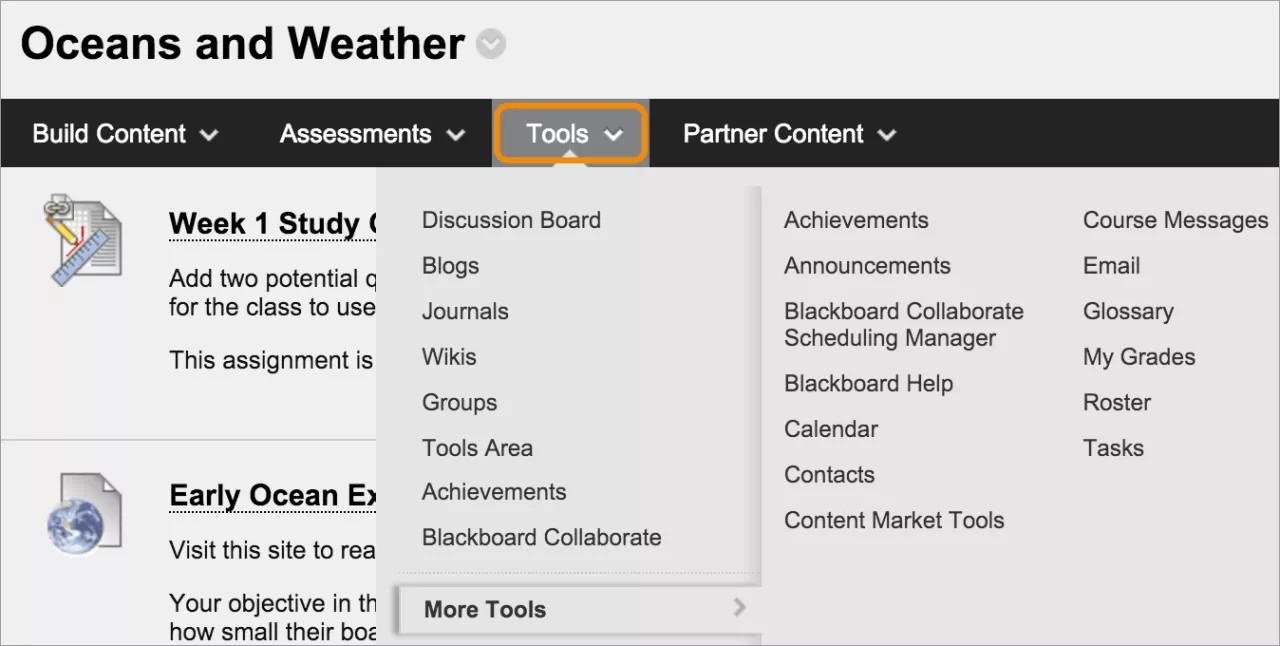
Bu adımlar blog bağlantısının nasıl oluşturulduğunu detaylandırır. Adımlar diğer araçlar için olan adımlara benzer.
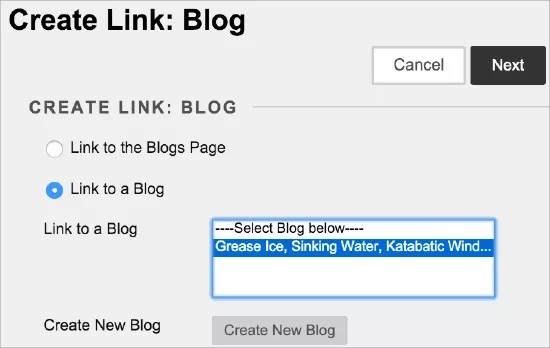
Bağlantı Oluştur: blog sayfasında:
Bloglar Sayfasına Bağlan ile tüm blogların göründüğü sayfaya bağlantılandırın.
-VEYA-
Bloga Bağlanı tıklatın ve belirli bir blogu listeden seçin.
-VEYA-
O anda oluşturduğunuz bir bloga bir bağlantı eklemek için Yeni Blog Oluşturu tıklatın. Blog Oluştur sayfasında ad girin ve yeni blog ayarlarını tıklatın. Siz gönderimi yaptıktan sonra oluşturulan yeni blog, bloglar listesinde seçilebilecek şekilde görünür.
Sonraki ögeyi seçin. Bağlantı Oluştur sayfasında ad ve isteğe bağlı bir açıklama girin. Kullanılabilirlik, takip ve görüntüleme tarihleri için uygun seçenekleri belirleyin. Görüntüleme tarihleri ekranda göründüğü zamanlar dışında araç bağlantısının kullanılabilirliğini etkilemez.
Siz gönderimi yaptıktan sonra araç bağlantısı içerik listesinde belirir. İçeriği istediğiniz zaman değiştirebilirsiniz. Araç bağlantısı menüsüne gidin ve Düzenle seçeneğini tıklatın.
ORIGINAL Web Sitelerine Bağlantı Oluşturma
Note
Bu belge, yapay zeka destekli makine çevirisi kullanılarak çevrilmiştir. Çeviriler, doğruluğu konusunda herhangi bir garanti olmaksızın “olduğu gibi” sunulmaktadır. Bu içeriğin İngilizce sürümü resmi ve geçerli kaynaktır.
Web bağlantısı oluşturma
Diğer malzemelerin yanında tek başına bir öge olarak görünmesi için içeriğe web bağlantısı ekleyebilirsiniz. Örneğin, içinde öğretim programında belirttiğiniz bir okuma metni bulunan bir web sitesinin bağlantısını ekleyebilirsiniz.
İpucu
Eğitmenlere yönelik işlevlerin tümüne erişebilmek için Düzenleme Modu'nun AÇIK olduğundan emin olun.
İçerik alanında, öğrenim modülünde, ders planında ya da klasörde İçerik Oluştur seçeneğini kullanarak menüye erişip Web Bağlantısı seçeneğini tıklatın.
Ad girin ve URL’yi yapıştırın ya da yazın. http://www.myinstitution.edu/ örneğindeki gibi http:// protokolünü kullanın.
İsteğe bağlı bir açıklama yazın. Düzenleyicideki fonksiyonları kullanarak metne içerik girebilir ve biçimlendirme ekleyebilirsiniz. İçeriğinizin nasıl görüneceği sizin yaratıcılığınıza kalmıştır, düzeni ve görünümü istediğiniz zaman değiştirebilirsiniz.
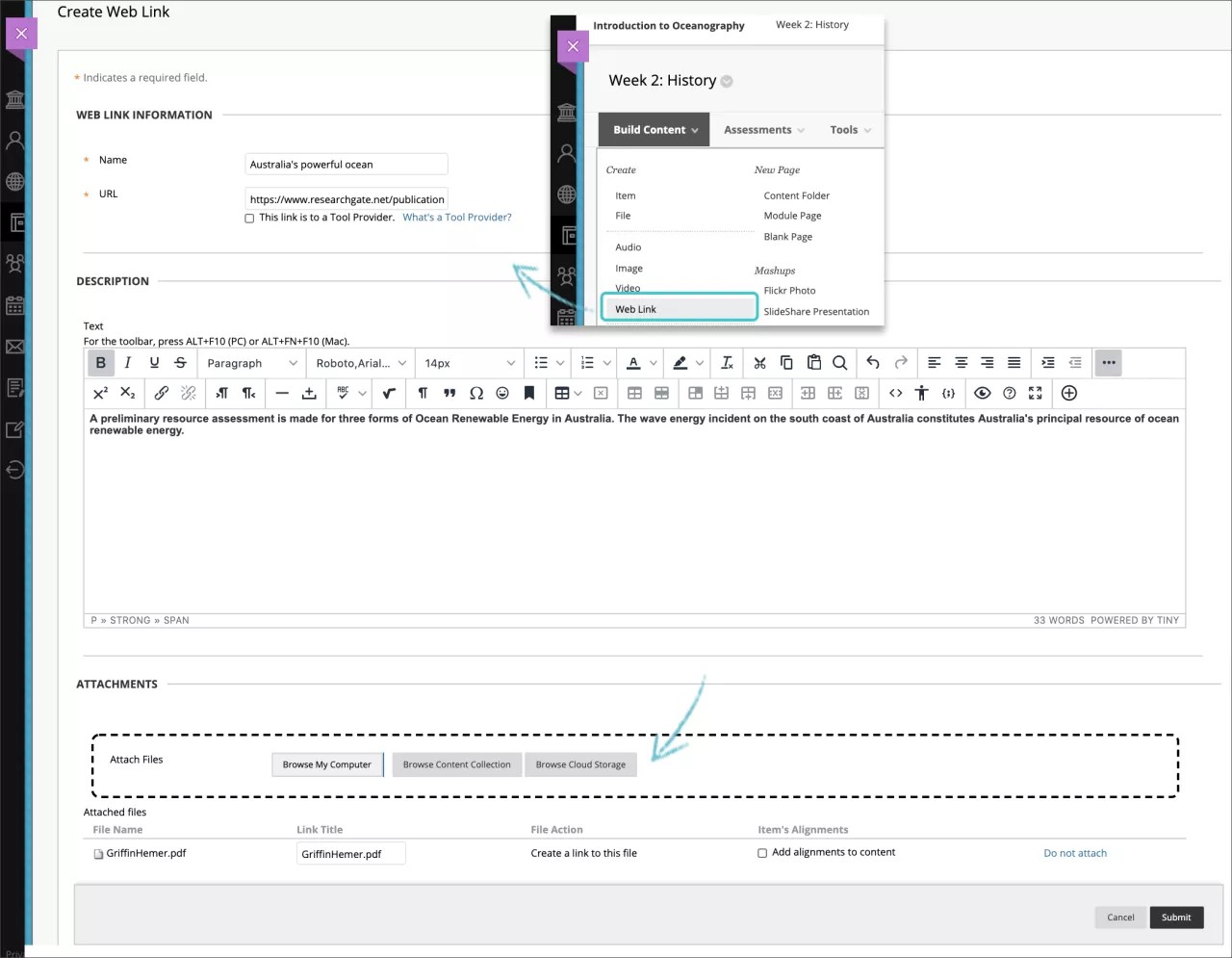
Bilgisayarınızdaki dosyaları karşıya yüklemek istiyorsanız Bilgisayarıma Gözat seçeneğini tıklatın. Dosya, kursunuzun dosya deposundaki en üst düzey klasöre kaydedilir: Kurs Dosyaları veya İçerik Koleksiyonu. Ayrıca depodaki bir dosyayı ekleyebilirsiniz.
-VEYA-
Dosyaları bilgisayarınızdan Dosya Ekle alanındaki "etkin noktaya" sürükleyin. Tarayıcınız destekliyorsa dosya içeren klasörleri de sürükleyebilirsiniz. Dosyalar birer birer karşıya yüklenebilir. Tarayıcı bir klasörü karşıya yükledikten sonra web bağlantısını göndermenize izin vermiyorsa kaldırmak üzere klasörün satırından Ekleme'yi seçin. Dosyaları birer birer sürükleyip tekrar gönderebilirsiniz.
Not
Kurumunuz Blackboard'ün eski bir sürümünü kullanıyorsa dosyaları sürükleyerek karşıya yükleyemezsiniz.
Dosya adını kullanabilir veya dosya için başka bir ad sağlayabilirsiniz.
Kullanılabilirlik, takip ve görüntüleme tarihleri için uygun seçenekleri belirleyin. Görüntüleme tarihleri ekranda göründüğü zamanlar dışında web bağlantısının kullanılabilirliğini etkilemez.
Siz gönderimi yaptıktan sonra web bağlantısı içerik listesinde belirir. İçeriği istediğiniz zaman değiştirebilirsiniz. Web bağlantısı menüsüne gidin ve Düzenle’yi seçin.
Web bağlantınız Öğrenim Araçları Birlikte Çalışılabilirliği (LTI) protokolüne işaret eden bir üçüncü taraf yazılımına ise Araç Sağlayıcı onay kutusunu işaretleyin. LTI, IMS Genel Öğrenim Konsorsiyumu tarafından yönetilen, harici olarak barındırılan web tabanlı öğrenim araçlarını kusursuz bir şekilde kurslara entegre etmekle ilgilenen bir girişimdir.
Örneğin, sanal bilimsel deneyler gibi giriş yapmayı gerektiren dış kaynaklar kullanıyorsanız araç sağlayıcı bir web bağlantısı oluşturun. Yapılandırmaya bağlı olarak, bu bağlantı öğrenciler için sorunsuz bir deneyim oluşturarak kullanıcı bilgilerini araç sağlayıcısı'na geçirebilir.
Kurumunuz araç sağlayıcısını halihazırda kurmuşsa URL kutusuna web adresini yapıştırın ya da yazın. Kurumunuz kurulumu gerçekleştirmemişse ve size araç sağlayıcısından anahtar ve parola geldiyse kutuya onları da ekleyin. Araç sağlayıcısınca ihtiyaç duyulan tüm özel parametreleri sağlayın. Not vermeyi de etkinleştirebilirsiniz.
ORIGINAL Matematik Düzenleyicisi
Note
Bu belge, yapay zeka destekli makine çevirisi kullanılarak çevrilmiştir. Çeviriler, doğruluğu konusunda herhangi bir garanti olmaksızın “olduğu gibi” sunulmaktadır. Bu içeriğin İngilizce sürümü resmi ve geçerli kaynaktır.
Matematik Düzenleyicisi
Matematik düzenleyicisini kullanarak testlere, ödevlere, tartışmalara ve günlüklere matematik denklemleri ve formülleri ekleyebilirsiniz. Matematik düzenleyicisinin bir seçenek olarak sunulduğu herhangi bir zengin metin düzenleyicisine LaTeX formüllerini de yazabilirsiniz. Matematik düzenleyicisi, akıllı telefonlar ve tabletler de dâhil olmak üzere her tarayıcıda ve işletim sisteminde çalışır. Matematik düzenleyicisi WIRIS tarafından yazılmıştır ve MathML gibi biçimlendirme dilleri tarafından belirlenen standartlara dayanır.
Matematik düzenleyici penceresi
Çok çeşitli işlevlere erişebilirsiniz:
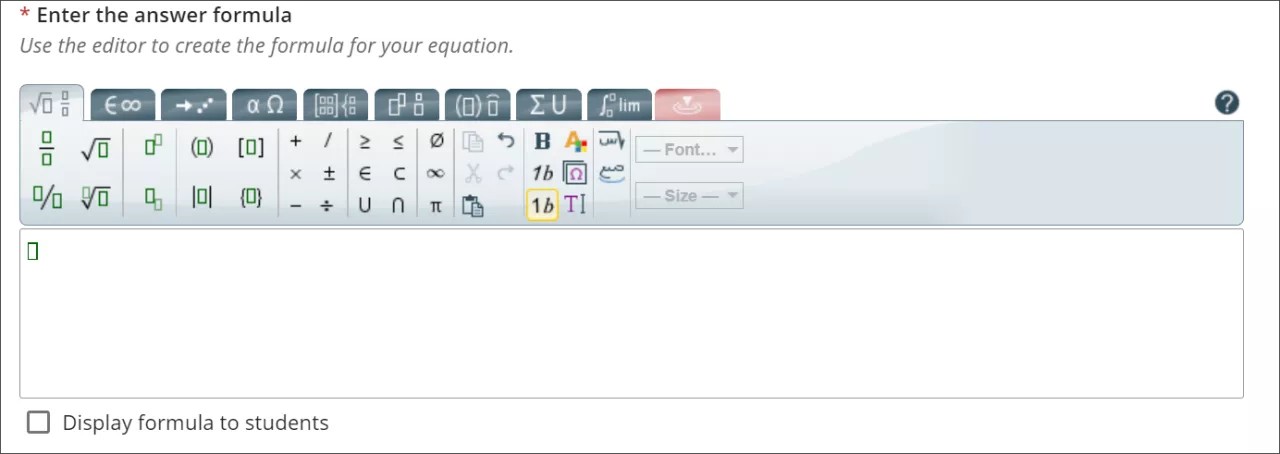
Temel işlemler
Matris hesabı
Hesaplar ve diziler
Mantık ve küme teorisi
Birimler
Yunan alfabesi
Öge tablosu
Erişilebilirlik özellikleri
WIRIS düzenleyicisinin erişilebilirlik özellikleri matematiği tüm kullanıcıların hizmetine sunar. WIRIS düzenleyicisi web tarayıcılarındaki erişilebilirlik özelliklerinden yararlanır. Kullanıcıların erişilebilirlik formülleriyle içerik sunmak için başka yazılım yüklemesi gerekmez.
ORIGINAL Desteklenen Dosya Türleri
Note
Bu belge, yapay zeka destekli makine çevirisi kullanılarak çevrilmiştir. Çeviriler, doğruluğu konusunda herhangi bir garanti olmaksızın “olduğu gibi” sunulmaktadır. Bu içeriğin İngilizce sürümü resmi ve geçerli kaynaktır.
Desteklenen Dosya Türleri
Kursunuzda karşıya ekler yükleyebilirsiniz (örneğin, bir ödev için). Kullanıcılar kursta görünen bir dosyayı açmak için bağlantısını seçerler.
Karşıya bir dosya yükledikten sonra dosyanın bağlantı adını düzenleyebilirsiniz. Kullanıcılara belgenin adı yerine bu bağlantı başlığı görünür. Örneğin, dosya adı Introduction.doc yerine bağlantı başlığı olarak “Tanıtımım” yazın.
Dosya adlarında kabul edilen karakterler
Blackboard, dosya adlarındaki tüm karakterlerin kullanılmasına izin verir. Ancak, bir kullanıcının işletim sistemi ve tarayıcısı kabul edilen karakterlerin türlerini sınırlayabilir. Örneğin, bazı tarayıcılar daha geniş olan karakterleri kabul etmez. Bazı tarayıcılarda özel alfabe karakterlerini görüntüleyecek diller yüklü olmayabilir.
Tanınan ek dosya türleri
Sistem varsayılan olarak çeşitli dosya türlerini tanır. Bu dosyalar doğrudan tarayıcıda veya ilişkili bir uygulamada açılır. Sistem dosya türünü tanımazsa kullanıcılar ekli dosyayı indirip bilgisayarlarında açabilirler.
Uzantı | Dosya Türü | Dosya Türüyle İlişkili Programlar |
|---|---|---|
AAM | Multimedya | Macromedia® Authorware® eklentisi AAM dosyası, ZIP dosyasına eklenmesi gereken bir dizi dosyanın başlangıç noktasıdır. |
AIFF | Ses | AIFF, sıkıştırılmamış bir ses biçimidir. AIFF dosyaları genellikle büyük olur. |
ASF | Multimedya | Microsoft® . NET™ Gösterisi ASF dosyaları ses, video, görüntü ve metin içerebilir. |
AU | Ses | Real Audio Player™ |
AVI | Video | Video oynatıcı - yalnızca Windows |
DOC, DOCX | Metin | Microsoft® Word - kelime işlemci |
EXE | Yürütülebilir | Yürütülebilir dosyalar uygulamalardır. Bazı ağ güvenlik ilkeleri ve güvenlik duvarları kullanıcıların yürütülebilir dosyaları indirmelerini engelleyebilir. NotKurumunuzda Blackboard'ün yeni bir sürümü kullanılıyorsa bu tür dosyaları karşıya yükleyemeyebilirsiniz. Yardım için yöneticinize başvurun. |
GIF | Görüntü | Grafik programı veya web tarayıcısı |
HTML, HTM | Web sayfası | HTML düzenleyici veya web tarayıcısı |
JPG, JPEG | Görüntü | Grafik programı veya web tarayıcısı |
JIF | Görüntü | Grafik programı veya web tarayıcısı |
MP3 | Ses | Ses programı |
MP4 | Video | Video oynatıcı |
MPE | Ses/Video | Ses programı |
MPG, MPEG | Video | Video oynatıcı |
MOOV, MOVIE | Film | QuickTime® film |
MOV | Video | Film veya ortam oynatıcısı |
NUMBERS | Elektronik tablo | Apple Numbers® |
Metin | Adobe® Acrobat® Reader® NotSafeAssign ile ilgili aşağıdaki tablodaki nota bakın. | |
PNG | Görüntü | Grafik düzenleyici veya web tarayıcısı |
PPT, PPTX, PPS | Slayt Gösterisi | Microsoft® PowerPoint®, PowerPoint Player® |
QT | Film | QuickTime® |
RA | Ses | Real Audio Player™ |
RAM | Video | Real Audio Movie™ |
RM | Ses | Ses programı |
RTF | Metin | Word işlemci |
SWF | Multimedya | Macromedia® Shockwave® eklentisi |
TIFF, TIF | Görüntü | Grafik programı veya web tarayıcısı |
TXT | Metin | Metin veya HTML düzenleyicisi, kelime işlemci |
WAV | Ses | Ses programı |
WMA | Ses | Ses programı |
WMF | Grafik | Microsoft® Windows® |
XLS, XLSX | Elektronik tablo | Microsoft® Excel® |
ZIP | Sıkıştırılmış paket | WinZip® |
Not
SafeAssign, PDF'leri ancak makine tarafından okunabilir gerçek metin içeriyorlarsa işleyebilir. PDF, "PDF'ye Yazdır" seçeneğinden hazırlanmışsa veya tarayıcı ya da cep telefonu uygulaması gibi harici optik karakter tanıma (OCR) özelliği olmayan bir görüntüleme cihazından taranmışsa, PDF, metnin bitmap veya vektör "resmini" içerir. Bu dosya metin olarak okunamaz ve SafeAssign da şu anda OCR işlemi gerçekleştirmemektedir. PDF okuyucuda metni fareniz veya klavyenizle seçemiyorsanız, PDF'de gerçek metin yoktur.
Not
Bu sorunu önlemek için: "PDF'ye Aktar" seçeneğini kullanarak belgeyi kelime işlemcinizden dışa aktardığınızdan emin olun ve yazdırma menüsünden "PDF Yazıcısı" seçeneğinden kaçının. Ayrıca, bazı gelişmiş uygulamalarda bulunan yazı tiplerini 'ana hatlarıyla belirtme' seçeneğini kullanmayın. Bu seçenek, metni makine tarafından okunamayan, aynı şekle sahip vektör grafikleriyle değiştirir.
ORIGINAL Kurs İçeriği Türleri
Note
Bu belge, yapay zeka destekli makine çevirisi kullanılarak çevrilmiştir. Çeviriler, doğruluğu konusunda herhangi bir garanti olmaksızın “olduğu gibi” sunulmaktadır. Bu içeriğin İngilizce sürümü resmi ve geçerli kaynaktır.
Blackboard kurslarınıza internet üzerinden dersler, multimedya ögeleri, testler, ödevler, web sitesi bağlantıları ve sosyal medya ögeleri gibi çeşitli içerikler ekleyebilirsiniz.
İçerik ekleme menüleri
Hangi işlevlerin ve araçların tüm kurslarınızda kullanılabileceğini kurumunuz belirler. Kursunuzda araç kullanılabilirliğini Denetim Masası > Özelleştirme > Araç Kullanılabilirliği bölümünden ayarlayabilirsiniz.
Bir içerik alanında, öğrenim modülünde, ders planında ya da klasörde içerik türlerini görüntülemek için menülerden birini seçin.
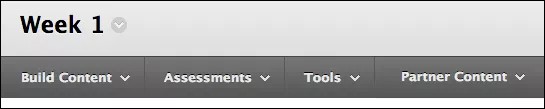
İpucu
Eğitmenlere yönelik işlevlerin tümüne erişebilmek için Düzenleme Modu'nun AÇIK olduğundan emin olun.
Bu tablo her bir menü için ekleyebileceğiniz materyalleri gösterir. Bu bilgiyi kullanarak hangi içerik türünün sizin içeriklerinizin her biri için doğru olduğuna karar verin.
İçerik Türü | Açıklama |
|---|---|
İçerik Menüsü Oluşturma | |
Öge | İçeriklerden oluşan karışımınızı sunmak için bir öge oluşturabilirsiniz. Ayrıca metni biçimlendirmek, dosya eklemek, multimedya yerleştirmek, denklem, bağlantı ve tablo eklemek için düzenleyicideki işlevleri kullanabilirsiniz. İçeriğinizin nasıl görüneceği sizin yaratıcılığınıza kalmıştır, düzeni ve görünümü istediğiniz zaman değiştirebilirsiniz. Kursunuzda eklediğiniz malzemelerin tümü içerik listesinde hepsi bir arada olacak şekilde sunulmaktadır. Öğrenciler içeriği ve içerik listesini görüntülemek için metni yukarı-aşağı kaydırmak zorunda kalabilir. |
Dosya | İçerik listesinden bir dosyaya bağlantı oluşturabilirsiniz. Bağlantıya bir açıklama ekleyemezsiniz bu sebeple anlamlı bir başlık kullanmanız yararlı olacaktır. Örneğin, başlığa "Öğretim Programı" yazabilirsiniz. Öğrencilerin, dosyayı kurs içinde, ayrı bir tarayıcı penceresinde ya da sekmede bir sayfa olarak görüntüleyip görüntülemeyeceğini seçebilirsiniz. Öğrenciler Word belgeleri gibi bazı dosyaları görüntülemek için indirmek zorundadır. Bu içerik türü ekran alanınızın kullanımını ve sayfa kaydırmayı azaltacaktır. Aynı zamanda kursunuzda öğrencilerin farklı bir tarayıcıda ya da sekmede açmaları için bir HTML dosyası oluşturabilirsiniz. Ya da basamaklı stil tabloları (CSS) da dâhil olmak üzere bir dizi dosya yükleyebilirsiniz, böylece öğrenciler bunları istenilen düzende ve sizin tasarımınızla görüntüler. |
Ses Görüntü Video | Bilgisayarınızdan multimedya dosyalarını karşıya yükleyebilir veya kursun dosya deposuna göz atabilirsiniz: Kurs Dosyaları veya İçerik Koleksiyonu. |
Web Bağlantısı | Dış bir web sitesine veya kaynağa bağlantı ekleyebilirsiniz. |
Öğrenim Modülü | Öğrenim modülü öğrencilerin içindekiler tablosunu kullanarak içerikler arasında gezinmelerini sağlayan bir içerik kapsayıcısıdır. Herhangi tür içeriği, örneğin; içerik ögelerini, dosya eklerini, web sitesi bağlantılarını, testleri, ödevleri ve multimedya ögelerini ekleyebilirsiniz. |
Ders planı | Ders planı, öğrencilerin bir dersi tamamlamak için gerek duyduğu içerik ögelerini içinde barındıran bir kapsayıcıdır. Buraya aynı zamanda ders profilleri, eğitim hedefleri, gerekli malzemeleri ve dahasını ekleyebilirsiniz. |
Öğretim Programı | Bir dizi adımı uygulayarak var olan bir öğretim programı dosyasını ekleyebilir veya bir kurs için öğretim programı oluşturabilirsiniz. |
Kurs bağlantısı | İlgili materyallere hızlı erişim için, kursunuzda bulunan bir öge, araç veya alan kısayolu oluşturabilirsiniz. |
İçerik Paketi (SCORM) | SCO ya da Paylaşılabilir İçerik Nesnesi denilen internet tabanlı öğrenim içerikleri oluşturabilirsiniz. Bu SCO’lar sıkıştırılmış dosya denilen içerik paketlerinde bir arada bulunurlar. Sıkıştırılmış dosya dizine çıkarılabilir ve içerik oynatıcı aracılığıyla görüntülenebilir. Genellikle ayrı içerikler veya bütün halindeki paketler okullar, özel şirketler ya da diğer kaynaklar tarafından size sağlanır. |
İçerik Klasörü | Klasörleri ve alt klasörleri düzenleyebilirsiniz. Metin kaydırmayı azaltmak ve öğrencilerin materyalleri daha rahat bulmalarına yardımcı olmak için klasörleri kullanın. |
Modül Sayfası | Modül sayfası, bir kursun Giriş Sayfası'nda görüldüğü gibi, içeriğin kutular halinde görüldüğü, özelleştirilmiş bir içerik sayfasıdır. Öğrenciler görevlerini, testlerini, ödevlerini ve yeni oluşturulan içerikleri kursun içerisinden takip edebilir. Modül sayfasına kendi içeriğinizi ekleyebilirsiniz. Sistem, her bir modüldeki bilgileri oluşturur. |
Boş Sayfa | Dosyaları, resimleri ve metinleri tek sayfada bir araya getirebilirsiniz. Düzenleyiciyi kullanarak içeriğinizin görünümünü kendi hayal gücünüze göre belirleyebilirsiniz. Ayrıca sıralamayı ve görünümü istediğiniz zaman değiştirebilirsiniz. Öğrenciler içeriği görüntüleyebilmek için içerik listesindeki başlığı seçer. Başlıkla birlikte bir açıklama görüntülenmez, bu sebeple anlamlı bir başlık kullanmanız yararlı olacaktır. Bu içerik türü ekran alanınızın kullanımını ve sayfa kaydırmayı azaltacaktır. |
Karmalar | Karmaları kullanarak farklı web sitelerinden sosyal medya ögelerine gözatabilir ve onları ekleyebilirsiniz.
|
Değerlendirme menüsü | |
Test | Öğrenci bilgisini değerlendirmek için testler oluşturabilirsiniz. Çok Şıklı, Doğru/Yanlış, Eşleştirme, Hesaplama ve Deneme gibi soru türleri ekleyin. |
Ölçme Sınavı | Anketler not verilmeyen testlerdir. Öğrenci görüşlerini öğrenmek ve sınıf değerlendirmelerini gerçekleştirmek için anketleri kullanın. Anket sonuçları anonimdir. |
Ödev | Not verilen kurslar oluşturabilir, notları yönetebilir ve her bir öğrenciye ya da öğrenci grubuna geri bildirimde bulunabilirsiniz. |
Kendini ve Ekip Arkadaşını Değerlendirme | Öğrencilerin kriter bazlı değerlendirme ve yapıcı geri bildirimler aracılığıyla sınıf arkadaşlarının yaptıklarını gözlemlemelerine izin verebilirsiniz. |
McGraw-Hill Ödevi | McGraw-Hill metin kitapları ve kaynaklarından özel kurs ödevleri oluşturabilirsiniz. |
Araçlar menüsü | |
Ayrı bir araca bağlantılar | İlgili içeriklerin yakınlarında araçlara bağlantılar oluşturabilirsiniz. Örneğin, içerik alanına öğrencilerin okuması için bir dosya ekleyebilirsiniz. Daha sonra tartışmalara yanıt vermek isterseniz içerik alanına daha rahat tartışma katılımını sağlamak için bir araç ekleyebilirsiniz. |
Araçlar Alanına Bağlantı | Tüm kullanılabilir araçların listesini oluşturabilirsiniz. |
Ticari İçerik Menüsü | |
Ders Kitabı Ara | Kursunuzda kullanılan ders kitapları hakkında bilgi ekleyebilirsiniz. Ders kitabı bilgileri de muhtemel öğrencilerin kayıttan önce bu bilgilere erişebileceği kurs kataloğuna eklenir. |
El ile Girdi Ders Kitabı | Aramanız istediğiniz sonucu vermiyorsa gereken bilgiyi siz de girebilirsiniz. |
İçerik Mağazası | Sıfırdan içerik oluşturmak zorunda kalmadan kursunuzu geliştirmek için üçüncü taraf sağlayıcıların ve yayıncıların içeriklerini keşfedin. |
ORIGINAL Metinle Çalışma
Note
Bu belge, yapay zeka destekli makine çevirisi kullanılarak çevrilmiştir. Çeviriler, doğruluğu konusunda herhangi bir garanti olmaksızın “olduğu gibi” sunulmaktadır. Bu içeriğin İngilizce sürümü resmi ve geçerli kaynaktır.
Kaybı önlemek için metin kopyalama ve yapıştırma
Kursunuza metin eklerken, internet bağlantısı kesildiğinde veya yazılım hataları ortaya çıktığında olabilecek iş kaybını önleyebilirsiniz. Not Defteri veya TextEdit gibi basit bir çevrim dışı metin düzenleyicisinde metin yazabilir, ardından çalışmanızı kopyalayıp kursunuza yapıştırabilirsiniz.
Veya göndermeden ya da kaydetmeden önce, eklemek istediğiniz tüm metni kopyalayabilirsiniz. Kopyalamak için metni seçin ve sağ tıklatın. Ayrıca kopyalama ve yapıştırma için tuş kombinasyonlarını da kullanabilirsiniz:
Windows: Tüm metni seçmek için Ctrl + A, kopyalamak için Ctrl + C, yapıştırmak için de Ctrl + V tuşlarına basın.
Mac: Tüm metni seçmek için Komut + A, kopyalamak için Komut + C, yapıştırmak için de Komut + V tuşlarına basın.
Microsoft® Word'den metin yapıştırabilir miyim?
Metninizi doğrudan düzenleyicide yazıp mevcut seçenekleri kullanarak biçimlendirdiğinizde en iyi sonuçları elde edersiniz.
Metni doğrudan bir Word belgesinden kopyalayıp düzenleyiciye yapıştırdığınızda sorunlarla karşılaşabilirsiniz. Orijinal biçimlendirmeniz istediğiniz gibi görünmeyebilir. Ayrıca metni düzenleyiciye yapıştırdıktan sonra biçimlendirmeyi kaldıramayabilir veya yeni biçimlendirme ekleyemeyebilirsiniz. Biçimlendirme sorunlarıyla karşılaşmamak için, biçimlendirmeyi kaldırıp düzenleyicideki seçenekleri kullanarak tekrar biçimlendirebilirsiniz.
Metni düzenleyiciye yapıştırdıktan sonra Word biçimlendirmesini kaldırmak için tüm metni seçin, ardından Biçimlendirmeyi Kaldır simgesini seçin. Bu seçeneği sadece tüm biçimlendirmenin kaldırılmasını istiyorsanız kullanın. Tüm madde işaretleri, numaralandırılmış listeler, girintiler, satır araları, ortalanmış metinler, yazı tipi biçimlendirmeleri ve boyutlandırmaları kaldırılır.

Veya düzenleyicide metninizi eklemeden önce Not Defteri ya da TextEdit gibi basit bir çevrim dışı metin düzenleyiciye yapıştırabilir, ardından biçimlendirmeyi temizleyebilirsiniz. Sonra, metni düzenleyiciye yapıştırabilir ve istediğiniz gibi biçimlendirebilirsiniz.
Metin ekleme
Ödevlere, testlere, tartışmalara, bloglara ve günlüklere metin ekleyebileceğiniz ve biçimlendirebileceğiniz durumlarda düzenleyici görüntülenir.
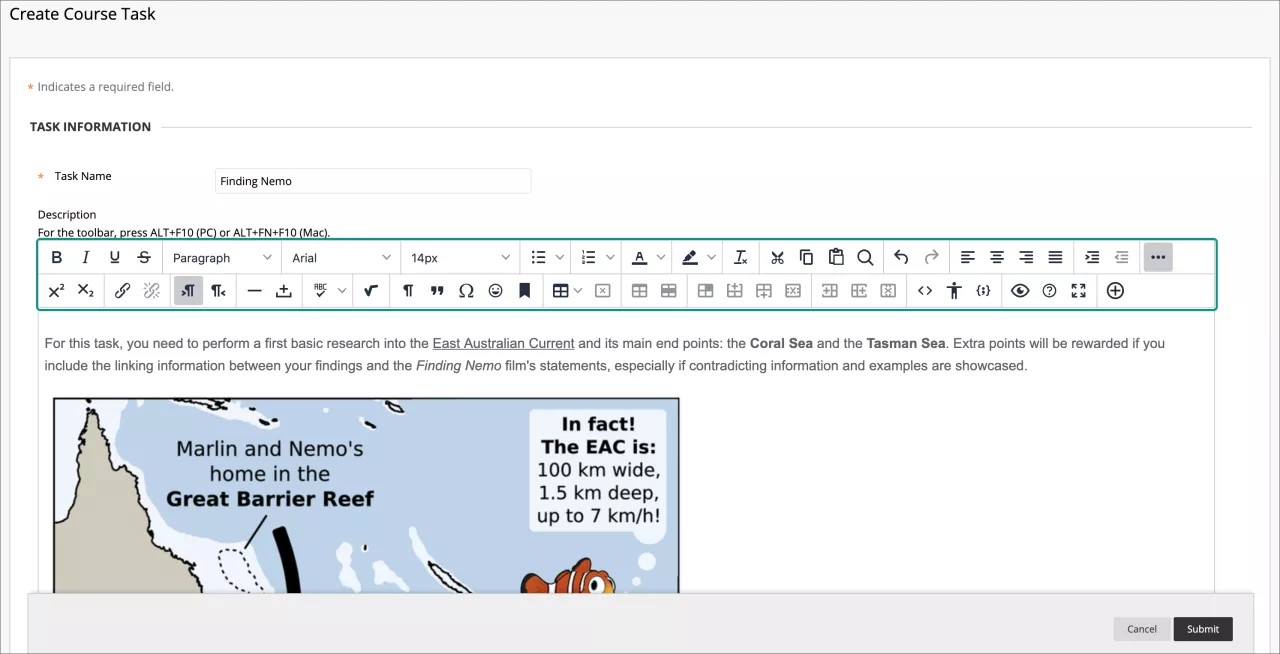
Ayrıca dosya eklemek, multimedya yerleştirmek, denklemler, bağlantılar ve tablolar eklemek için düzenleyicideki seçenekleri de kullanabilirsiniz. İçeriğinizin görünümü sizin yaratıcılığınıza kalmıştır. İçeriğin sıralamasını ve görünüşünü istediğiniz gibi değiştirebilirsiniz.
Varsayılan görünüm WYSIWYG (Ne Görürsen Onu Alırsın) türündedir. Kod düzenlemek veya eklemek için Kaynak kodu simgesini ya da Kod örneği ekle/düzenle simgesini seçebilirsiniz.
Ayrıca sağ tıklatarak sık kullanılan seçeneklere de erişebilirsiniz. Menü, imlecin bulunduğu yere ve metin seçip seçmediğinize bağlı olarak değişir.
Not
Düzenleyici araç çubuğuna klavyenizden erişmek için ALT + F10 tuşlarına basın. Mac'te Fn + OPT + F10 tuşlarına basın. Seçim odağı, en üst satırda soldaki ilk simgenin üzerine gelir. İleri ve geri gitmek için sağ ve sol okları kullanabilirsiniz. Yukarı ve aşağı oklar farklı satırlara gitmek için kullanılamaz. Ok tuşlarını, bir satırın sonuna ve ardından sonraki satırda yukarı veya aşağı gitmek için kullanın.
Listelerle çalışma
Düzenleyicide, metninize madde işareti ve numaralı listeler ekleyebilirsiniz.
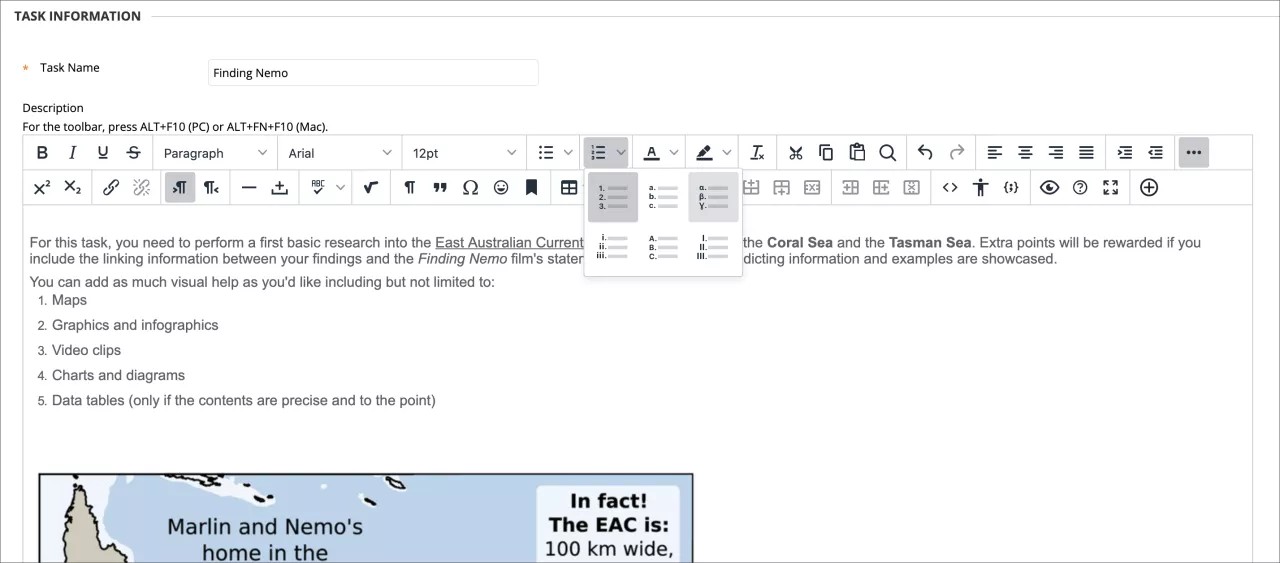
Numara Listesi: Mevcut liste seçeneklerinden birini seçin:
Varsayılan: Sayılar
Alfabetik
Romen rakamları
Yunan sembolleri
Madde İşareti Listesi: Dolu daire, açık daire veya kare arasından seçim yapın.
Madde işareti ve numara ögeleri arasındaki aralığı, Kaynak kodu görünümünden veya WYSIWYG (Ne Görürsen Onu Alırsın) görünümünden ayarlayabilirsiniz.
Varsayılan olarak, madde işaretli ve numaralı listelerde paragraf satırlarının arasındaki aralıkla aynı aralık kullanılır. Listedeki her öğede her bir madde işaretli veya numaralı öğeyi oluşturmak için <li> etiketi kullanılır.
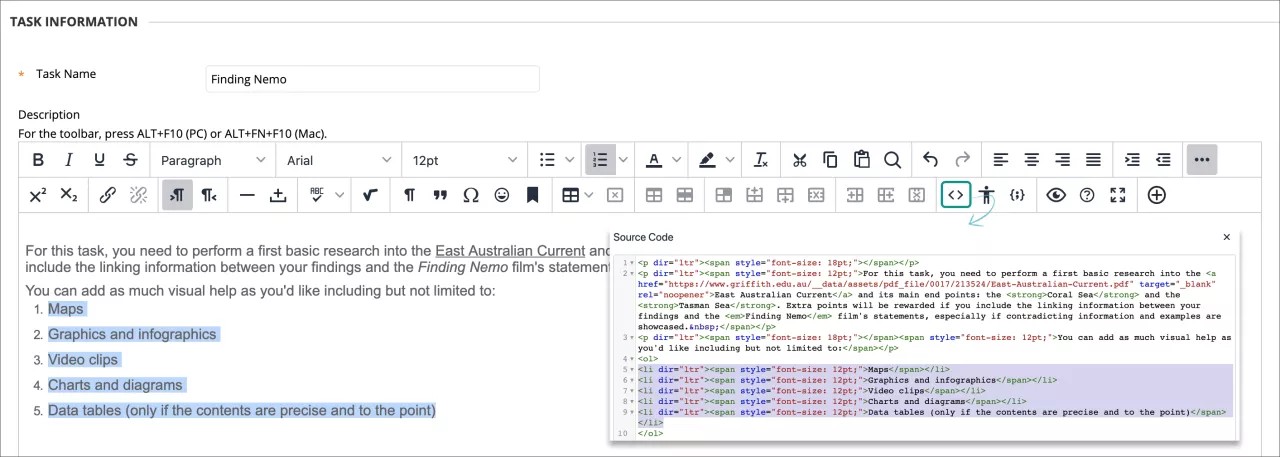
WYSIWYG görünümünde, listenizi oluşturduktan sonra, fare imlecinizi her bir madde işaretli veya numaralı satırın sonuna yerleştirin ve Üstkarakter + Enter'a basın. Her bir liste ögesi arasına bir satır aralığı eklersiniz. Tuş kombinasyonuna basmaya devam ederseniz ek satır aralıkları eklenir. Kod görünümünde, her bir satır aralığı için <br /><br /> görürsünüz. Bu kod, her madde işaretli veya numaralı öğenin kapatma etiketi (</li>) içinde görünür.
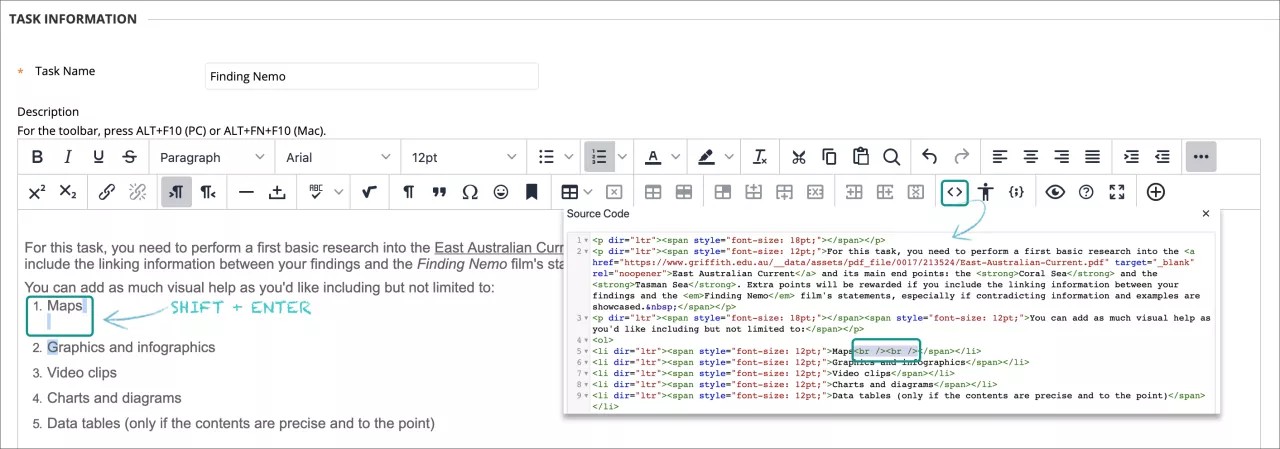
Liste ögeleri arasındaki aralık miktarını kontrol etmek isterseniz kod görünümünde çalışmanız gerekir. Kod penceresini açmak için Kaynak kodu simgesini seçin. Her bir liste ögesinin etiketine bir miktar değeri ekleyebilirsiniz. Örneğin, <li> gördüğünüz yerlerde, her birini şu şekilde değiştirin: <li style="margin-bottom: 20px;">. 20px için gerek duyduğunuz miktarı ekleyebilirsiniz. Aralık, liste ögeleri arasında boşluk oluşturarak her bir madde işaretli veya numaralı ögenin altına eklenir.
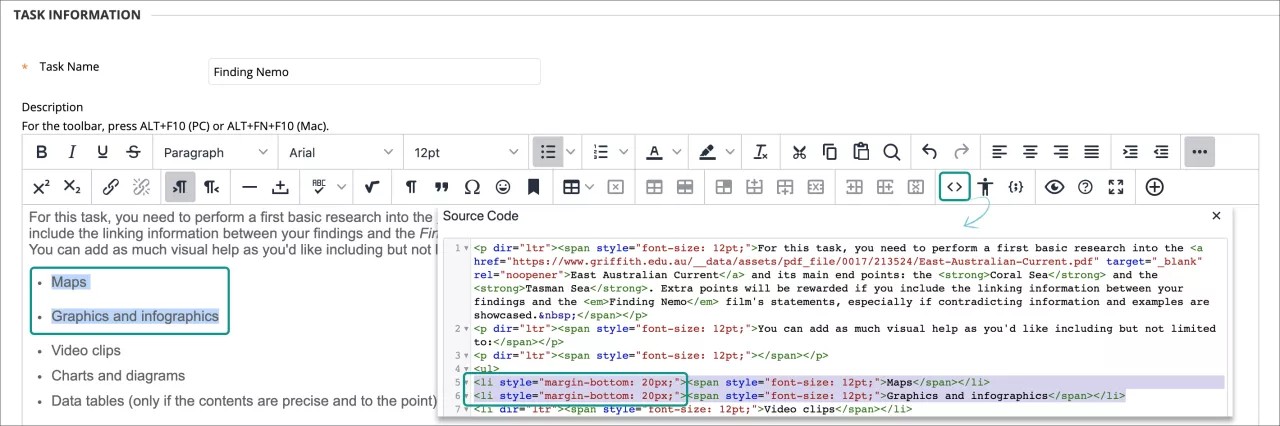
İpucu
Aynı yöntemlerle paragraf aralığını ayarlayabilirsiniz.
Yatay satır ekleme
İçerik düzenleyicide eklediğiniz içeriğe, çizgiler ve yatay cetveller ekleyebilirsiniz.
Geçerli fare imleci konumuna, metin alanı genişliğince uzanan ince bir yatay çizgi eklemek için Yatay çizgi simgesini seçin.
Yazım denetimi yapma
Bu seçeneğin kullanılıp kullanılmayacağını kurumunuz belirler.
Otomatik yazım denetimi seçeneğini etkinleştirmek için Yazım Denetimi simgesini seçin. Dille ilgili sözlüğü menüden değiştirebilirsiniz. Kurumlar ve eğitmenler yazım denetimini devre dışı bırakabilirler. Hangi yazım denetimi sözlüklerinin yükleneceğini kurumunuz belirler.
Yazım Denetimi'ni etkinleştirdiğinizde ve gözden geçirilmesi gereken sözcükler olduğunda, size tek tek her bir yanlış yazılmış olma ihtimali bulunan veya yüklü sözlükte bulunamayan sözcükleri gösteren yeni bir pencere açılır. Aynı zamanda bu sözcükleri metin alanında dalgalı ve kırmızı renkte altı çizili olarak da görürsünüz. Sözcüğü önerilen alternatiflerden biriyle değiştirme, yok sayma, tümünü yok sayma veya Yazım Denetimi penceresini kapatma seçeneklerine sahipsiniz.
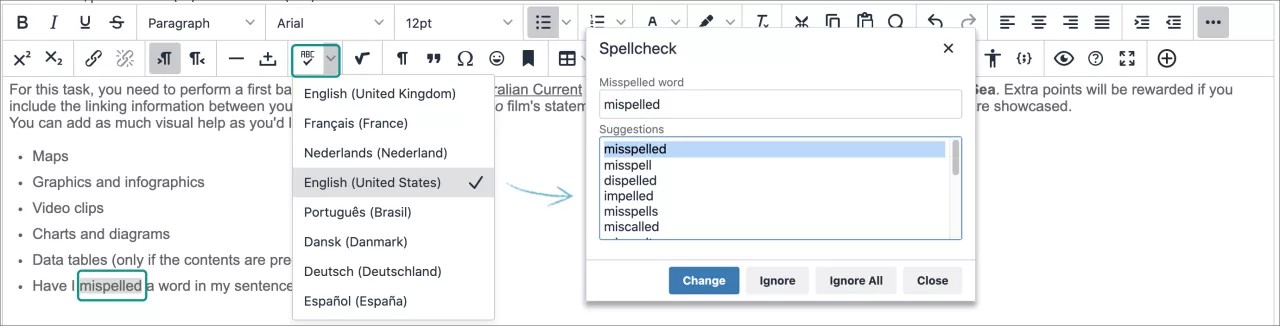
Sözcüğü değiştirmeyi seçerseniz listedeki önerilen alternatiflerden birini seçin ve Değiştir'i tıklatın. Yazım Denetimi size gözden geçirilecek bir sonraki sözcüğü gösterir. Tüm sözcüklerin kontrolü bittiğinde Yazım Denetimi penceresi kapanır.
Gözden geçirilmesi gereken hiç sözcük yoksa Yazım Denetimi, size Yazım hatası bulunmadı iletisini gösterir.
Bağlantı ekle
Bir web sitesi bağlantısını, bilgisayarınızdan bir dosyayı veya kurumunuzun erişimi varsa kursun dosya deposunu (İçerik Koleksiyonu gibi) belirtebilirsiniz.
Bir metin veya nesne seçin, ardından Bağlantı Ekle/Düzenle simgesini seçerek yeni bir bağlantı ekleyin ya da mevcut bir bağlantıyı düzenleyin. Bir bağlantıyı kaldırmak için bağlantıyı ve ardından Bağlantıyı Kaldır simgesini seçin. Ayrıca sağ tıklatma menüsünü kullanarak bağlantı yapabilir ve bağlantıları kaldırabilirsiniz. Bağlantı için bir adres yazarken veya yapıştırırken http:// protokolünü kullanmanız gerekir.
Not
Bir metin veya nesne seçmedikçe, Bağlantı Ekle/Düzenle ve Bağlantı Kaldır simgeleri gri olur ve kullanılamaz.
Bağlantıyı aç menüsünden, bağlantının nerede açılacağını (örneğin, yeni bir pencerede) seçin. Kullanıcılar bağlantıyı seçtiğinde gösterilecek pencere veya çerçeve için isteğe bağlı bir başlık da yazabilirsiniz.
Metin bulma ve değiştirme
Eşleşen metin aramak ve isteğe bağlı olarak başka metinle değiştirmek için Bul simgesini seçin.
Açılır pencerede, bulunacak metni Bul kutusuna yazın.
Dişli ayarları simgesi üç bulma seçeneği arasından seçim yapmanızı sağlar: Büyük ve küçük harfleri eşleştirmek için Büyük/Küçük Harf Eşleştir, Yalnızca tam kelimeleri bul ve Seçimde bul. Metin, bulunursa metin kutusunda vurgulanmış olarak görünür.
Otomatik olarak vurgulanarak gösterilecek metindeki tüm eşleşmeleri bulmak için Bul'u, pencereyi kapatmak içinse sağ üst köşedeki X simgesini tıklatın.
Şununla değiştir kutusuna, bulunan metni değiştirmek için kullanılacak yeni metni girin ve bir eylem seçin:
Değiştir: Bulunan bir sonraki örneği değiştirin.
Tümünü Değiştir: Eşleşen her örneği değiştirin.
Hiçbir değişiklik yapmadan arama yapmak için Bul düğmesini de tıklatabilirsiniz.
ORIGINAL Düzenleyici Klavye Kısayolları
Note
Bu belge, yapay zeka destekli makine çevirisi kullanılarak çevrilmiştir. Çeviriler, doğruluğu konusunda herhangi bir garanti olmaksızın “olduğu gibi” sunulmaktadır. Bu içeriğin İngilizce sürümü resmi ve geçerli kaynaktır.
Düzenleyici araç çubuğu klavye kısayolları
Düzenleyici, Windows ve Mac'ler için klavye kısayollarını destekler.
Düzenleyici araç çubuğuna klavyenizden erişmek için ALT + F10 tuşlarına basın. Mac'te Fn + OPT + F10 tuşlarına basın. Seçim odağı, en üst satırda soldaki ilk simgenin üzerine gelir. İleri ve geri gitmek için sağ ve sol okları kullanabilirsiniz. Yukarı ve aşağı oklar farklı satırlara gitmek için kullanılamaz. Ok tuşlarını, bir satırın sonuna ve ardından sonraki satırda yukarı veya aşağı gitmek için kullanın.
Araç çubuğundan bir simge seçmek için Enter tuşuna basın. Düzenleme penceresine geri gidersiniz.
Araç çubuğuna geri dönmek için aynı klavye kısayollarını kullanın: Alt + F10 veya Fn + OPT + F10 (Mac). Seçim odağı, eriştiğiniz son simgeye gider.
Düzenleyiciden çıkmak için Sekme tuşunu kullanın ve sayfada bulunan sonraki alana gidin.
Düzenleyiciden çıkmak için Üstkarakter + Sekme tuşunu kullanın ve sayfada bulunan önceki alana gidin.
Not
Seçilen ögeleri bir karakter sola, sağa, yukarı veya aşağı taşıyan kısayol tuşlarını kullanırsanız nesne kesin olarak yerleştirilir. "Kesin olarak yerleştirilen" öge piksellerle belirlenir. Bir nesneyi bir defa yukarı taşıdığınızda bir piksel yukarı taşınmış olur.
Düzenleyici metin kutusu kısayolları
Blackboard'un düzenleyicisi, TinyMCE düzenleyicisini temel alır. Web sitelerinde klavye kısayolları ve erişilebilirlik klavye kısayollarının (JAWS ve NVDA gibi ekran okuyucularla uyumlu) tam listesini açıklayan sayfaları bulabilirsiniz.
Düzenleyiciye yapılan tek özel ekleme, ikinci komut satırının sonunda yer alan İçerik ekle butonu ile bağlı bir kısayol yoktur.
ORIGINAL Düzenleyici Ne Yapar?
Note
Bu belge, yapay zeka destekli makine çevirisi kullanılarak çevrilmiştir. Çeviriler, doğruluğu konusunda herhangi bir garanti olmaksızın “olduğu gibi” sunulmaktadır. Bu içeriğin İngilizce sürümü resmi ve geçerli kaynaktır.
Düzenleyiciyi kullanarak metin ekleyip biçimlendirebilir, dosya iliştirebilir, multimedya yerleştirebilir, denklemler, bağlantılar ve tablolar ekleyebilirsiniz. Ödevler, testler, tartışmalar, günlükler, bloglar, wiki'ler vb. ile çalışırken düzenleyicideki seçenekleri kullanabilirsiniz.
Not
Düzenleyici araç çubuğuna klavyenizden erişmek için ALT + F10 tuşlarına basın. Mac'te Fn + OPT + F10 tuşlarına basın. Seçim odağı, en üst satırda soldaki ilk simgenin üzerine gelir. İleri ve geri gitmek için sağ ve sol okları kullanabilirsiniz. Yukarı ve aşağı oklar farklı satırlara gitmek için kullanılamaz. Ok tuşlarını, bir satırın sonuna ve ardından sonraki satırda yukarı veya aşağı gitmek için kullanın.
İpucu
Tanıdık gelmiyor mu? Düzenleyici seçenekleri ile ilgili bilgi için "Ultra" yardım bölümünü inceleyin.
Düzenleyicideki her seçenek, bir simge ile gösterilir. Bazı seçeneklerin altında seçenek menüleri vardır.
Yalnızca en sık kullanılan metin seçeneklerini göstermek için ilk satırın en sağında yer alan üç noktalı Daha fazlası simgesini seçin. Düzenleyici satırlarını genişlettiğinizde veya daralttığınızda, bazı seçenekler farklı satırlarda görünür.

Kullanılamayan seçenekler gri renklidir. Örneğin; Bağlantıyı Kaldır seçeneği, yalnızca metin kutusunda zaten bir bağlantı içeren bir metni veya nesneyi seçtiğinizde kullanılabilir. Tablo üzerinde değişiklik yapma seçenekleri, yalnızca bir tablo oluşturulduğunda ve seçildiğinde etkinleşecektir.
Kurumlar ve eğitmenler, yazım denetimini ve matematik düzenleyicisi seçeneklerini devre dışı bırakabilir.
Seçenekler | Açıklama |
|---|---|
 | Seçili metni kalın yazı tipine dönüştürün veya bu stili kaldırın. |
 | Seçili metni italik yazı tipine dönüştürün veya bu stili kaldırın. |
 | Seçili metni altı çizili hâle getirin veya bu stili kaldırın. |
 | Üstü çizili: Metni harflerin arasından yatay bir çizgi ile görüntüleyin. |
 | Listeden metin için bir paragraf stili seçin. |
 | Tüm mevcut yazı tiplerini içeren listeden metin için yazı biçimini seçin. |
 | Bir listeden metin boyutunu seçin. |
 | Bir madde işareti listesi oluşturun. |
 | Numaralı liste oluşturun. |
 | Renkli arka plan kutusundan metin rengini seçin. |
 | Metin vurgulama rengini seçin. Renk arka plan olarak görünür. |
 | Yalnızca düz metin kalacak şekilde tüm biçimlendirmeyi kaldırın. |
 | Seçilen ögeleri kesin. |
 | Seçilen ögeleri kopyalayın. |
 | En son kopyalanan veya kesilen ögeleri yapıştırın. |
 | Metin arayın ve değiştirin. |
 | Önceki eylemi geri alın. |
 | Bir eylem geri alındıysa önceki eylemi yineleyin. |
 | Metni sol kenar boşluğuna hizalayın. |
 | Metni ortaya hizalayın. |
 | Metni sağa hizalayın. |
 | Metni hem sol hem de sağ kenar boşluklarına hizalayın. |
 | Girintiyi artırma: Metni veya nesneyi sağa taşıyın. Daha fazla girintilemek için yeniden seçin. |
 | Girintiyi azaltma: Metin veya nesneyi sola kaydırır. Girintiyi daha da azaltmak için yeniden seçin. Metnin girintisini sol kenar boşluğunun ötesine geçecek şekilde azaltamazsınız. |
 | Düzenleyici seçeneklerini genişletin: Düzenleyici panelinin geçerli durumuna bağlı olarak daha fazla veya daha az seçenek gösterir. |
Seçenekler | Açıklama |
|---|---|
 | Üst simge: Seçili metnin, normal metnin biraz üstünde görünmesini sağlayın veya seçili metinden bu stili kaldırın. |
 | Alt simge: Seçili metnin, normal metninizin biraz altında görünmesini sağlayın veya seçili metinden bu stili kaldırın. |
 | Bir metin veya nesne seçin, ardından Bağlantı Ekle/Düzenle simgesini seçerek yeni bir bağlantı ekleyin ya da mevcut bir bağlantıyı düzenleyin. Web sitesi, bilgisayarınızdan bir dosya, kurs dosya deposu (İçerik Koleksiyonu gibi) için bir bağlantı belirleyebilirsiniz. |
 | Bir köprüyü seçilen metin veya nesneden kaldırın. |
 | Fare imlecinin bulunduğu yerin soluna girin. |
 | Fare imlecinin bulunduğu yerin sağına yazın (varsayılan). |
 | Fare imlecinin bulunduğu yere metin alanı genişliğince uzanan ince bir yatay çizgi ekleyin. |
 | Fare imlecinin bulunduğu yere bir bölünemez boşluk karakteri ekleyin. |
 | Otomatik yazım denetimini başlatın. Listeden farklı bir dil seçebilirsiniz. |
 | Görsel matematik denklem düzenleyici sayfasını açın. |
 | Yazdırılamayan tüm karakterleri gösterin. Bunların görüntülenmemesini istiyorsanız simgeyi yeniden seçin. |
 | Metni bir öbek olarak biçimlendirin. |
 | Özel Karakter Seçin penceresini açın. Fare imlecinin bulunduğu yere eklenecek bir sembol seçin. |
 | İfade Ekle penceresini açın. Fare imlecinin bulunduğu yere eklenecek bir duygu seçin. |
 | Resimler gibi başka ögeler ve nesnelerin konumunu ayarlamak için tutturucuları kullanın. Fare imlecini tutturucunun görünmesini istediğiniz yere getirin ve Tutturucu Ekle/Düzenle penceresini açın. |
| Tablo Ekle/Düzenle penceresini açın. Simgeyi bir tablonun içindeyken seçerseniz ilk tablonun içinde yeni bir tablo oluşturulur. |
O anda seçili olan tabloyu silin. | |
Tablo Özellikleri penceresini açın. | |
| Tablo Satır Özellikleri penceresini açın. |
| Tablo Hücre Özellikleri penceresini açın. |
| Mevcut fare imleci konumu üstüne tabloda boş bir satır ekleyin. |
| Mevcut fare imleci konumundan sonra tabloda boş bir satır ekleyin. |
| Mevcut satırı tablodan silin. Birden çok satır seçerseniz tümü silinir. |
| Mevcut fare imleci konumu soluna tabloda boş bir sütun ekleyin. |
| Mevcut fare imleci konumu sağına tabloda boş bir sütun ekleyin. |
| Mevcut sütunu tablodan silin. Birden çok sütun seçerseniz tümü silinir. |
 | Kodu doğrudan düzenlemek için Kaynak kodu penceresini açın. Bu özellik, deneyimli web geliştiricileri için dâhil edilmiştir. |
Erişilebilirlik denetleyicisi penceresini açın: Algılanan erişilebilirlik sorunlarını göster. | |
Kod örneği ekle / düzenle: HTML/XML, JavaScript, CSS, PHP, Ruby, Python, Java, C, C# ve C++ dahil olmak üzere çeşitli programlama dillerinden kod ekleyin. Bu özellik, deneyimli web geliştiricileri için dâhil edilmiştir. | |
 | İçeriğinizi gönderdiğinizde nasıl görüneceğini öğrenmek için bir ön izleme penceresi açın. |
 | Düzenleyici yardım penceresini açın. |
 | Düzenleyici penceresini, tarayıcı penceresini kaplayacak şekilde genişletin. |
İçerik ekle: İçerik Koleksiyonu, Blackboard Collaborate, Digication, Flickr, SlideShares ve YouTube içerikleri de dâhil olmak üzere farklı içerik türlerini ekleyin. |
Düzenleyici, metin ekleyebileceğiniz çoğu yerde görünür. Düzenleyiciyi; metin ekleyip biçimlendirme, görüntü ve dosya eklemenin yanı sıra denklem, bağlantı ve tablo eklemek için de kullanabilirsiniz.
İpucu
Düzenleyiciyi küçük bir ekranda görüntülüyorsanız kendileriyle ilgili açılır menüleri veya içerdikleri seçeneklerin ikinci satırını görmek için artı simgesini ya da ok işareti şeklindeki simgeleri seçin.
Ödevler, testler, tartışmalar, iletiler, konuşmalar, günlükler vb. üzerinde çalışırken düzenleyicideki seçenekleri kullanın.
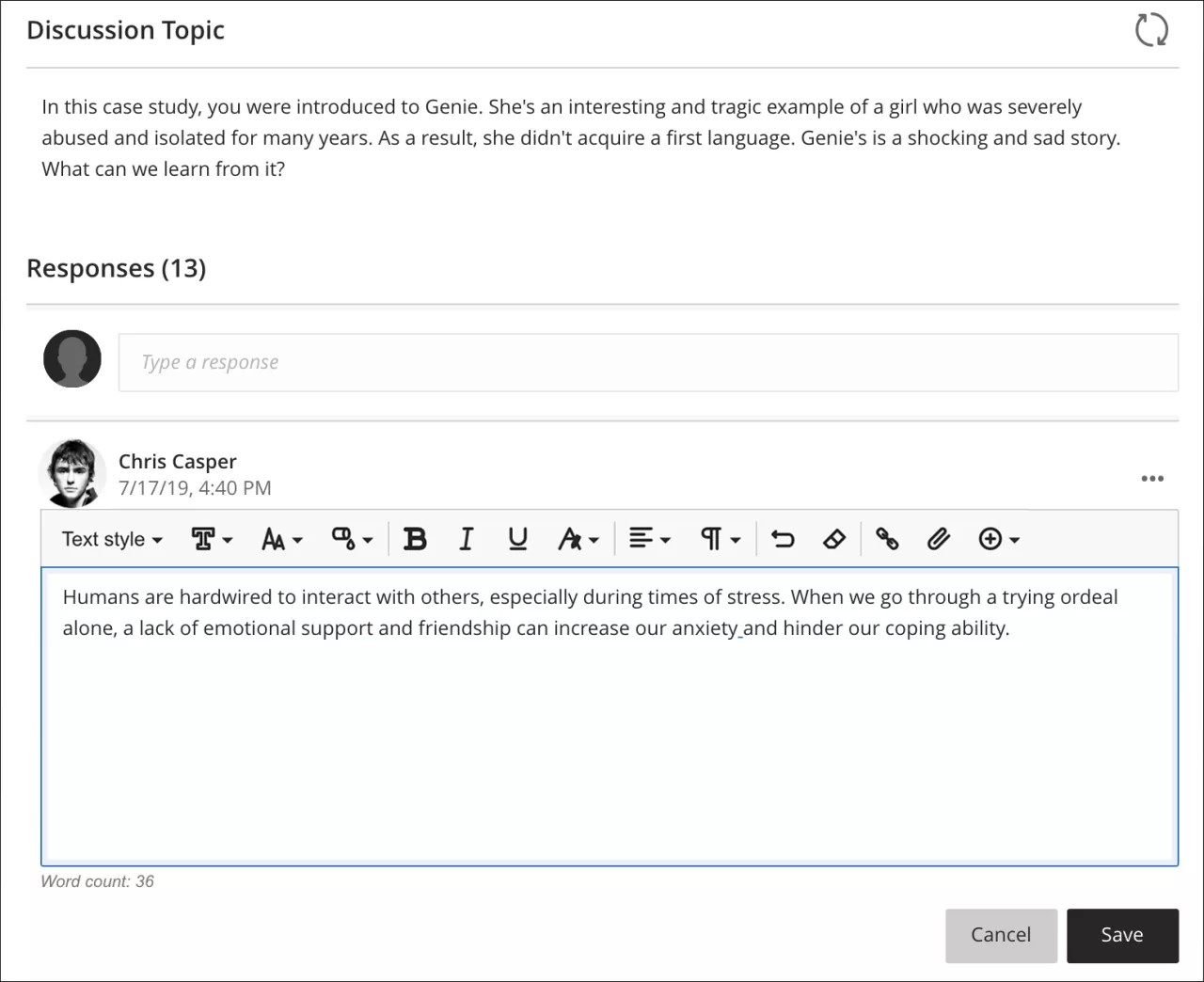
Düzenleyiciyi küçük bir ekranda açtığınızda seçenekler kolay erişim için menülerde veya ikinci satır menülerinde birleştirilir. Bunlar, siz menüyü tekrar seçene veya farklı bir seçenek menüsünü seçene kadar açık kalır:
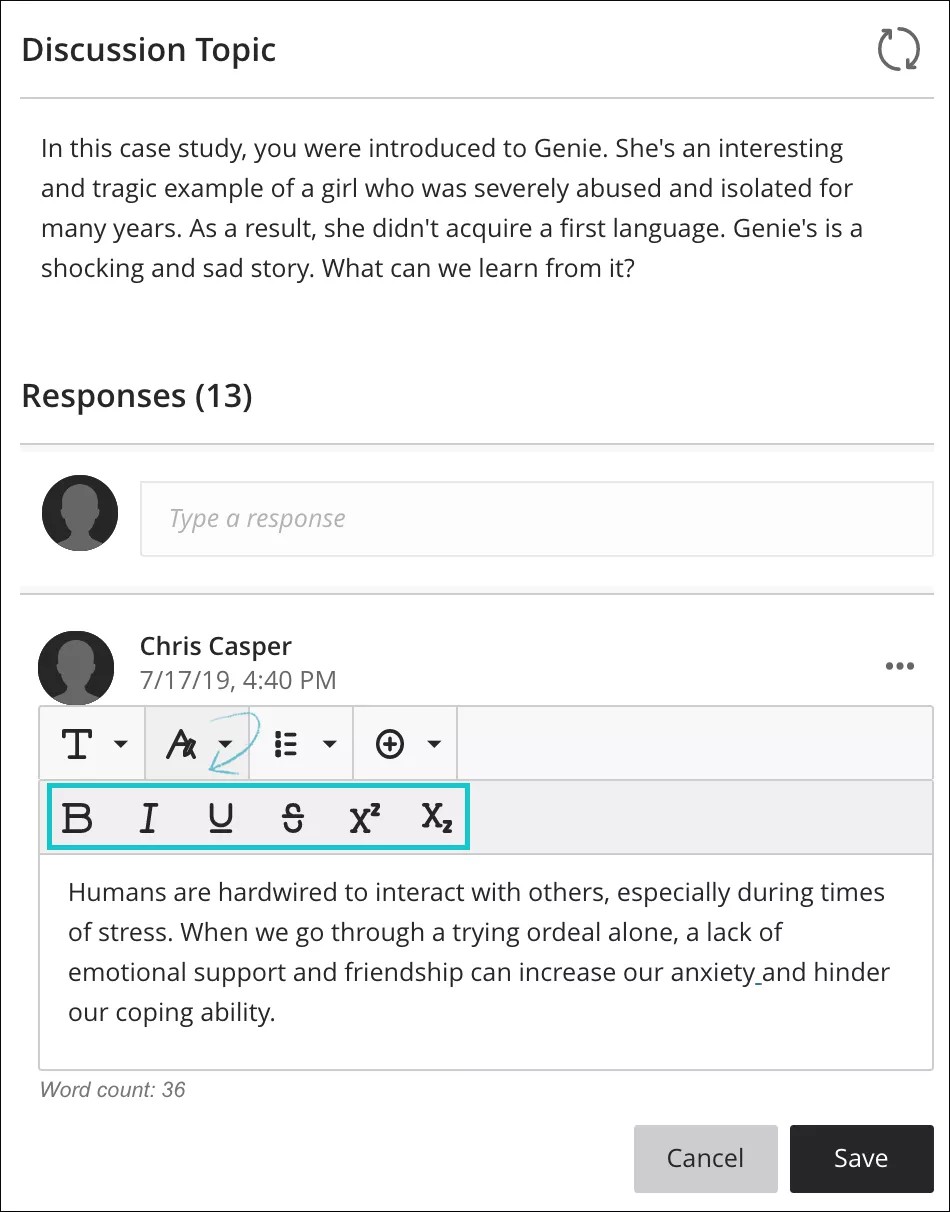
Not
Düzenleyici araç çubuğuna klavyenizden erişmek için ALT + F10 tuşlarına basın. Mac kullanıyorsanız Fn + ALT + F10 tuşlarına basın. Seçim odağı, en üst satırda soldaki ilk simgenin üzerine gelir. İleri ve geri gitmek için sağ ve sol okları kullanabilirsiniz. Yukarı ve aşağı oklar farklı satırlara gitmek için kullanılamaz. Ok tuşlarını, bir satırın sonuna ve ardından sonraki satırda yukarı veya aşağı gitmek için kullanın.
Düzenleyicideki her seçenek, bir simge ile gösterilir. Bazı seçeneklerin altında seçenek menüleri vardır.
Simgeler | Seçenekler | Açıklama |
|---|---|---|
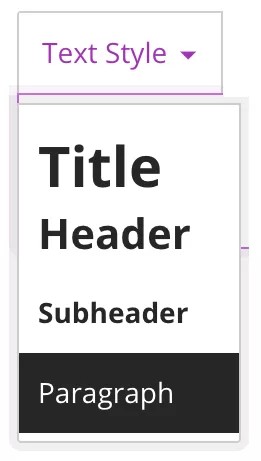 | Metin stili menüsü: Başlık Üstbilgi Alt Başlık Paragraf | Seçili metin için listeden önceden biçimlendirilmiş bir paragraf stili seçin. |
 | Yazı Tipi Stili | Yazı tipi şunlar arasından seçilebilir: Arial, Comic Sans MS, Courier New, Noto, Open Sans, Times New Roman ve Verdana. |
 | Yazı Tipi Boyutu | Yazı tipi boyutu, seçilen belirli bir yazı tipine göre varsayılan değeri alır. |
 | Renk Seçici (Yazı tipi rengi) | Yazı tipi rengi şunlar arasından seçilebilir: siyah (varsayılan), gri, mor, mavi, yeşil ve kırmızı. |
 | Kalın | Seçili metni kalın yazı tipine dönüştürün veya bu stili kaldırın. |
 | İtalik | Seçili metni italik yazı tipine dönüştürün veya bu stili kaldırın. |
 | Altı çizili | Seçili metni altı çizili hâle getirin veya bu stili kaldırın. |
 | Metin seçenekleri menüsü | Metin seçenekleri seçici, üst simge, alt simge ve üstü çizili metin seçenekleriyle ikinci bir satır menüsü açacaktır. |
 | Biçim stili: Üstü çizili | Metni harflerin üstü yatay bir çizgiyle çizili olarak gösterin. |
 | Biçim stili: Üst simge | Seçili metnin, normal metnin biraz üstünde görünmesini sağlayın veya seçili metinden bu stili kaldırın. |
 | Biçim stili: Alt simge | Seçili metnin, normal metninizin biraz altında görünmesini sağlayın veya seçili metinden bu stili kaldırın. |
 | Hizalama Seçenekleri | Metin seçenekleri seçici, sola hizalama, ortalama, sağa hizalama ve aralarından seçim yapabileceğiniz metni iki yana yaslama seçeneklerini içeren bir açılır menü açacaktır. |
 | Sola Hizala | Metnin sola hizalanması. |
 | Ortala | Metnin ortalanması. |
 | Sağa Hizala | Metnin sağa hizalanması. |
 | İki yana yasla | Metnin iki yana yaslanması. |
 | Liste seçenekleri menüsü | Liste seçenekleri seçici, aralarından seçim yapabileceğiniz numaralı ve madde işaretli listeler seçeneklerini içeren ikinci bir satır menüsü açacaktır. Ayrıca satır yüksekliği alanını seçme seçeneğini de içerir. |
 | Liste stili: Madde İşaretli Liste | Bir madde işaretli liste oluşturun. |
 | Liste stili: Numaralı Liste | Numaralı liste oluşturun. |
 | Satır yüksekliği seçenekleri menüsü | Çizgi yüksekliği seçenekleri seçici, aralarından seçim yapabileceğiniz Tek, 1.15, 1.5 ve Çift boşluk seçeneklerini içeren bir açılır menü açacaktır. |
 | Matematik Formülü Ekle/Düzenle | Görsel matematik denklemi düzenleyici sayfasını açın veya seçili denklemi düzenleyin. |
 | Geri al | Önceki eylemi geri alır. |
 | Biçimi Temizle | Metnin seçili herhangi bir bölümündeki mevcut biçimi temizler. |
 | Bağlantı Ekle/Düzenle | Bir web sitesinin, sayfanın ya da dosyanın URL bağlantısını ekleyin veya düzenleyin. |
 | Yerel Dosya Ekle | Düzenleyiciye dosya eklemek için bilgisayarınızdan veya cihazınızdan o dosyayı bulup karşıya yükleyin. Söz konusu dosyayı ekli dosya olarak veya tarayıcı izin veriyorsa diğer metinlerle birlikte satır içi olarak görüntüleyebilirsiniz. |
 | İçerik Ekle menüsü | İçerik seçici, ekleme veya düzenleme arasından seçim yapmanıza olanak tanır: web'den görüntüler, web'den medya, YouTube™ videoları, Bulut Depolama içeriği ve LTI öğeleri. |
 | Web'den Görüntü Ekle/Düzenle | Metin kutusuna bir görüntü katıştırın veya mevcut seçilen bir görüntüyü düzenleyin. Bir URL'den görüntü ekleyebilirsiniz. |
 | Web'den Medya Ekle/Düzenle | YouTube™ veya Vimeo™ kanalından bir videonun URL'sini ekleyin veya düzenleyin, kurumsal Office 365 dosyaları ekleyin. |
 | YouTube videosu ekleme | Harici içerik sağlayıcı YouTube'da barındırılanlara gözatıp içerik ekleyebilirsiniz. |
 | Bulut Depolama Alanından Ekle | Bulut depolama hesaplarınıza gözatıp içerik ekleyin. |
 | LTI Ögesi Ekle/Düzenle | Content Market'tan, kurumunuzun izin verdiği dosyaları veya araçları ekleyebilirsiniz. |
 | Kayıt Ekle/Düzenle | Cihazınızın kamerası ve mikrofonuyla bir dosya kaydedin veya ekleyin. NotYalnızca değerlendirmelerin Geri Bildirim alanında eğitmenler tarafından kullanılabilir. Hangi araçların kullanılabileceğini kurumunuz kontrol eder. |