ORIGINAL Not Geçmişi
Note
Bu belge, yapay zeka destekli makine çevirisi kullanılarak çevrilmiştir. Çeviriler, doğruluğu konusunda herhangi bir garanti olmaksızın “olduğu gibi” sunulmaktadır. Bu içeriğin İngilizce sürümü resmi ve geçerli kaynaktır.
Not Geçmişi sayfasında kurslardaki not eylemlerinin tamamını görüntüleyebilir ve görüntülediğiniz bilgileri dışarı aktarabilirsiniz. Tarih aralığı kümesi içindeki kurs için not gönderimleri verilerinin hepsini görüntüleyebilirsiniz.
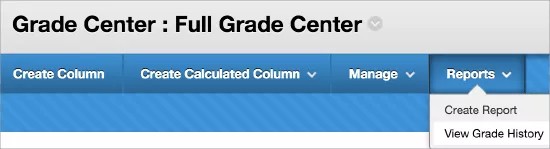
Not Merkezi'ndeki Raporlar'dan Not Geçmişi sayfasına erişin.
Önemli olaylar
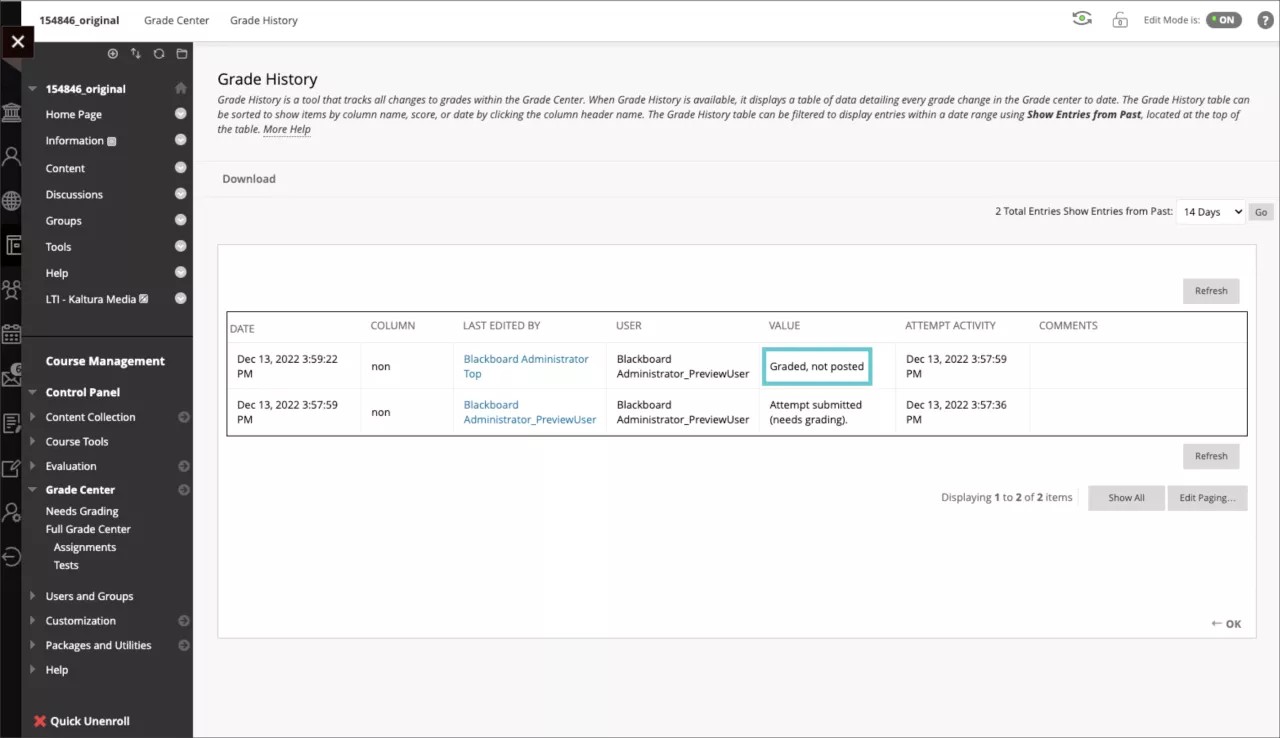
Not verildi, gönderilmedi
Bir eğitmen olarak not geçmişi raporunu çıkarttığınızda, Orijinal deneyimindeki not geçmişi artık kayıtlar için yeni bir kilit olay gösterir. Kilit olay "Not verildi, gönderilmedi" şeklindedir. Bu kayıt, örneğin kompozisyon sorusu içeren bir test gibi otomatik olarak not vermeyen bir Orijinal test gönderim denemesini açtığınızda ve tüm sorulara değil de bazı sorulara not verdiğinizde, ardından da değişiklikleri kaydetmeden not verme sayfasından çıkmaya çalıştığınızda gösterilir.
"Not verildi, gönderilmedi" kilit olayı, bir test gönderim denemesinde not verilmeyi bekleyen en az bir soru olduğu anlamına gelir.
Not geçmişi görünümünü değiştirme
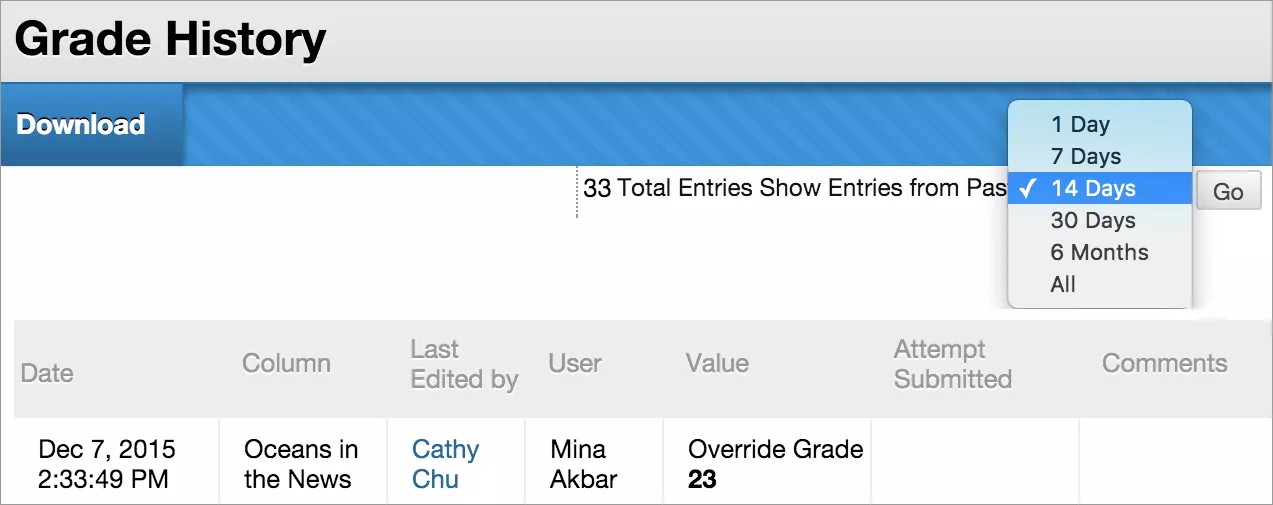
Not Geçmişi sayfasındaki verileri filtreleyebilir ve seçtiğiniz tarih aralıklarından birindeki girdileri görüntüleyebilirsiniz.
Geçmişteki Girdileri Göster menüsüne gidin ve bir aralık seçip Git öğesini seçin.
Ögeleri sıralamak için Tarih veya Değer gibi bir sütun başlığı seçin.
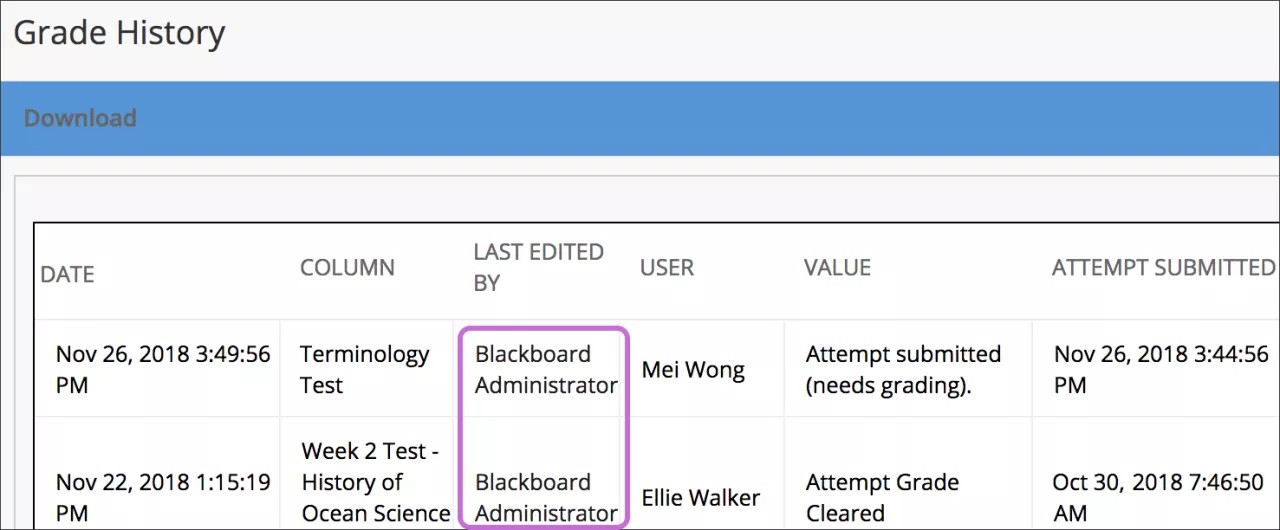
İki durumda da Blackboard Yöneticisi 'nin Son Düzenleyen sütununda listelendiğini görebilirsiniz:
Bir öğrenci otomatik olarak gönderilecek biçimde ayarlanmış süreli bir teste başladı ancak testi bitirmeden ayrıldı. Sistem süre bittiğinde testi otomatik olarak gönderir.
Bir öğrenci kursunuzdan çıkarıldı ve bir ögenin deneme notu silindi.
Not geçmişi dosyasını indirme
Not geçmişini bilgisayarınıza ayrılmış bir dosya olarak indirebilirsiniz.
Not Geçmişi sayfasında dosya için İndir'i ve ardından Ayırıcı Türü'nü Virgül veya Sekme olarak seçin. Ayrıca dosyanıza yorumlar da ekleyebilirsiniz.