Kurs Etkinliği Raporu
Note
Bu belge, yapay zeka destekli makine çevirisi kullanılarak çevrilmiştir. Çeviriler, doğruluğuna ilişkin herhangi bir garanti olmaksızın "olduğu gibi" sunulmaktadır. Bu içeriğin İngilizce sürümü resmi ve geçerli kaynaktır.
Kurs Etkinliği raporu, öğrencilerinizin ne kadar iyi performans gösterdiğini ve kursunuzla ne kadar etkileşim kurduklarını anlamanıza yardımcı olur. Bu rapor hem Ultra kurslarda hem de Original kurslarda kullanılabilir.
Notları görüntüleme ayrıcalığına sahip tüm roller Kurs Etkinliği raporuna erişebilir. Kurs Etkinliği raporuyla ilgili deneyiminizi geliştirmek için Genel Not özelliğini açın. Şunları yapabilirsiniz:
Genel notlarına, kaçırdıkları son tarihlere, kursunuzda geçirdikleri saat sayısına ve son erişimlerinden bu yana geçen gün sayısına bakarak zorlanan öğrencileri belirleyin
Geride kalan öğrencilere mesaj gönderin ve kurs etkinliklerini artırmaları için onları teşvik edin
Kursunuzda iyi performans gösteren öğrencileri tebrik edin ve onlardan mentor olmalarını isteyin
Zorlanan öğrencileri genel notları belirli bir değerin altına düştüğünde, son tarihleri kaçırdıklarında veya belirli sayıda gün boyunca kursa erişmediklerinde tespit etmek için kurs uyarılarınızı özelleştirin
Verileri diğer araçlarla analiz etmek için tablo görünümünü bir CSV (virgülle ayrılmış değerler) dosyasına indirin
Kursun diğer eğitmenleri veya mentorlarıyla bilgi paylaşmak için dağılım grafiğini PDF veya görüntü olarak indirin
Not
Yöneticiler için: “Kurs Etkinliği” ve “Öğrenci Etkinliği Ayrıntıları” raporlarını görüntülemek için, kullanıcının rolünün Kurs/Kuruluş Denetim Masası (Not Merkezi) > Notları Görüntüle yetkisine sahip olması gerekir. Yönetici panelindeki Bildirim Ayarları bölümünden, “Öğrencinin Son Erişim Tarihi”, “Öğrencinin Düşük Genel Notu” ve “Öğrencinin Teslim Tarihlerini Kaçırması” ile ilgili uyarıları kurum düzeyinde yönetebilirsiniz.
Kurs Etkinliği raporuna erişme
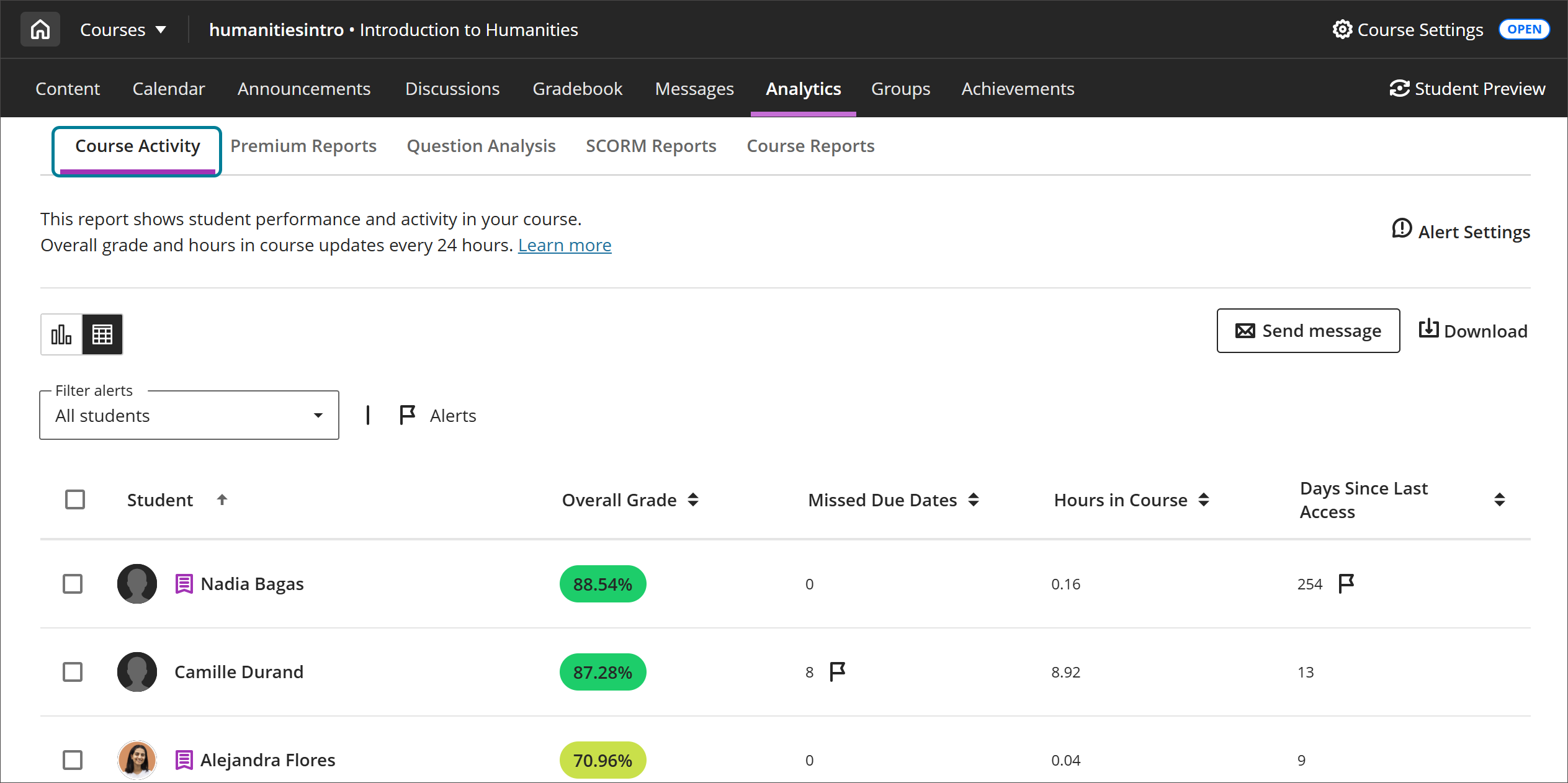
Kursunuzun Analizler sekmesinde Kurs Etkinliği'ni seçin.
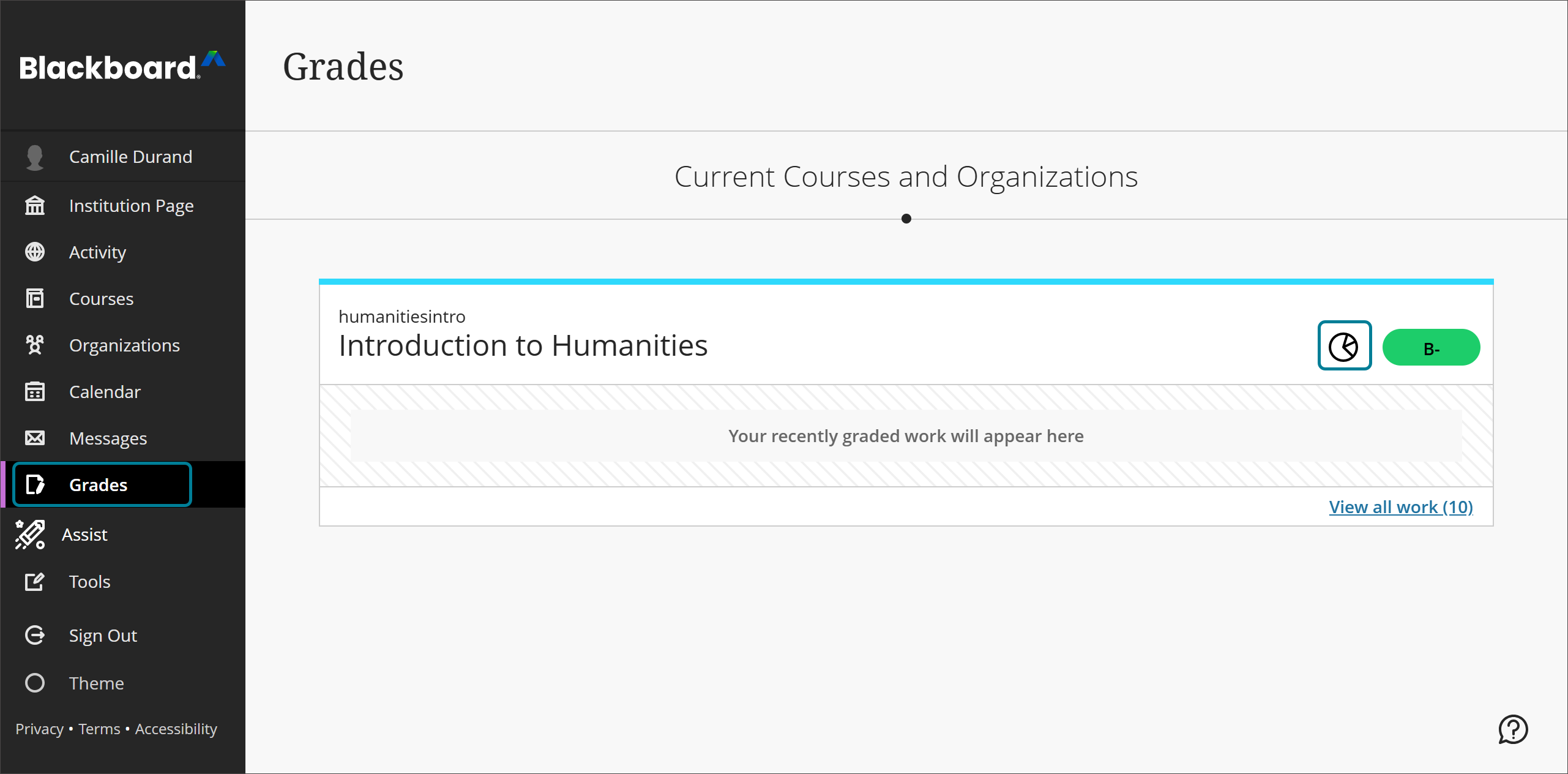
Rapora temel gezinmedeki Notlar bölümünden de erişebilirsiniz. Bir kursun yanındaki pasta grafik düğmesini seçin.
Öğrenciler Durumum Nasıl? raporunu görüntüleyebilir.
Kurs Etkinliği raporuna erişmenin son yolu, Not Defteri ayarlarının Öğrenci Performansı bölümüdür. Not Defteri'nin üst kısmındaki Ayarlar düğmesini seçerek ayarlar panelini açın. Kurs Etkinliğini Görüntüle öğesini seçin.

Tablo görünümü
Öğrenciler kursla etkileşimde bulunduktan sonra ve raporda görüntülenecek veriler olması durumunda, tablo görünümünü kullanabilirsiniz.
Ayarlara, kurstaki öğrenci etkinliğine ve kursta toplanan verilere bağlı olarak tabloyu farklı şekillerde görebilirsiniz.
Öğrenci: Öğrencinin adı ve soyadı. Varsa ek öğrenci bilgileri gösterilir: özel düzenlemeler, ek ad, ad telaffuzu kaydı, telaffuz açıklaması, zamirler ve Öğrenci Kimliği.
Genel Not: Öğrencinin kurstaki genel notu. Genel not sütunu etkinleştirilmemişse veya notlandırılmış materyal yoksa bu sütunda herhangi bir bilgi görüntülenmez. Bu sütun 24 saatte bir, sabahın erken saatlerinde güncellenir. Bu nedenle rapordaki genel not, not defterindeki güncel notla aynı olmayabilir.
Kaçırılan Son Tarihler: Değerlendirmeler, not verilen tartışmalar ve not verilen günlükler dahil olmak üzere bir öğrencinin belirlenen son tarihten önce tamamlamadığı etkinliklerin sayısını sayar. Kurumunuz, Kurs Etkinliği raporuna kaçırılan son tarih bilgilerinin dahil edilip edilmeyeceğini seçebilir.
Kurstaki Saatler: Öğrencinin kursunuzda etkin olduğu saat sayısı. Kurstaki saatler, öğrencilerin kurs içinde bir şey seçtikleri andan kurs dışında bir şey seçtikleri ana kadar sayılır. Öğrencinin kurs oturumu kapanırsa yalnızca kurs içindeki son eyleminden önceki süre sayılır. Bu sütun, her 24 saatte bir sabahın erken saatlerinde güncellenir.
Son Erişimden Bu Yana Geçen Gün: Öğrencinin kursa son erişiminden bu yana geçen gün sayısını sayar. Öğrenci kursa her eriştiğinde son erişimden bu yana geçen gün sayısı 0 olur. Bir öğrenci kursa hiç erişmediyse son erişimden bu yana geçen gün değeri boştur ve "--" gösterilir.
Kursa kayıtlı öğrenci olmadığında tablo görüntülenmez.
Tablo seçenekleri
Öğrencileri seçebilir ve Mesaj gönder düğmesini seçerek onlara mesaj gönderebilirsiniz. Birden fazla öğrenciye mesaj gönderdiğinizde, her öğrenci ayrı bir mesaj alır ve mesajın başka hangi öğrencilere gönderildiğini bilmez.
Tabloyu CSV olarak indirmek için İndir düğmesini seçin. Dışa aktarılan dosya aşağıdaki sütunları içerir:
Soyadı
Ad
Kullanıcı Adı
Öğrenci Kimliği
Genel Not
Genel Not Uyarısı
Kaçırılan Son Tarihler
Kaçırılan Son Tarihler Uyarısı
Kurstaki Saatler
Son Erişim Tarihi
Etkin Olunmayan Gün Sayısı
Son Erişimden Bu Yana Geçen Gün Uyarısı

Öğrencinin ek bilgilerini, notlarını, ilerlemesini ve daha fazlasını kontrol etmek üzere Öğrenciye Genel Bakış'ı açmak için tablodan bir öğrenci seçin.

Dağılım grafiği
Dağılım grafiğinin Y ekseni öğrencilerin genel notlarını, dağılım grafiğinin X ekseni ise öğrencilerin kurstaki saat sayısını temsil eder. Öğrencilerinizin birbirlerine kıyasla performanslarına ve etkinlik düzeylerine ilişkin geniş bir bakış açısına sahipsiniz. Gösterilen veriler, sabahın erken saatlerinde her 24 saatte bir güncellenmektedir. Dağılım grafiğine Kurs Etkinliği sekmesinden veya etkinlik akışınızdaki bir uyarı bildirimini seçerek erişebilirsiniz.
Not
Not: Dağılım grafiği, ekran okuyucular ile uyumlu değildir.
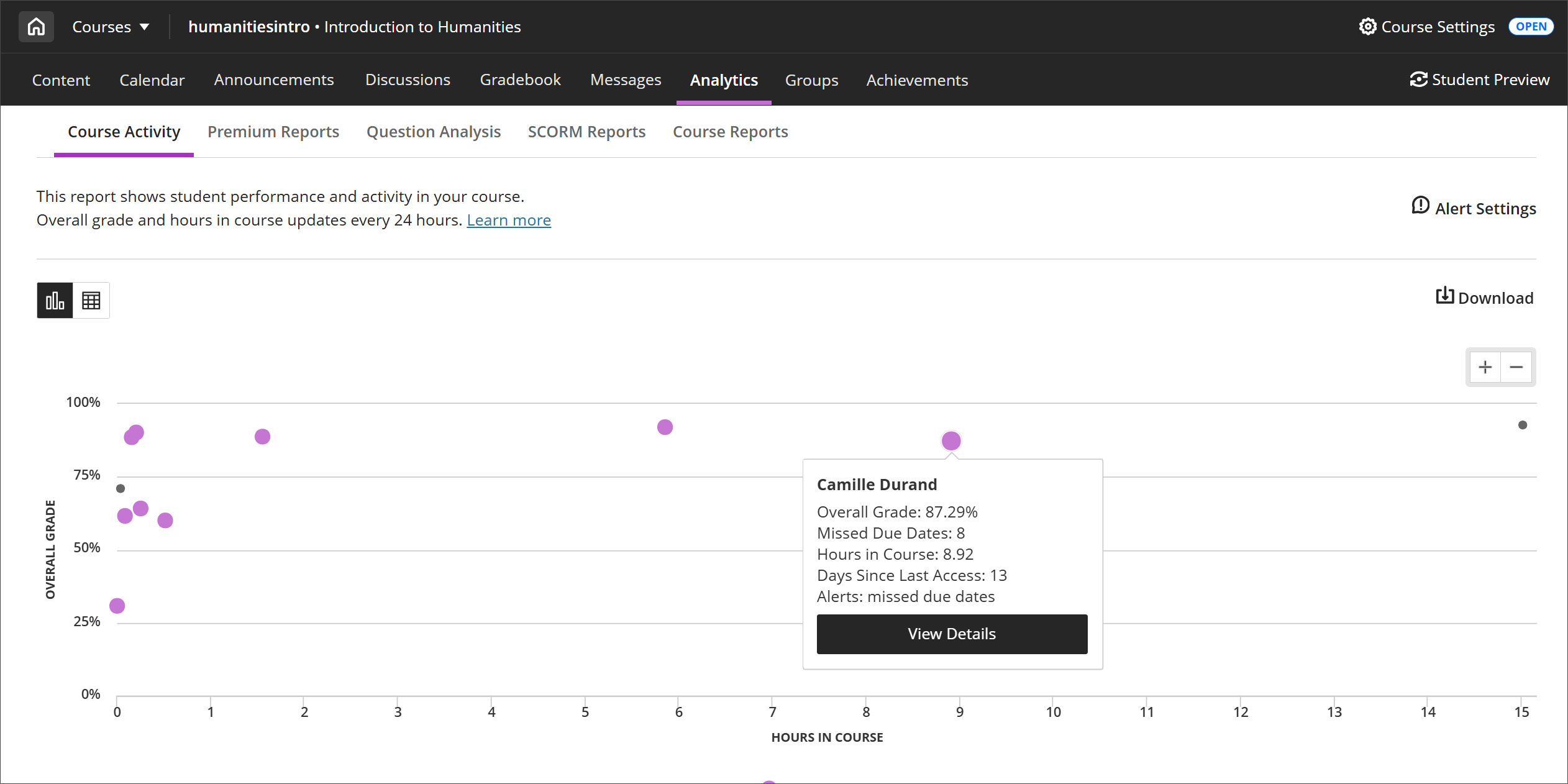
Her nokta bir öğrenciyi temsil eder. Kursta daha fazla saat geçiren öğrenciler genellikle daha yüksek not alır. Şunları yapabilirsiniz:
Sağ üstteki + ve – simgelerini seçerek yakınlaştırın veya uzaklaştırın. Grafiğin belirli bir bölümüne odaklanmak için grafiğin herhangi bir yerini seçin ve yakınlaştırmak için sürükleyin.
Kursta çok fazla zaman harcadığı halde notları düşük olan öğrenciler veya yüksek performanslı öğrenciler gibi gözünüze çarpan garip eğilimleri belirleyin.
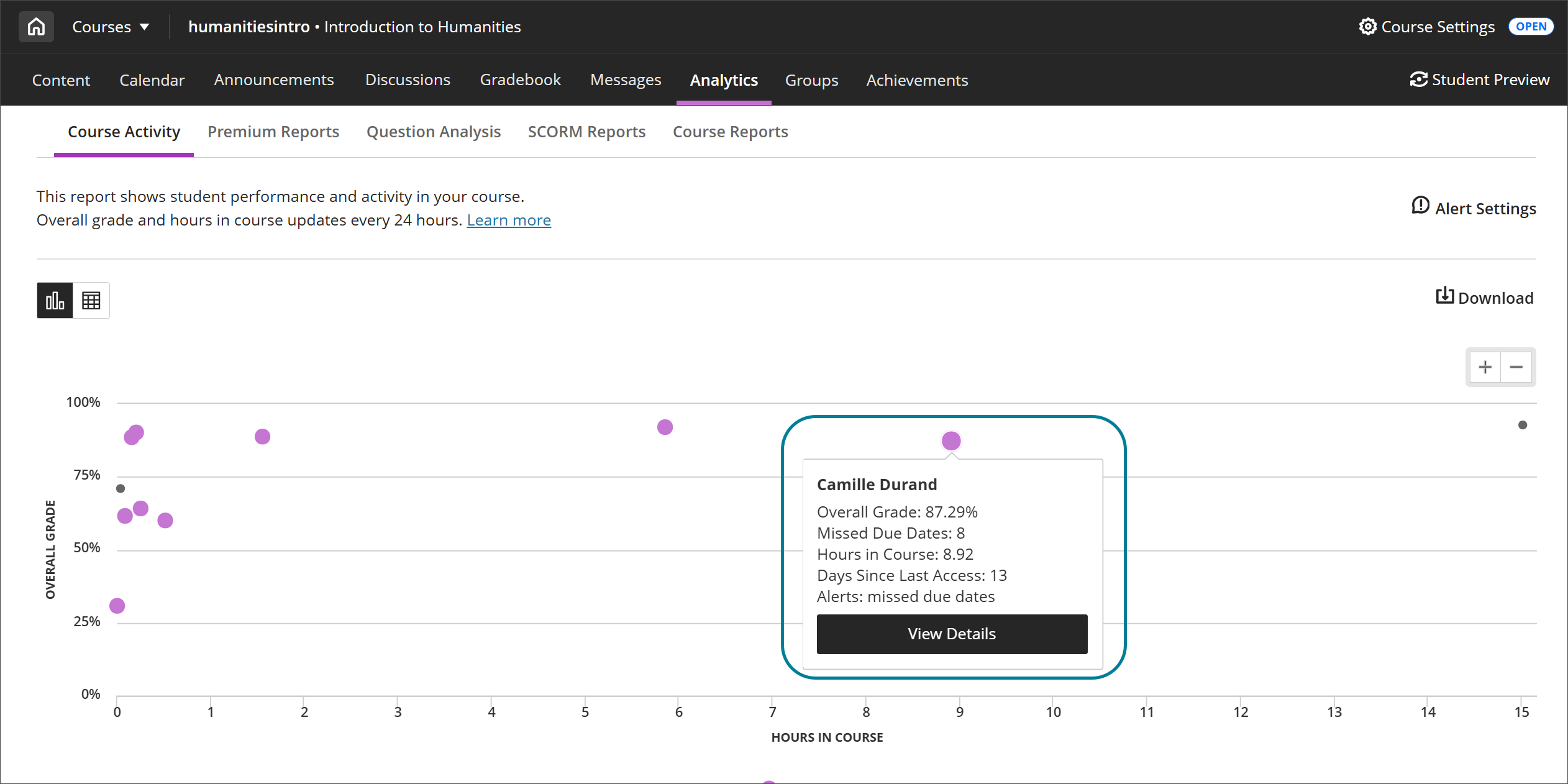
Bir noktayı seçerek öğrencinin adını, genel notunu, kaçırılan son tarihlerini, kurstaki saatlerini, etkin olunmayan gün sayısını ve uyarılarını görüntüleyin. Kurstaki saatler, öğrencilerin kurs içinde bir şey seçtikleri andan kurs dışında bir şey seçtikleri ana kadar sayılır. Öğrencinin kurs oturumu kapanırsa yalnızca kurs içindeki son eyleminden önceki süre sayılır.
Mor noktalar, en az bir uyarı alan öğrencileri gösterir. "Uyarılar" bölümünde, öğrenci için geçerli uyarılar görüntülenir.
Öğrencinin ilerlemesini haftalık olarak kontrol etmek amacıyla öğrenci etkinliği ayrıntıları raporunu açmak için Ayrıntıları Görüntüle'yi seçin. Daha fazla bilgi için “Öğrenci Etkinliği Ayrıntıları Raporu” konusunu inceleyin.
Dağılım grafiğini PDF veya görüntü dosyası olarak indirmek için İndir düğmesini seçin. Dağılım grafiği, kursun diğer eğitmenleri, akademik personeli veya mentorlarıyla paylaşılabilir.
Kursa kayıtlı öğrenci olmadığında, dağılım grafiği görüntülenmez.
Uyarı ayarları
Uyarılarınızı öğretim tarzınıza uyacak şekilde özelleştirebilirsiniz.
Uyarı ayarları panelini açmak için Kurs Etkinliği raporunda Uyarı Ayarları'nı seçin.
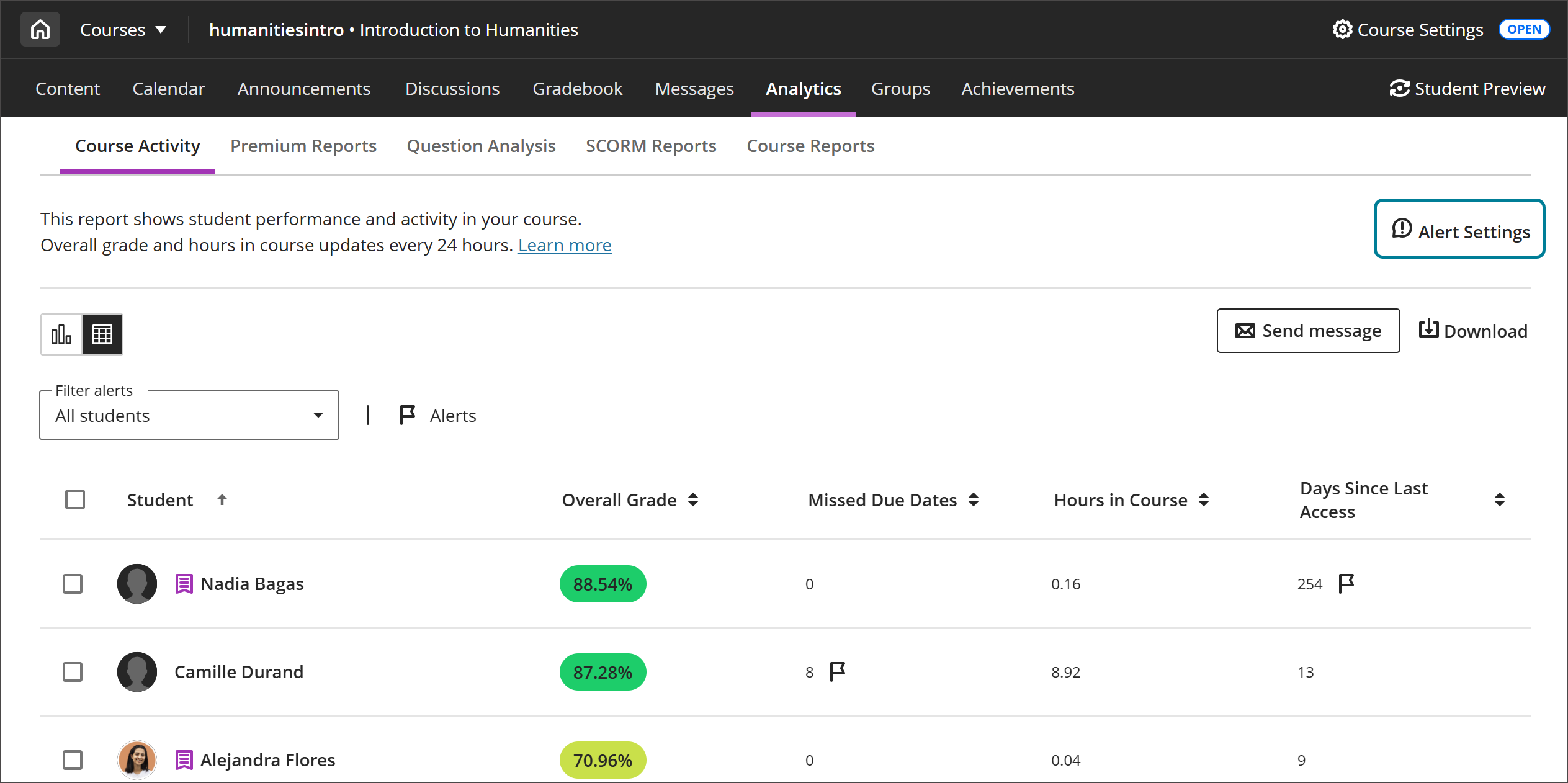
Uyarıları, Not Defteri ayarlarının Öğrenci Performansı bölümünden de ayarlayabilirsiniz. Not Defteri'nin üst kısmındaki Ayarlar düğmesini seçerek ayarlar panelini açın.
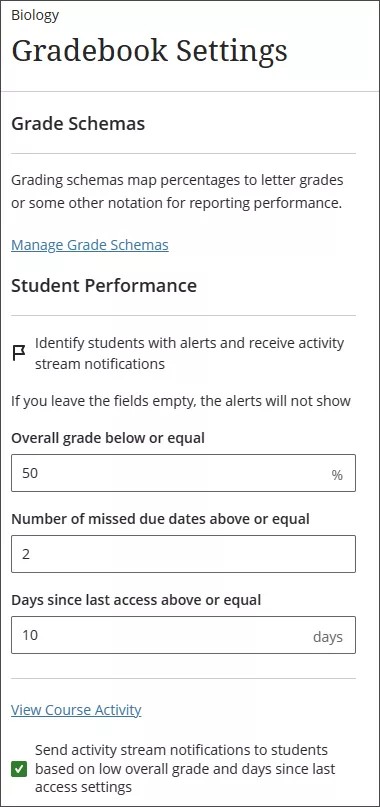
Ayarlarınıza bağlı olarak, Kurs Etkinliği raporunda uyarısı olan öğrencilerin vurgulandığını görürsünüz. Ayrıca yeni öğrencilerin uyarıları olduğunda etkinlik akışı bildirimleri de alırsınız.

Uyarılarınızı özelleştirmek için çeşitli seçeneklere sahipsiniz:
Öğrencinin genel notu belirli bir yüzdeye eşit veya altında olduğunda
Öğrencinin kaçırdığı son tarihlerin sayısı belirli bir değerin üzerinde veya ona eşitse
Öğrencinin son erişiminden bu yana geçen gün sayısı belirli bir miktarın üzerinde veya buna eşitse
Son erişimden bu yana geçen gün sayısı için uyarılar, varsayılan olarak öğrencinin 15 gün boyunca etkin olmaması durumunda tetiklenecek şekilde ayarlanmıştır; ancak bu uyarıları her kurs için ayrı ayrı ayarlayabilirsiniz. Genel not veya kaçırılan son tarihler için uyarı göndermeye yönelik varsayılan ayarlar yoktur.
Uyarıları kaldırmak için uyarı alanlarını boş bırakın.
Ayrıca, düşük genel not ve son erişimden bu yana geçen gün sayısı uyarılarına ilişkin ayarlarınıza dayalı olarak öğrencilerin etkinlik akışlarında uyarı alıp almayacağını da seçebilirsiniz.
Not
Öğrenciler, kursun kaçırılan son tarih uyarı ayarlarına göre bildirim almaz. Bir öğrenci, kaçırılan son tarih uyarılarını almayı seçerse, her bir içerik öğesi için uyarı gönderilir.
Uyarı bayrakları
Uyarısı olan öğrenciler Kurs Etkinliği raporunda bayraklarla vurgulanır. Daha büyük kurslarda bile risk altındaki öğrencileri tespit edebilirsiniz.
Tablo görünümü
Tablo görünümünde, genel not, kaçırılan teslim tarihleri ve son erişimden bu yana geçen gün sayısı için belirlediğiniz uyarı koşullarını karşılayan öğrencilerin yanında bayraklar görünür. Uyarı türünü görüntülemek için fareyle bir bayrağın üzerine gelin.
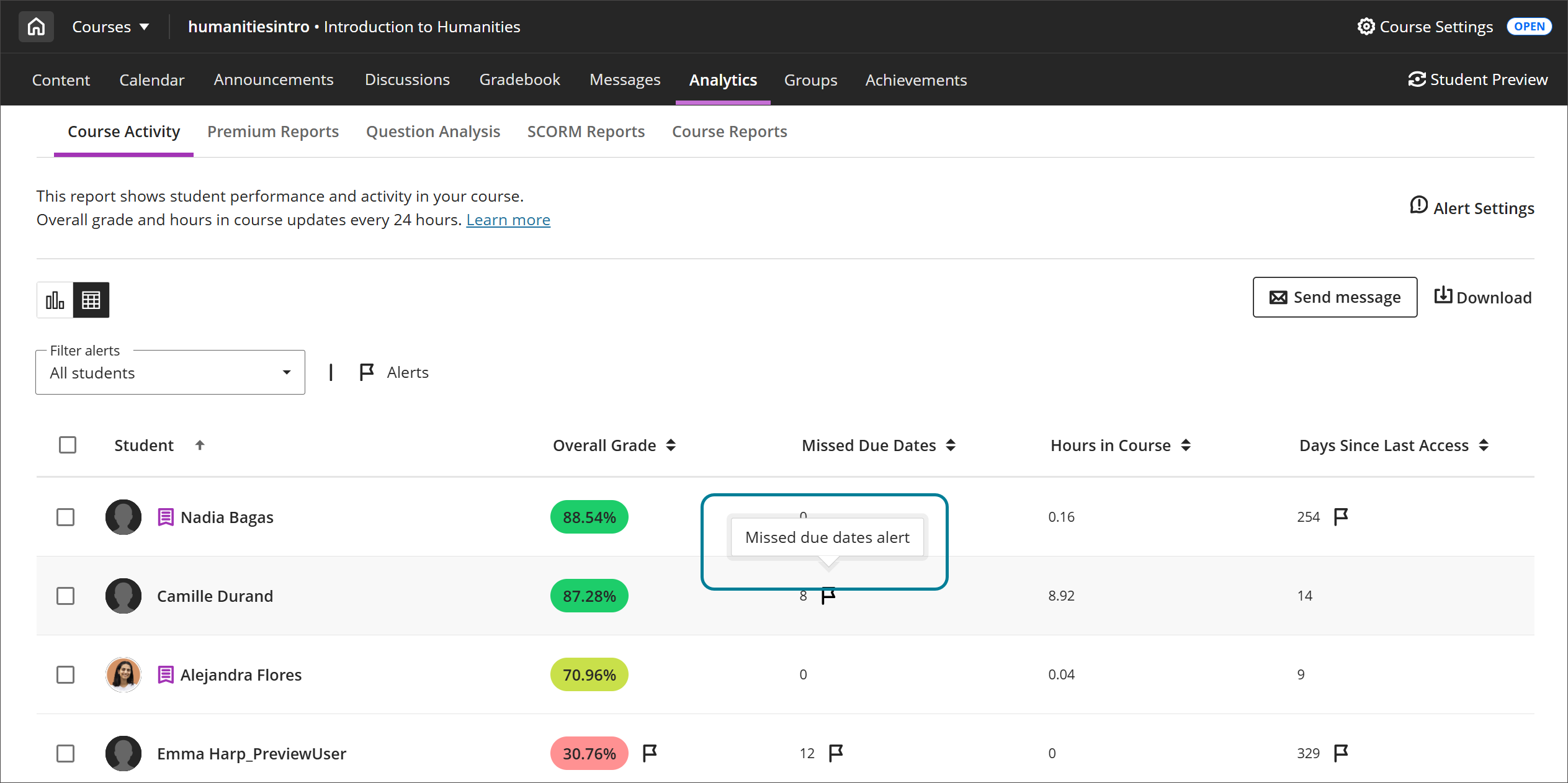
Öğrenci listesini uyarılara göre filtreleyebilir, daha fazla ilgiye ihtiyaç duyan öğrencilere odaklanabilir ve gerekirse onlara mesaj gönderebilirsiniz. Üç filtre seçeneği vardır:
Tüm öğrenciler
Uyarıları olan öğrenciler
Uyarısı olmayan öğrenciler
İndirilebilir CSV dosyasındaki düşük genel not, kaçırılan son tarihler ve son erişim uyarısı sütunları, öğrencinin uyarısı olduğunu belirtir.

Dağılım grafiği
Dağılım grafiğinde, en az bir uyarısı olan öğrenciler mor bir nokta olarak gösterilmektedir. Öğrenci hakkında daha fazla bilgi için noktayı seçin. "Uyarılar" bölümünde, seçilen öğrencinin aldığı tüm uyarılar listelenir.
Etkinlik akışı
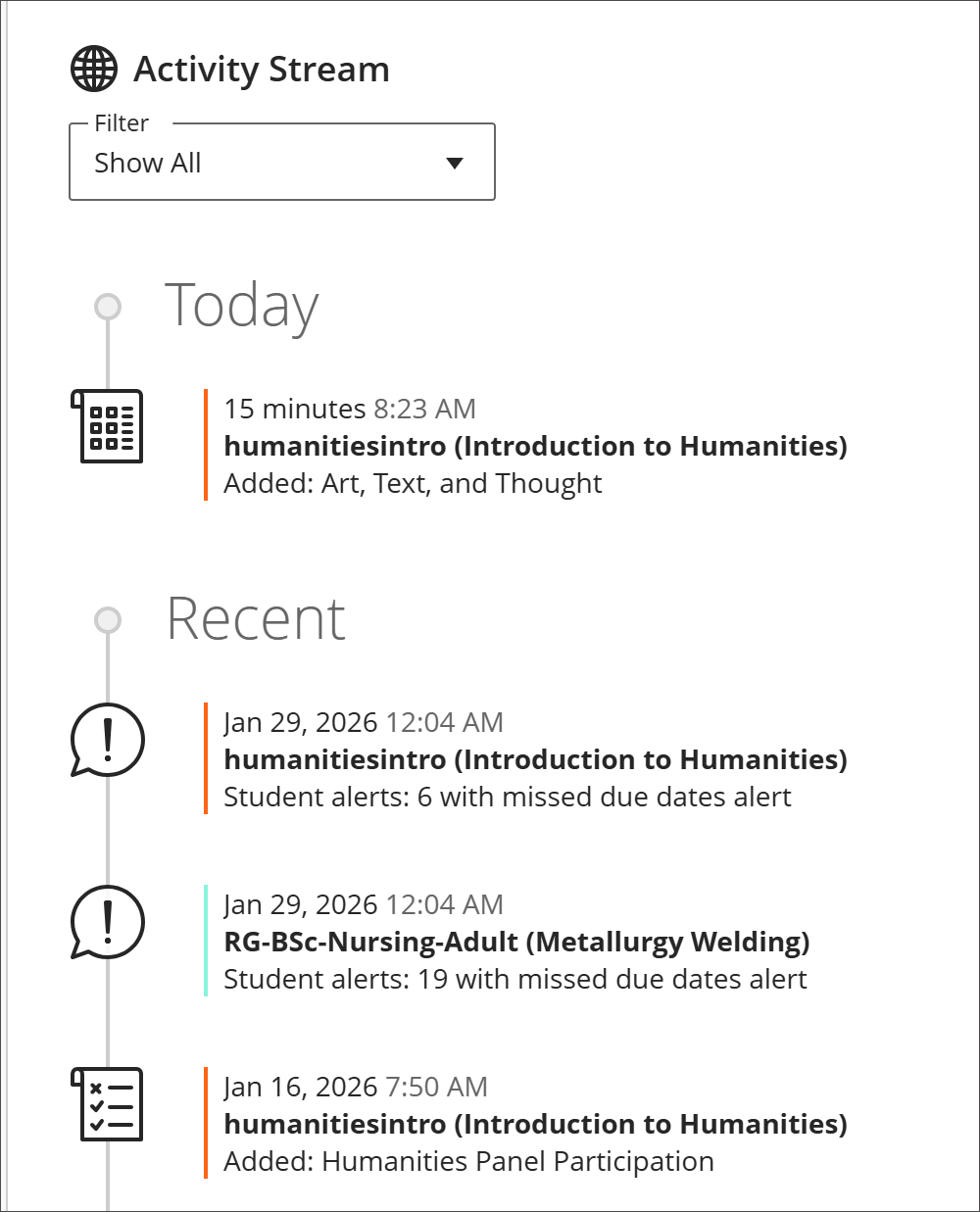
Etkinlik akışında, yeni bir öğrenci uyarı koşullarınızı her karşıladığında bir uyarı alacaksınız. Özet bildirimde, kaç öğrencinin düşük genel not, kaçırılan son tarih sayısı veya son erişimden bu yana geçen gün sayısı için uyarısı olduğunu görebilirsiniz.
Etkinlik akışınızda bildirimi seçerseniz Kurs Etkinliği raporuna yönlendirilirsiniz. Rapor, zaten uyarı alan öğrencilere göre filtrelenmiştir.
Not
Etkinlik akışındaki öğrenci uyarılarının özeti yalnızca en az 10, en fazla 2000 öğrencisi olan kurslarda kullanılabilir. Kayıtlı öğrenci sayısı bu aralığın dışında olan kurslar bildirim almaz. Kursta en az iki haftalık etkinlik gerçekleşene kadar etkinlik akışında hiçbir uyarı görünmez.
Uyarı almaya yetecek kadar etkinlik ve not verisi olduğunda, kursunuzun başında da bildirim alırsınız.
Bu uyarıların gönderilebilmesi için, öğrencilerden en az %50'sinin bir veya daha fazla not verilmiş öğesi olması ve söz konusu öğrencinin son bir hafta içinde en az otuz dakika etkinlik göstermiş olması gerekir.

Bu bildirimleri etkinlik akışı ayarlarınızdan açabilir veya kapatabilirsiniz. Kurs Etkinliği raporuyla ilgili uyarıları ayarlamak için Öğrenci uyarıları altındaki kutuları seçin veya işaretlerini kaldırın. Öğrenci uyarıları bölümünün solundaki onay kutusu, ayarlarınızı tüm bildirimlere uygular. Etkinlik akışı sayfasının üst kısmındaki Ayarlar düğmesini seçerek bu paneli açın.
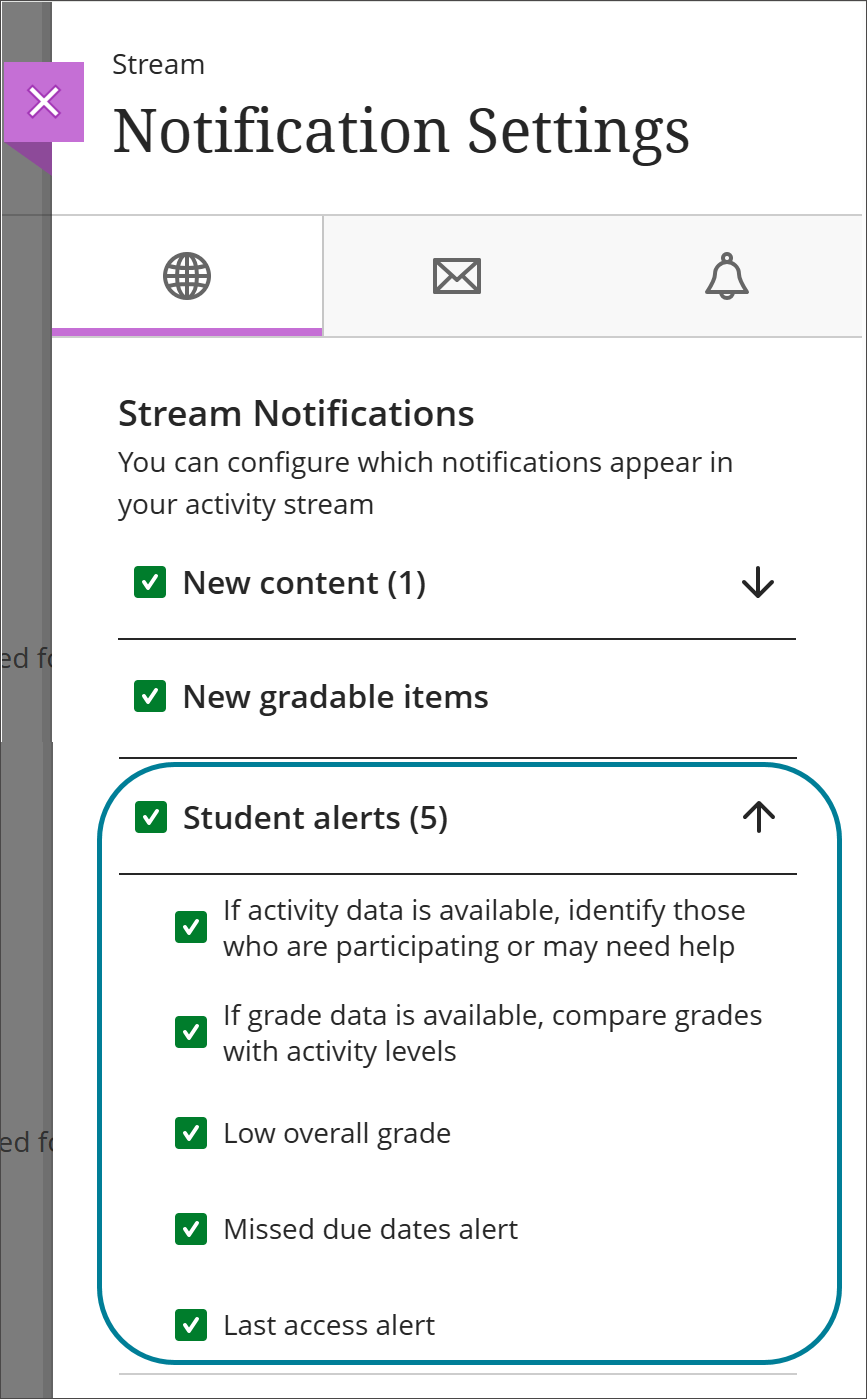
Bildirim bilgileri
Aşağıdaki tablo yöneticiler ve eğitmenler içindir. Bu tablo, yöneticinin sistem ayarlarını, uyarıyı tetiklemenin kuralları da dahil olmak üzere, ilgili eğitmen etkinlik akışı ayarları ve bildirim mesajlarıyla eşleştirir.
Her gece tekrarlanan bir işlem, uyarı alan yeni öğrenciler olup olmadığını belirler ve size kurstaki öğrenci uyarılarının özetini içeren bir bildirim gönderir.
Örneğin; öğrenci uyarısı, son erişim uyarısı alan 5, düşük genel not uyarısı alan 3 ve kaçırılan son tarih uyarısı alan 10 öğrenciyi içerebilir.
Yönetici Bildirim Ayarı | Etkinlik Akışı Ayarı | Bildirim mesajı | Kurallar |
|---|---|---|---|
Öğrenci Etkinliği Mevcut | Etkinlik verileri mevcutsa katılımda bulunanları veya yardıma ihtiyacı olanları belirtme | Bu kurs için öğrenci etkinliğini gözden geçirin. Etkinlik verileri, katılım gösteren veya yardıma ihtiyacı olabilecek öğrencileri belirlemede size yardımcı olabilir. | Kurstaki öğrencilerin ortanca etkinlik süresi son bir haftada en az 30 dakika olmalıdır. Bu bildirim, her kursta yalnızca bir defa gönderilir. |
Öğrenci Not Verisi Mevcut | Not verileri mevcutsa notları etkinlik seviyeleriyle karşılaştırma | Bu kurstaki öğrenci etkinliğini ve notları gözden geçirin. Öğrencinin notlarını etkinlik seviyesiyle karşılaştırın. | Kursa kayıtlı öğrencilerin en az %50'sinin bir veya daha fazla not verilmiş öğesi olmalıdır. Bu bildirim, her kursta yalnızca bir defa gönderilir. |
Eğitmenler İçin Öğrenci Son Erişim Uyarısı | Son erişim uyarısı | Öğrenci uyarıları: Son erişim uyarısı olan 1 öğrenci | En az 1 öğrencinin yeni bir son erişim uyarısı var. Bu uyarı, bir öğrencinin belirlediğiniz gün sayısı boyunca kursunuza giriş yapmamış olması nedeniyle verilir. |
Eğitmenler İçin Öğrenci Düşük Genel Not Uyarısı | Düşük genel not | Öğrenci uyarıları: Düşük genel not uyarısı olan 1 öğrenci | En az 1 öğrencinin yeni bir düşük genel not uyarısı var. Bu uyarı, bir öğrencinin genel notu belirlediğiniz yüzdenin altına düştüğü için verilir. |
Eğitmenler İçin Öğrenci Kaçırılan Son Tarihler Uyarısı | Kaçırılan son tarihler uyarısı | Öğrenci uyarıları: Kaçırılan son tarih uyarısı olan 1 öğrenci | En az 1 öğrencinin yeni bir kaçırılan son tarih uyarısı var. Bunun nedeni, öğrencinin belirlediğiniz sayıdan daha fazla son tarihi kaçırmış olmasıdır. |
Kaçırılan Son Tarih Sayıları Hakkında
Kaçırılan son tarih sayıları, öğrencilerinizin çalışmalarını zamanında gönderip göndermediğini öğrenmenizi sağlar. Kaçırılan son tarih sayısı ayarlarınızla eşleşen öğrenciler Kurs Etkinliği raporunun tablosunda ve dağılım grafiğinde, indirilen CSV dosyasında ve etkinlik akışınızda görünür. Kaçırılan son tarih sayısı uyarısıyla eşleşen yeni öğrenciler için her gün etkinlik akışı bildirimleri alırsınız.
Aşağıdaki durumlarda, öğrenci son tarihten önce gönderim yapmadığında kaçırılan son tarihler sayımına dahil edilir:
Grup ve biçimlendirici değerlendirmeler dahil değerlendirmeler
"Gönderimleri çevrim dışı topla" seçeneğinin işaretli olduğu değerlendirmelerde: bir deneme oluşturup gönderim tarihini ve saatini son tarihten sonrasına girdiğinizde
"Öğrenci adlarını gizle" seçeneğinin işaretli olduğu değerlendirmelerde: uyarıları ancak tüm öğrenci gönderimlerine not verildikten ve öğrenci adlarındaki gizlilik kaldırıldıktan sonra alırsınız
SCORM ayarlarında "Tek tek SCO'lara not ver" seçeneğinin işaretlendiği, not verilen SCORM paketleri şeklindeki tartışmalarda ve günlüklerde
LTI ve Respondus gibi diğer 3. taraf özelliklerinde
Kaçırılan son tarihler sayımıyla ilgili istisnalar:
Son tarih için özel düzenlemesi olan öğrencilerin çalışmaları hiçbir zaman geç olarak işaretlenmez.
Son tarih istisnası olan öğrenciler, yalnızca tanınan son tarih istisnası süresi geçtiyse ve hâlâ gönderim yapmamışlarsa kaçırılan son tarih sayımına dahil edilir.
Muafiyeti olan öğrencilerin çalışmaları hiçbir zaman geç olarak işaretlenmez. Muafiyeti olan bir öğrencinin muaf tutulduğu etkinlikte kaçırılan son tarih sayımı yapılmaz.
Son tarihi olan gizli içerikler ya da tarihe, saate veya performansa dayalı yayımlama koşulları olan içerikler, kaçırılan son tarihler sayımına dahil edilir.
Tek tek kurs üyeleri veya gruplar için son tarihi ve yayımlama koşulları olan içerikler, yalnızca koşula dahil edilen ve son tarihi kaçıran öğrenciler veya gruplar için kaçırılan son tarih olarak sayılır.
Not defterine son tarihi olacak şekilde eklenen yeni öğeler, kaçırılan son tarihler sayımına dahil edilmez.
Not
Yöneticiler için: Kaçırılan son tarih sayılarına yönelik yapılandırma seçeneği, Yönetici Paneli'nde Kurs Etkinliği raporuna dahil edilen kaçırılan son tarihler ölçütü ve uyarısı adıyla bulunur. Varsayılan ayar "açık"tır. "Kaçırılan son tarihler" seçeneği kapalı olsa bile Kurs Etkinliği raporunda öğrencilerin genel notu, kursta geçirdikleri saat sayısı ve son erişimden bu yana geçen gün sayısı görüntülenmeye devam eder.