Katılımcı Listesi
Note
Bu belge, yapay zeka destekli makine çevirisi kullanılarak çevrilmiştir. Çeviriler, doğruluğuna ilişkin herhangi bir garanti olmaksızın "olduğu gibi" sunulmaktadır. Bu içeriğin İngilizce sürümü resmi ve geçerli kaynaktır.
Kurs İçeriği sayfasında Katılımcı Listesi'ni seçerek sınıf listenizi görüntüleyebilir, öğrencilerinizle bağlantı kurabilir ve yüzleri adlarla eşleştirebilirsiniz. Ayrıca kursunuzla ilgili herkese mesaj da gönderebilirsiniz.
Kullanıcılar Profil sayfalarına kendi resimlerini yükleyebilir. Resim eklemezlerse katılımcı listesinde genel bir siluet görünür. Kullanıcıların profil resimleri not defterinde, gruplarda, tartışmalarda, sohbetlerde ve mesajlarda etkinliklerinin yanında da görünür. Profil resminiz Kurs İçeriği sayfasında da görünür.
Daha fazla bilgi görüntülemek için bir adı seçin. Herkes bu bilgilere kimlerin erişebileceğini profil gizlilik ayarlarından kendisi belirler.
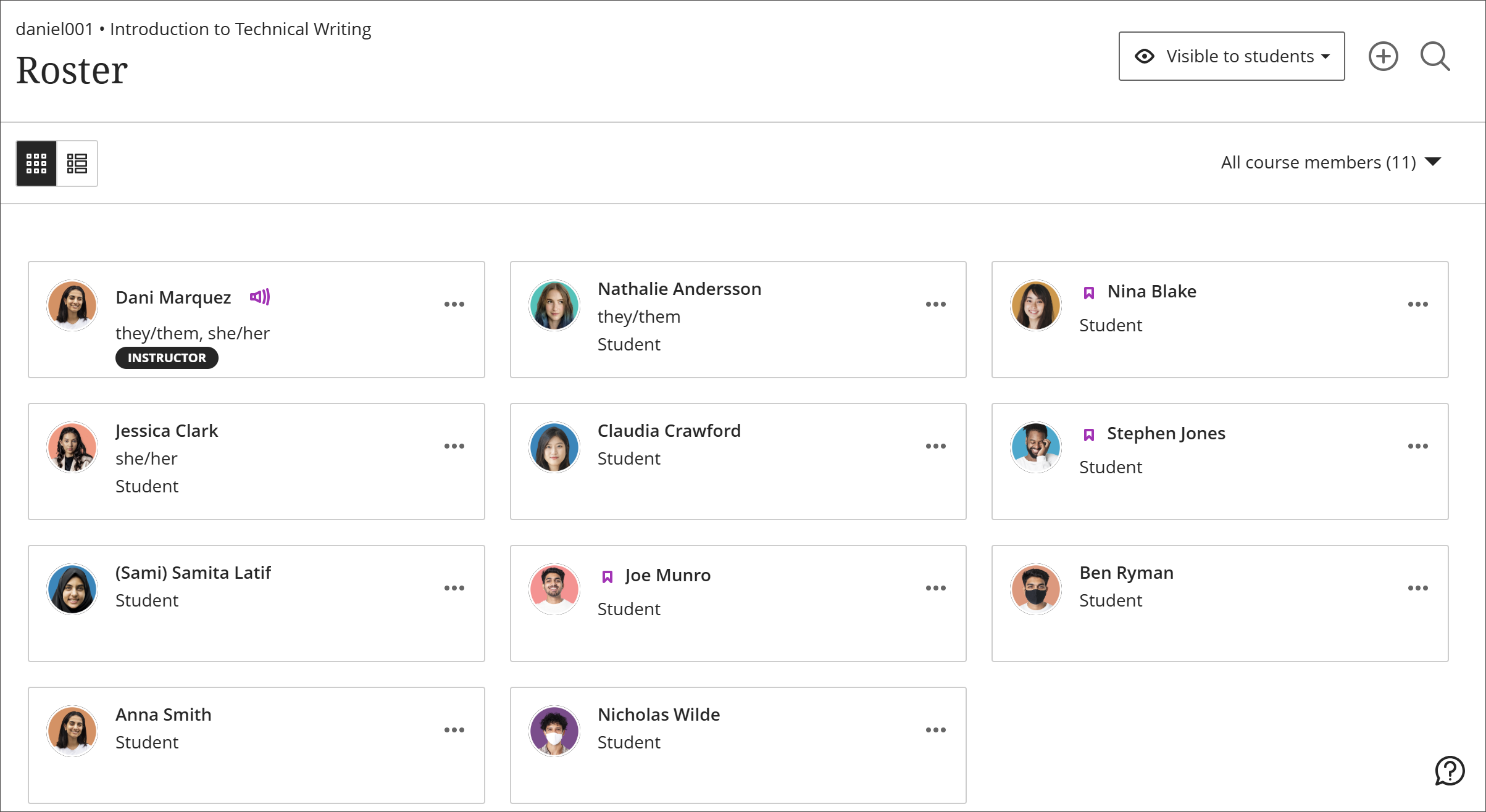
Katılımcı listesinde gezinme
Görünümünüzü değiştirin. Izgara veya liste görünümünü seçebilirsiniz. Oturumu kapatsanız dahi katılımcı listesi siz değiştirene kadar seçili görünümde kalır.
Izgara görünümü otomatik olarak role ve ardından soyadına göre sıralanır. Roller şu sırayla görünür: eğitmenler, öğretim asistanları, not verenler, kurs oluşturucular ve öğrenciler. Listeyi manuel olarak sıralamak için liste görünümüne geçin.
Liste görünümü varsayılan olarak soyadına göre sıralanır. İçeriği sıralamak için Ad veya Rol öğelerini seçin.
Görünümünüzü filtreleyin. Katılımcı listesini eğitmenler veya destek personeli gibi rollere göre görüntüleyebilirsiniz. Filtre seçenekleri kursunuzda bulunan rollere göre değişir. Özel düzenlemeleri olan öğrencilere göre de filtreleyebilirsiniz. Özel düzenlemeleri olan öğrencilerin adlarının yanında bir simge görünür.
Profil kartlarından iletişim kurun. Temel profil kartlarını görmek ve mesaj göndermek için profil resimlerini seçin. Aynı ada sahip birden fazla öğrenci varsa adlar öğrenci kimliklerine göre sıralanır. Kurumunuz izin veriyorsa profil kartlarında kullanıcı adları görüntülenir.
Kullanıcıları yönetin. Uygun izinlerle katılımcı listesinden bazı kullanıcı yönetimi işlevlerini gerçekleştirebilirsiniz. Menüye erişip kullanıcı rollerini değiştirmek, erişimi reddetmek, özel düzenleme eklemek veya bir kişiyi kursunuzdan kaldırmak için bir kişinin üzerine gelerek Diğer seçenekler düğmesini görüntüleyin. Erişimini reddettiğiniz kişiler üzerinde çapraz çizgi bulunan gri bir profil resmiyle görünür. Katılımcı listesinden kişi kaydetmek için sayfanın üst kısmındaki Kişileri Kaydet'i seçin.
Listede arayın. Izgara veya liste görünümünde Katılımcı Listesinde Ara'yı seçin. Arama kutusuna eşleşmeleri görmek için bir ad, kullanıcı adı veya en az iki harf yazın. Yeni bir arama yaptığınızda daha önce seçilen filtreler temizlenir.
Video: Katılımcı Listesi - Öğrencilere Özel Düzenleme Tanıma
Kişileri yönetme
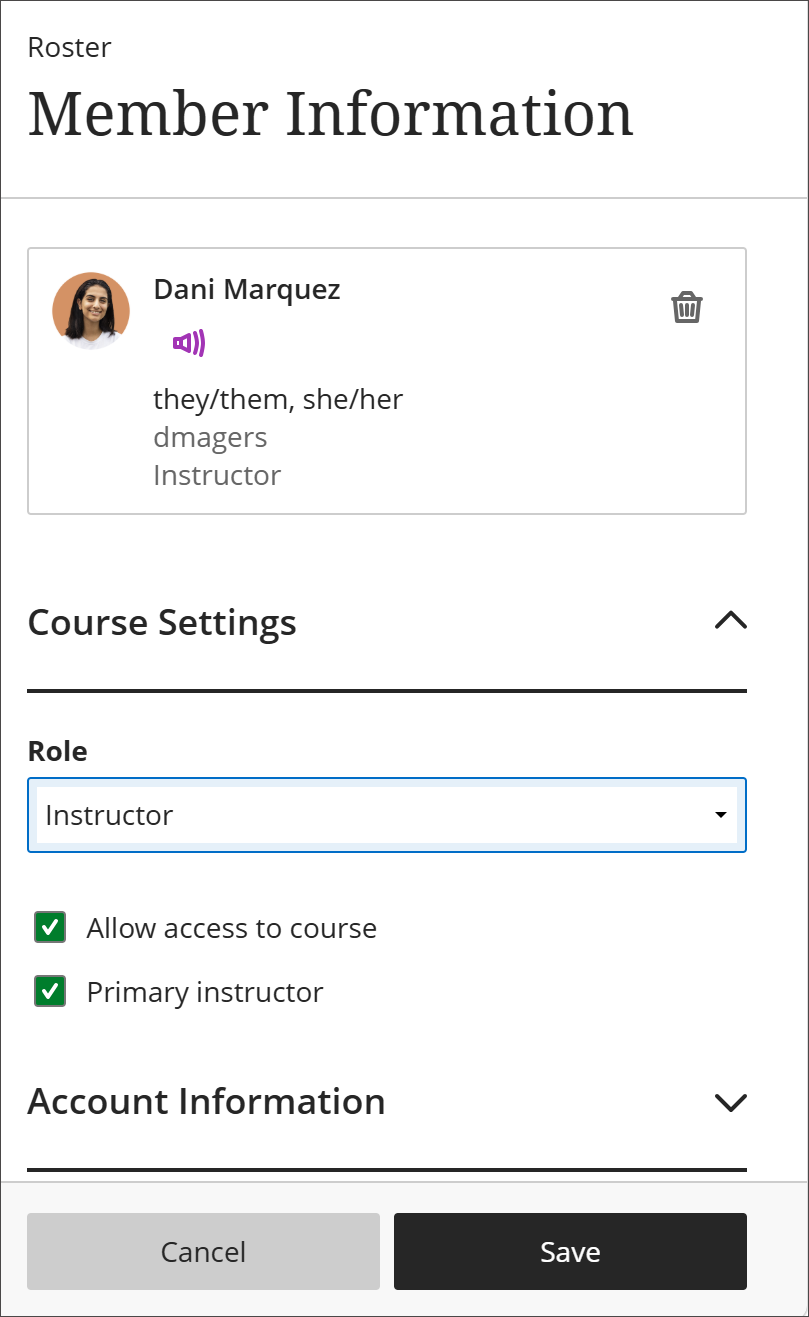
Katılımcı Listesi sayfasında bir kişinin menüsüne erişin. Üye Bilgileri panelini açmak için Üye bilgilerini düzenle 'yi seçin. Herkesin rolünü değiştirebilir, kursunuza erişimini engelleyebilir veya bir kişiyi kursunuzdan kaldırabilirsiniz. Neler yapabileceğinizi kurumunuz belirler.
Panelde kişisel bilgilerinizi de güncelleyebilirsiniz. Değişiklikleriniz profilinize ve sistemin tamamına yansır. Öğrenciler de bilgilerini aynı şekilde düzenleyebilir.
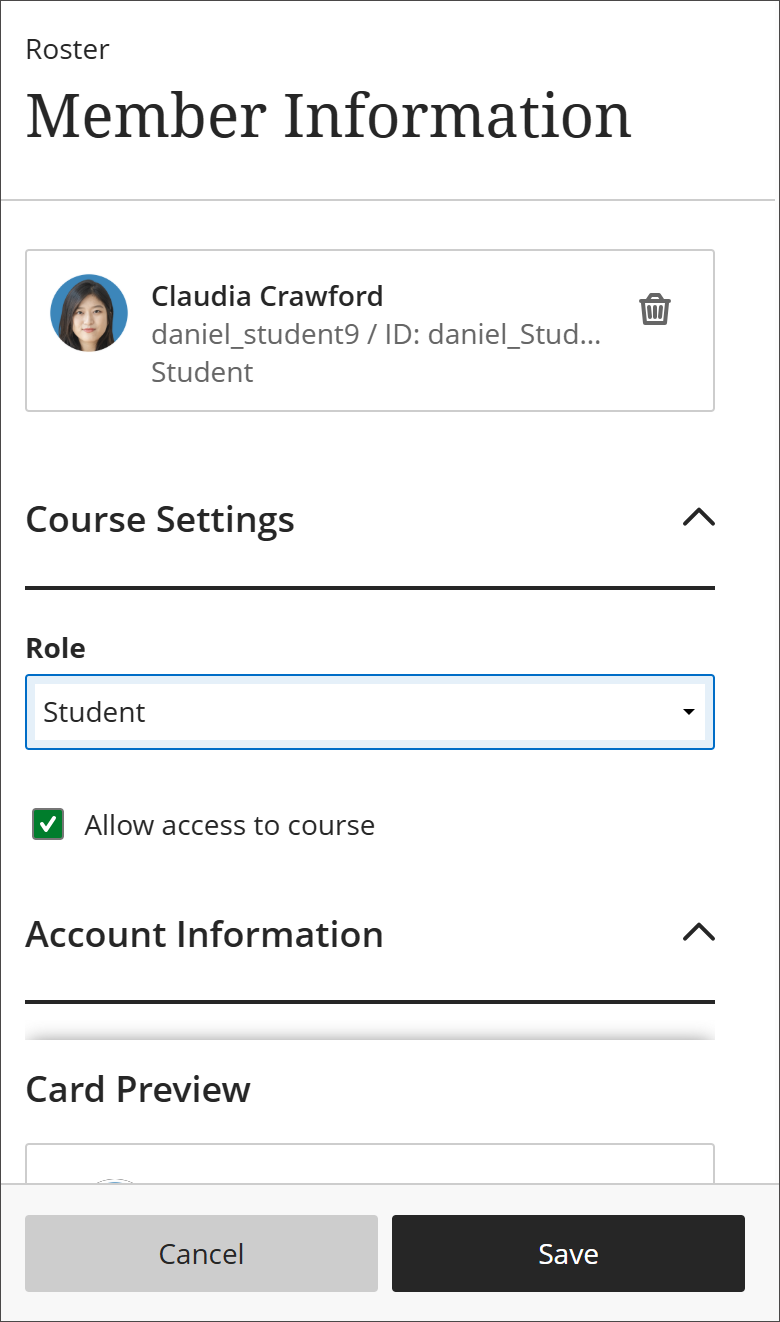
Rolleri değiştirin. Bir kişinin rolünü değiştirdiğinizde, ızgara görünümündeyseniz kişinin katılımcı listesindeki yeri de buna göre değişir. Roller şu sırayla görünür: eğitmenler, öğretim asistanları, not verenler, kurs oluşturucular ve öğrenciler. Liste görünümünde, tüm üyeler alfabetik sırayla görünür.
Erişimi reddedin. Kişinin kurs kaydını ve etkinliğini koruyarak kursa erişimini reddetmek için Kursa erişime izin ver seçeneğinin işaretini kaldırın. Katılımcı listesinde kişinin durumu, üzerinde çapraz çizgi bulunan gri bir profil resmiyle gösterilir. Kişi artık kursunuzu Kurslar sayfasında görmez.
Not
Yöneticiler kullanıcıları sistem düzeyinde kullanılamaz hale getirir; bu, bir kişinin kursunuza erişimini katılımcı listesinden reddetmenizden farklıdır. Sistem düzeyinde kullanılamayan kullanıcılar sistemde oturum açamaz.
Kişileri kaldırın. Bir kişiyi kursunuzdan kaldırmak için Üyeyi Kaldır'ı seçin. Bu işlem kişiyle ilişkili tüm verileri ve notları da siler. Açılır bir onay penceresi görüntülenir. Verileri korumak için bunun yerine işlemi iptal edip kişinin kursunuza erişimini reddedebilirsiniz.
Kişileri kaydetme
Kurumunuz izin veriyorsa kursunuza kişi kaydedebilirsiniz.
Artı düğmesini seçin, ardından Kişileri Kaydet'i seçin.
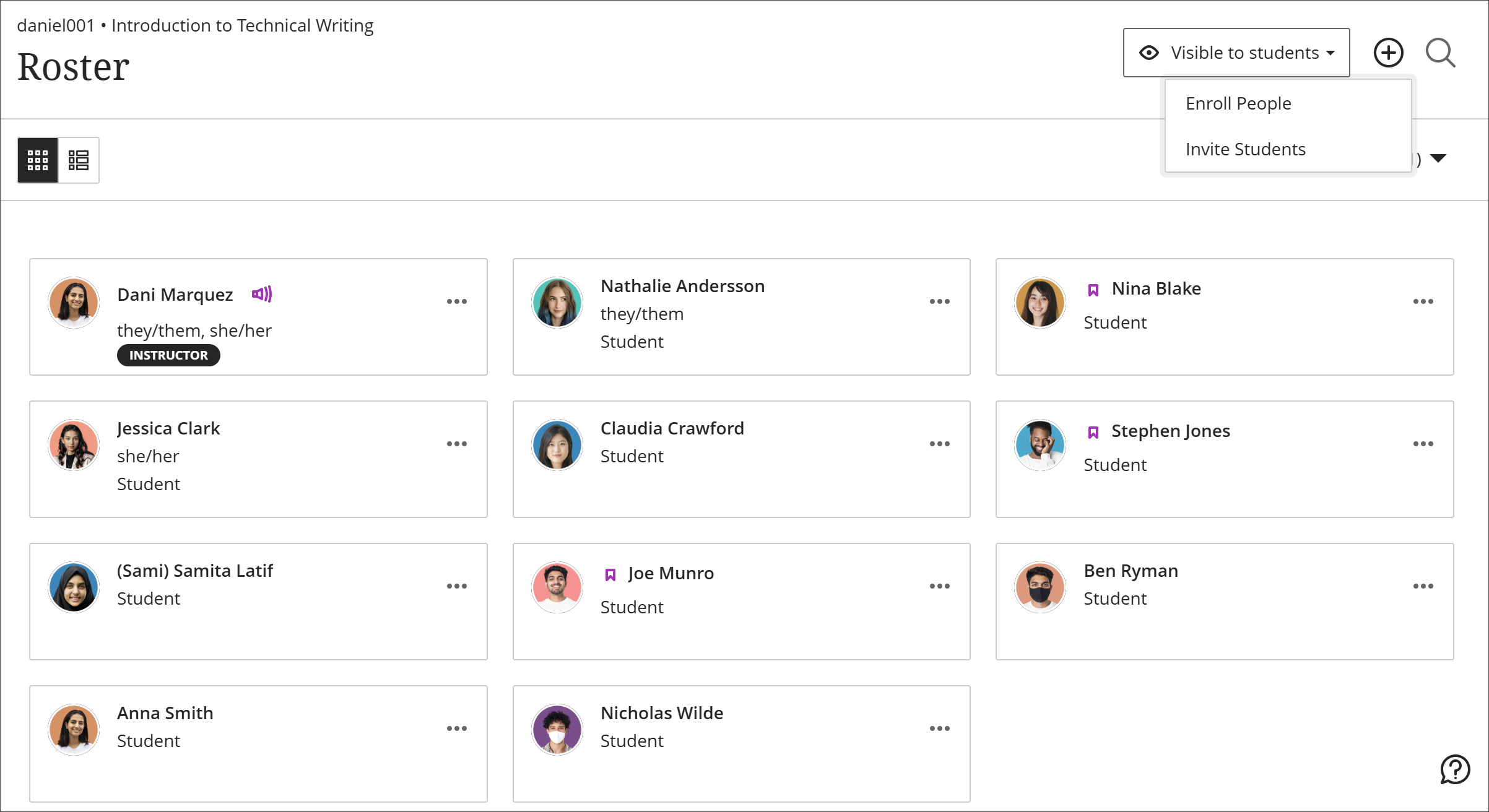
Arama kutusunda, eşleşenler listesini görüntülemek üzere bir ad, kullanıcı adı veya en azından iki harf yazın. Kursunuzda zaten kayıtlı olan kişiler arama sonuçlarında görünmeyecektir.
Bir veya daha fazla kişi seçin. Katılımcı listesinde hemen görünürler. Bir seçimi geri almak için ilgili kişinin adını tekrar seçin.
Seçili her kişi için bir rol seçin.
Kaydet'i seçin. Panel kapanır. Katılımcı listesinin altında eklediğiniz kişilerin adlarını içeren bir mesaj görünür.
Sistem seviyesinde kullanıma kapalı olan kullanıcılar kurslara kaydedilemez ve arama sonuçlarında gösterilmez.
Öğrencileri davet etme
Öğrencileri bir kursa e-postayla davet edebilirsiniz.
Katılımcı listesi panelinin üst kısmındaki Öğrencileri Davet Et 'i seçin.
Öğrencileri Davet Et paneli açılır.
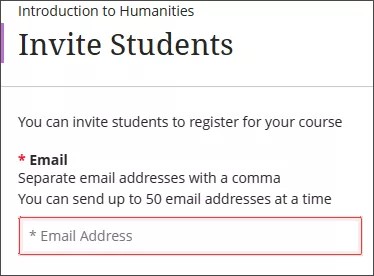
E-posta alanına bir öğrenci e-postası girin. Birden fazla öğrenci davet etmek istiyorsanız e-postaları virgülle ayırın. Bir seferde en fazla 50 e-posta adresi gönderebilirsiniz. Öğrencilerin e-postalarına bir davet bağlantısı gönderilir.
Mesaj Önizlemesi bölümünde daveti gözden geçirin.
Gönder'i seçin.
Öğrenciler kursa kendilerini kaydetmek için e-postadaki Şimdi Kaydol 'u seçebilir. Daveti öğrencilere göndermek için panelin alt kısmındaki Gönder'i seçin.
Roller
Eğitmen: Kurs içeriği oluşturur ve kurs etkileşimlerini kolaylaştırır. Eğitmenler özel kurslara erişebilir ve kurs öğrenciler için hazır olduğunda kursu açabilir.
Birincil Eğitmen: Bir kursta birden fazla eğitmen varsa içlerinden herhangi biri katılımcı listesinden birincil eğitmeni atayabilir. Bir eğitmenin Üye Bilgileri panelini açın ve Birincil eğitmen seçeneğini belirleyin. Birincil eğitmen katılımcı listesinde birinci sıradadır. Birden fazla birincil eğitmen varsa bunlar katılımcı listesinde alfabetik sırayla diğer eğitmenlerden önce listelenirler.
Öğretim Asistanı: Eğitmenler gibi kurs içeriği oluşturur, kurs etkileşimlerini kolaylaştırır ve özel kurslara erişimi vardır. Rol kısıtlamaları kurumunuz tarafından belirlenir. Öğretim asistanları bir kurstan bir eğitmeni silemez.
Not Veren: Kurs çalışmalarının oluşturulması, yönetimi ve notlandırılmasında eğitmenlere yardımcı olur. Not verenler özel bir kursa erişemez.
Kolaylaştırıcı: Müfredatın ilerlemesini sağlamak için eğitmenlere yardımcı olur. Kolaylaştırıcı, kursun ilerleyişinde eğitmenlere yardımcı olmak için kurs materyalleri, not defteri, takvim, duyurular, tartışmalar ve gruplarla ilgili varsayılan ayrıcalıklara sahiptir.
Kurs Oluşturucu: İçerik oluşturur, bir kursu yönetir ve özel kurslara erişebilir. Kurs oluşturucular öğrenci notlarına erişemez veya bir eğitmeni bir kurstan kaldıramaz.
Öğrenci: Kurs çalışmalarını gönderir ve tartışmalara katılır. Öğrenciler kurs öğeleri oluşturamaz veya bu öğelere not veremez. Öğrenciler özel kursları kendi kurs listelerinde görebilir ancak bu kurslara erişemezler.
Misafir: Misafir rolünü atayabilirsiniz ancak misafirler şu anda kurslara erişemez.
Özel düzenlemeleri kullanma
Tek tek öğrenciler için özel düzenlemeler belirleyebilirsiniz. Öğrencileri değerlendirme son tarihlerinden veya süre sınırlarından muaf tutabilirsiniz. Bazı gereksinimlerde zorluk yaşasalar bile öğrencilerin kursta ilerlemesine yardımcı olmak için özel düzenlemeleri kullanın. Daha fazla bilgi için Özel Düzenleme Tanıma konusuna gidin.
Ayrıca tek bir öğrenciye belirli bir test veya ödev için istisna da verebilirsiniz. İstisna, değerlendirme diğer öğrencilerden gizlenmiş olsa bile ek deneme haklarını veya uzatılmış erişim sürelerini içerir. İstisna, yalnızca söz konusu değerlendirme için diğer herkese uygulanan iki ayarı geçersiz kılar. Daha fazla bilgi için Değerlendirme Ayarları bölümüne gidin.