Formlar
Note
Bu belge, yapay zeka destekli makine çevirisi kullanılarak çevrilmiştir. Çeviriler, doğruluğu konusunda herhangi bir garanti olmaksızın “olduğu gibi” sunulmaktadır. Bu içeriğin İngilizce sürümü resmi ve geçerli kaynaktır.
Formlar, çeşitli durumlarda öğrencilerinizden geri bildirim almak için kullanılabilir. Öğrencileri klinik bir deneyime yerleştirmek veya öğrencilerin ilgi alanları ve görüşleri hakkında bilgi edinmek için formları kullanabilirsiniz.
Formlarda aşağıdaki soru türleri desteklenir:
Kompozisyon sorusu
Likert sorusu
Çoktan seçmeli soru
Doğru/Yanlış sorusu
Metin
Yerel Dosya
Bulut Depolama Alanı'ndan dosya
Form oluşturma
Formlar diğer değerlendirmelerle aynı şekilde oluşturulur. Formları tüm sınıfa veya bir gruba atayabilirsiniz.
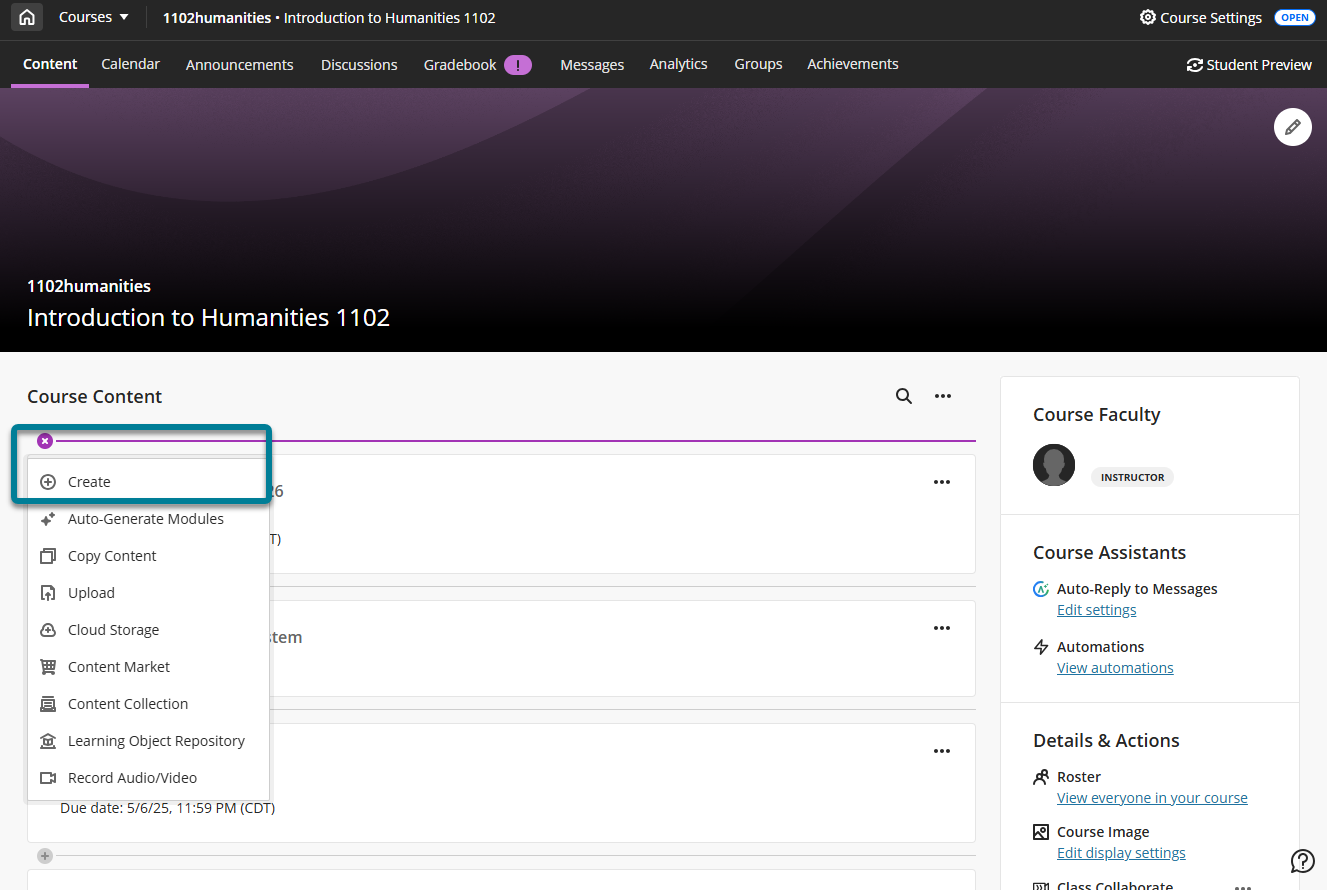
Kurs İçeriği sayfasında, ana içerik alanının üzerine geldiğinizde görünecek olan artı düğmesini seçin.
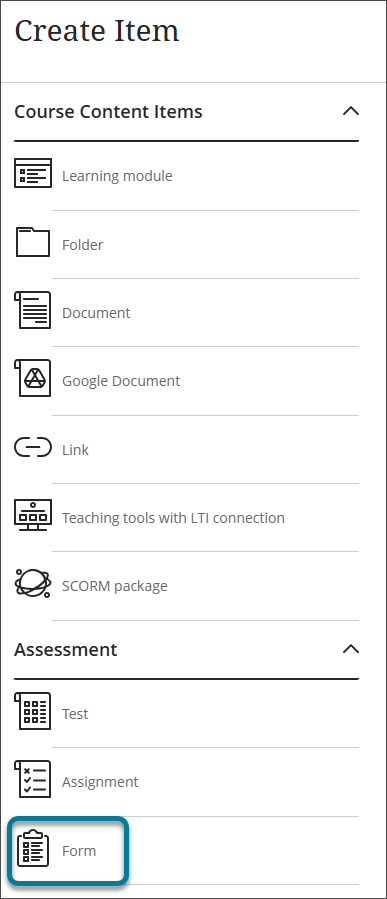
Form seçin.
Forma soru eklemek için artı düğmesini seçin.
Bu, soru türlerini içeren menüyü açacaktır.
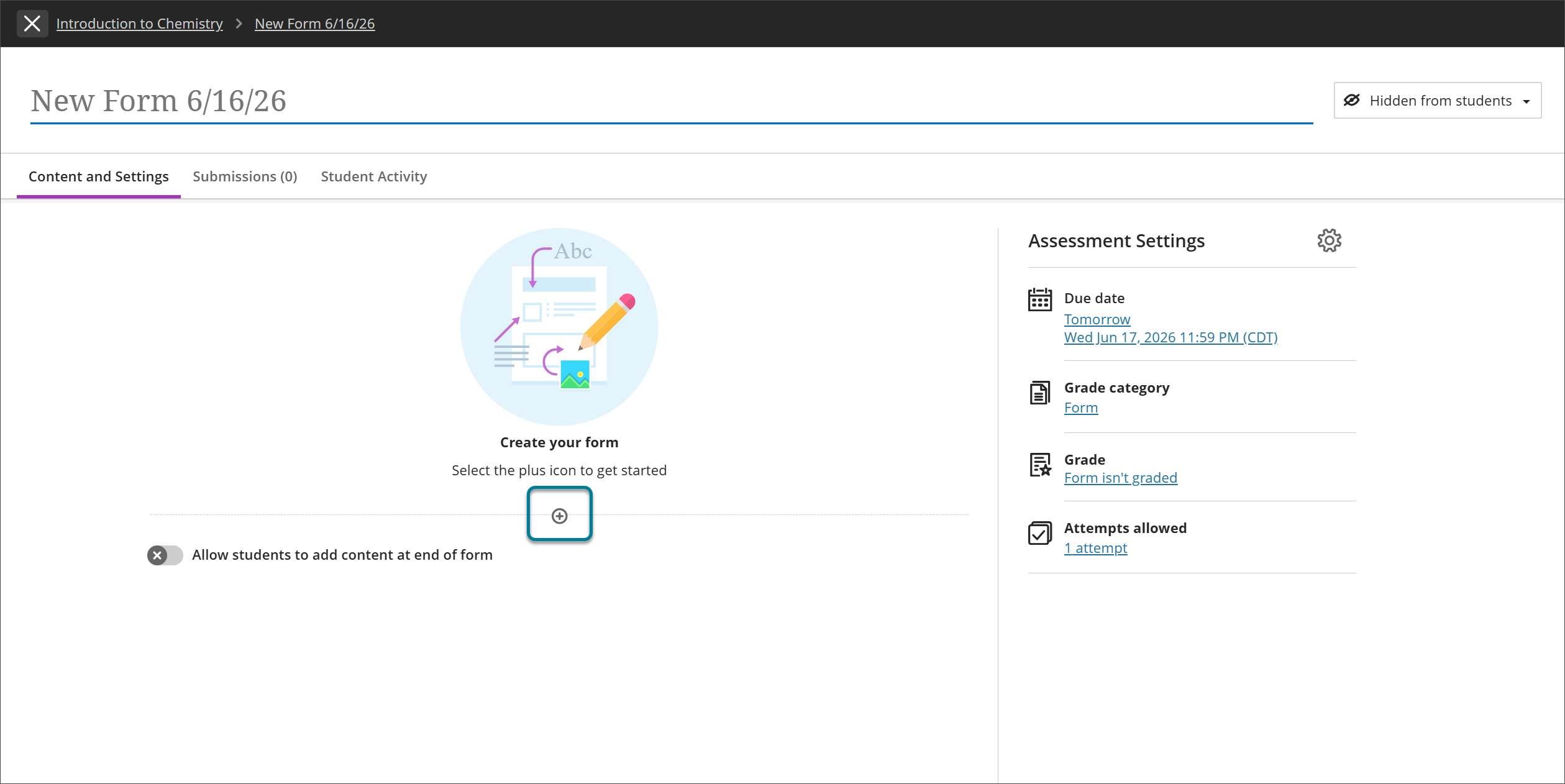
Açılır menüde aşağıdaki ek seçenekler de bulunur:
Sayfa sonu ekle Öğrencilerin formda gezinmesini kolaylaştırmak için sonlar ekleyin.
Metin/yerel dosya/Bulut Depolama Alanı'ndan dosya ekle: Formun sonundaki seçeneği değiştirerek öğrencilerin formun sonuna ekstra içerik eklemesine izin verin. Öğrenciler metin, resimler ve dosyalar ekleyebilir.
Soruları yeniden kullan Aynı kurs içindeki mevcut Formlardan soruları kopyalayın. Bir soruyu bulmak için anahtar kelimeye, kaynağa ve soru türüne göre filtre uygulayabilirsiniz. Kopyalanan bir soruyu forma eklendikten sonra düzenleyebilirsiniz.
İstediğiniz soru türünü seçin ve soruya ait çeşitli alanlara bilgileri girin.
Soruyu oluşturduğunuzda Kaydet ögesini seçin.
Bir soruyu düzenlemek veya silmek için sorunun üzerindeki Diğer seçenekler menüsünü seçin.
Form ayarları
Varsayılan olarak, formlar öğrencilerden gizlenir. Öğrencilerin Kurs İçeriği sayfalarında forma erişebilmeleri için formu öğrenciler tarafından görülebilecek şekilde ayarlamanız gerekir. Forma yayın izni koşulları da ekleyebilirsiniz.
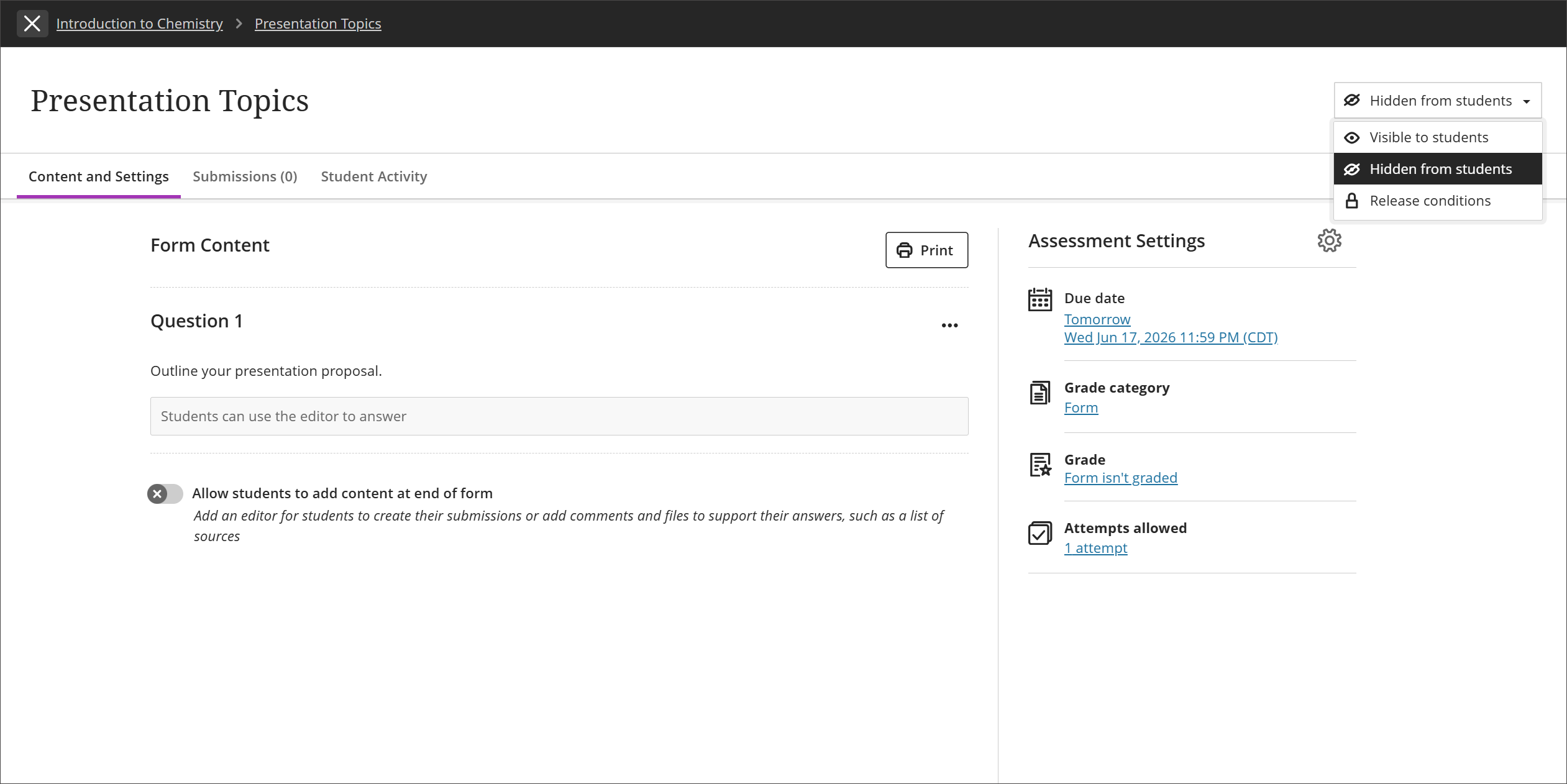
Yeni Ödev sayfasının sağ tarafındaki Değerlendirme Ayarları'nın altında, formunuz için seçilen ayarları görüntüleyebilirsiniz. Farklı ayarlar seçmek ve uygulamak için, ayarlar panelini açmak üzere Ayarlar düğmesini seçin.
Teslim tarihi, not kategorisini, forma not verilip verilmeyeceğini ve öğrencilerin formu doldurmak için kaç deneme hakkı olacağını ayarlayabilirsiniz. Forma verilen yanıtların sonuçlarını anonim hâle getirmeyi de seçebilirsiniz.
Gönderimleri ve öğrenci etkinliğini görüntüleme
Tüm öğrenci gönderimlerini görmek için formun Gönderimler sekmesine gidin.
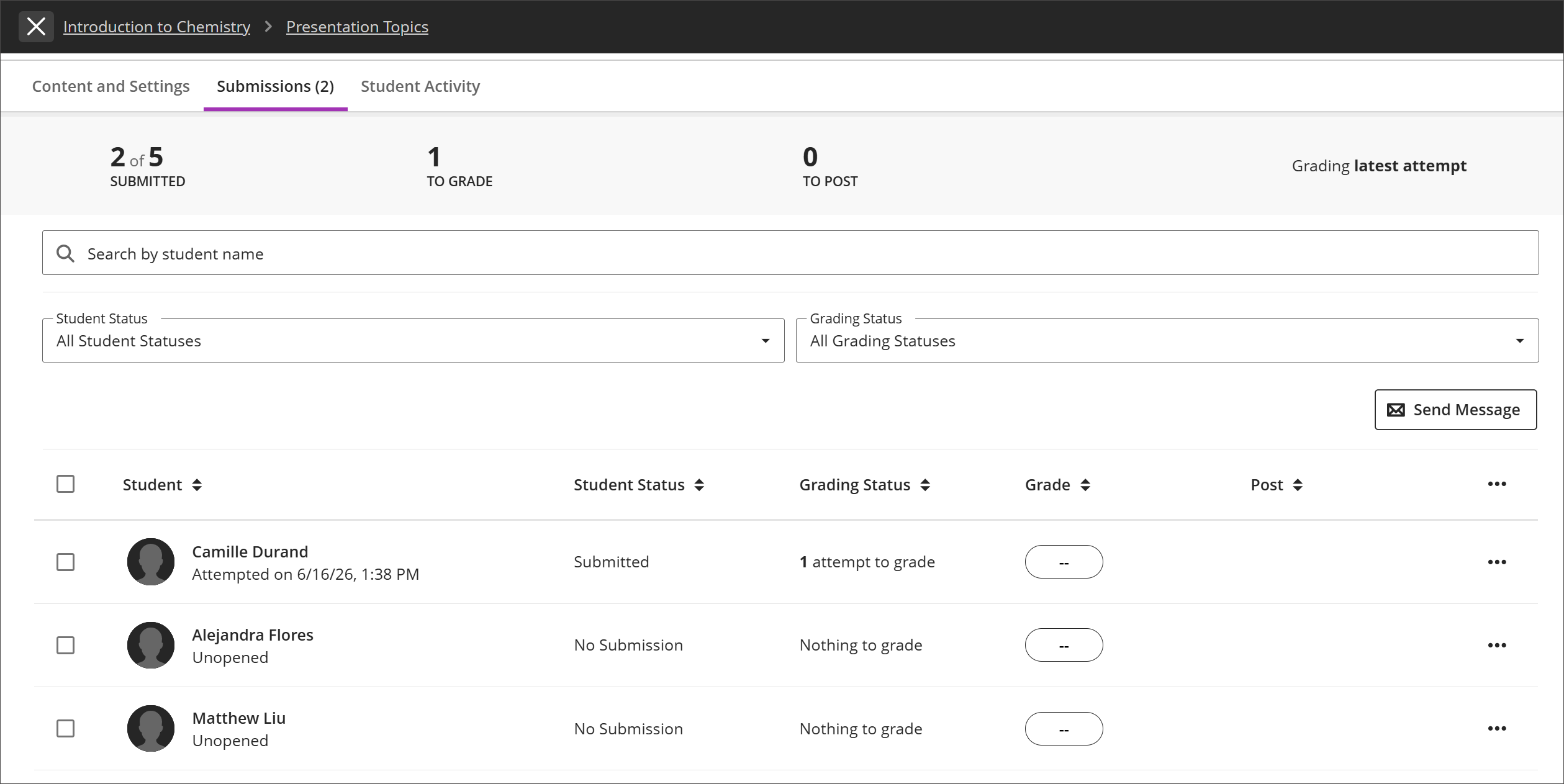
Yanıtlarını not verme görünümünde görmek için öğrencinin adını seçin.
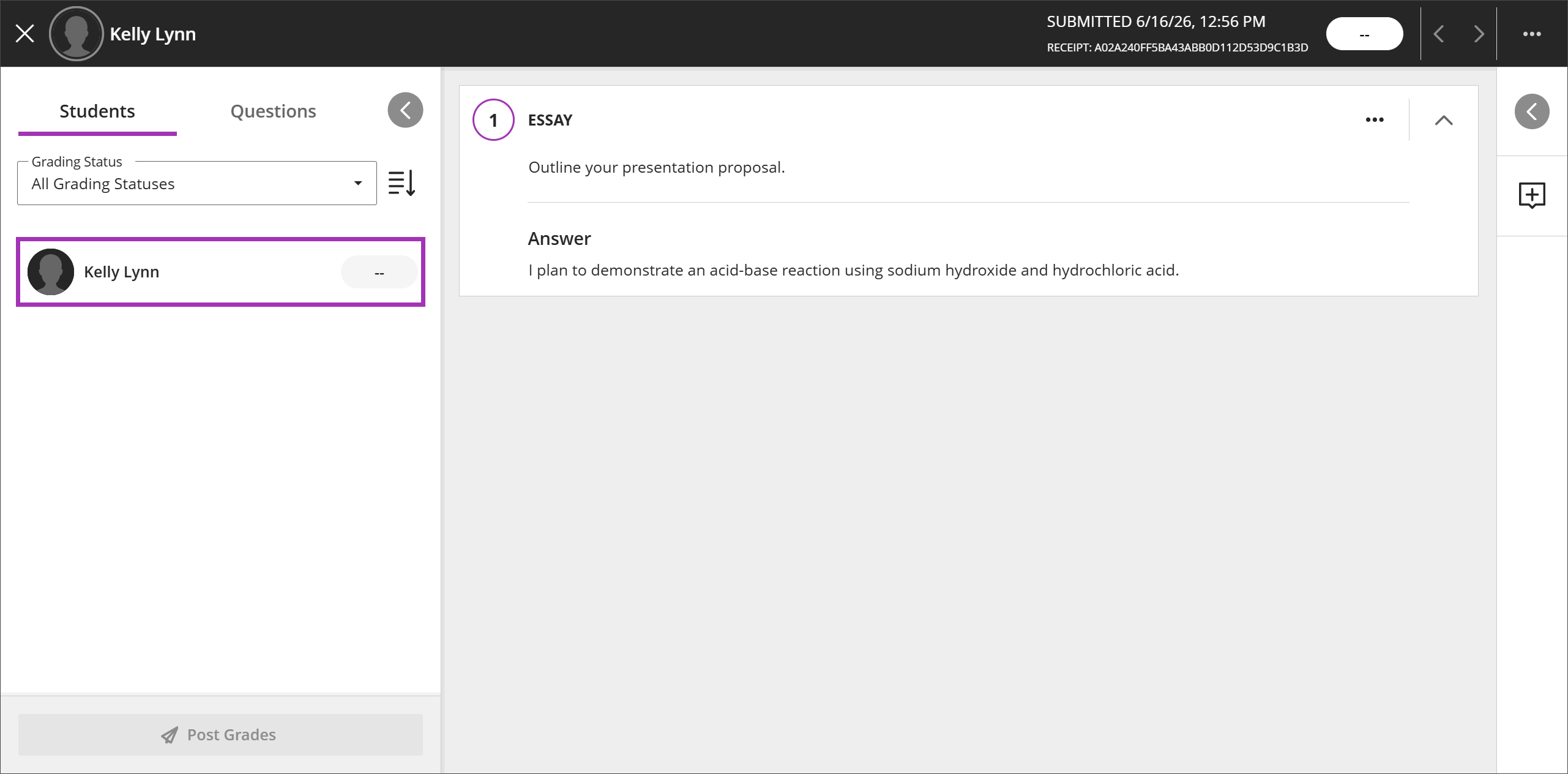
Not verilmeyen formların not verme seçenekleri bulunmaz. Öğrencinin yanıtının yanında bulunan büyük artı simgesini seçerek öğrenciye geri bildirim verebilirsiniz.
Ayrıca, gönderimler sayfasındaki Diğer seçenekler menüsünü seçerek tüm öğrenci yanıtlarını CSV dosyası olarak da indirebilirsiniz. Açılır menüden Tümünü İndir'i seçin.
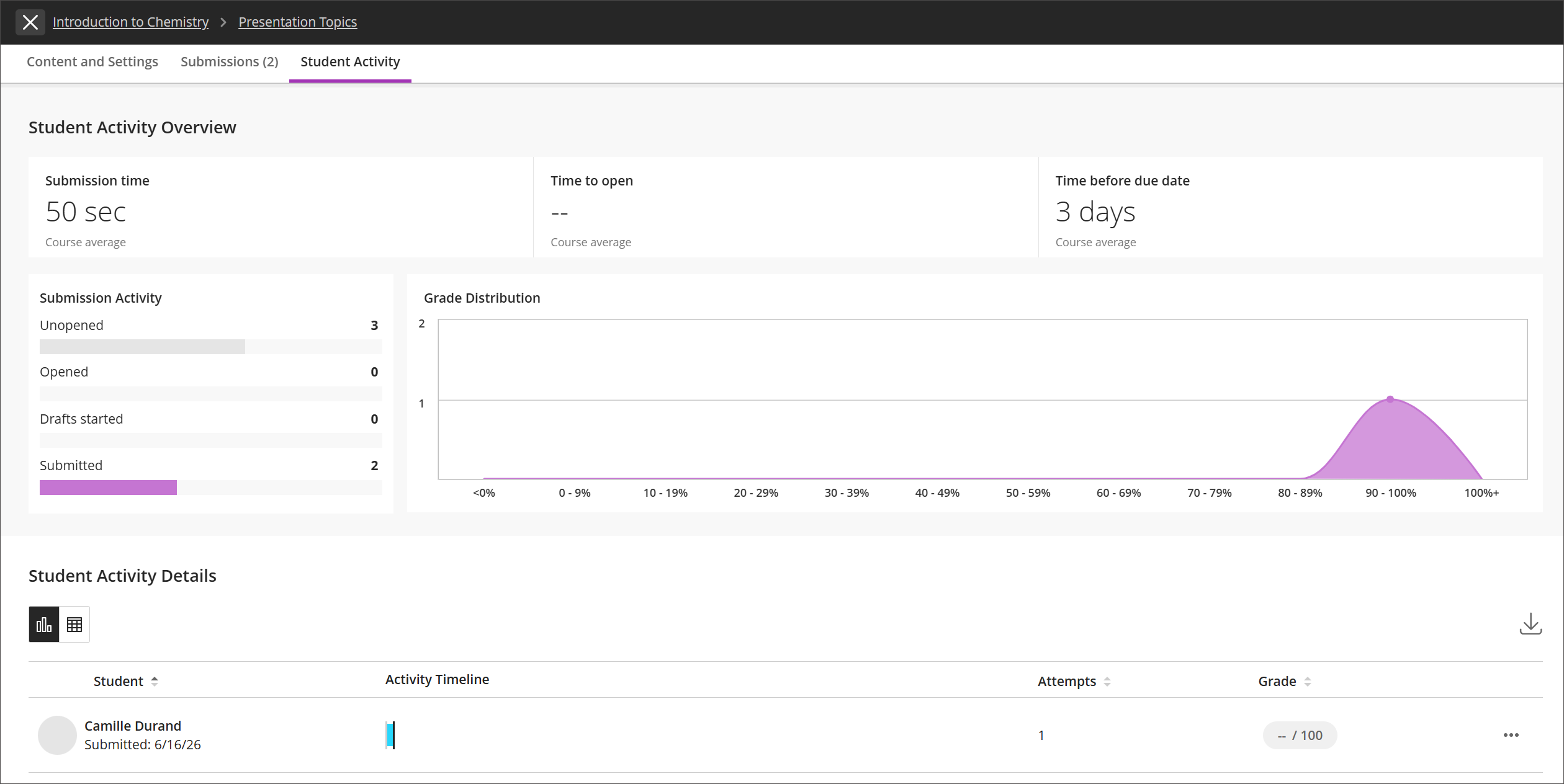
Öğrencilerin formla ne şekilde etkileşimde bulundukları hakkında daha fazla bilgiyi Öğrenci Etkinliği sekmesinden görüntüleyebilirsiniz.
Video: Form Oluşturma
Aşağıdaki sesli anlatımlı video, bu sayfada yer alan bazı bilgilerin görsel ve işitsel bir sunumunu sunmaktadır. Videoda gösterilenlerin ayrıntılı bir açıklaması için, YouTube'da videoyu açın.