Belgeler
Note
Bu belge, yapay zeka destekli makine çevirisi kullanılarak çevrilmiştir. Çeviriler, doğruluğuna ilişkin herhangi bir garanti olmaksızın "olduğu gibi" sunulmaktadır. Bu içeriğin İngilizce sürümü resmi ve geçerli kaynaktır.
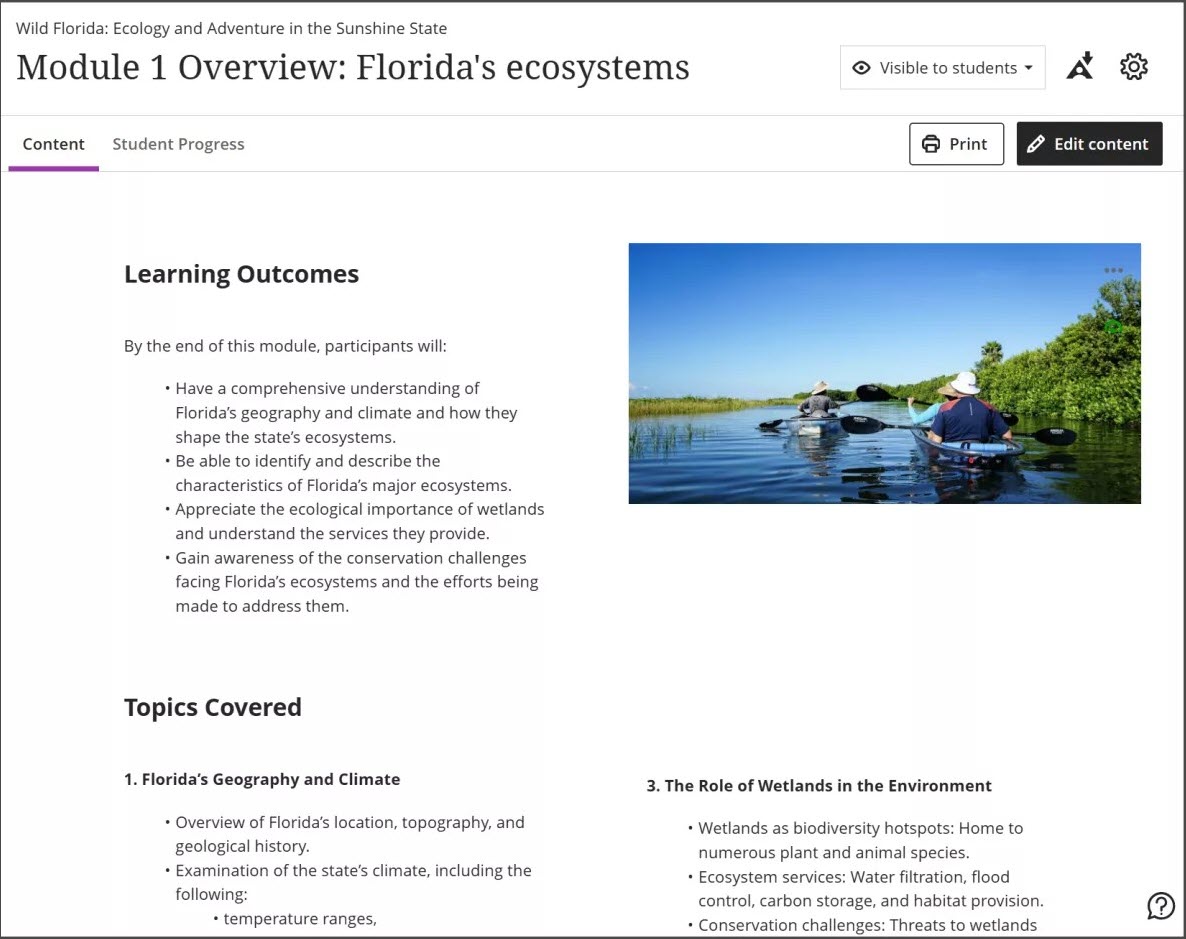
Metin, multimedya ve ekler gibi çeşitli materyalleri bir arada görüntülenecek şekilde birleştiren içerikler oluşturabilirsiniz.
Görsel veya metin öğelerinin bir birleşiminden belge veya içerik öğesi oluşturabilirsiniz. Bir belge, tek bir metin satırı kadar basit veya öğelerin birleşimi olabilir.
Örneğin, tek bir belgeye bir ders için giriş metni, öğrencilerinizin görüntüleyip etkileşime gireceği bir resim ve web kaynaklarına bağlantılar ekleyebilirsiniz. Materyallerin tümü içerik listesinde bir arada sunulmaktadır. İçerik öğeniz ne kadar uzun olursa öğrencilerinizin içerik alanındaki diğer materyalleri görmek için o kadar fazla kaydırma yapması gerekir.
Belgeler çeşitli blok türleriyle oluşturulur. İçerik tasarımına yönelik birçok seçeneğe ve çeşitli görsel öğeler üzerinde denetim sahibi olma olanağına sahipsiniz.
Belgelere erişim, kurs rolleri tarafından belirlenir. Aşağıdaki kurs rolleri, bir Belgeyi düzenleme ayrıcalığına sahiptir:
Kurs/Kuruluş (İçerik Alanları) > Materyalleri Düzenle
Aşağıdaki kurs rolleri, bir Belgeye Bilgi Kontrolleri ekleme ve mevcut olanları düzenleme veya silme ayrıcalıklarına sahiptir:
Kurs/Kuruluş Denetim Masası (Araçlar) > Testler, Anketler ve Havuzlar > Testler
Kurs/Kuruluş Denetim Masası (Araçlar) > Testler, Anketler ve Havuzlar > Testler > Test Oluştur
Kurs/Kuruluş Denetim Masası (Araçlar) > Testler, Anketler ve Havuzlar > Testler > Testi Sil
Video: Belge Oluşturma
Aşağıdaki anlatımlı video, bu sayfada yer alan bazı bilgilerin görsel ve işitsel bir temsilini sağlar. Videoda tasvir edilenlerin ayrıntılı açıklamasını görmek için videoyu Vimeo'da açın.
Belge Oluşturma
Kurs İçeriği sayfasında, farklı içeriklerin bir araya geldiği bir belge veya sayfa oluşturabilirsiniz. Örneğin, bir ders için giriş metni, bir anlatımın ses dosyasını ve bir resim ekleyebilirsiniz. Öğrenciler belgenin başlığını seçtiğinde, eklediğiniz materyallerin tümü tek bir sayfada sunulur. Öğrenciler içeriği sizin gördüğünüz şekilde, düzenleme seçenekleri olmadan görürler.
Belge eklemek istediğiniz yerde artı işaretini seçin. Menüde Oluştur'u seçerek Öğe Oluştur panelini açın ve Belge'yi seçin. Yeni Belge sayfası açılır.
Ayrıca bir klasörü veya öğrenme modülünü genişletebilir ya da oluşturabilir ve belge ekleyebilirsiniz.
Video: Belgelerde Bilgi Kontrolleri
Aşağıdaki anlatımlı video, bu sayfada yer alan bazı bilgilerin görsel ve işitsel bir temsilini sağlar. Videoda tasvir edilenlerin ayrıntılı açıklamasını görmek için videoyu Vimeo'da açın.
İçerik ekleme
Çeşitli blok türleri arasından seçim yaparak Belgeleri tasarlayabilirsiniz.
Önemli
Belgeler; kamera, ses, ekran veya ses ve ekran kaydı için Video Studio'yu kullanır. Video Studio premium bir üründür ve Belgelerde kullanılabilmesi için Video Studio lisansı gerekir.
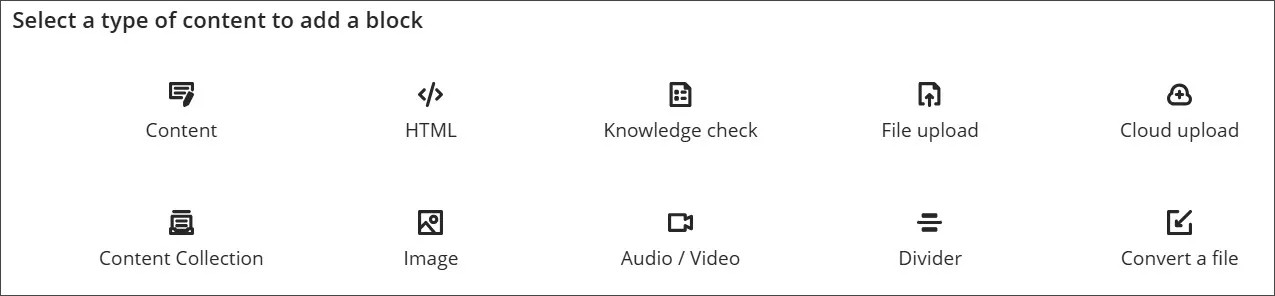
İçerik bloğu
İçerik düzenleyici aracılığıyla içerik ekleyin.
HTML bloğu
Belgeye HTML veya CSS aracılığıyla içerik ekleyin.
Bilgi kontrolü bloğu
Bir bilgi kontrolü ekleyin. Kendi sorunuzu girebilir veya yapay zeka yardımıyla otomatik olarak bir soru oluşturabilirsiniz. Bilgi kontrolleri, çoktan seçmeli veya çok yanıtlı soru sorarak öğrencilerin bir belgeyi kavrayışını test eder.
Bilgi kontrolleri şunları içerir:
Geri bildirim: Doğru ve yanlış yanıt geri bildirimlerini önceden doldurabilirsiniz
Öğrenci etkileşimi: Öğrenciler yanıtlarının doğru mu yanlış mı olduğuna dair anında geri bildirim alır. Bilgi kontrolleri sınırsız sayıda denemeye izin verir.
Ölçümler: Öğrencilerin bilgi kontrolüyle nasıl etkileşim kurduğuna ilişkin ayrıntılı ölçümlere erişebilirsiniz.
Dosya yükleme bloğu
Belgeye yüklemek için yerel bilgisayardaki dosyalara göz atın.
Not: Yöneticiler, kullanıcıların yükleyebileceği maksimum dosya boyutunu tanımlayabilir.
Bulut yükleme bloğu
Bir bulut hizmetinde oturum açın ve Belge'ye eklemek için bir dosya seçin.
İçerik Koleksiyonu bloğu
İçerik Koleksiyonu'na göz atın ve Belge'ye eklemek için bir dosya seçin.
Görüntü bloğu
Bir görüntü ekleyin. Cihazınızdan bir görüntü yükleyebilirsiniz. Kurumunuz AI Design Assistant özelliğini kullanıyorsa görüntü de oluşturabilir veya Unsplash'tan hazır görseller seçebilirsiniz. Ayrıca resimlere açıklama yazısı eklemeyi de seçebilirsiniz.
Ses/Video bloğu
Belgeler; kamera, ses, ekran veya ses ve ekran kaydı için Video Studio'yu kullanır. Video Studio premium bir üründür ve Belgelerde kullanılabilmesi için Video Studio lisansı gerekir.
Ayırıcı blok
Bloklar arasına yeniden boyutlandırılabilir bir ayırıcı ekleyin.
Dosya dönüştürme bloğu
Yerel bilgisayarınızdaki dosyalara göz atın. Seçildikten sonra, sistem dosyayı Belge biçimine dönüştürür. Desteklenen dosya türleri şunlardır: PDF, PowerPoint (ppt, pptx, pps) ve Word (doc, docx, odt). Dönüştürülen içerik doğruluk açısından gözden geçirilmelidir.
Not: Bu sürümde dosya dönüştürme seçeneği yalnızca ana içerik oluşturma alanında kullanılabilir. İçerik Ekle panelinde (+ menüsü), dosya dönüştürme seçeneği görünmez. Bunu gelecek bir sürümde değiştireceğiz.
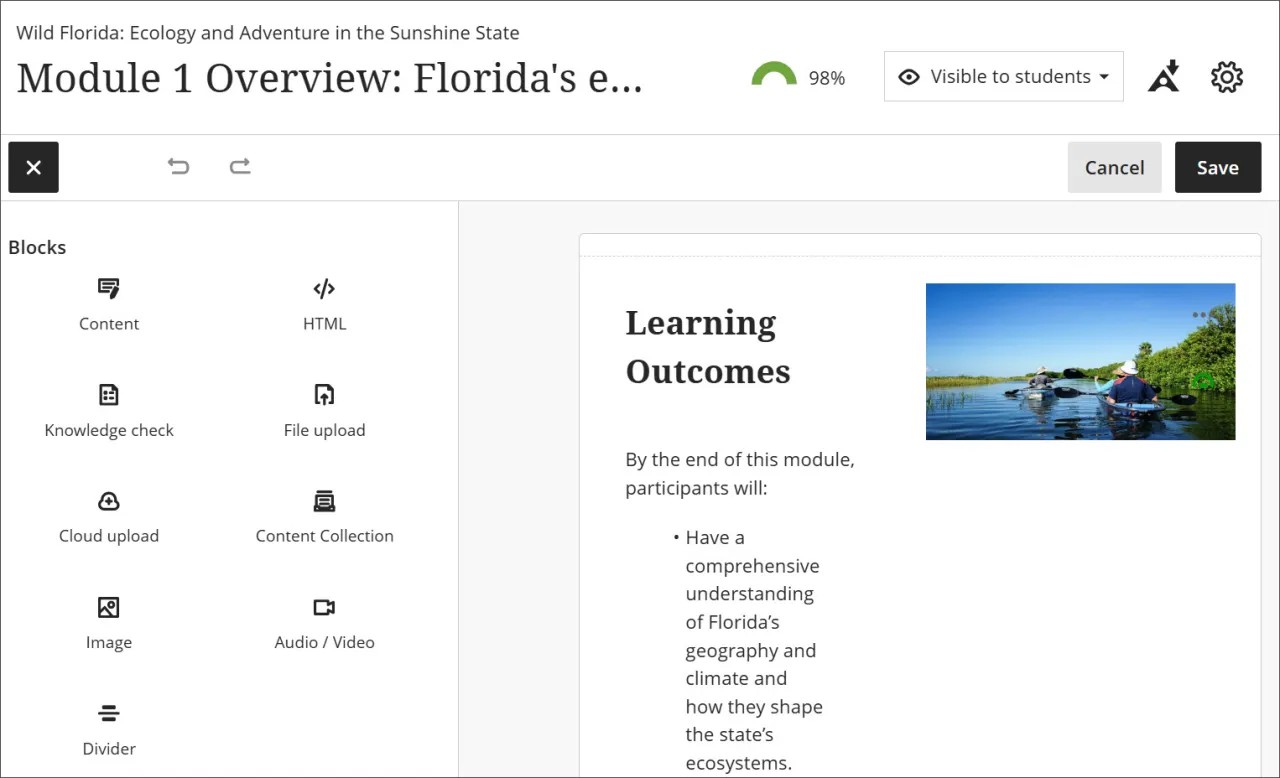
+ işaretini ve istediğiniz bloğu seçerek de sol paneli açabilirsiniz.
Not
Düzenleyiciyi, metninizle birlikte görüntüleri gömmek ve dosya eklemek için de kullanabilirsiniz. Düzenleyici araç çubuğuna klavyenizden erişmek için ALT + F10 tuşlarına basın. Mac kullanıyorsanız Fn + ALT + F10 tuşlarına basın. Numaralandırılmış liste gibi bir seçeneği seçmek için ok tuşlarını kullanın.
Belge menü çubuğunu kullanma
İçeriği görüntüleme, ekleme veya düzenleme işlemleri için Belge'yi kaydırdığınız sırada menü çubuğu görünümde kalır. Menü çubuğu, görünüm durumundayken Düzenle seçeneğini içerir. Düzenle'yi seçtikten sonra, menü çubuğunda aşağıdaki seçenekler görüntülenir:
Düzenle
Blok Ekle
Geri Al/Yinele
İptal
Kaydet
Düzeni otomatik oluşturma
Belgeye içerik ekledikten sonra düzeni otomatik olarak oluşturabilirsiniz. Bu işlev; stil değişiklikleri, içeriğin yeniden düzenlenmesi, görsel oluşturma ve isteğe bağlı olarak bilgi kontrolü oluşturma dahil olmak üzere belgenizin düzenini optimize eder.
İçerikle doldurulmuş bir belgede, Düzeni otomatik oluştur simgesini seçin. Sistem, içeriğinize dayalı bir düzen ve bilgi kontrolü oluşturur.
Düzeni gözden geçirin ve gerektiğinde düzenleyin.
Ayarlar'ı seçerek hangi görsellerin dahil edileceği veya bilgi kontrolü eklenip eklenmeyeceği gibi seçenekleri güncelleyebilirsiniz.
Düzeni uygula'yı seçin.
Blokları yeniden boyutlandırma ve taşıma
Blokları yeniden boyutlandırıp sütunlara ve satırlara sürükleyerek/bırakarak çekici düzenler oluşturabilirsiniz.
Satırları, blokları veya sütunları yeniden boyutlandırmak veya taşımak için şu seçenekler kullanılabilir:
Satırı değiştir
Üstteki satıra taşı
Alttaki satıra taşı
Üste yeni satır
[Blok/Sütun] boyutunu değiştir
Sola genişlet
Sağa genişlet
Soldan daralt
Sağdan daralt
[Blok/sütun] konumunu değiştir
Sola taşı
Sağa taşı
Not
Oluşturduğunuz sütunlar, mobil görünümde satırlara dönüşecektir. Sütunlar soldan sağa doğru satırlara dönüşür.
Blok Stili
Bir bloğa, bloğun amacını belirten renkler ve simgeler içeren bir stil uygulayabilirsiniz. Stil seçenekleri şunlardır:
Soru
İpucu
Önemli noktalar
Sonraki adımlar
Belgeleri Yazdırma
Bir Belge yazdırma seçeneğiniz bulunur. Bir Belge yazdırdığınızda, bir mobil cihazda olsanız bile Belge bir masaüstü web tarayıcısında görüntülendiği gibi yazdırılır.
Eğitmenler için bilgi kontrolü blokları tüm soru ve yanıt seçenekleriyle birlikte yazdırılır.
Öğrenciler için bilgi kontrolü blokları, öğrenci yazdırmayı seçtiğinde Belge sayfasında nasıl görünüyorsa öyle yazdırılır.
Diğer tüm bloklar, görüntüleme modu dışındaki görünümleriyle yazdırılır.
Not
Bazı içeriklerin (örneğin, görüntü) boyutuna bağlı olarak, öğeler sayfa düzenine ve ölçeğine bağlı olarak bir sonraki sayfaya kayabilir.
Görüntüleri otomatik oluşturma
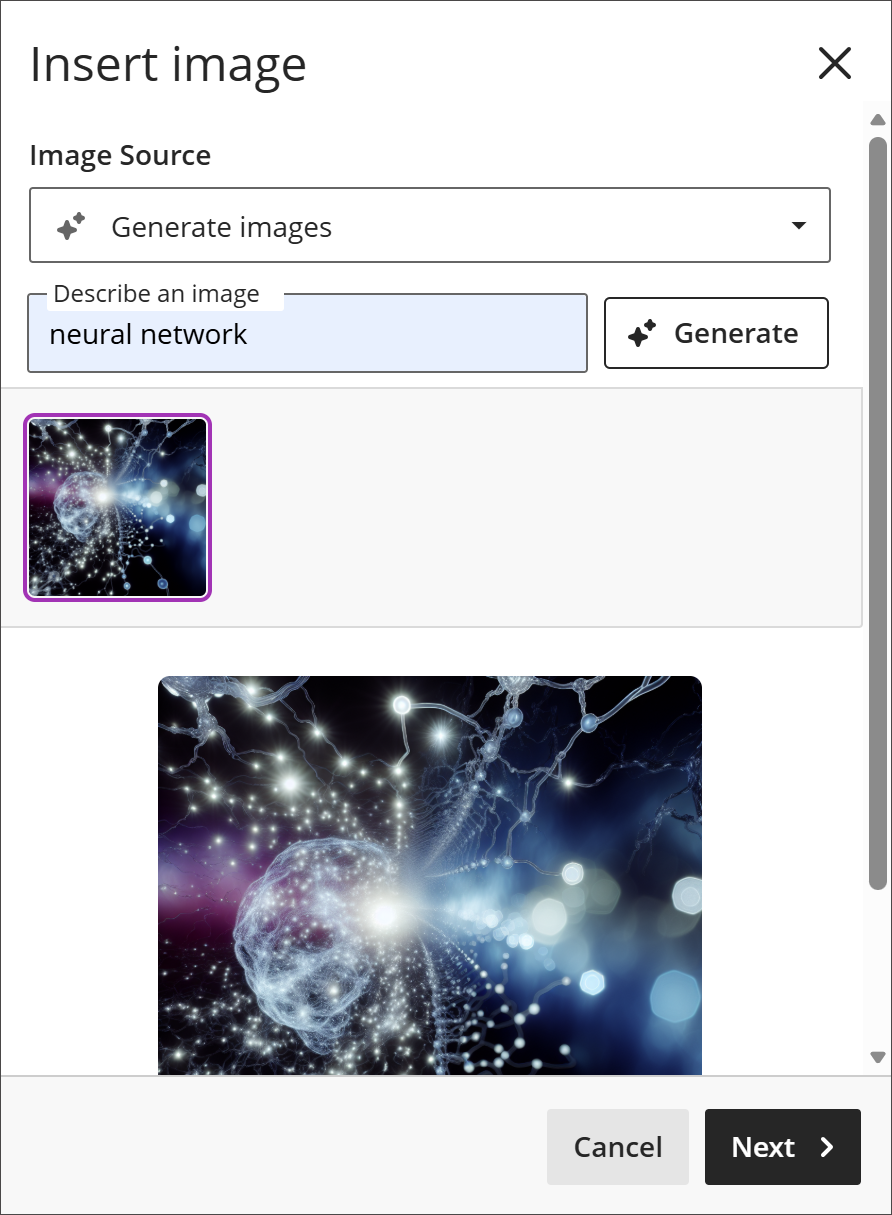
Kurumunuz AI Design Assistant özelliğini etkinleştirdiyse Görüntü düğmesini seçerek yapay zeka tarafından oluşturulmuş olan veya hazır görüntüleri doğrudan metin düzenleyicisine ekleyebilirsiniz. Özellik hakkında daha fazla bilgi edinmek için "AI Design Assistant" konusunu ziyaret edin.
Unsplash'i kullandığınızda arama terimleri metninizden otomatik olarak doldurulur. İsterseniz X düğmesini seçebilir ve kendi arama terimlerinizi kullanabilirsiniz.
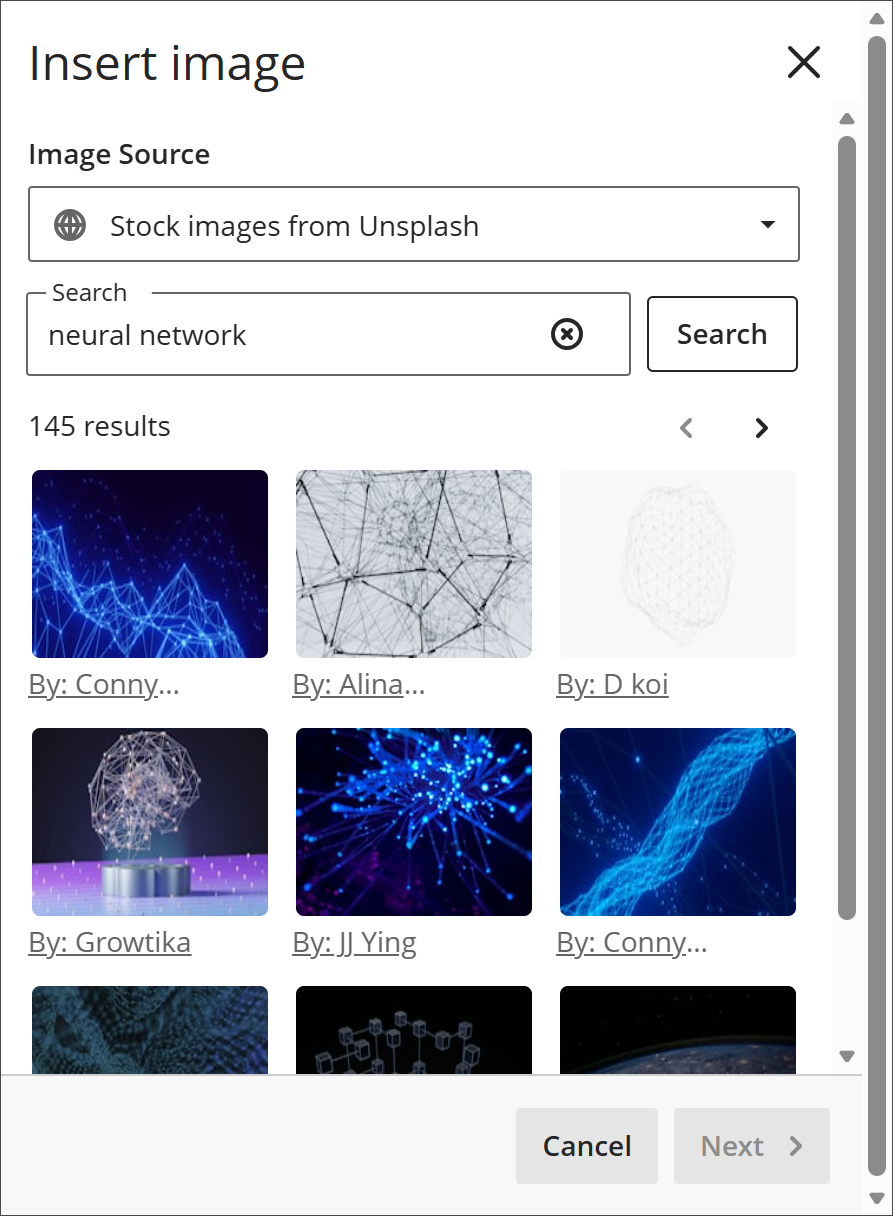
AI Design Assistant ile, metininize eklemek için görüntü oluşturabilirsiniz. Görüntünüz için bir açıklama girin ve ardından Oluştur'u seçin.
Not
Öğrenciler, görüntüleri yalnızca yükleyebilir; görüntü oluşturamaz veya Unsplash'i kullanamaz.
Görüntü görünümünü ayarlama
Eklenecek görüntüyü seçtikten sonra İleri'yi seçin. Artık görüntünün metinde nasıl görüneceğini özelleştirebilirsiniz.
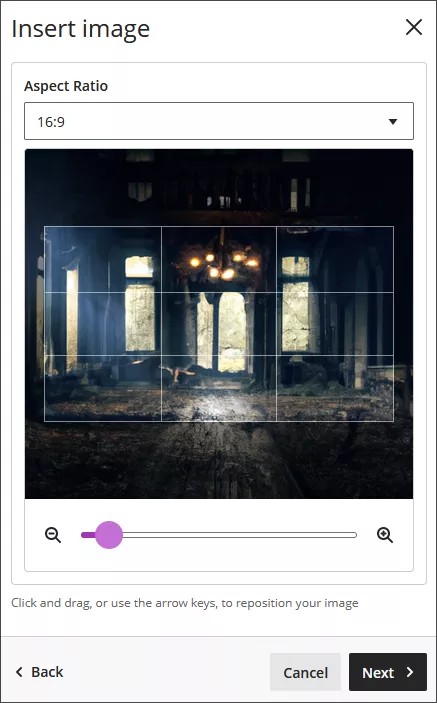
Görüntü için bir en-boy oranı seçebilirsiniz. Orijinal en-boy oranını koruyabilir ya da yatay veya dikey görünüme dönüştürebilirsiniz. Beyaz kılavuz çizgiler, orijinal görüntünün hangi bölümünün ekranlarda görüntüleneceğini gösterir.
Ayrıca yakınlaştırmak veya uzaklaştırmak için kaydırıcıyı ayarlama seçeneğiniz de vardır ve odağı değiştirmek için kılavuz çizgileri seçip sürükleyebilirsiniz.
Görüntüyü eklemeye hazır olduğunuzda İleri'yi seçin.
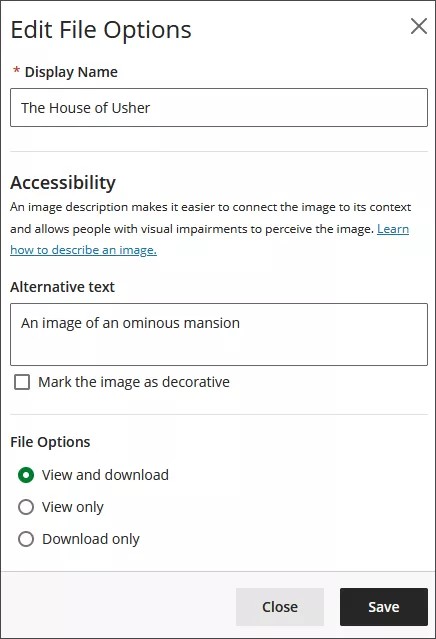
Görünen ad girmeniz gerekir. Görüntüyü ekran okuyucu kullanan kullanıcılar için erişilebilir kılmak amacıyla alternatif metin de eklemenizi öneririz.
Varsayılan olarak kullanıcılar görüntüyü görüntüleyebilir ve indirebilir. Görüntü için Yalnızca indirme'yi seçerseniz kullanıcılar görüntüyü indirene kadar kullanıcı ekranlarında bir yer tutucu görüntülenir.
Belge görünürlüğü
Belgeyi gösterin veya gizleyin. Siz bir belgeyi göstermeyi seçene kadar öğrenciler o belgeyi göremezler. Önceden tüm içeriklerinizi oluşturabilir ve programınıza göre öğrencilerin görmesini istediklerinizi seçebilirsiniz. Ayrıca kurs not defterindeki diğer öğelere ilişkin tarih, saat ve performansa dayalı kullanılabilirlik koşulları belirleyebilirsiniz. Kurs İçeriği sayfasında öğrenciler, belgenin ne zaman Belge görünürlüğü olarak ayarlandığını görebilir.
Belge ayarları
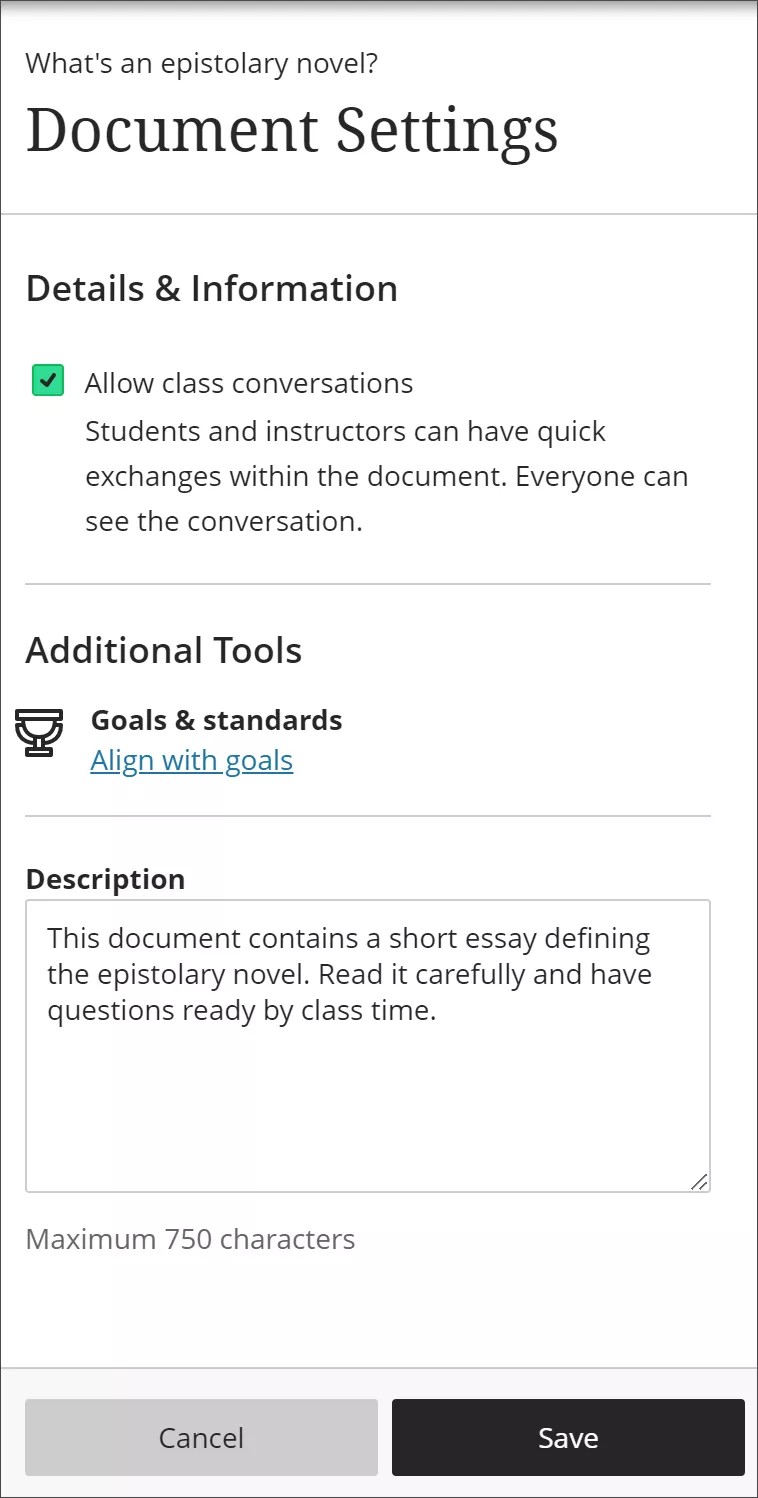
Sınıf sohbetlerine izin verin. Öğrencilerinizin soruları olursa ne olur? Bir belge içinden sohbete izin verebilirsiniz ve herkes katılabilir. Ayarlar'ı seçip Belge Ayarları panelini açın ve sohbetler onay kutusunu seçin. Sohbet geliştikçe yalnızca belgeyle birlikte görünür. Sohbetler hakkında daha fazla bilgi edinin.
Hedefler ve standartlar ekleyin. Siz ve kurumunuz, programlar ve müfredatlar genelinde öğrenci başarısını ölçmek için hedefleri kullanabilirsiniz. Belge oluştururken bir veya daha fazla hedefi hizalayabilirsiniz. Belgede Ayarlar'ı seçin. Belgeyle hizalamak üzere kullanılabilir hedefleri aramak için Hedeflerle hizala'yı seçin. Öğrenciler bir belgeyle hizaladığınız hedefleri göremeyecektir.
İsteğe bağlı bir açıklama ekleyin. Açıklama, Kurs İçeriği sayfasında belge başlığıyla birlikte görünür. Burada öğrencilere belge hakkında daha fazla bilgi verebilir veya ek talimatlar sağlayabilirsiniz.
Açıklama en fazla 750 karakter uzunlukta olabilir.
Düzenleyicide sözcük sayısı
Düzenleyicide metin yazarken düzenleyicinin altında sözcük sayısı görünür. Kaydettikten sonra sözcük sayısı artık görünmez.
Aşağıdaki öğeler sözcük sayısına dahildir:
Tek tek sözcükler
Web bağlantıları
Madde işaretli veya numaralı listelerdeki metin (madde işaretleri veya numaraların kendisi dahil edilmez)
Başka bir sözcüğün parçası olmayan üst simge ve alt simge metinleri
Aşağıdaki öğeler ve biçimlendirme öğeleri sözcük sayısını etkilemez:
Resimler, videolar ve dosya ekleri
Matematik formülleri
Boşluklar ve boş satırlar
Alternatif metin
Sözcükleri veya sayıları birleştirmek için noktalama işaretleri kullandığınızda, sözcük sayısı değişir. Örneğin, "We went...without you" ifadesi üç sözcük olarak sayılır. Noktalama işaretlerinin iki tarafındaki sözcükler veya sayılar tek sözcük sayılır.
Özel HTML veya CSS ekleme
Siteniz için alternatif bir etki alanını etkinleştirdiğinizde, bir belgede özel HTML veya CSS kullanabilirsiniz. Belgeye satır içi üçüncü taraf HTML düzenleyicisi yerleştirmek için yeni blok olarak HTML Ekle'yi seçin. Düzenleyiciye HTML kodu yazabilir veya yapıştırabilir ve Kaydet'i seçebilirsiniz. Kodlanan HTML, kalıcı olarak saklanmak üzere BbML içinde Blackboard LMS'a gönderilir. HTML, BbML’de yeni bir data-bbtype özniteliğiyle belirtilecektir. HTML içeren önceden oluşturulmuş BbML'yi salt okunur modda yüklerseniz, HTML bir iframe'deki ayrı bir etki alanından yüklenir.
Yeni bir CodeEditor paketi, üçüncü taraf düzenleyicinin gerektirdiği tüm içe aktarmaları işler ve düzenleyici yapılandırmalarını standartlaştırır. Aksi takdirde, paket yalnızca düzenleyicinin kendisini bir DOM öğesine eklemek için kullandığı yöntemi saracaktır. Düzenleyiciyi sayfaya yerleştiren yönergeler ve eklentiler pakete bağlı olacaktır.
Belgeleri düzenleme, yeniden sıralama ve silme
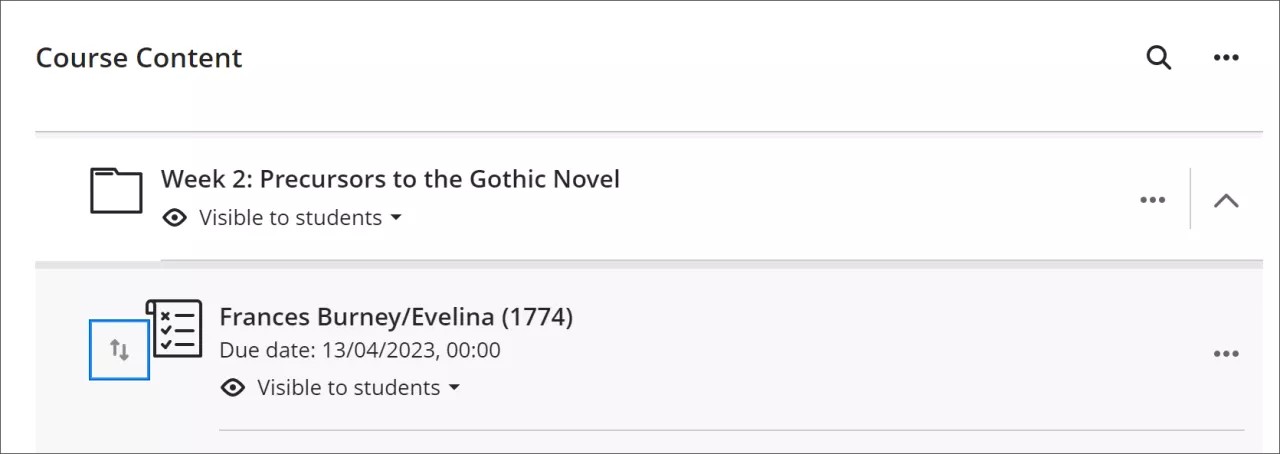
Mevcut belgelerde değişiklikler yapabilir ve Kurs İçeriği sayfanızda görüneceği yerleri değiştirebilirsiniz. Taşımak istediğiniz belge satırını seçin ve yeni bir konuma sürükleyin. Bir belgeyi genişletilmiş bir klasörün içine de taşıyabilirsiniz.
İpucu
Bir belgeyi taşımak için klavyenizi kullanabilirsiniz.
Sekme tuşuna basarak bir öğenin Taşı düğmesine gelin.
Taşıma modunu etkinleştirmek için Enter tuşuna basın.
Ok tuşlarını kullanarak bir konum seçin.
Öğeyi yeni konuma bırakmak için Enter tuşuna basın.
Belgenin satırında, Düzenle veya Sil'i seçmek için menüyü açın.
Belgeleri ve medya dosyalarını silme veya düzenleme
Bir belgeyi kursunuzdan silebilir veya bilgileri korumak için öğrencilerden gizleyebilirsiniz. Öğrenciler Kurs İçeriği sayfasından gizli belgelere erişemezler.
Belgedeki öğenin türüne bağlı olarak belgeyi taşıyabilir, düzenleyebilir, silebilir veya indirebilirsiniz.
Seçeneklere erişmek için öğenin menüsünü açın. Öğeyi belge sayfasında yeni bir konuma taşımak için Taşı düğmesini seçin.
Belge sayfasında başka bir dosya veya metin bloğu eklemek istediğiniz yerdeki artı işaretini seçin.
Medya görüntüleme seçenekleri
Tarayıcınız satır içi medya dosyalarına izin veriyorsa belgelere eklediğiniz medya dosyaları varsayılan olarak satır içi şeklinde görünür. Aksi takdirde, ek olarak görünürler.
Satır içi olarak görüntülenen resimler en büyük kesim noktalarında 768 piksellik bir blok içine yerleştirilir. Resimlerin boyutu bu boyuta ne kadar yakın olursa etraflarındaki boşluk da o kadar az olur.
Eklediğiniz görüntüleri açıklamak için alternatif metin de ekleyebilirsiniz. Alternatif metin ekran okuyucular tarafından sesli okunur ve kullanıcıların göremediği bazı şeyleri açıklamaya yardımcı olur.
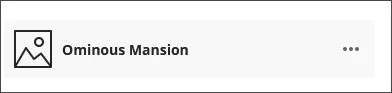
Görünen ad, alternatif metin ve ekranda görüntülenme şekli gibi dosyaya ilişkin ayarları düzenleyebilirsiniz. Düzenleyicide, dosyanın bir bağlantı olarak mı yoksa daha önce eklediğiniz diğer içeriklerle birlikte görünecek şekilde doğrudan mı ekleneceğini seçin. Dosyanın alternatif metnini veya ekranda görüntülenme şeklini düzenlemek için düzenleyicide dosyayı seçin, ardından Eki Düzenle'yi seçin.
Not
Çoğu tarayıcıda kurslarda açtığınız dosyaların nereye indirileceğini seçebilirsiniz. Örneğin, Chrome'da Ayarlar > Gelişmiş > İndirilenler'e gidin. İndirilen dosyaların konumunu seçebilir ve tarayıcının bu konumu her seferinde sormasını isteyip istemediğinizi belirleyebilirsiniz. Safari'de de aynı özelliklere sahipsiniz. Tercihler > Genel > Dosya indirme konumuna gidin. Diğer tarayıcılardaki dosya indirme seçenekleri hakkında bilgi edinmek için bir internet araması yapabilirsiniz.
Video Studio ile ses ve video ekleme
Not
Video Studio premium bir üründür ve Belgelerde kullanılabilmesi için Video Studio lisansı gerekir.
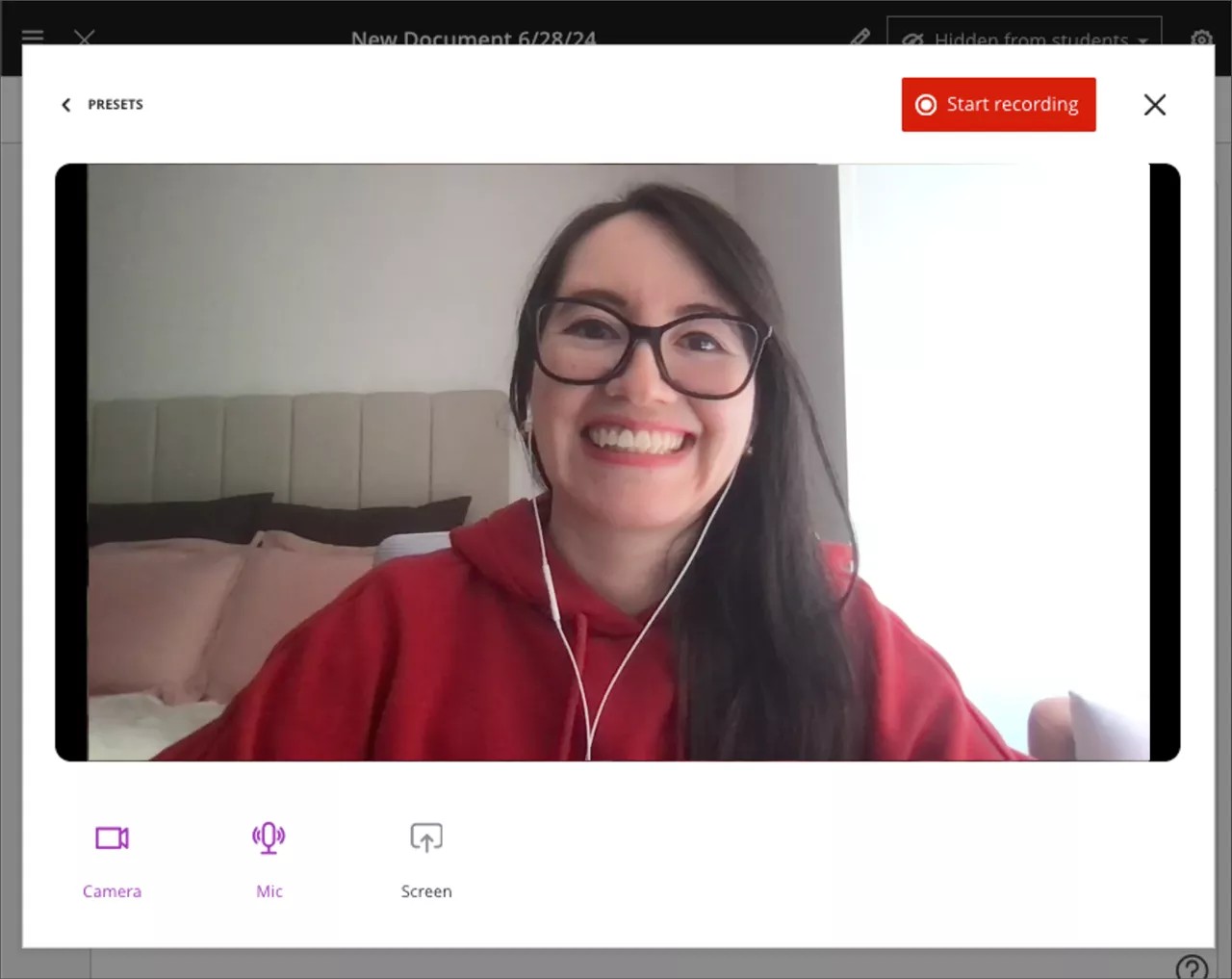
Video Studio, öğrenciler için daha ilgi çekici bir öğrenim deneyimi oluşturmanıza yardımcı olan bir ses/video aracıdır. Hafif ve derinlemesine entegre edilmiş çözüm, kullanıcılara gelişmiş Belgeler içinde ses ve video kayıtları kaydetme veya yükleme olanağı sağlar.
Not
Sistem yöneticileri, ayarlar ve yapılandırma ile ilgili bilgileri Yöneticiler için Video Studio sayfasında bulabilir.
Kopyalama ve içe aktarma sırasında ne olduğunu anlama
Bir kursu içe aktarabilir veya sistemdeki kurslarınızdan birinin tüm içeriğini başka bir kursa kopyalayabilirsiniz. Yeni içerik bulunduğunuz kursun içerik listesinin sonuna eklenir. Bir kursu kopyalama veya diğer Ultra kurslarından içerik kopyalama hakkında daha fazla bilgiyi ayrı bir konuda bulabilirsiniz.
Önemli
Yönetici panelinden bilgi kontrolü içeren bir belge kopyalanırken, tüm kurs kopyalanmalıdır. Bilgi kontrolleri için ayrıntılı kopyalama Yönetici panelinden desteklenmez ancak kursunuzun içinden ayrıntılı kopyalama yapabilirsiniz.
Original içeriği içe aktardığınızda veya Original kursunuzu Ultra Kurs Görünümü'nde önizlemeyi seçtiğinizde içerik öğeleri Belgelere dönüştürülür. Düzenleyicide eklediğiniz tüm metin, ekler ve bağlantılar dönüştürülür ve medya dosyaları varsayılan olarak satır içi şekilde açılır. Original düzenleyiciden sonraki bölümde ek olarak eklediğiniz dosyalar belgenin sonunda alfabetik sırayla gruplandırılır. Medya dosyaları varsayılan olarak satır içi şekilde açılır. Resim, video ve ses dosyalarını düzenleyerek varsayılan ayarları değiştirebilir ve herhangi bir dosyayı yeniden adlandırabilirsiniz. Öğrencilerin bazı dosya türlerini görüntüleyebilmek için bunları indirmeleri gerekecektir.
Dönüştürme işlemi sırasında biçimlendirmede bazı kayıplar olabileceği için belgeyi inceleyin. Örneğin, Original Kurs Görünümü'nde dosyalarınızdan birine başlık eklediyseniz başlık Ultra'da görünmeyebilir. Dosya adını değiştirmek için dosyayı düzenleyebilirsiniz. Belgedeki öğeleri gerektiği gibi yeniden sıralayabilirsiniz.