İlerleme Durumunu İzleme ve Öğrenci İlerleme Durumu Raporları
Note
Bu belge, yapay zeka destekli makine çevirisi kullanılarak çevrilmiştir. Çeviriler, doğruluğu konusunda herhangi bir garanti olmaksızın “olduğu gibi” sunulmaktadır. Bu içeriğin İngilizce sürümü resmi ve geçerli kaynaktır.
Öğrencilerinize kursunuzda yaptıklarını takip etmeleri için kolay bir yol sunmak üzere bu işlevi devreye alabilirsiniz. İlerleme durumunu izlemeyi istediğiniz anda etkinleştirebilirsiniz. İlerleme durumunu izleme işlevi bir özellik değiştirme düğmesiyle kontrol edilmektedir ve yöneticiler, eğitmenlere bu özelliği kurum düzeyinde etkinleştirme izni verip vermeyeceklerini seçebilir.
İlerleme durumunu izlemeyi kurs başladıktan sonra açarsanız katılımda bulunulan ögeler geriye dönük olarak tamamlandı şeklinde işaretlenir. Örneğin, öğrenciler tarafından daha önceden gönderilen değerlendirmeler tamamlandı olarak işaretlenir. Ultra Belgeleri gibi katılımda bulunulmayan ögelerin öğrenciler tarafından manuel olarak işaretlenmesi gerekecektir.
İlerleme İzlemeyi Açın
Kursunuzda ilerleme durumunu izleme özelliğini açma:
Kursunuzda Kurs Ayarları öğesini seçin. Kurs Ayarları, kurs sayfasının üst köşesindedir.
Kurs Ayarları sayfasında, İlerleme Durumu İzleme oturumunda, aracı açmak veya kapatmak için Öğrenci İlerlemesini İzle anahtarını kullanın.
Bu özellik etkinleştirildiğinde öğrencileriniz kurstaki ilerlemelerini görür. Tüm içerik, öğrencinin ilerleme durumunu gösteren bir simge gösterir. Bir klasördeki veya modüldeki tüm içerik tamamlandığında, klasörün tümü otomatik olarak tamamlandı şeklinde işaretlenir.
Öğrenci içeriğe erişmeden önce, İlerleme simgesi boş bir dairedir:

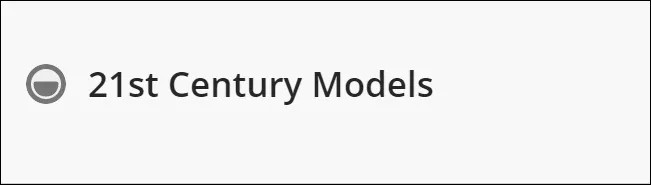
Öğrenci içeriğe eriştikten sonra İlerleme simgesi yarım dolu bir dairedir:
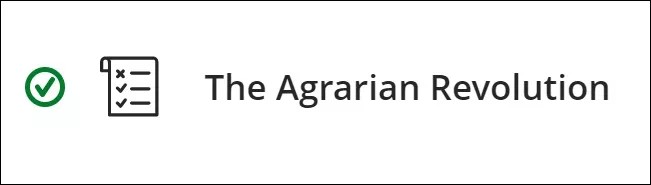
Gönderilen ögeler için, İlerleme Durumu simgesi yeşil bir onay işaretine dönüşerek ögenin tamamlandığını belirtir. Öğenin Ultra Belge gibi bir gönderim seçeneği yoksa Öğrencilerin öğeyi kendilerinin tamamlandı olarak puan/puanlama etmesi gerekir.
Blackboard Yardım Merkezi'nin ilgili sayfalarında Değerlendirmeler ve Dersler ile ilgili Öğrenci Etkinliği Ayrıntıları hakkında daha fazla bilgi edinebilirsiniz.
Öğrenci İlerleme Durumu sekmesi
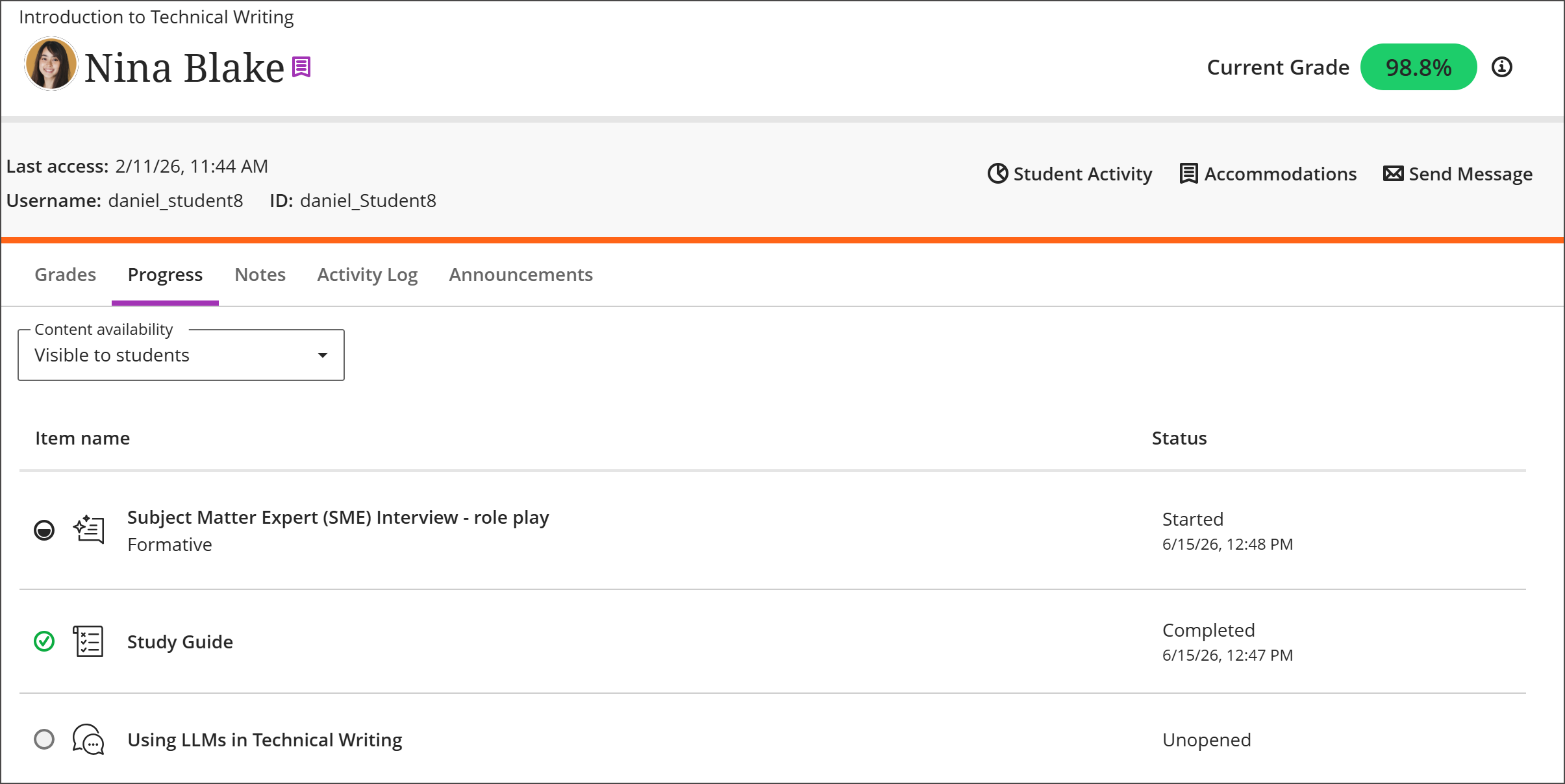
İlerleme sekmesi, bir dersteki her öğrencinin ilerlemesini takip eder. Her öğrenci için tamamlanmış ve tamamlanmamış görevleri görebilirsiniz. Bu sekmeye, bir öğrencinin Öğrenci Genel Bakışı bölümünden İlerleme seçeneğini seçerek erişebilirsiniz. Öğrenci Genel Bakışı hakkında daha fazla bilgi edinmek ve bu sayfaya nasıl erişebileceğinizi öğrenmek için "Öğrenci Genel Bakışı" başlığını ziyaret edin.
İlerleme sekmesinde görüntülenen içerik, içerik erişilebilirliğine bağlıdır. Varsayılan olarak, İçerik erişilebilirliği filtresi Öğrencilere görünür olarak ayarlanmıştır. Görünür içeriğin yanı sıra öğrencilere görünmeyen içeriği de görmek için İçerik erişilebilirliği menüsünün açılır menüsünden Tümü seçeneğini seçin. Öğrencilere görünmeyen içeriğin yanında bir kilit simgesi bulunur.
Kurs içeriğine ilişkin Öğrenci İlerleme Durumu Raporu
Eğitmenler, öğrencilerinin ödevler dışındaki kurs içeriğiyle nasıl etkileşime girdiğini bilmelidir. O zaman kurs içeriğini iyileştirmek veya boşta kalan öğrencilere ulaşmak gibi önemli eylemleri gerçekleştirebilirsiniz. Bu rapora iki şekilde erişilebilir.
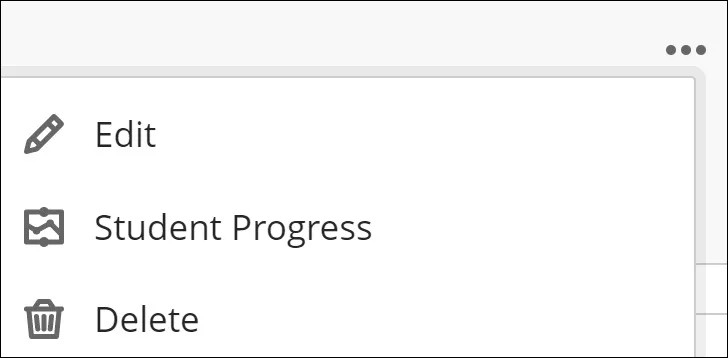
İlk yöntem, içeriğin yanındaki üç nokta menüsünü seçmek ve ardından Öğrenci İlerleme Durumu raporuna erişmek için Öğrenci İlerleme Durumu'nu seçmektir.
İkinci yol, içeriğin sayfasını getirmek ve ardından Öğrenci İlerleme sekmesini seçmektir.
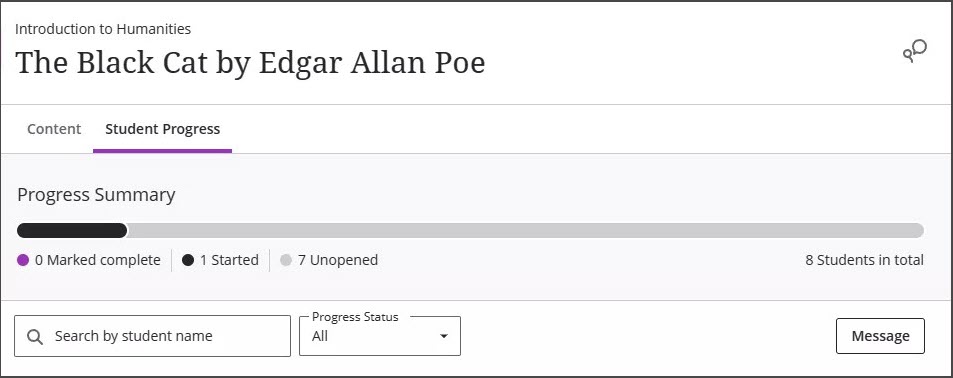
Öğrencilerin aşağıdaki içerik türleri için işaretlediği ilerleme durumlarını görebilirsiniz:
Ultra Belgeleri
SCORM paketleri
Karşıya yüklenen dosyalar
Bağlantılar
Bulut belgeleri
İlişkilendirilmiş notu olmayan LTI içerikleri
Öğrenim modülleri
Klasörler
Rapor, şu içerikleri seçmenizi ve görüntülemenizi mümkün kılar:
İçeriği henüz açmamış olan öğrenciler
İçeriğe erişmiş olan öğrenciler
İçeriği tamamlandı olarak işaretlemiş olan öğrenciler
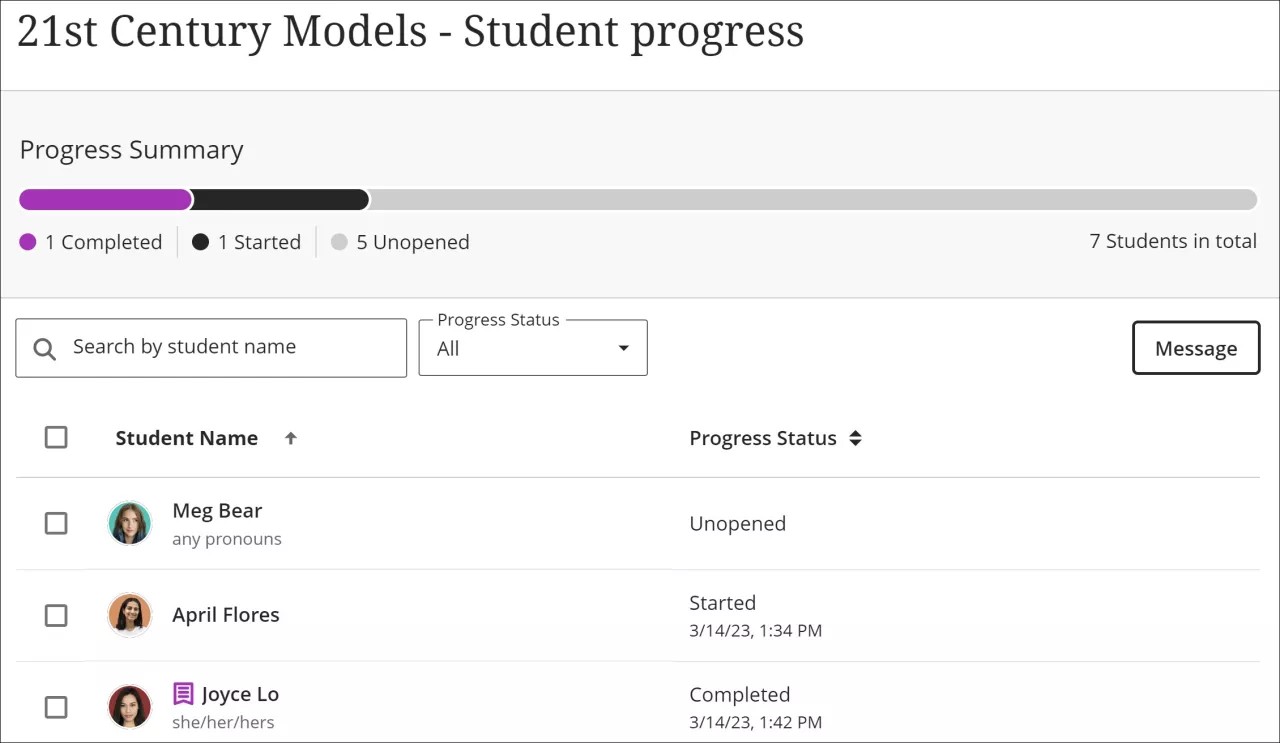
Rapor, bir eylemin gerçekleştiği (örneğin, bir öğrencinin içeriği ilk seçtiği veya Ally aracılığıyla içeriğe eriştiği) tarihi ve saati içerir. Öğrenci adına veya ilerleme durumuna göre sıralayabilirsiniz. Bu bilgilere dayanarak harekete geçip bireysel veya toplu ileti gönderebilirsiniz. Toplu ileti gönderirseniz her öğrenci ayrı bir ileti alır.
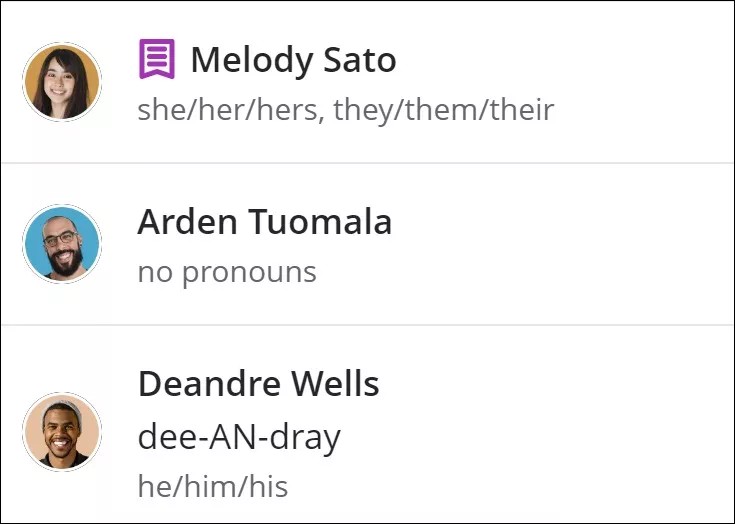
Öğrenci Adı listesi, öğrencilerle etkileşimlerinizi kişiselleştirmenizi sağlayacak faydalı bilgileri içerir. Bir öğrenci bu bilgileri sağlamışsa, listede ek ad, ad kaydı, telaffuz, istisnalar ve zamir bilgileri görüntülenir.