Günlükler
Note
Bu belge, yapay zeka destekli makine çevirisi kullanılarak çevrilmiştir. Çeviriler, doğruluğu konusunda herhangi bir garanti olmaksızın “olduğu gibi” sunulmaktadır. Bu içeriğin İngilizce sürümü resmi ve geçerli kaynaktır.
Günlükler, öğrencilerin sizinle özel olarak iletişim kurabileceği kişisel alanlardır. Öğrenciler, günlükleri kendilerini ifade edebilecekleri bir araç olarak da kullanabilir. Görüşlerini, fikirlerini ve kurs hakkındaki sorunlarını gönderebilir veya kursla ilgili materyalleri tartışıp analiz edebilirler.
Geniş kapsamlı ve öğrencilerce yönlendirilen günlük ödevleri oluşturabilirsiniz. Öğrenciler öğrenim süreci üzerine kafa yorabilir, algılama ve davranışlarındaki değişimleri yazıya dökebilir. Öğrenciler karşılaştıkları sorunları ve bunları nasıl çözdüklerini açıklayabilir. Ayrıca, eğitmenlere yönelik daha resmi günlük girdileri oluşturabilirsiniz. Tartışmayla ilgili bir konu listesini kullanarak odağı daraltabilirsiniz.
Günlükler bireysel projeler için idealdir. Örneğin, bir yaratıcı yazma kursunda her öğrenci girdi oluşturur, siz de yorum yaparsınız. Bu şekilde öğrenciler, rehberliğiniz ve önerileriniz sayesinde belirli bir süre içinde yazma ödevinin bir bölümünü iyileştirebilir. Öğrenciler aynı zamanda sohbeti sürdürmek için kendi girdileri ile ilgili yorum da yapabilir.
Günlük oluşturma
Kurs İçeriği sayfasında, günlük eklemek istediğiniz yerde artı işaretini seçin. Oluştur'u seçin, ardından Öğe Oluştur panelinin altındaki Günlük düğmesine gidin. İçine günlük eklemek üzere bir klasörü ya da öğrenim modülünü genişletmek de mümkündür.
Öğrencilerin içerik listesinden doğru günlüğü bulmasına yardımcı olacak anlamlı bir başlık yazın. Bir başlık eklemezseniz Kurs İçeriği sayfasında "Yeni Günlük" ve tarih görüntülenir.
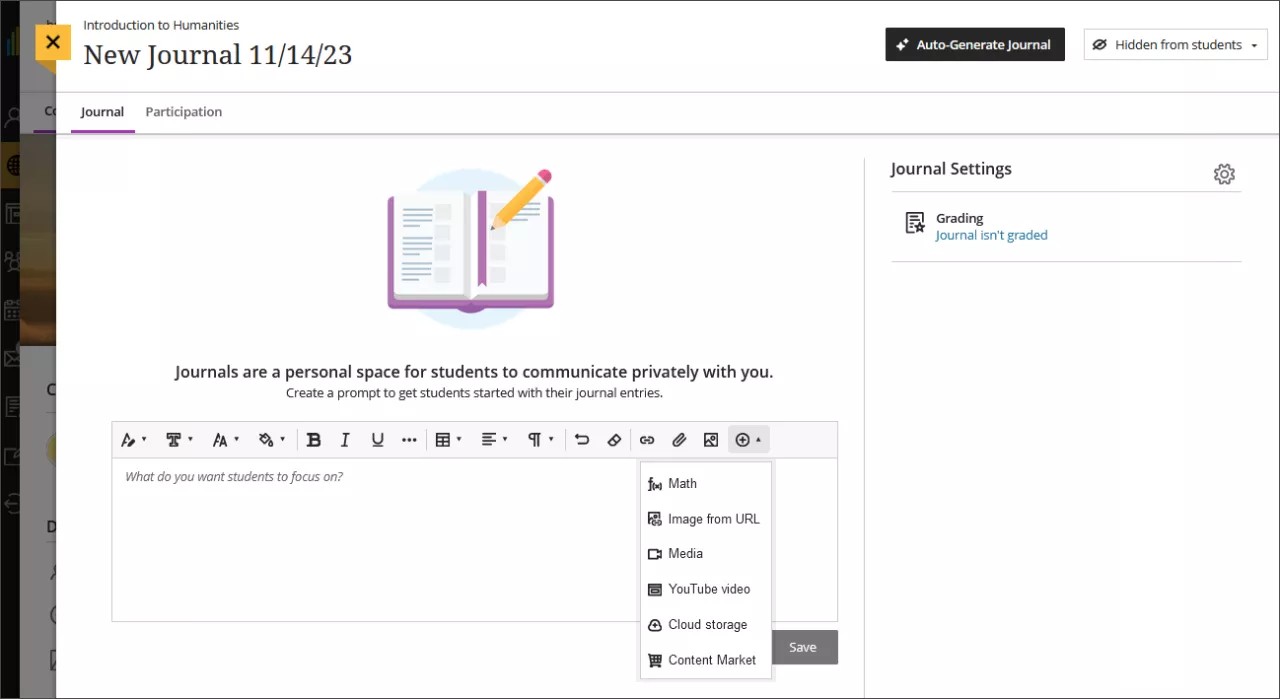
Beklentileri ve kuralları belirlemek için bir bilgi istemi ekleyin. Metinleri biçimlendirmek, dosya eklemek ve multimedya yerleştirmek için düzenleyicideki seçenekleri de kullanabilirsiniz. Soru eklemediğiniz takdirde, günlük sayfasında öğrencilere bu günlük için yönerge eklemediğinizi belirten bir ileti gösterilir.
Günlüğü gösterme/gizleme. Varsayılan ayar olarak yeni günlükler gizlenir. Siz günlüğü öğrencilerin kullanımına açmayı seçene kadar öğrenciler günlüğe erişemez. Önceden tüm içeriklerinizi oluşturabilir ve öğrencilerin yaptığınız planlamaya göre neyi görüntülemesini istediğinizi seçebilirsiniz. Ayrıca kurs not defterindeki diğer ögeler için tarih, zaman ve performansa bağlı kullanılabilirlik şartları oluşturabilirsiniz. Kurs İçeriği sayfasında, öğrenciler günlüğün ne zaman gösterileceğini öğrenebilirler.
Günlük ayarlarını özelleştirin. Günlük Ayarları panelinde, kullanıcıların girişleri veya yorumları düzenlemesine ve silmesine izin verip vermemeyi seçebilirsiniz. Hedefler ve Standartlar altında, Hedeflerle uyumlu hale getir seçeneğini belirleyerek etkinliğin istenen öğrenme çıktılarını ölçmesini sağlayabilirsiniz. Kurs İçeriği sayfasında günlük başlığının altında görünecek kısa bir Açıklama girin. Öğrencileri anlamlı katkılar paylaşmaya teşvik etmek için günlüğü notlandırmaya dahil edebilirsiniz. Notlandırılan günlükler için daha fazla ayar seçeneği mevcuttur.
Günlüğü otomatik olarak oluşturun. Kurumunuzda AI Design Assistant özelliği kullanıyorsa günlük oluşturmak için yapay zekayı kullanabilirsiniz. Oluşturma panelini açmak için Günlüğü Otomatik Oluştur öğesini seçin.
Video Studio ile video kayıtlarını birleştirin. Kurumunuz Video Studio'yu kullanıyorsa Video Studio'yu kullanarak ses ve video kayıtları ekleyebilirsiniz. Yeni bir günlük oluştururken içerik Düzenleyici'sinde Video Studio düğmesini seçin. Ardından, kaydınızı eklemek için standart Video Studio iş akışını izleyin.
Günlüğü otomatik olarak oluşturma
Günlükler, kursunuzun başlığına ve açıklamasına göre oluşturulur.
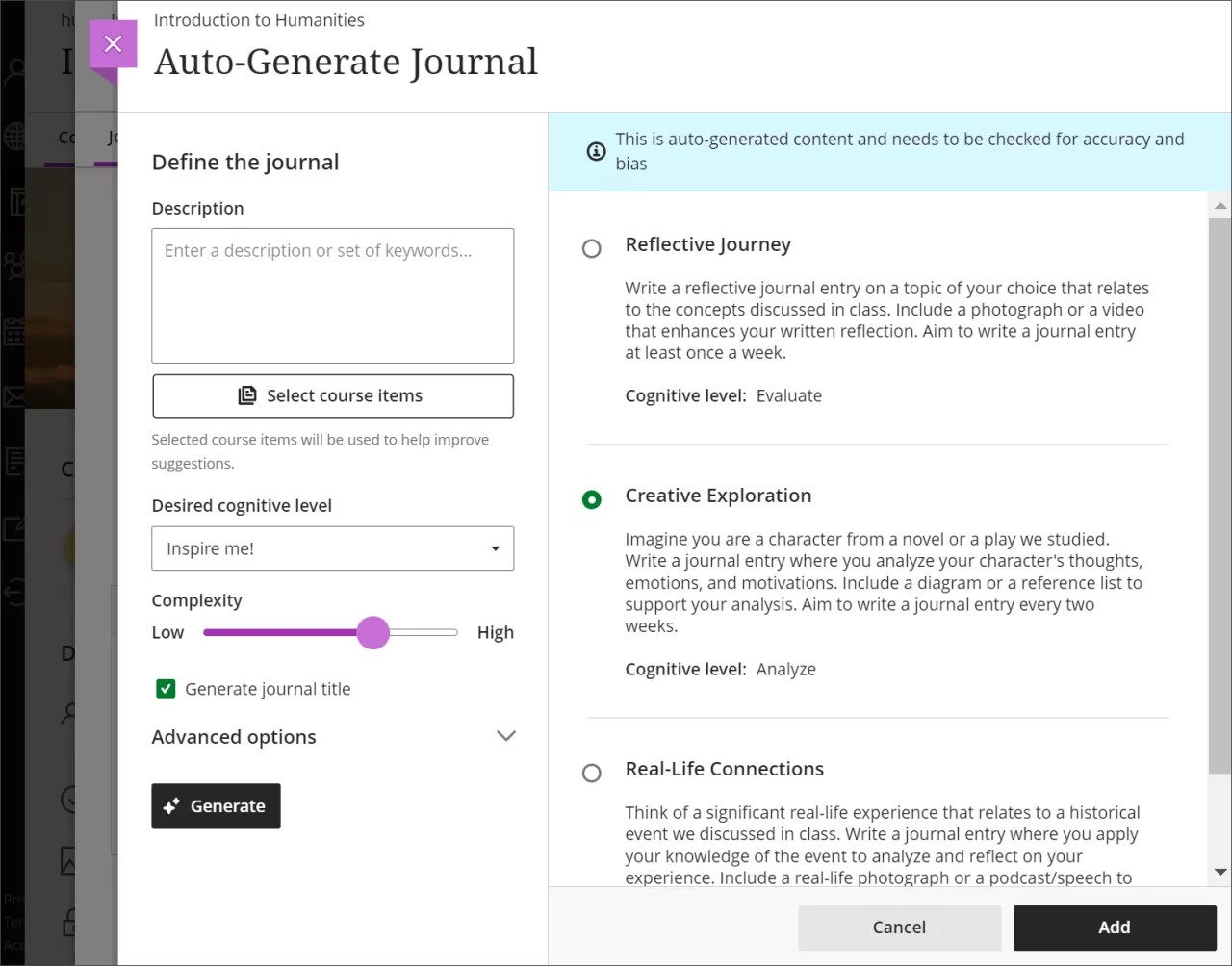
AI Tasarım Asistanı'nı kullanarak bir dergi oluşturmak için:
Günlüklerin kapsamını daraltmak için bir açıklama (2.000 karakterle sınırlıdır) girme.
Oluşturulan günlükler için bağlam sağlamak üzere isterseniz Kurs öğelerini seç seçeneğini belirleyin. Herhangi bir ders içeriği öğesini, klasörü veya öğrenme modülünü seçin, ardından Öğeleri seçin seçeneğini seçerek günlük oluşturma ekranına geri dönün.
Not
Bağlam seçici tarafından desteklenen dosya türleri PDF, Word, PowerPoint, text, RTF ve HTML'dir.
İstenen Bilişsel Düzey menüsünden bir bilişsel düzey seçin: Uygula, Analiz et, Değerlendir, Oluştur veya Bana ilham ver!
Not
Bilişsel düzeyler, Bloom Taksonomisi'ne dayanmaktadır. Bana ilham ver! seçeneği, çeşitli düzeylerin bir karışımını oluşturur.
Dergilerin odak noktasının karmaşıklığını ayarlamak için Karmaşıklık kaydırma çubuğunu ayarlayın.
Günlük başlığı oluştur seçeneğini işaretleyin veya işaretini kaldırın.
Çıkış dilini değiştirmek için Gelişmiş seçenekler'i seçin.
Oluştur'u seçin.
Her bir dergiyi doğruluk ve önyargı açısından inceleyin ve ardından dersinize eklemek istediğiniz dergiyi seçin.
Ekle seçeneğini belirleyin.
Bu özellik hakkında daha fazla bilgi için AI Design Assistant'a başvurun.
Günlük oluşturma hakkında bir video izleyin
Aşağıdaki sesli anlatımlı video, bu sayfada yer alan bazı bilgilerin görsel ve işitsel bir sunumunu içermektedir. Videoda gösterilenlerin ayrıntılı bir açıklaması için, Vimeo'da videoyu açın.
Günlükleri açma
Bir kişi günlüğe katkıda bulunduğunda, Kurs İçeriği sayfasında başlığın yanında bir etkinlik simgesi görünür. Günlüğü açmak için başlığı seçin. Ayrıca günlüğü, etkinlik akışından da açabilirsiniz.

Günlüğün iki sekmesi vardır. Günlük sekmesinde, girdiğiniz soru görüntülenir. Not verilmeyen günlüklerde Katılım sekmesi, not verilen günlüklerde ise Notlar ve Katılım sekmesi bulunur.
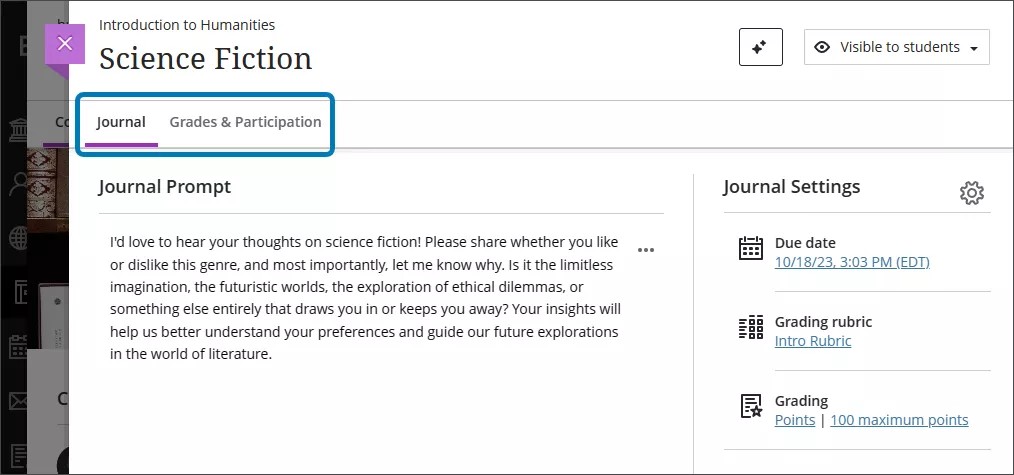
Notlar ve Katılım sekmelerinde gezinme
Not verilen ve not verilmeyen günlüklerin her ikisinde de öğrencilerinizden her birinin adı, soyadına göre alfabetik sıraya dizilmiş şekilde Katılım sekmesinde görüntülenir. 100'ü aşmamak kaydıyla her sayfada kaç öge göreceğinizi seçebilirsiniz.
Bir öğrencinin günlükte kaç giriş oluşturduğunu görmek için hem not verilmeyen hem de not verilen günlüklerde adına göre arama yapabilirsiniz.
Yalnızca hiç giriş yapmamış öğrencileri ya da giriş yapmış öğrencileri görmek için Öğrenci Durumu menüsünü kullanın. Menü, varsayılan olarak tüm öğrenci durumlarını görüntüleyecek şekilde ayarlanmıştır.

Not verilen günlükler, Not Verme Durumu menüsü yoluyla not verme durumuna göre sıralama yapmanızı sağlar. Kullanılabilecek durumlar şunlardır:
Not Verme Gerekiyor
Gönderilmesi Gerekiyor
Tamamlandı
Not Verilecek Öge Yok
Notlar ve Katılım sekmesinden notları geçersiz kılabilir veya gönderebilirsiniz.
Girişleri ve yorumları görüntüleme
Katılım sekmesindeki listeden bir öğrencinin adını seçtikten sonra, öğrencinin yaptığı tüm girişleri ve kendi yorumlarınızı görüntüleyebilirsiniz. Sayfada çok sayıda giriş varsa görüntülenecek öge sayısını en fazla yirmi olacak şekilde ayarlayabilirsiniz.
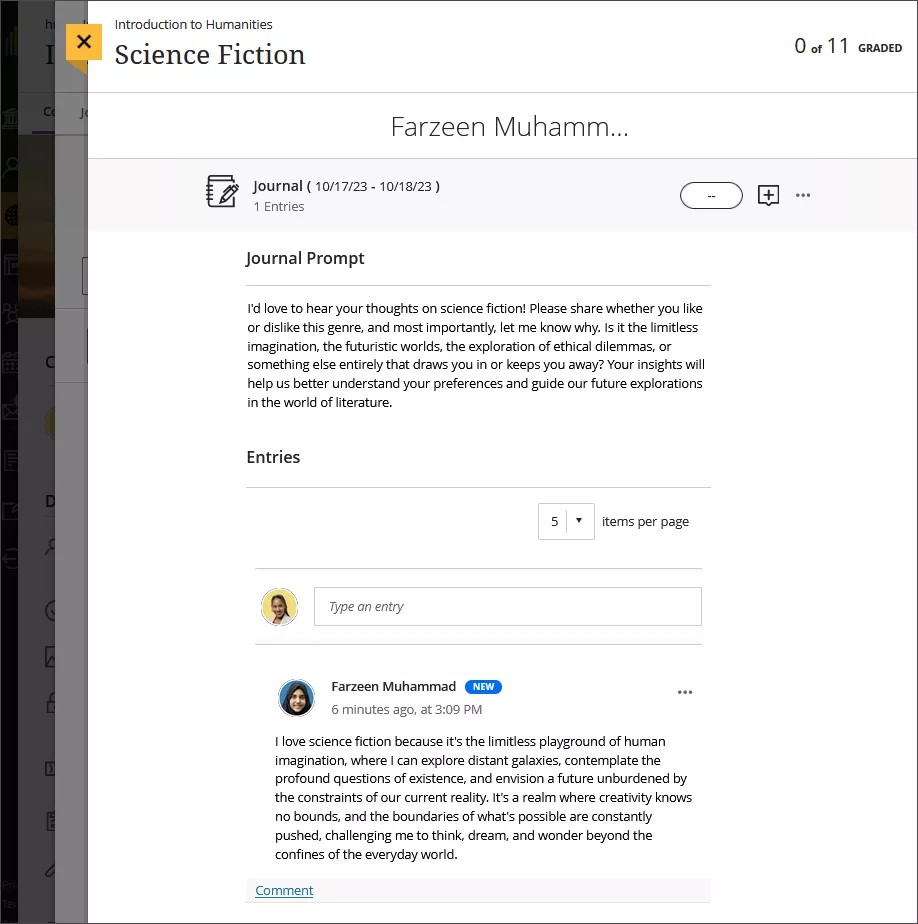
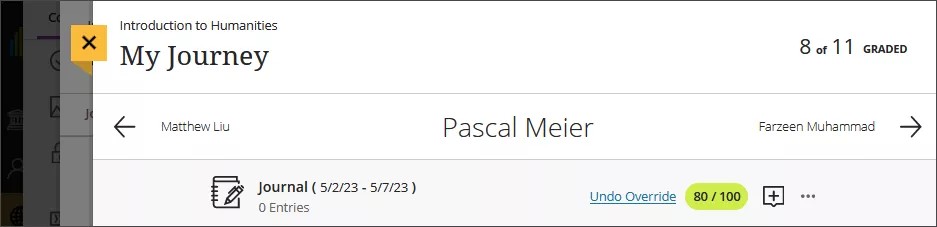
Notu not verme kutucuğuna girerek günlüğe doğrudan not verebilir veya geri bildirim bırakmak için artı işareti olarak görüntülenen geri bildirim simgesini seçebilirsiniz. Gönderdikten sonra, geri bildiriminizi üç nokta menüsünü kullanarak düzenleyebilirsiniz.

Günlükteki yeni girdiler veya yorumlar, bunlarla birlikte YENİ bir simgenin görüntülenmesine neden olur.
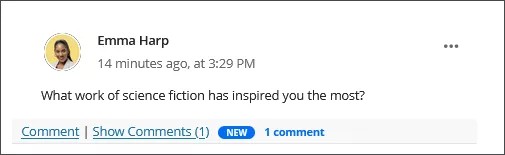
Bir öğrencinin girişine yanıt vermek için metin kutusunu açarak girişin altındaki Yorum'u seçin. Zengin metin düzenleyicisi, yorumunuzun görünümünü özelleştirmenize ve medya eklemenize olanak tanır. Bir giriş hakkında yorum yazmak bir ileti dizisi oluşturur.
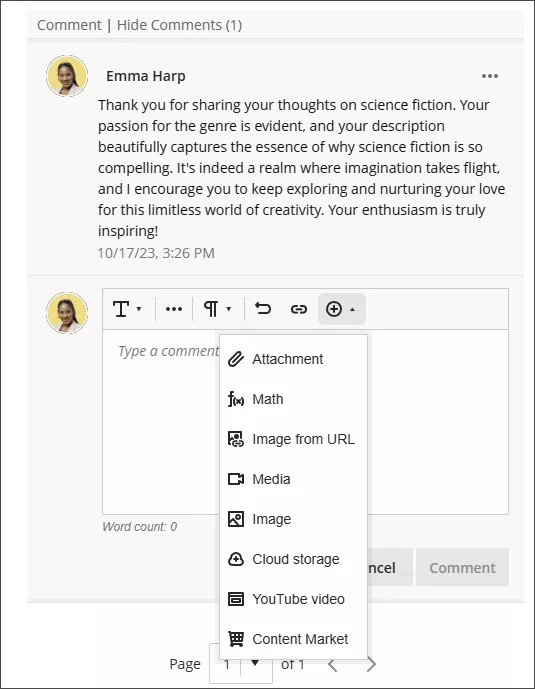
Öğrencinin günlüğüne yeni bir giriş yapmanız da mümkündür. Bir giriş yazın ifadesini görüntüleyen metin kutusunu seçin. Ardından öğrenci sorunuza veya yorumunuza yanıt verebilir.
Düzenlemek veya silmek için bir günlük girişi veya yorumuyla ilişkilendirilmiş Diğer seçenekler menüsünü seçebilirsiniz. Düzenleme ya da silme seçeneklerinin görünmesi için, kullanıcılara girişleri veya yorumları düzenleme veya silme izni vermelisiniz. Girişleri düzenleme ve silme izni, yorumları düzenleme ve silme izninden farklıdır.
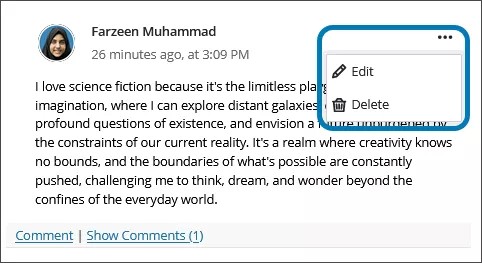
Bir girdide yorum varken, konu grubundaki yalnızca ilk yorumu görmek için Yorumları Gizle'yi seçebilirsiniz. Tüm yorumları yeniden görüntülemek için Yorumları Göster'i seçin. Katılım sekmesine geri dönmeden öğrencilerin günlük girişleri arasında geçiş yapmak için, girişin üstündeki sağ ve sol ok düğmelerini seçebilirsiniz.
Günlükleri düzenleme ve yönetme
Günlükteki herhangi bir içeriği düzenlerseniz öğrencilere yeni içeriğin göründüğü bildirilmez.
Herhangi bir girdi veya yorum olmadığı sürece not verilen bir günlüğü "not verilmedi" olarak değiştirebilirsiniz. Girdiler ve yorumlar gönderildikten sonra günlük türünü değiştiremezsiniz.
Not verilen bir günlüğü silerseniz günlük Kurs İçeriği sayfasından ve not defterinden kaldırılır.
Günlükleri dönüştürme ve kopyalama
Orijinal Kurs Görünümü günlükleri, yönergeleri ve ayarları kurs arşivlerine dâhildir ve Ultra Kurs Görünümüne dönüştürülür.Ultra kurslarının Kurs İçeriği sayfasında yalnızca Orijinal kurslarının içerik alanlarındaki günlükler görünür. Şu an için yorumlar ve öğrenci girdileri arşivi geri yüklemeniz sırasında dâhil edilmez.
Ultra Kursu Ön İzlemesi'nin parçası olarak, bir Orijinal kursundan Ultra Kursuna da günlükleri dönüştürebilirsiniz.
Kopyalama iş akışı
Ultra günlükleri, öğretmenlik yaptığınız diğer Ultra kurslarından kopyalayabileceğiniz, desteklenen içerik ögelerine dâhildir.
Bir Orijinal kursundan Ultra kursuna yalnızca günlükleri kopyalarsanız not verilmiş olan günlükler yalnızca not defterinde görünür ancak içeriği düzenleyemez veya günlükleri öğrencilerinize gösteremezsiniz. Not verilmemiş günlükler kopyalanmaz. Orijinal kursunun içerik alanlarında görünen günlükleri Ultra'ya dönüştürmek için bir kursu dışa verme veya arşivleme işlemi yapılmasını öneririz.