ORIGINAL Grupları Yönet
Note
Bu belge, yapay zeka destekli makine çevirisi kullanılarak çevrilmiştir. Çeviriler, doğruluğu konusunda herhangi bir garanti olmaksızın “olduğu gibi” sunulmaktadır. Bu içeriğin İngilizce sürümü resmi ve geçerli kaynaktır.
Gruplar sayfasında tüm gruplara, grup kümelerine ve tüm kullanıcılara erişebilirsiniz. Ayrıca aşağıdaki görevleri de gerçekleştirebilirsiniz:
Grup ve grup üyeliklerini içeri ve dışarı aktarma
Sütunları sıralama, grupları silmek için toplu eylemler gerçekleştirme, bir veya daha fazla grup için Not Merkezi’nde akıllı görünümler oluşturma
İsteğe bağlı olarak tüm gruplar için araç erişilebilirliğini yönetin
Seçenekler menüsünü görüntüleme
Farklı türdeki grup bilgilerini görmek için Seçenekleri Görüntüle ögesini kullanın.
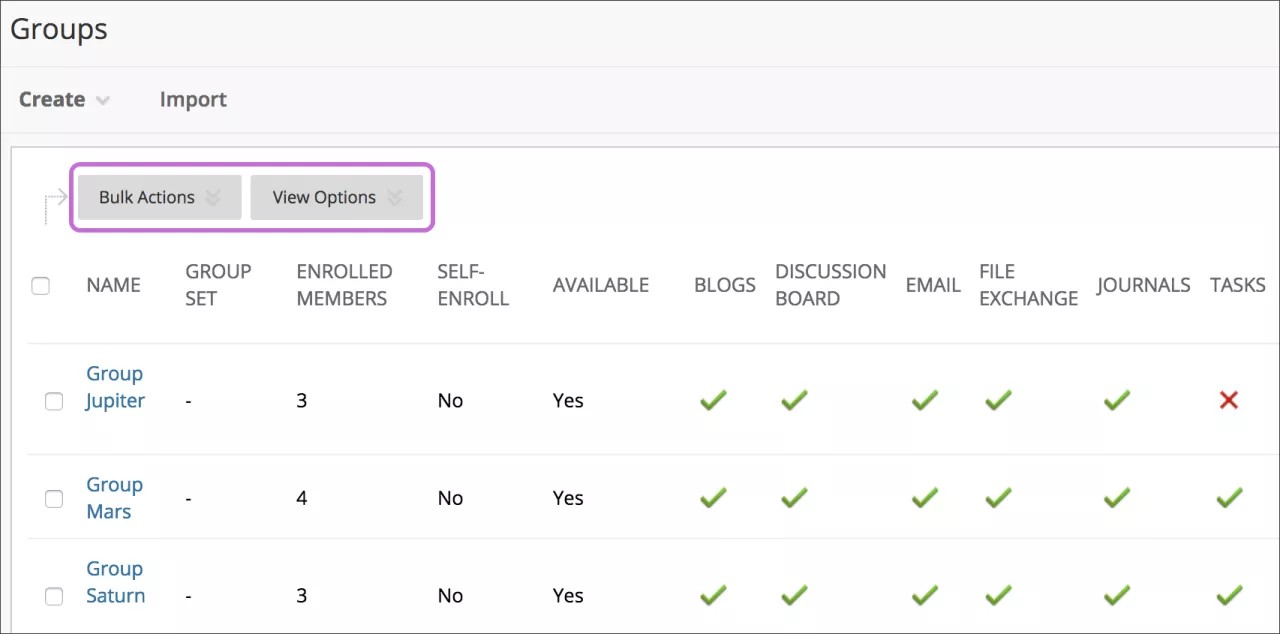
Örneğin, belirli araçlara hangi grupların eriştiğini görmeyi seçebilirsiniz. Gruplar için araçları erişime açıp kapatabilirsiniz. Araçları kullanılamaz yapmak için araç sütununda bulunan onay kutusunu işaretleyin. Bu işlemden sonra X simgesi görünecektir. Araçları kullanıma açmak için araç sütunundaki X simgesini seçin. Bu işlemin ardından onay işareti görünecektir.
Toplu İşlemler menüsü
Toplu Eylemler menüsünde Not Merkezi’nde her grup için akıllı görünümler oluşturabilirsiniz. Akıllı görünümler yalnızca bir dizi kriterle eşleşen sütunları görüntüler. Oluşturduğunuz görünümler daha sonra kullanabilmeniz için kaydedilir. Not Merkezi çok sayıda öğrenci ve sütun içerdiğinde, verileri hızlı şekilde bulmak için akıllı görünümleri kullanabilirsiniz. Bununla birlikte birden fazla grubu silmek için toplu eylemler seçeneğini de kullanabilirsiniz.
Tüm kullanıcılar sayfası
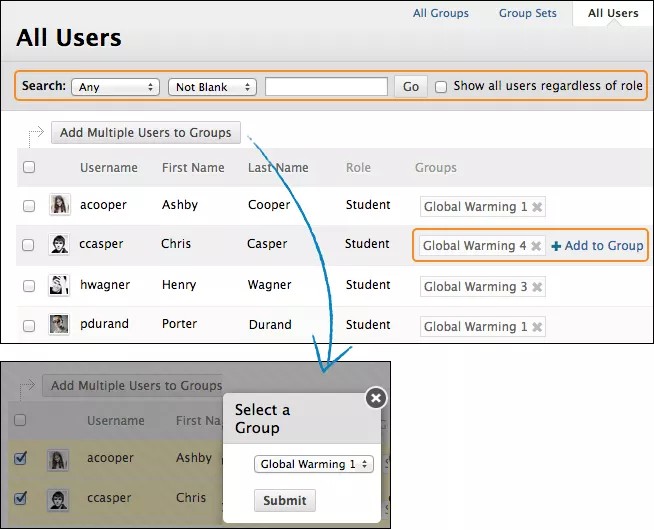
Tüm Kullanıcılar sayfasında, öğrencilerin hangi gruplara ait olduğunu görüntüleyebilir, kullanıcıları arayabilir, birden fazla kullanıcıyı gruplara ekleyebilir ve kullanıcıları gruplardan silebilirsiniz.
Grupları yönet
Grupları Gruplar liste sayfasında oluşturabilir, düzenleyebilir ve yönetebilirsiniz.
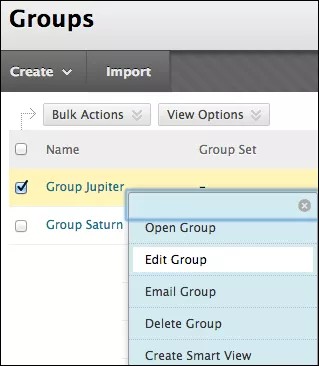
Her grubun menüsü, grubun ana sayfasına ve grup e-postasına hızlı erişim sağlar. Grup özelliklerini düzenlemek, grupları silmek ve akıllı görünümler oluşturmak için de bu seçeneklere erişebilirsiniz.
Grubu üyeler ekleyerek ya da çıkararak düzenleyebilir, grubun adını, erişilebilirliğini ve araçlarını değiştirebilirsiniz.
Öğrencilerin kendini kaydet grupları oluşturmalarına izin verebilirsiniz. Gruplar sayfasında Grup Ayarları öğesini tıklatın ve seçeneklerinizi belirleyin.
Grubu silme
Artık ihtiyacınız olmayan bir grubu silebilirsiniz.
Not verilebilir grup blogları, günlükler ya da wiki'ler gibi Not Merkezi’nde bulunan ve grupla ilişkili not sütunlarını koruyabilirsiniz. Onayı Sil sayfasında, korumak istediğiniz sütunlar için onay kutularını işaretlemeyin.
Grup araçları
Öğrenciler grup ana sayfasında kendileri için eklediğiniz araçlara erişebilir. Gruplar için etkinleştirilen araçlara yalnızca siz ve grup üyeleri erişebilirsiniz. Ancak, kursun Araçlar sayfasından araçlar öğesine erişildiğinde grup blogları ve grup wiki'leri tüm kurs üyelerine görünür.
Kullanılabilir grup araçları
Collaborate Ultra: Siz ve bir grubun üyeleri içerik paylaşabilir, beyaz tahtayı kullanabilir ve kayıt oluşturabilirsiniz.
Grup Blog: Bir grubun üyeleri, fikirlerini paylaşmak için grup bloguna girdiler ve yorumlar ekleyebilir. Grup bloglarına not verebilirsiniz.
Grup Tartışma Panosu: Bir grubun üyeleri grup olarak iletişim kurabilir, kendi forumlarını oluşturup yönetebilirler.
E-posta: Grup e-posta aracı, grup üyeleri arasında hızlı ve etkili iletişime olanak tanır.
Dosya Değişimi: Siz ve grup üyeleri, belgeleri grup alanına yüklemek ve kimin eklediğine bakılmaksızın dosyaları silmek için bu aracı kullanabilirsiniz. Bu araç, yalnızca gruplar tarafından kullanılabilir.
Grup Günlüğü: Bir grubun üyeleri düşüncelerini birbirleriyle paylaşabilir ve sizinle iletişim kurabilir. Grup günlüklerine not verebilirsiniz.
Grup Görevleri: Bir grubun üyeleri, iş yükünü tanımlayıp görevlere ayırabilir ve listeyi tüm gruba dağıtabilir. Her görev üyeleri izlemeye devam etmeye yardımcı olmak için bir durum ve vade tarihine sahiptir. Grup üyeleri grup görevleri aracında ve kurs görevleri aracında gruba tahsis edilen görevleri görüntüleyebilir. Siz ve diğer kurs üyeleri kurs görevleri aracını görüntülerken kaydolunmayan gruplara ait görevleri görmeyecektir.
Grup Wiki: Grup üyelerinin içeriği görüntülemesi, katkıda bulunması ve düzenlemesi için ortak bir alan oluşturmak amacıyla grup wiki'lerini kullanın. Grup wiki'lerine not verebilirsiniz.
Uyarı
Not verilebilir olarak ayarlanan grup blogları, günlükler ya da wiki'ler için bu ayarı sonradan değiştiremezsiniz.
Kurs menüsüne grup bağlantısı ekleme
Öğrencilerinizin gruplara kolay erişmesi için kursunuzdaki gruplara bağlantı ekleyebilirsiniz.
Her yeni kursun kurs menüsünde varsayılan bir gruplar bağlantısı bulunur. Sildiğiniz grup bağlantılarını yeniden ekleyebilirsiniz. Ayrıca bağlantının adını da özelleştirebilirsiniz.
Menüye erişmek için kurs menüsünün üzerinde bulunan Menü Ögesi Ekle seçeneğini tıklatın.
Araç Bağlantısı öğesini seçin ve bir ad girin.
Tür menüsünden Gruplar öğesini seçin.
Modül, öğrencilerin görmesi için hazırsa Kullanıcılar için Kullanılabilir onay kutusunu işaretleyin.
Gönderi seçin.
Yeni araç bağlantısı kurs menüsünün altında görünecektir. Bağlantıyı yeni bir konuma taşımak için, oklar simgesini basıp sürükleyin. Yeni bir konuma taşımak için bağlantıyı sürükleyebilir ya da klavyeden erişilebilir yeniden sıralama aracını kullanabilirsiniz.
Kurs alanına bir grup bağlantısı ekleme
Ayrı gruplara, kurs alanlarındaki kayıt sayfalarına ve klasörler gibi sayfalara el ile bağlantılar ekleyebilirsiniz.
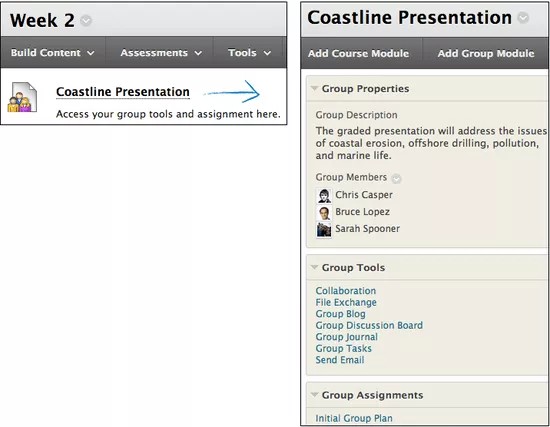
Örneğin, öğrencilerinizin hafta için ihtiyacı olan tüm içeriği ve araçları eklemek için içerik alanını ayarlayabilirsiniz. Öğrenciler haftalık okumayı yaptıktan ve slayt sunumunu görüntüledikten sonra grup ödevini tamamlamak için gruplar aracına da erişebilir. Öğrencilerin, o hafta yapılması gereken tüm gerekli etkinlikleri tamamlamak için kursunuzda başka bir yere gitmesi gerekmez.
İçerik alanında belirli bir gruba bir bağlantı eklediğinizde, tüm öğrenciler bağlantıyı görecektir. Grubun üyesi olmayan öğrenciler grubun ana sayfasına erişemeyecektir.
Kurs alanına grup bağlantısı eklemek:
Örneğin Hafta 2 içerik alanı gibi bir grup bağlantısı eklemek istediğiniz kurs alanına gidin.
Araçlar > Gruplar'ı tıklatın
Bağlantı Oluştur: Grup sayfasında, bir gruba veya bir grup kümesine bağlantı: gruplar sayfasının türünü seçin. Bağlantı verilecek grup ya da grup kümelerini listeden seçin ve Sonraki öğesini tıklatın.
Sonraki Bağlantı Oluştur: Grup sayfasında, içerik alanında nasıl görüneceğini belirtmek için Bağlantı Bilgileri yazın. Gerek duyduğunuz seçenekleri belirleyin ve Gönder öğesini tıklatın.
İçerik alanında grup sayfasına bağlantı görünecektir.