ORIGINAL Grup Ödevlerine Not Verme
Note
Bu belge, yapay zeka destekli makine çevirisi kullanılarak çevrilmiştir. Çeviriler, doğruluğu konusunda herhangi bir garanti olmaksızın “olduğu gibi” sunulmaktadır. Bu içeriğin İngilizce sürümü resmi ve geçerli kaynaktır.
Grup Ödevi oluşturduğunuzda, otomatik olarak bir not sütunu oluşturulur
Grup ödevine erişme
Grup ödevlerine not vermeye, Not Verilmesi Gerekiyor sayfasından veya Not Merkezi'nden başlayabilirsiniz.
Not Verilmesi Gerekiyor sayfası
Kontrol Paneli'nde Not Merkezi bölümünü genişletin ve Not Verilmesi Gerekiyor'u seçin.
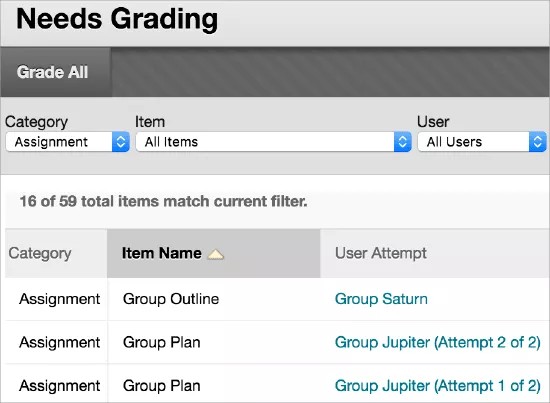
Not Verilmesi Gerekiyor sayfasında, not verilecek öge listesini Kategori, Öge, Kullanıcı ve Gönderim Tarihi seçeneklerine göre daraltmak için filtreleri kullanın. Örneğin, belirli bir grubu seçmek için listeyi Kategori'ye göre filtreleyebilir ve yalnızca ödevleri Kullanıcı'ya göre görüntüleyebilirsiniz.
Git seçeneğini seçin. Not Verilmesi Gerekiyor sayfasında filtrelenmiş öğeler görünür. Ögeleri sıralamak için bir sütun başlığı seçin.
Bir öğenin menüsüne girin ve Tüm Kullanıcıları notlandır'ı seçin. Ya da Kullanıcı Girişimi sütununda bir grup adı seçin. Ödeve Not Ver sayfası görünür.
Not Merkezi'nden
Not Merkezi'nde, gönderilmiş, ancak henüz not verilmemiş olan grup ödevleri Not Verilmesi Gerekiyor sembolü ile gösterilir.
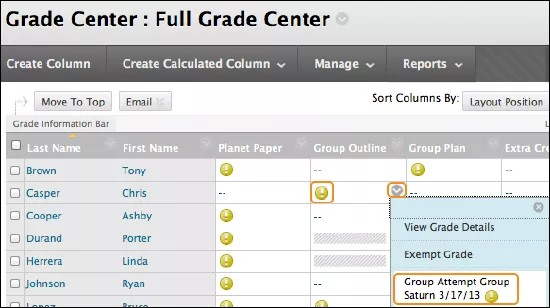
Grup ödevini kimin gönderdiğine bakılmaksızın tüm grup üyelerinin hücrelerinde Not Verilmesi Gerekiyor ifadesi görüntülenir.
Grup denemesini silme
Ödev için yalnızca bir gönderime izin verdiyseniz ve grup yanlış bir dosya gönderdiyse grubun yeniden gönderim yapabilmesi için denemeyi silmeniz gerekir.
Not Merkezi'nden grup ödev sütununun menüsüne erişin ve Not Denemeleri seçeneğini seçin. Dilerseniz not verilmesi gereken grup ödevi için herhangi bir grup üyesinin hücresini de seçebilirsiniz. Hücrenin menüsünden Grup Denemesi seçeneğini seçin.
Ödeve Not Ver sayfası görünür.
Grubun göndermesini kaldırmak için Grup Girişimini Sil seçeneğini seçin.
Tek bir grup üyesinin notunu değiştirme
Bir grup ödevine not verdiğinizde not otomatik olarak grubun tüm üyelerine verilir. Ancak tek bir grup üyesine gruptan farklı bir not atayabilirsiniz. Grup üyesinin notunu değiştirirseniz ve yeni bir grup notu atarsanız bu yeni grup notu bireyin yeni notunu etkilemeyecektir. Bireysel üyeler her üyenin kazandığını değil, yalnızca kendi notunu görür.
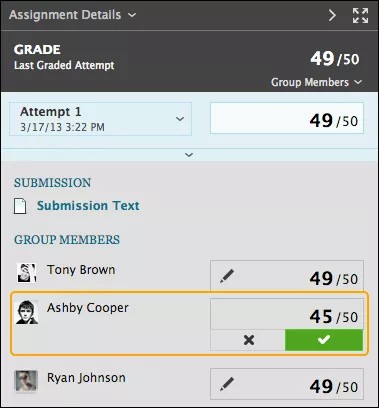
Notlandırma yan çubuğunda, bir grup üyesinin notunu değiştirmek için Geçerli/geri dön butonunu seçin. Yeni bir not girin ve Kaydet seçin. Bu not, geçersiz kılma notu haline gelir.
Grup notu ve grup üyelerinden birinin düzenlenen notu Not Merkezi'nde de görülür. Grileştirilmiş hücreler, grubun parçası olmayan kurs üyeleri için grup ödevi sütununda görünür.
Bir üyenin düzenlenmiş notunu geri alın
Bir üyenin düzenlenen notunu, tüm grup üyelerinin aldığı orijinal grup notuna geri alabilirsiniz.
Notlama yan çubuğunda, düzenlenmiş not için kullanıcı için Geçersiz kıl/geri al butonunu seçin. Notu, orijinal grup notuna değiştirmek için sola bakan ok işaretini tıklatın.
Grup üyeleri ekle ve sil
Bir grup ödevi için bir not verdikten sonra bir üyeyi bir gruba eklerseniz işlemin bir parçası olmadığından yeni üye bir not almaz. Grup notunu güncelleseniz bile yeni üye bir not almaz. Yeni üye için Not Detayları sayfasından not atamak mümkündür, ancak notlama sırasında görüntülenemeyen bir gönderim yoktur.
Grup ödevi için bir not verdikten sonra grubun bir üyesini kaldırırsanız not verme güncellemeleri o grup üyesinin hücresine uygulanır. Gruptan çıkarılan bir üyenin puanını kaldırmak için, üyenin Not Detayları sayfasında Denemeyi Görmezden Et seçeneğini seçin. Denemeyi silmek istediğinizden emin olup olmadığınız sorulacaktır. Grup ödevi notu, Not Merkezi'nde üyenin hücresinden silinir.
Eksik kurs ödevlerine ilişkin anımsatıcılar gönderme
Not Merkezi sütunlarından kurs ödevi eksik olan öğrencilere ve grup üyelerine anımsatıcı e-postalar gönderebilirsiniz. Öğrenciler sistem tarafından oluşturulan ve kursu, kurs ödevini ve belirlemişseniz son teslim tarihini listeleyen bir e-posta alırlar.
Bb Annotate satır içi not verme
Hem Ultra hem de Orijinal Kurs Görünümünde satır içi not vermek için Bb Annotate'ten yararlanabilirsiniz. Bb Annotate, öğrencilere özelleştirilebilir geri bildirimler sağlamak üzere daha güçlü bir özellik seti sunar. Özellikler arasında kenar çubuğu özet görünümü, serbest çizim araçları, çeşitli renk seçenekleri ve çok daha fazlası yer alır.
İçerik düzenleyiciyle oluşturulan ödev gönderimleri grupları, satır içi not verme ile uyumlu değildir. Bu tür gönderimler not verme ekranında gösterilir ancak ek açıklama kullanılamaz.
Anonim Not Verme
Grup ödevi için anonim not vermeyi etkinleştirdiyseniz grup tanımlama bilgileri şu yollarla gizlenir:
Not Merkezi: Grup ödevi son teslim tarihi geçtikten veya tüm denemeler gönderildikten sonra, grup ödevinin sütununa erişin ve Not Denemeleri'ni seçin. Anonim not vermeyi etkinleştirdiğiniz sütunlarda, gönderimleri yapan grupları tanımamanız için tüm hücreler grileşir.
Not verilmesi Gerekiyor sayfasından: Not verilmesi gereken öğeleri filtreleyin, sadece not vermek istediğiniz grup ödevini gösterin. Kullanıcı Girişimi sütununda tüm tanımlayıcı bilgiler Anonim Grup ve bir deneme kimliği ile değiştirilir. Grup Ödev menüsünden Tüm Kullanıcıları Not Et'i seçerek değerlendirmeye başlayın.
Her iki seçenek de sizi Not Ödevi sayfasına götürür, burada gönderimleri görebilir ve normalde yaptığınız gibi not verirsiniz. Gruptan gruba geçerken grup isimleri Anonim Grup ile değiştirilir. Ayrıca kuyrukta kaç adet not verilebilir grup ögesi olduğunu da görebilirsiniz.
Vekaleten not verme
Grup ödevlerine not verirken güvenilirliği artırmak ve önyargıyı kaldırmak için birden fazla not verene ait not ve geri bildirimleri kullanabilirsiniz. Büyük sınıflar için not verme sorumluluklarını bölebilirsiniz.
Vekaleten not verenler yaptığınız aynı not verme adımlarını takip eder ancak gördükleri grup ödevi denemeleri sayısı belirlediğiniz seçeneklere göredir. Örneğin, her not verenden rastgele, grup ödevlerinin bir alt kümesine not vermesini ya da tüm not verenlerden tüm grup gönderimlerine not vermesini isteyebilirsiniz. Ardından notları karşılaştırabilir ve son grup notlarını atayabilirsiniz.