ORIGINAL Tarih Yönetimi
Note
Bu belge, yapay zeka destekli makine çevirisi kullanılarak çevrilmiştir. Çeviriler, doğruluğu konusunda herhangi bir garanti olmaksızın “olduğu gibi” sunulmaktadır. Bu içeriğin İngilizce sürümü resmi ve geçerli kaynaktır.
Önceki bir dönemdeki veya takvim yılındaki bir kursu geri yüklerken içerik tarihlerini güncelleştirmek için tarih yönetimi aracını kullanabilirsiniz. Tarih türleri, kurs içeriğine ilişkin vade tarihleri ile birlikte, kullanılabilirlik sağlama ve uyarlamalı sürüm tarihlerini kapsar.
Tarih yönetimi hakkında bir video izleyin
Aşağıdaki betimlemeli video, bu sayfada yer alan bazı bilgilerin görsel ve işitsel bir temsilidir. Videoda nelerin gösterildiğine ilişkin ayrıntılı bir açıklama için videoyu YouTube'da açın, Daha fazla İşlemler'e gidin ve Metin Dökümünü Aç'ı seçin.
Video: Kopyalanmış bir kursta tarihleri otomatik olarak ayarla kopyalanmış bir kursta tarihlerin otomatik olarak nasıl ayarlanacağını gösteriyor.
Tarih yönetimi ile ilgili temel bilgiler
Kontrol Paneli > Ders Araçları > Tarih Yönetimi
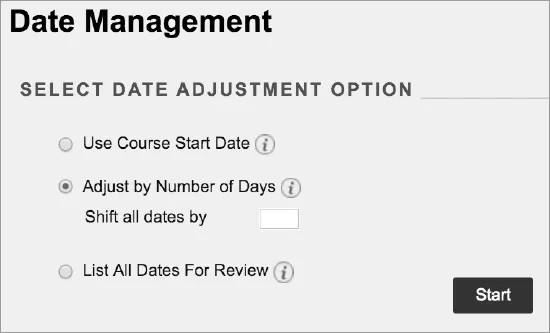
Tarih Yönetimi sayfasında, tarihleri otomatik olarak veya tek tek uygun bir konumdan ayarlayabilirsiniz.
Tarih yönetimindeki ilk adım sistemin otomatik olarak önceki veya geçerli kurs ögesi tarihlerini yeni tarihlere ayarlamasını isteyip istemediğinize karar vermektir.
Tarihi buna göre ayarlamak için Ders Başlama Tarihini Kullan veya Gün Sayısına Göre Düzenle seçeneğini seçin.
Ayrıca tüm tarihleri gözden geçirip daha sonra Tarih Yönetimi İncelemesi sayfasında ayarlayabilirsiniz.
Ders başlangıç tarihini kullan
Yeni bir dönemin tarihlerini ayarlamak istediğinizde bu seçeneği kullanın. Tarihleri kurs başlangıç tarihine göre ayarlayın.
Mevcut Başlangıç Tarihi parkurun şu anda başlaması için ayarlandığı tarihi gösterir. Bu yeni kursun ne zaman başlayacağını yansıtacak şekilde yeni başlangıç tarihini değiştirin. Kurstaki tüm tarihler, tarihlerin başlangıç tarihinden sonra gerçekleştiği gün sayısına göre ayarlanır.
Örnek:
Orijinal kurs 1 Eylül'de başlamıştır ve son teslim tarihi 26 Eylül olan bir ödev vardır. Ödevin süresi başlangıç tarihinden sonra 25 gündür. Yeni başlangıç tarihini 12 Ocak olarak ayarlarsanız ödevin son teslim tarihi artık yeni başlangıç tarihinin 25 gün sonrası, yani 6 Şubat olur.
Gün sayısına göre ayarlama
Tarihleri tam olarak kaç gün ayarlayacağınızı bildiğinizde bu seçeneği kullanın. Bugünün tarihini değil, kursta şu anda her öge için ayarlanmış olan tarihleri temel alın. Negatif değerler tarihleri geri çeker. Pozitif değerler tarihleri ileri atar.
Örnek:
1 Haziran'da tarihlerde 30 günlük ayarlama yaptınız. Son teslim tarihi 1 Eylül olan ödevin son teslim tarihi artık 1 Ekim oldu.
İncele için tüm tarihleri listele
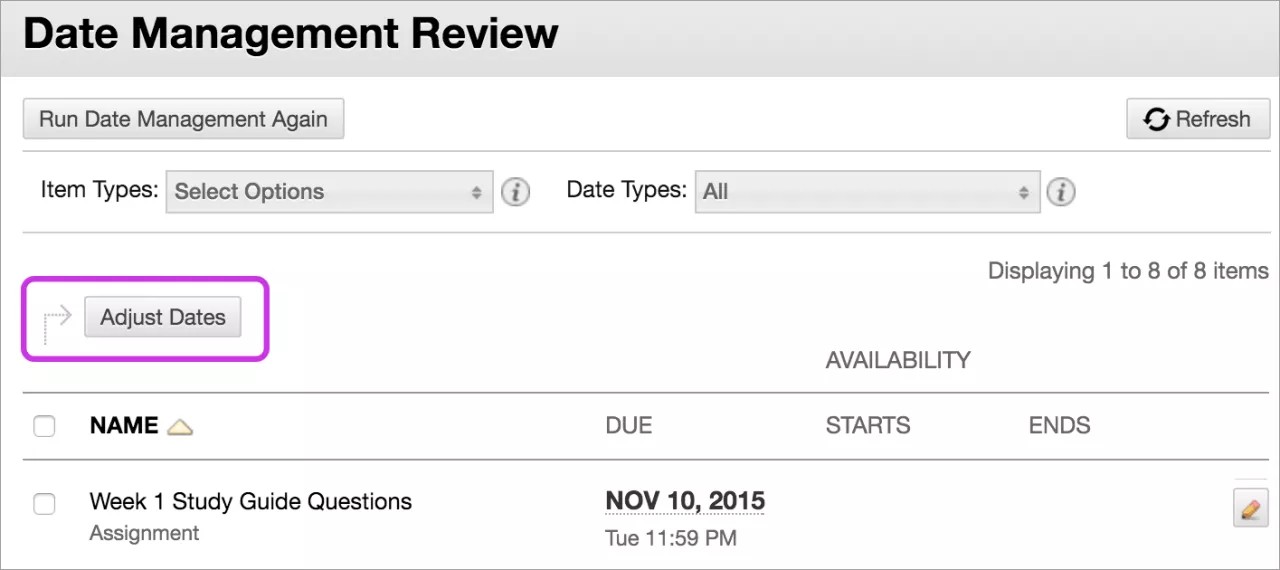
Bu seçeneği kullanarak derste tarih olan tüm içerik ve araçların listesini gösterin ve Başla seçeneğini seçin. Tarih Yönetimi İnceleme sayfasında tüm tarihleri inceleyip buna göre ayarlama yapabilirsiniz.
Tarih yönetiminin son kez çalıştırıldığından beri parkurda yapılan değişiklikleri göstermek için sağ üst köşedeki Yenile butonunu seçin.
Ögenin satırındaki tarihi değiştirmek için tarihi veya düzenleme simgesini seçin.
Listedeki bir, birden fazla veya tüm öğeleri seçin ve Tarihleri Düzenle seçin ki tarihleri toplu iş ayarlamak için ayarlayın. Sayfanın en altında açılan panelde, seçilen ögelerin tarihlerinin kaç gün taşınacağını belirtebilirsiniz. Negatif bir değer tarihleri geri çeker.
Tarih yönetimi tarafından desteklenen içerik ve araçlar
Tarihi olan şu ögeler desteklenir:
Ögeler, dosyalar ve ses gibi içerikler
Testler, anketler ve ödevler
Tartışmalar, bloglar, günlükler ve duyurular gibi araçlar
Elle verilmiş not sütunları
Kurs ve organizasyon görevleri
Not
Görev son teslim tarihleri toplu taşıma işlemi sırasında taşınır, ayrıca tarihleri gözden geçirme ve düzenleme ekranında görünür, ancak son teslim tarihleri düzenleyemezsiniz.
İçerik ve araçlar desteklenmiyor
Yayıncı içeriğinin tarihlerini tarih yönetimi yoluyla ayarlayamazsınız.