ORIGINAL İçerik için Kapsayıcılar Oluşturun
Note
Bu belge, yapay zeka destekli makine çevirisi kullanılarak çevrilmiştir. Çeviriler, doğruluğu konusunda herhangi bir garanti olmaksızın “olduğu gibi” sunulmaktadır. Bu içeriğin İngilizce sürümü resmi ve geçerli kaynaktır.
Kapsayıcı türleri
Düzenli ve göze hoş gelen bir şekilde içerik sunmak için dört farklı türde kapsayıcı oluşturabilirsiniz.
İçerik alanları kurs yapınızı oluşturan en üst seviye kapsayıcılardır. Normal olarak, kurslar birden fazla içerik alanı içerir.
Klasörler içerik ögeleri ile birlikte ders planı ya da başka klasörler gibi diğer kapsayıcıları da içinde barındırabilir.
Öğrenim modülleri içerik ögelerini ve diğer kapsayıcıları içinde barındırabilir. İçindekiler tablosu ekleyebilir ve içeriğini düzenli görüntülenme özelliğini kullanabilirsiniz.
Ders planları öğrencilerin bir dersi tamamlamak için gerek duyduğu ders profillerini, eğitim hedeflerini ve içerik ögelerini içinde barındırabilir.
Not
Var olan bir içerik alanında ya da farklı bir kapsayıcıda dosyalar, öğrenim modülleri ve ders planları oluşturun.
Kapsayıcıların içindeyken araçlara materyal ve bağlantı eklemek için İçerik Oluştur, Değerlendirmeler ve Araçlar menülerini kullanın.
İçerik alanlarınızı planlayın
Oluşturduğunuz içerik alanları kurs menüsünde görünür ve kursunuzun tüm yapısını belirler.
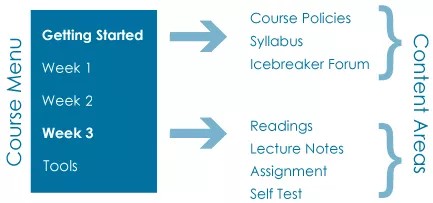
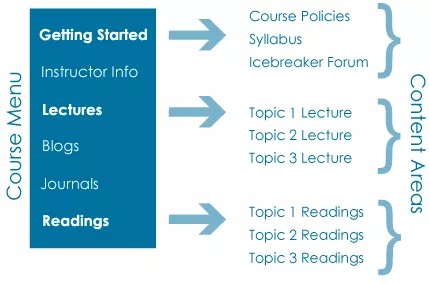
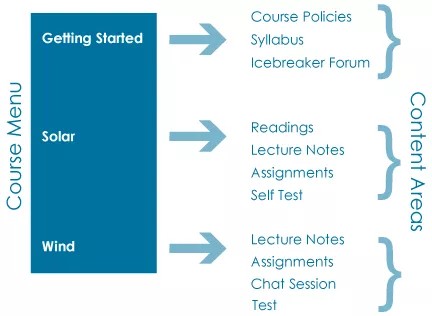
Kursun tamamını nasıl düzenleyeceğinizi planlayın ve kurs menünüzün nasıl görüneceğine ve çalışacağına karar verin. Üç genel organizasyonel yaklaşım şunlardır; kronolojik olarak, içerik türüne göre ve konu alanına göre.
Kronolojik: Her içerik alanı bir haftalık okuma, ödev, okuma notları ve tartışma forumları içerir.
İçerik türüne göre: Her içerik alanı, kursun tamamındaki tüm dersler gibi benzer içerik türleri içerir.
Konu alanına göre: Her içerik alanı, Ödevler, tartışmalar ve testlerle birlikte belirli bir konuyla ilgili ders materyalleri ve okumalar içerir.
İçerik alanı oluşturma
İçerik alanları yalnızca kurs menüsünde görünür, burada içerik alanlarını oluşturabilir, bağlantılandırabilir ve yönetebilirsiniz. İçerik alanında içerik ögeleri, dosya ekleri, web sitesi bağlantıları, testler, ödevler ve multimedya ögeleri ekleyebilirsiniz. Aynı zamanda içeriğinizi düzenlemek için başka kapsayıcılar ekleyebilirsiniz.
İpucu
Eğitmenlere yönelik işlevlerin tümüne erişebilmek için Düzenleme Modu'nun AÇIK olduğundan emin olun.
Menüyü açmak için kurs menüsünün üstündeki Menü Ögesi Ekle'yi seçin. İçerik Alanı seçeneğini tıklatın ve ad girin.
Öğrencilerin görmesi için hazır olduğunu düşünüyorsanız Kullanıcıların Kullanımına Açık ögesini seçin. İçerik alanlarını önceden oluşturup öğrencilerin kullanımına kapalı tutabilirsiniz. Daha sonra, doğru zaman geldiğinde kullanıma açabilirsiniz.
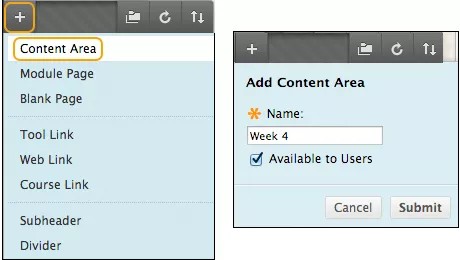
Siz gönderimi yaptıktan sonra kurs menüsünde yeni içerik alanına açılan bir bağlantı görünür. Yeni oluşturulan içerik alanı boş bir kapsayıcıdır. İçerik eklemek için içerik alanına açılan bağlantıyı tıklatın.
Önemli
Bir İçerik Alanı oluşturmanız, ancak içini boş bırakmanız durumunda, bu İçerik Alanını öğrencilerin erişimine açsanız bile öğrencilere gösterilmez. İçine içerik eklediğinizde, öğrencilere gösterilir.
Yeni kurslarda "Bilgi" ya da "İçerik" gibi çok sayıda varsayılan içerik alanı bulunur. Bu varsayılan içerik alanları boştur ve içlerine içerik eklemek, onları yeniden adlandırmak ya da silmek sizin elinizdedir. Öğrencilerin karışık olmayan bir kurs menüsü görebilmesi için, kullanmayacağınız bağlantılarını silin.
Konuk veya gözlemci erişimine izin veren kurs menüsü ögeleri için ögenin menüsünü açmalı ve o ögeye erişime izin vermelisiniz.
İçerik alanı ekleme hakkında bir video izleyin
Aşağıdaki betimlemeli video, bu sayfada yer alan bazı bilgilerin görsel ve işitsel bir temsilidir. Videoda tasvir edilenlerin ayrıntılı açıklamasını görmek için videoyu YouTube'da açın, Daha Fazla İşlemlere gidin ve Metin Dökümünü Açı seçin.
Video: İçerik alanı ekleme menüye içerik alanının nasıl ekleneceğini açıklar.
İçerik klasörü oluşturma
Dosyalar, içeriği düzenlemek için kullanabileceğiniz bir kapsayıcı türüdür. Halihazırda var olan içerik alanlarında, öğrenim modüllerinde, ders planlarında veya başka dosyaların içinde dosyalar oluşturun. Bir klasör oluşturduktan sonra, ona içerik ve ek alt klasörler ekleyebilirsiniz. Örneğin, bir içerik alanında, kursun her haftası için klasörler oluşturabilirsiniz. Daha sonra içerik ögeleri, ödevler, dosya ekleri, web sitesi bağlantıları, testler, ödevler, multimedya ögeleri ve ilave klasörler ekleyebilirsiniz. Öğrenciler herhangi ögeyi seçebilir ve hiç bir düzeni izlemek zorunda kalmayabilir.
Metin kaydırmayı azaltmak ve öğrencilerin materyalleri daha rahat bulmalarına yardımcı olmak için klasörleri kullanın. Kullanılan iç içe klasörlerin sayısını sınırlamak isteyebilirsiniz; böylece öğrenciler içeriğe mümkün olduğunca az sayıda adımla erişebilirler.
Klasörün içeriğini özetleyen bir açıklama ekleyebilirsiniz. Aynı zamanda açıklamaya görüntü ve madde imleri ekleyerek çeşitlilik ve görsellik katabilirsiniz.
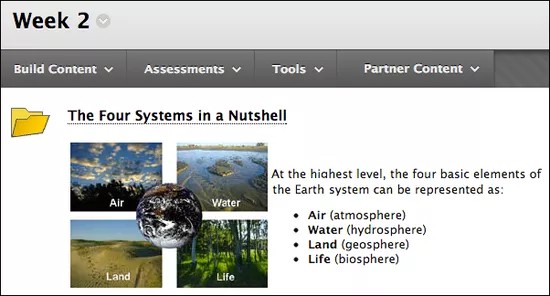
İpucu
Eğitmenlere yönelik işlevlerin tümüne erişebilmek için Düzenleme Modu'nun AÇIK olduğundan emin olun.
Kursunuzda İçerik Oluştur seçeneğini kullanarak menüye erişin ve İçerik Klasörü seçeneğini kullanın. Ad ve isteğe bağlı olarak açıklama girin ve kullanılabilirlik, takip ve görüntüleme tarihleri için uygun seçenekleri seçin. Görüntüleme tarihleri ekranda göründüğü zamanlar dışında klasörün kullanılabilirliğini etkilemez.
Siz gönderimi yaptıktan sonra, yeni klasöre açılan bir bağlantı oluşur. Yeni oluşturulan klasör boş bir kapsayıcıdır. İçerik eklemek için klasörü seçin.
Kurs menüsündeki bir kapsayıcıya bağlantı
Doğrudan kurs menüsünde bir klasör, ders planı veya öğrenim modülü oluşturamazsınız. Ancak, kurs menüsünde kapsayıcıya açılan bir kurs bağlantısı oluşturabilirsiniz.
İpucu
Eğitmenlere yönelik işlevlerin tümüne erişebilmek için Düzenleme Modu'nun AÇIK olduğundan emin olun.
Menüyü açmak için kurs menüsünün üstündeki Menü Ögesi Ekle'yi seçin. Kurs Bağlantısı seçeneğini kullanarak kurs menüsüne eklemek istediğiniz kapsayıcıyı arayın.
Bir başlık yazın ve öğrencilerin görmesi için hazır olduğunu düşünüyorsanız Kullanıcıların Kullanımına Açık onay kutusunu işaretleyin.
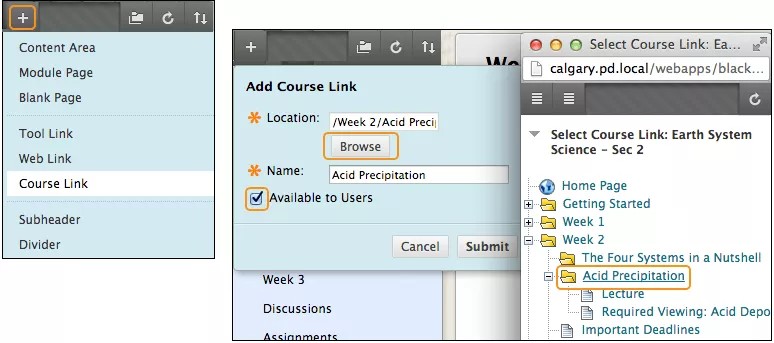
Siz gönderimi yaptıktan sonra kurs menüsünde kapsayıcıya açılan bir bağlantı oluşacaktır. Bağlantıları yeniden sıralayabilir, alt başlıklar ve ayraçlar ekleyebilirsiniz. Aynı zamanda bağlantıyı öğrencilere gösterebilir ya da öğrencilerden gizleyebilirsiniz.
ORIGINAL Öğrenim Modülleri Oluşturma
Note
Bu belge, yapay zeka destekli makine çevirisi kullanılarak çevrilmiştir. Çeviriler, doğruluğu konusunda herhangi bir garanti olmaksızın “olduğu gibi” sunulmaktadır. Bu içeriğin İngilizce sürümü resmi ve geçerli kaynaktır.
Konuyla ilgili içeriği ve faaliyetleri birleştirmek için öğrenim modüllerini kullanın.
Öğrenim modülü, içerisinde içindekiler tablosuyla birlikte sunulan bir dizi düzenli malzemeyi barındıran bir kapsayıcıdır. Genellikle öğrenim modüllerini içerik alanlarında oluşturursunuz. Tıpkı içerik bölümünde yaptığınız gibi, öğrenim modülüne içerik ekler ve yönetirsiniz. İçerik ögeleri, dosya ekleri, web sitesi bağlantıları, testler, ödevler, klasörler ve multimedya ögeleri ekleyebilirsiniz.
Kursun amacına, konseptine ya da temasına destek olması için öğrenim modülü kullanın. Örneğin, hoparlörlerin ve mikrofonların nasıl çalıştığını açıklamadan önce manyetik alanlar kavramını açıklamak için bir öğrenim modülü kullanabilirsiniz. İkinci kavramı anlayabilmek için ilk kavramı anlamak gerekir.
Bunun yanı sıra, bir öğrenim modülü kullanarak öğrencilere içeriği istedikleri sırayla ve kendi hızlarında keşfetme imkanı da sağlayabilirsiniz. Örneğin, bir familyaya ait çeşitli hayvan türlerinin görüntülerini ve tanımlarını öğrenim modülü yardımıyla anlatabilirsiniz. Öğrenciler görüntüleri ve tanımları istedikleri sırayla inceleyebilirler, çünkü bütünü anlamak için herhangi bir sırayı takip etmeleri gerekmeyecektir.
Öğrenim modülleri hakkında bir video izleyin
Aşağıdaki betimlemeli video, bu sayfada yer alan bazı bilgilerin görsel ve işitsel bir temsilidir. Videoda tasvir edilenlerin ayrıntılı açıklamasını görmek için videoyu YouTube'da açın, Daha Fazla İşlemlere gidin ve Metin Dökümünü Açı seçin.
Video: Öğrenim modülüne içerik ekleme öğrenim modülüne nasıl içerik ekleneceğini, seçeneklerin nasıl ayarlanacağını ve içindekiler'in nasıl düzenleneceğini gösterir.
Öğrenim modülü oluşturma ve içerik ekleme
İpucu
Eğitmenlere yönelik işlevlerin tümüne erişebilmek için Düzenleme Modu'nun AÇIK olduğundan emin olun.
Genellikle bir içerik alanında İçerik Oluştur > Öğrenim Modülü'ne giderek bir öğrenim modülü oluşturabilirsiniz. Ad ve isteğe bağlı olarak açıklama girin ve kullanılabilirlik, takip ve görüntüleme tarihleri için uygun seçenekleri seçin. Görüntüleme tarihleri ekranda göründüğü zamanlar dışında öğrenim modülünün kullanılabilirliğini etkilemez.
Öğrencilerin öğrenim modülündeki içeriği düzenli sırayla kullanıp kullanmayacaklarına siz karar vereceksiniz. Düzenli görüntülemeyi seçerseniz öğrenciler içeriği belirlenen sırayla takip ederler. Aynı zamanda öğrencilerin içerik tablosunu görüp görmeyeceklerine de karar verebilirsiniz. İçindekiler tablosundaki öğeler için hangi etiketlerin kullanılacağını seçebilirsiniz: sayılar, harfler, Romen rakamları veya karışık. Hiçbiri seçeneğini tercih ederseniz ögeler için işaret kullanılmaz.
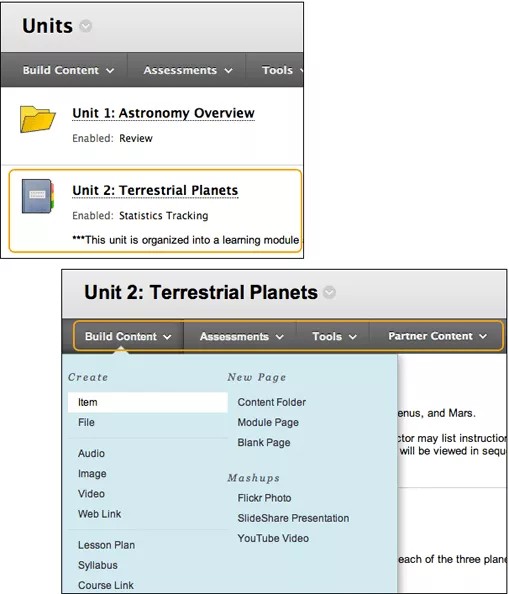
Yeni oluşturulan öğrenim modülü boş bir kapsayıcıdır. İçeriklere ulaşmak ve içerik oluşturmak için içerik alanındaki öğrenim modülünü seçin. Sürükle ve bırak işleviyle veya klavyeden erişilebilen yeniden sıralama aracıyla öğelerin sırasını değiştirebilirsiniz.
İçerik ögeleri, dosyalar ve testler eklemenin yanı sıra etkileşimli öğrenimi ve yardımlaşmayı geliştiren etkinlikler ve araçlar da ekleyebilirsiniz.
Örneğin, öğrencilerin öğrenim modülünde üzerine çalıştıkları konuyu pratikte kullanmaları için ödevler ya da grup projeleri ekleyebilirsiniz. Bunun yanı sıra, öğrencilerin içinde beyin fırtınası yapabilecekleri ve sözü geçen konular üzerine fikir paylaşımında bulunabilecekleri sohbet oturumları ve tartışma forumları gibi yardımlaşma araçları da ekleyebilirsiniz.
İpucu
Öğrenim modülüne, Görüntüleme tarihi bir sonraki 20 dakika içinde olacak şekilde ayarlanan yeni içerik eklediğinizde, kurs menüsünün sağ üst köşesindeki 'Yenile' simgesini seçin. Bu sayede öğrencileriniz, planlanan zamanda yeni içeriğe erişebilirler.
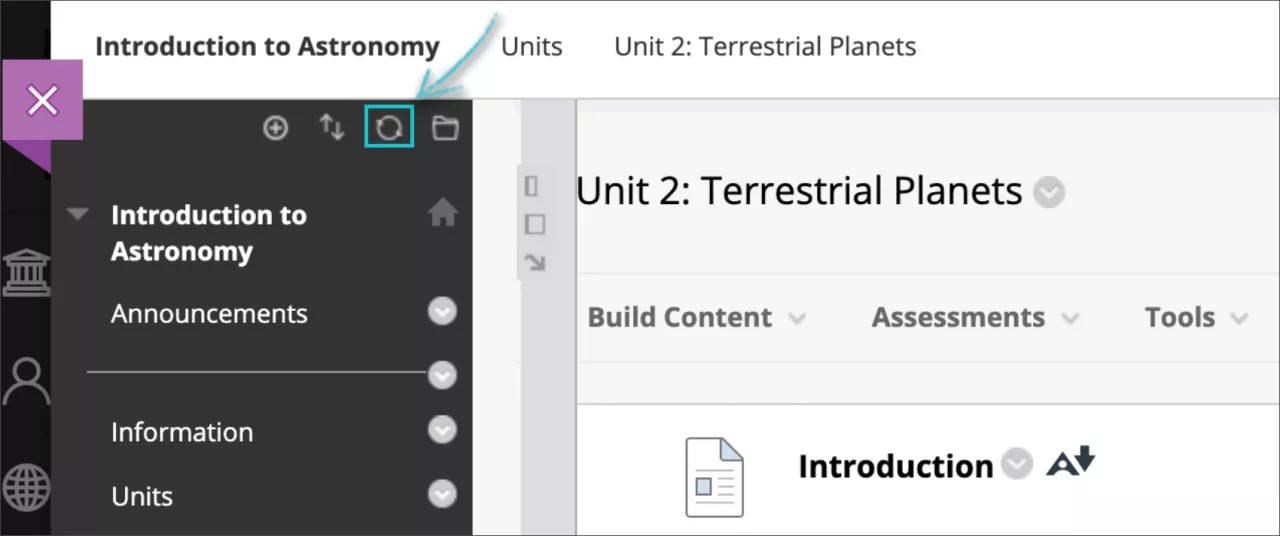
Eğitim modülü navigasyonu
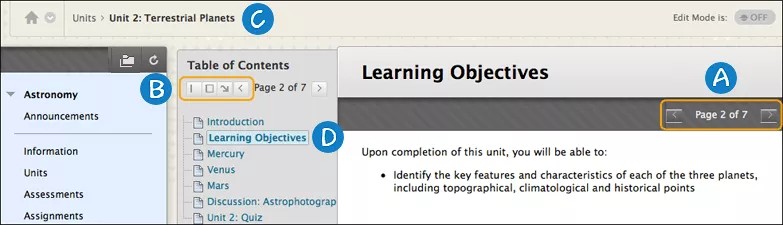
İçerikte düzenli şekilde sayfa atlamak için okları kullanın.
İçindekiler tablosu, öğrenim modülüne eklediğiniz ögeleri görüntüler. İçindekiler tablosunu tabana yerleştirmek, büyütmek, küçültmek ya da kapatmak için simgeleri kullanın.
Kurs içerisinde kullandığınız bir önceki sayfaya gitmek için içerik haritasını kullanın.
İçerik çerçevesinde görüntülemekte olduğunuz geçerli içerik sayfası, içindekiler tablosunda vurgulanır ve kullanılabilir sayfalar bağlantılar halinde olur.
Öğrenim modüllerine klasör ekleme
İçerik tablosundaki içerikleri düzenlemek için öğrenim modülüne dosya ekleyebilirsiniz.
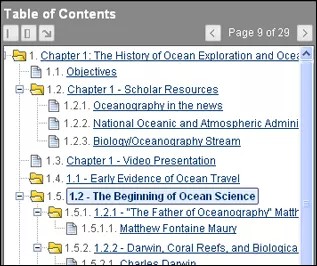
Her klasörün kendisi öğrenim modülünde bir sayfadır. Sayfanın öğrenim modülünü tarayan öğrencilere isimsiz görünmemesi için klasöre açıklama ekleyebilirsiniz.
Birçok içerik düzeyini görüntüleyecek bir yol sağlamak için klasörleri iç içe yerleştirebilirsiniz. İçeriğin düzenli şekilde görüntülenmesi seçeneğini tercih ederseniz öğrencilerin içerikleri tararken de ancak sırayla görüntüleme yapabileceklerini unutmayın. Öğrenciler bir sonraki ögeyi görüntülemeden önce her bir klasörü, içi içe olan klasörleri ve bunların içinde bulunan içeriklerin tamamını görüntülemek zorunda kalacaktır.
İçindekiler tablosundaki ögeleri gizlediğinizde, iç içe yerleştirilen ögeler de gizlenir. Örneğin, bir klasörü gizlerseniz, içeriğinin hiçbiri görünmeyecektir.
Resim, iç içe klasörlerin öğrenciler için içindekilerde nasıl göründüğünü gösterir.
ORIGINAL Ders Planları Oluşturmak
Note
Bu belge, yapay zeka destekli makine çevirisi kullanılarak çevrilmiştir. Çeviriler, doğruluğu konusunda herhangi bir garanti olmaksızın “olduğu gibi” sunulmaktadır. Bu içeriğin İngilizce sürümü resmi ve geçerli kaynaktır.
Öğrencilere dersin amacını anlayabilmeleri için gerekli olan bilgiyi aktarın.
Ders izleği, öğrencilerin bir dersi tamamlamak için gerek duyduğu ders profilleri, eğitim hedefleri ve içerik ögelerini içinde barındıran bir kapsayıcıdır.
Hedefleri ve amaçlanan öğrenim sonuçlarını anlamalarına yardımcı olmak için öğrencilerin içeriğin yanında görüntüleyebilecekleri içerik bilgileri ekleyebilirsiniz.
Örneğin, öğrencilere bilgilerinin nasıl değerlendirileceğini, hangi malzemelerin gerekli olduğunu ve eğitimin ardından neler öğrenmiş olmaları gerektiğini açıklayacak bilgiler ekleyebilirsiniz. Dersin başlangıcında öğrenciler ne kadar bilgi öğrenirlerse, sonraki içeriğe o kadar hazır olurlar.
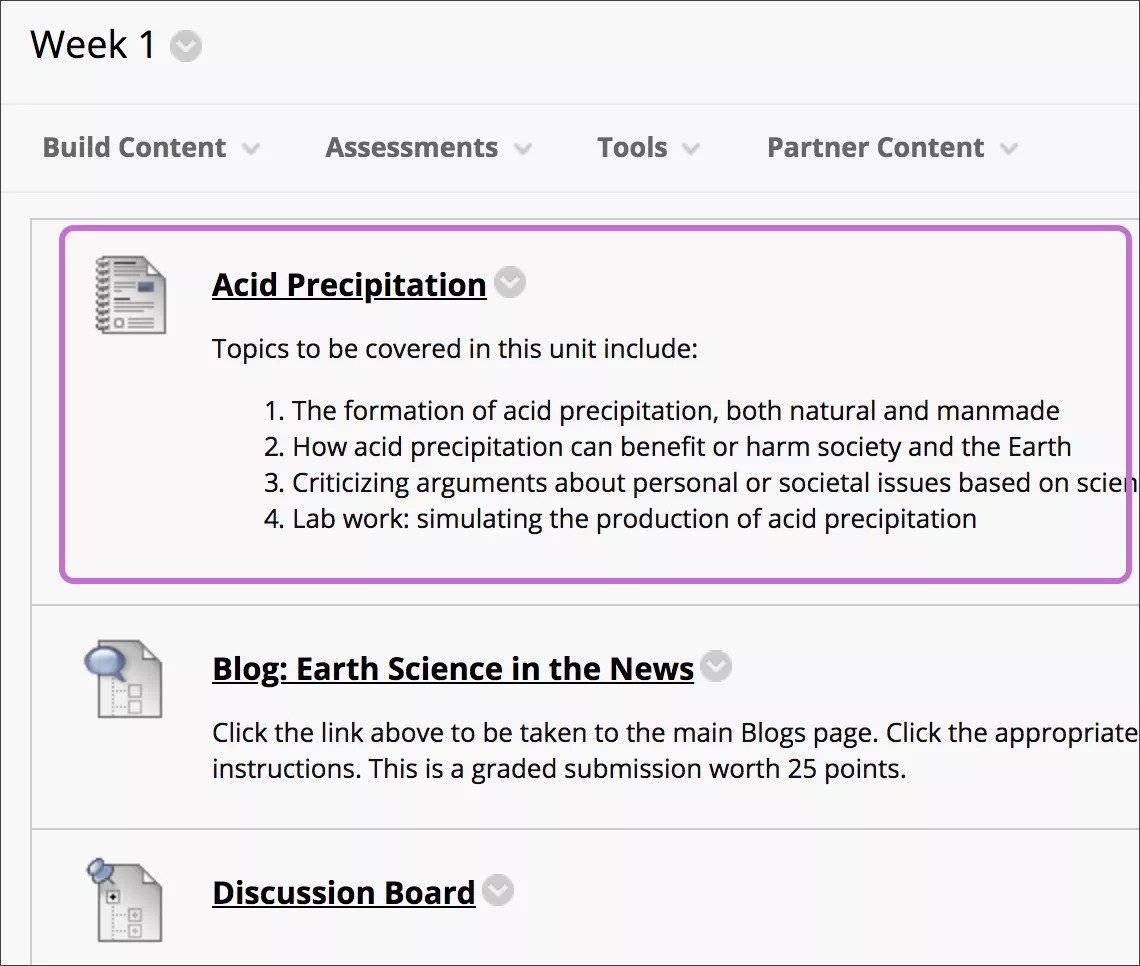
Ders planları bir içerik alanında Öğrenci'lere nasıl görünür?
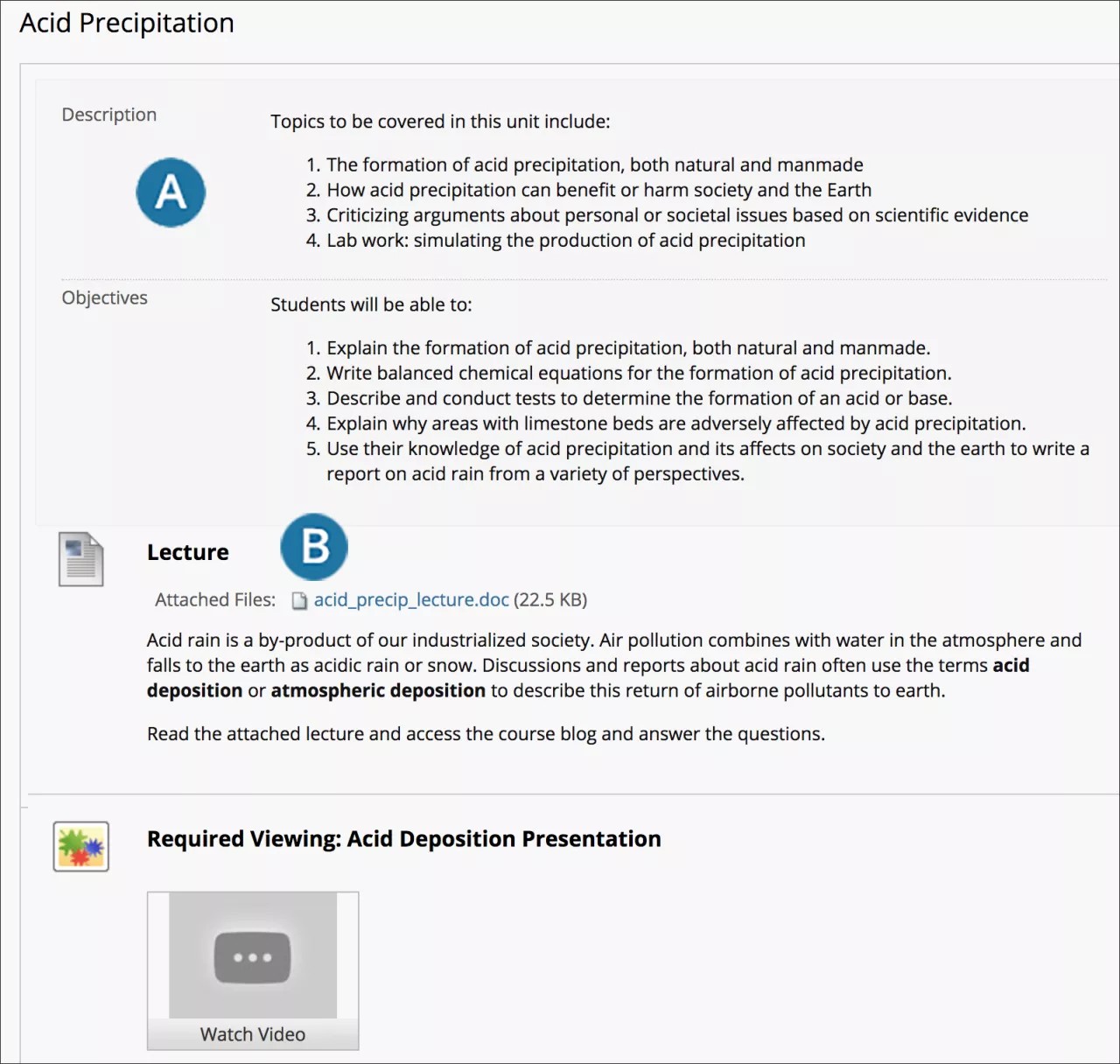
Ders profili ve eğitim amaçları sayfanın üst bölümünde görünür.
İçerik sayfanın alt bölümünde görünür.
Ders planı oluşturma
Ders planlarını öğrenciler için kullanılabilir yapabilir veya onları tek başına bir planlama aracı olarak kullanabilirsiniz. Ders planı aracı varsayılan olarak açıktır, ancak kurumunuz bu aracın kullanılabilirliğini belirler.
İpucu
Eğitmenlere yönelik işlevlerin tümüne erişebilmek için Düzenleme Modu'nun AÇIK olduğundan emin olun.
Genellikle ders planlarını içerik alanlarında oluşturursunuz ama isterseniz planları dosyaların içinde de oluşturabilirsiniz. İçerik Oluştur seçeneğini kullanarak menüye erişin ve Ders Planı seçeneğini kullanın. Ad ve isteğe bağlı olarak açıklama girin ve kullanılabilirlik, takip ve görüntüleme tarihleri için uygun seçenekleri seçin. Görüntüleme tarihleri ekranda göründüğü zamanlar dışında öğrenim modülünün kullanılabilirliğini etkilemez.
Ders Planı Oluştur sayfasında görünen iki sekmeye göre iki adımda ders planı oluşturabilirsiniz.
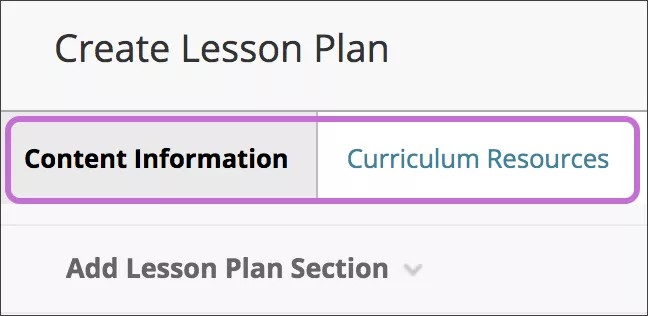
İçerik Bilgisi: Kendiniz ve hedefleriniz hakkında genel bilgiler ekleyin. Söz konusu bilgiler öğrenciler ders planına girdiklerinde ders planının üst kısmında gri bir kutunun içinde görünecektir.
Müfredat Kaynakları: İçerik öğeleri ekleyin. Bir içerik alanı, öğrenim modülü veya klasörde yaptığınız gibi bir ders planında tüm içerik türlerini oluşturabilirsiniz. İçerik ögeleri, dosya ekleri, web sitesi bağlantıları, testler, ödevler ve multimedya ögeleri ekleyebilirsiniz.
Varsayılan öğeleri düzenle
Bir ad ve isteğe bağlı açıklama yazdıktan sonra, varsayılan öğeler için bilgi ekleyebilirsiniz: Öğretim Düzeyi, Eğitmen, Hedefler ve Konu Alanı.
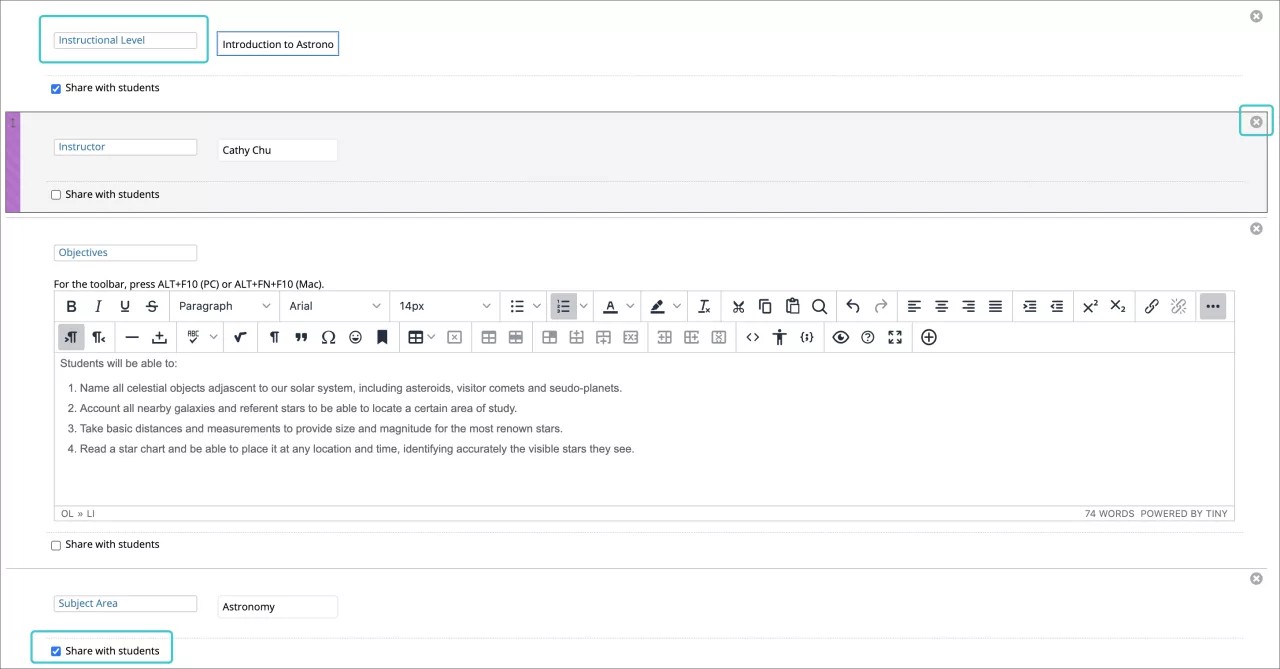
Bir ögeyi düzenlemek için başlığını seçin. Bir bölümü silmek için X simgesini tıklatın. Herhangi ögeyi farklı bir bölüme sürükleyerek taşıyabilirsiniz.
Öğrencilerin ders planını görüntülerken ders planında görünmesini istediğiniz her öğe için Öğrencilerle Paylaş onay kutusunu işaretleyin. Varsayılan bir ögeye bilgi eklemezseniz ders planında görünmez ve silinmeyi gerektirmez. Yalnızca sizin göreceğiniz bilgiler için Öğrencilerle Paylaş seçeneğinin yanındaki onay kutusunun işaretini kaldırın.
Yeni öğeler ekleme
Dersinizi açıklayan yeni ögeler ekleyebilirsiniz. İçerik Bilgisi sekmesindeki Ders Planı Kısmı Ekle seçeneğini kullanarak menüye erişin ve bir öğe seçin. Yeni öğe Ders Planı Oluştur sayfasındaki listenin sonuna eklenir. Ögeyi farklı bir bölüme sürükleyerek taşıyabilirsiniz.
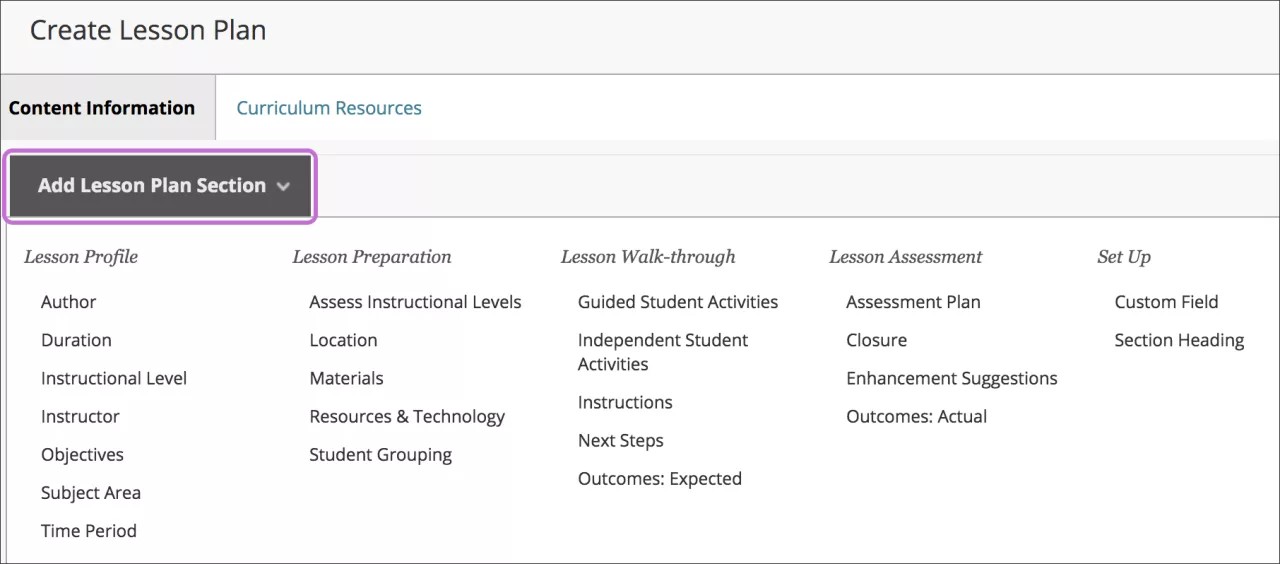
Kaydet ve Kapat seçeneğini kullanarak ders planından ayrılın. Ders planını, içerik ögeleri oluşturmak için daha sonra düzenleyebilirsiniz.
-VEYA-
Kaydet ve Devam Et seçeneğini kullanarak Müfredat Programı Kaynakları sekmesini görüntüleyin ve bir içerik oluşturun.
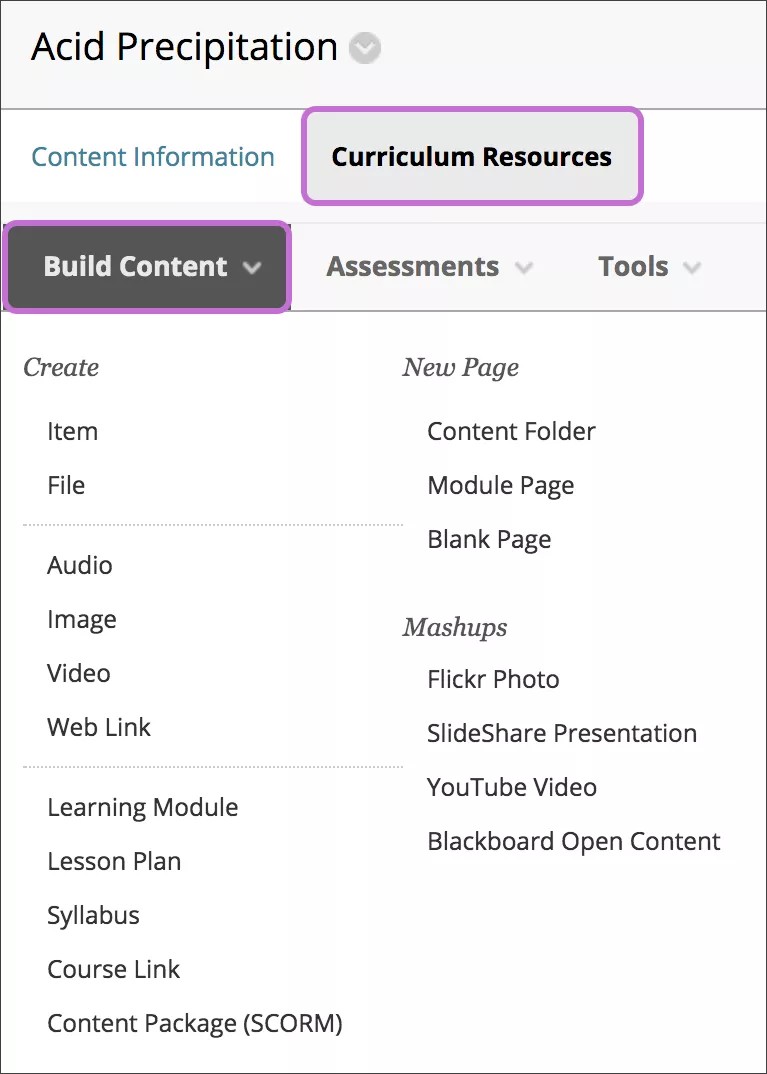
Ders planlarının eğitmen görünümü
İçeriğe erişmek için ders planı başlığını tıklatın.
Sürükle ve bırak işleviyle veya klavyeden erişilebilen yeniden sıralama aracıyla öğelerin sırasını değiştirebilirsiniz.