ORIGINAL Not Sütunları
Note
Bu belge, yapay zeka destekli makine çevirisi kullanılarak çevrilmiştir. Çeviriler, doğruluğu konusunda herhangi bir garanti olmaksızın “olduğu gibi” sunulmaktadır. Bu içeriğin İngilizce sürümü resmi ve geçerli kaynaktır.
Üç tip sütun
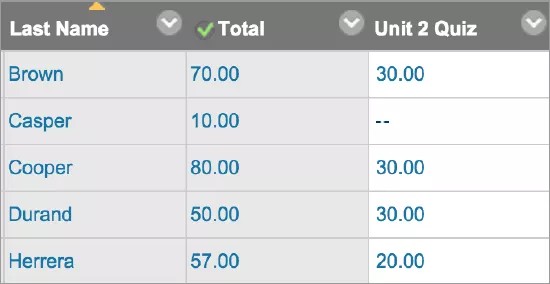
Derecelendirme Merkezi'nde üç tür sütun görünür: kullanıcı, hesaplanmış ve not. Her sütunun seçeneklere sahip bir menüsü vardır. Görünen seçenekler, sütun türüne bağlı olarak değişir.
Sütun oluşturduğunuzda veya düzenlediğinizde, istediğiniz verileri Not Merkezi'nde göstermek için ayarları seçebilirsiniz. Ayrıca sütunları gizleyebilir, gösterebilir, kategoriler ve not verme dönemleriyle ilişkilendirebilir ve yeniden düzenleyebilirsiniz.
Kullanıcı sütunları hakkında
Yeni bir kursta, Not Merkezi kılavuzunda altı varsayılan sütun görünür:
Soyadı
Ad
Kullanıcı Adı
Öğrenci Kimliği
Son Erişim
Kullanılabilirlik
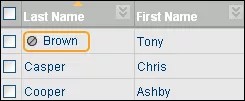
Varsayılan kullanıcı sütunlarını silemez veya düzenleyemezsiniz. Grid'deki ilk kullanıcı sütunu hariç tüm noktaları gizleyebilirsiniz. İlk sütunu gizlemeniz gerekirse, Sütun Organizasyonu sayfasında kullanıcı sütunlarını yeniden düzenleyebilirsiniz. Ancak en az bir kullanıcı sütunu gösterilmelidir. Ayrıca kullanıcı sütunlarını siz kılavuzda ilerledikçe yerlerinde kalmaları için dondurabilirsiniz.
Kullanıcılar sayfasında bir kullanıcıyı erişilmez hale getirebilirsiniz. Not Merkezi'nde, Erişilmeyen bir kullanıcının sütununda Kullanıcı Erişilemez simgesi görünür. Ancak, kılavuzda kullanıcı satırı gizlenmez. Kullanıma kapalı kullanıcılar kursunuza erişemez.
Sütunu sıralamak için sütun başlığını tıklatın. Örneğin, Son Erişim sütununu sıralayabilirsiniz. Kursunuza en son erişen kullanıcılar listede önce görünür. Sıralanan liste siz bunu değiştirinceye veya oturumu kapatıncaya kadar etkili kalır.
Dış eğim kolonu
Dış not sütunundaki sonuçlar, öğrencilerinizin kursunuza ilişkin notları olarak kurumunuzla paylaşılır. Hangi sütunun dış not olarak ayarlanacağına siz karar verirsiniz. Yeni derslerde, varsayılan toplam sütun varsayılan dış not sütunudur ve Dış Not simgesi sütun başlığında görünür. Başka bir sütunu dış not olarak ayarlayıncaya kadar, varsayılan toplam sütununu silemezsiniz.
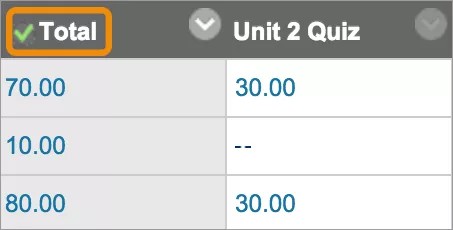
Dış dereceyi ayarlamak için bir sütunun menüsünü açın ve Dış Derecelendirme olarak Ayarla'yı seçin. Seçtiğiniz sütun başlığında Dış Derecelendirme simgesi görünür ve varsayılan toplam sütun başlığında hiçbir simge yoktur.
Bir kursu kopyalar veya geri yüklerseniz seçtiğiniz dış not sütunu, dış not sütunu olarak kalır.
Menü seçenekleri
Her sütunun menüsü bu sütun için özel olan seçenekleri gösterir.
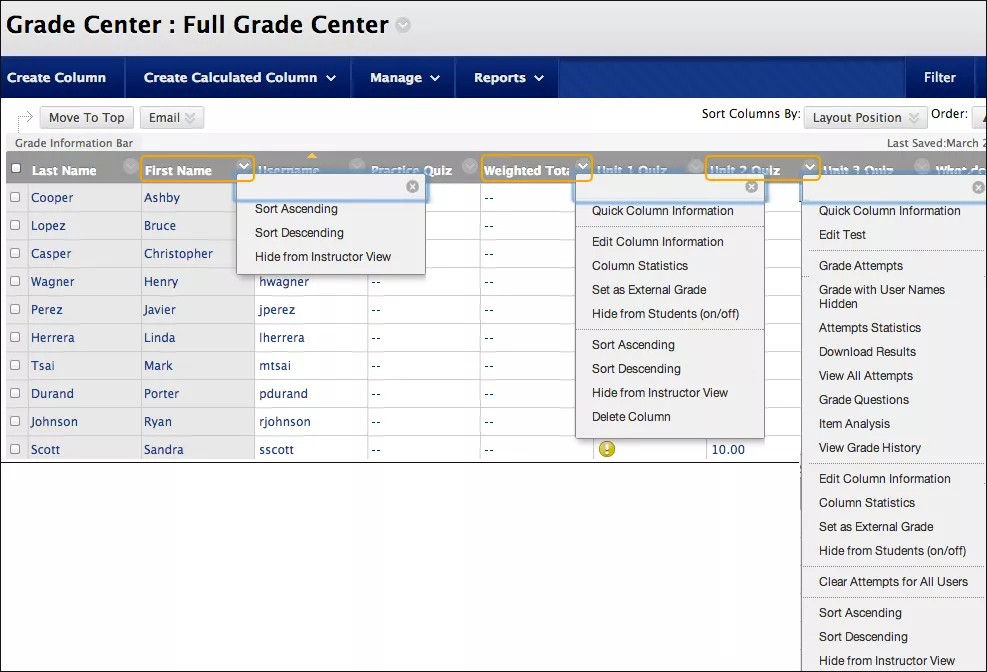
Not Merkezi'nde, sınavlar ve Ödevler gibi notlanabilir maddeler için otomatik olarak oluşturulan sütunların Öğe Adını değiştiremezsiniz. Kursunuzdaki not verilen öge adını düzenleyebilirsiniz ve ad Not Merkezi'nde değişir.
Otomatik oluşturulan sütunlar için Düzenle Sütunu sayfasında, not kutusuna farklı bir isim yazabilirsiniz. Verdiğiniz isim, sadece size Not Merkezi ızgarasında görünür. Öğrenciler bu adı görmez. Kursunuzdaki öge adı değiştirilmez.
Not sütunlarının otomatik olarak silinmesi
İçerik alanında bulunan ve hiç deneme yapılmadan not verilmiş ögeler içeren bir içerik klasörünü silerseniz ilgili sütunlar da Not Merkezi'nden silinir.
Öğrencilerin ne zaman notlarını ve geri bildirimleri görebileceklerini kontrol edebilir miyim?
Notlarını ve geri bildirimlerini verirken öğrencilerin Notlarım sayfalarından bir sütunu gizleyebilirsiniz. Bir sütunu öğrencilerinizden gizlediğinizde onu hâlâ Not Merkezi kılavuzunda görürsünüz.
Not Merkezi'nden bir sütunun menüsüne erişin ve Sütun Bilgisini Düzenle seçeneğini seçin.
Sütun Düzenle sayfasında Seçenekler bölümüne gidin.
Not Merkezi hesaplamalarına bu sütunu dahil et için Hayır seçin ve öğrencilere Bu sütunu göster seçin.
Gönderi seçin.
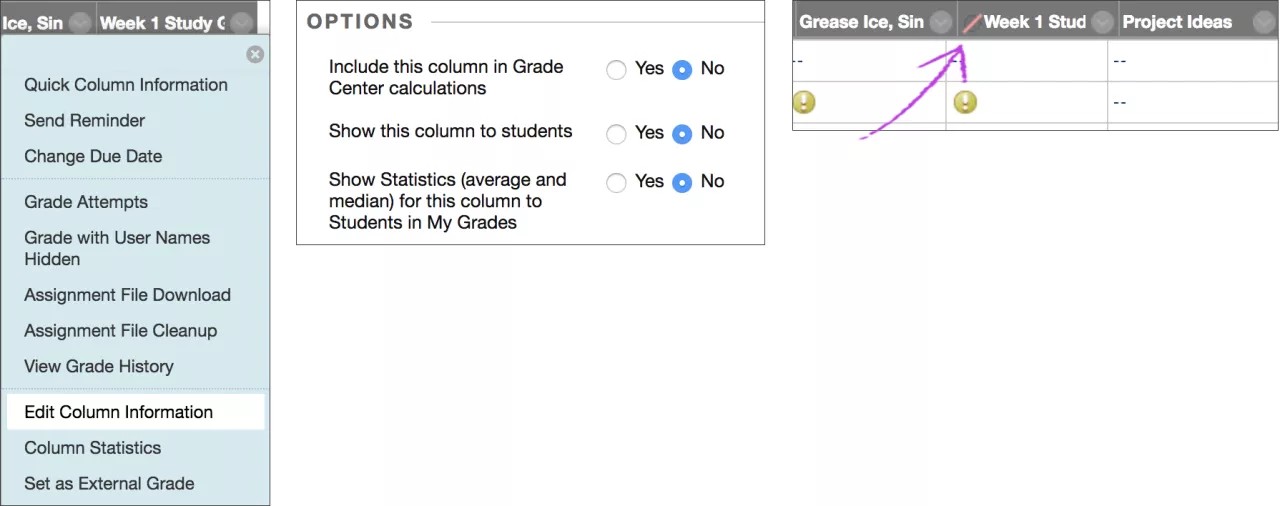
Not verilen çalışma öğrencilere Notlarım sayfalarında gösterilmeyecektir. Öğrenci not verilen çalışmaya içerik alanından erişirse herhangi bir not veya geri bildirim görünmeyecektir.
Not Merkezi ızgarasında, sütun başlığının yanında Kullanıcılar tarafından Görünmüyor Sütun simgesi ile görünür.
Notları ve geri bildirimleri Öğrencilere vermeye hazır olduğunda, Düzenle Sütunu sayfasına erişin ve iki seçenek için Evet seçeneğini seçin.
Otomatik olarak oluşturulan not sütunları
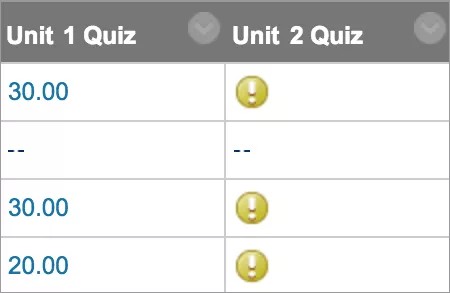
Kursunuzda not verilen ögeler oluşturduğunuzda, Not Merkezi'nde puan sütunları otomatik olarak oluşturulur. Yeniden adlandırmak, farklı bir kategoriyle, dereceli puanlama anahtarı ve not verme dönemiyle ilişkilendirmek üzere not sütununu düzenleyebilirsiniz. Öğrencilerin sonuçları Notlarım'da görüp göremeyeceğini belirleyebilir, sütunu hesaplamalara ekleyebilir veya hesaplamalardan çıkarabilirsiniz.
Öğrenciler değerlendirmeye hazır olan çalışmaları gönderdiklerinde, hücrelerinde Not Verme Gerekiyor simgesi belirir.
Ödevler: Ödevleri bireylere veya gruplara teslim edebilirsiniz.
Anketler: Anketler sistem tarafından otomatik olarak puanlanır. Bir Öğrenci anketi tamamladığında, Öğrencinin hücresinde Tamamlanmış simgesi belirir. Anket sonuçlarını görmek için sütunun menüsünü açın ve Attempts Statistics seçeneğini seçin. Her bir yanıtı seçen öğrencilerin yüzdesini görüntüleyebilirsiniz. Bireysel sonuçları göremezsiniz çünkü Öğrenci yanıtları anonimdir.
Sınavlar: Çoğu sınav sorusu sistem tarafından otomatik olarak puanlanır. Yalnızca otomatik olarak puan verilen soruları kullanarak oluşturduğunuz testlerde bu notlar öğrencilerin hücrelerinde görünür. Kompozisyonlar gibi manuel puan almanız gereken soruları içeren bir test oluşturursanız, öğrencilerin hücrelerinde Not Verme Gerekiyor simgesi belirir. Test sonuçları öğrencilerin hücrelerinde görünmeden önce, bu soruları puan vermelisiniz.
Tartışma panosu: Forumlar veya başlıklar için notlandırmayı etkinleştirdiyseniz, gönderilen gönderileri manuel olarak not etmelisiniz. Bir grup üyesi not verilen grup tartışma panosuna bir gönderi gönderdiğinde, atadığınız puan yalnızca bireysel üye içindir.
Bloglar, dergiler ve wikiler: Notlamayı etkinleştirdiyseniz, gönderilen girişleri ve wiki katkılarını manuel olarak not etmelisiniz.
Katılım: Kontrol Paneli > Ders Araçlarından Katılım bölümünü açarsanız, Not Merkezi'nde katılım oluşturabilirsiniz.
Elle oluşturulan not sütunları
Bilim sergisi veya jürili resim sergisi gibi sınıf dışında yer alan etkinlikler için not sütunları oluşturabilirsiniz. Ayrıca bir olaya katılım için kredi atayabilirsiniz. Manuel olarak eklenen ögeler için hiçbir gönderim mevcut değildir. Notları atadığınızda sütun doldurulur.
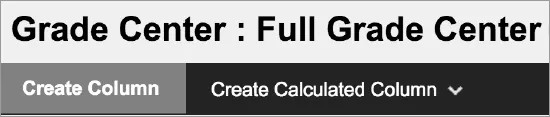
Not Merkezi'nde Sütun Oluştur seçin.
Not Oluştur Sütunu sayfasına kısa bir isim ve isteğe bağlı bir açıklama yazın. Bu ad, Not Merkezi ve öğrencilerin Notlarım sayfalarında sütun adı olarak görünecektir. İsim Not Merkezi'nde net görünemeyecek kadar uzunsa, Not Merkezi Adı kutusuna daha kısa bir isim ekleyin.
Birincil Gösterim menüsünde bir seçim yapın. Seçim, Not Merkezi'nde ve Notlarım'da öğrencilere gösterilen not biçimidir. Özel not verme şemaları oluşturursanız listede görünür. Beş varsayılan seçenek görünür:
Puan: Varsayılan ayar sayısal nottur. Seçim yapmazsanız kılavuzda bir puan görünür.
Mektup: Bir harf notu görünüyor. Harf notları atamak için varsayılan not verme şeması görünür. Örneğin, 21/30 puanı %70'e eşittir ve C olarak görünür.
Metin: Metin not verme şeması oluşturduğunuzda ve ilişkilendirdiğinizde sütunda metin görünür. Metin değerlerine örnekler arasında: Mükemmel, Çok İyi, İyi, Adil ve Kötü -YA DA- Tatmin edici ve Tatmin Edici Değil. Metin notu verme şeması mevcut değilse ve Metin seçeneği işaretlenmişse sütun hücrelerine metin girebilirsiniz. Metninizi 32 karakterle sınırlayın. Sütun sonuçlarını Notlarım'da öğrencilerle paylaşmayı seçerseniz öğrenciler notlarına ait metin değerlerini göreceklerdir.
Not
Sayısal bir puanı metin notuna dönüştürebilirsiniz. Ancak özel bir metin notu şeması oluşturmamanız ve sayısal puanlamaya geri dönmeniz halinde dönüştürülemeyen değerler geri dönme eyleminden sonra sıfır değerini gösterir. Metinleri not olarak eklemek isterseniz metin notu şeması oluşturmanızı ve ilgili sütunlarla ilişkilendirmenizi öneririz.
Yüzde: Bir yüzde görünüyor. Örneğin, 21/30 puan %70 olarak görünür.
Tamamlanmış/Eksik: Bir Öğrenci bir madde gönderdiğinde, elde edilen puan ne olursa olsun sütunda Tamamlandı simgesi belirir.
Isteğe bağlı olarak, İkincil Ekran menüsünde bir seçim yapabilirsiniz. Varsayılan ayar Hiç. Not Merkezi sütununda ikincil değer parantez içinde görünür. İkincil değer öğrencilere görünmez.
İstehşi olarak, sütunu bir kategoriyle ilişkilendirebilirsiniz. Varsayılan ayar Kategori Yok. Not Merkezi verilerini filtrelemek, akıllı görünümler oluşturmak ve hesaplanan sütunlar oluşturmak için kategorileri kullanın.
Olası Puanlar kutusuna toplam puanları yazın. Girdiler sayısal olmalıdır.
Önemli
Olası puanlar olarak 0 değerini atarsanız Yüzde veya Harf gibi bir yüzde kullanan herhangi bir not verme şeması, Tam Not Merkezi’nde bir puan olarak temsil edilir. Bu not verme şemaları, puan yüzdesi ile olası puanların karşılaştırılmasını temel alır. Olası puanlar 0 olduğunda bir yüzde hesaplanamaz.
Eğer notlandırma dönemleri varsa, bu sütunu bir notlandırma dönemiyle ilişkilendirebilirsiniz. Not verme dönemleri yoksa menü görünmez. Not Merkezi verilerini filtrelemek ve hesaplanan sütunları oluşturmak için not verme dönemlerini kullanabilirsiniz.
İsteğe bağlı olarak Son Teslim Tarihi verin. Test veya ödev, zamanında gönderilmezse bir uyarı oluşturmak için Koruma Merkezi ile son teslim tarihlerini kullanabilirsiniz. Son teslim tarihleri kurs takviminde de görünür.
Seçenekler seçeneğini seçin:
Bu Sütunu Not Merkezi Hesaplamalarına ekleyin: Hesaplanan sütunlar oluşturulurken potansiyel olarak dahil edilebilmek için Evet seçeneğini seçin.
Bu Sütunu Öğrencilere Göster: Notlarım sayfasında sütunu öğrencilere göstermek için Evet seçeneğini seçin.
Bu Sütun için Notlarımdaki Öğrencilere İstatistikleri (ortalama ve orta) gösterin: Öğrencilere gösterildiğinde not değeriyle birlikte istatistiksel bilgileri eklemek için Evet seçin.
Not
Bir sınav için Not Merkezi sütununu düzenlediğinizde, Bu sütunu Diğer Not Merkezi Hesaplamalarına dahil etme ve Bu Sütun için İstatistikleri (ortalama ve medyan) Notlarımdaki Öğrencilere göster seçenekleri mevcut olmayabilir. Eğer Test Seçenekleri sayfasında Bu Sınav Sonuçlarını Eğitmen ve Not Merkezinden Tamamen Gizlemek seçeneğini seçtiyseniz, seçenekler mevcut değildir.
Gönder seçin.