ORIGINAL Orijinal Kursu İçinde Gezinme
Note
Bu belge, yapay zeka destekli makine çevirisi kullanılarak çevrilmiştir. Çeviriler, doğruluğu konusunda herhangi bir garanti olmaksızın “olduğu gibi” sunulmaktadır. Bu içeriğin İngilizce sürümü resmi ve geçerli kaynaktır.
Kurs Görünümünüz
Kolayca gezinebilir, içerik sağlayabilir, ögeleri düzenleyebilir ve kullanıcıların arayüzle etkileşimini etkileyen seçenekleri değiştirebilirsiniz.
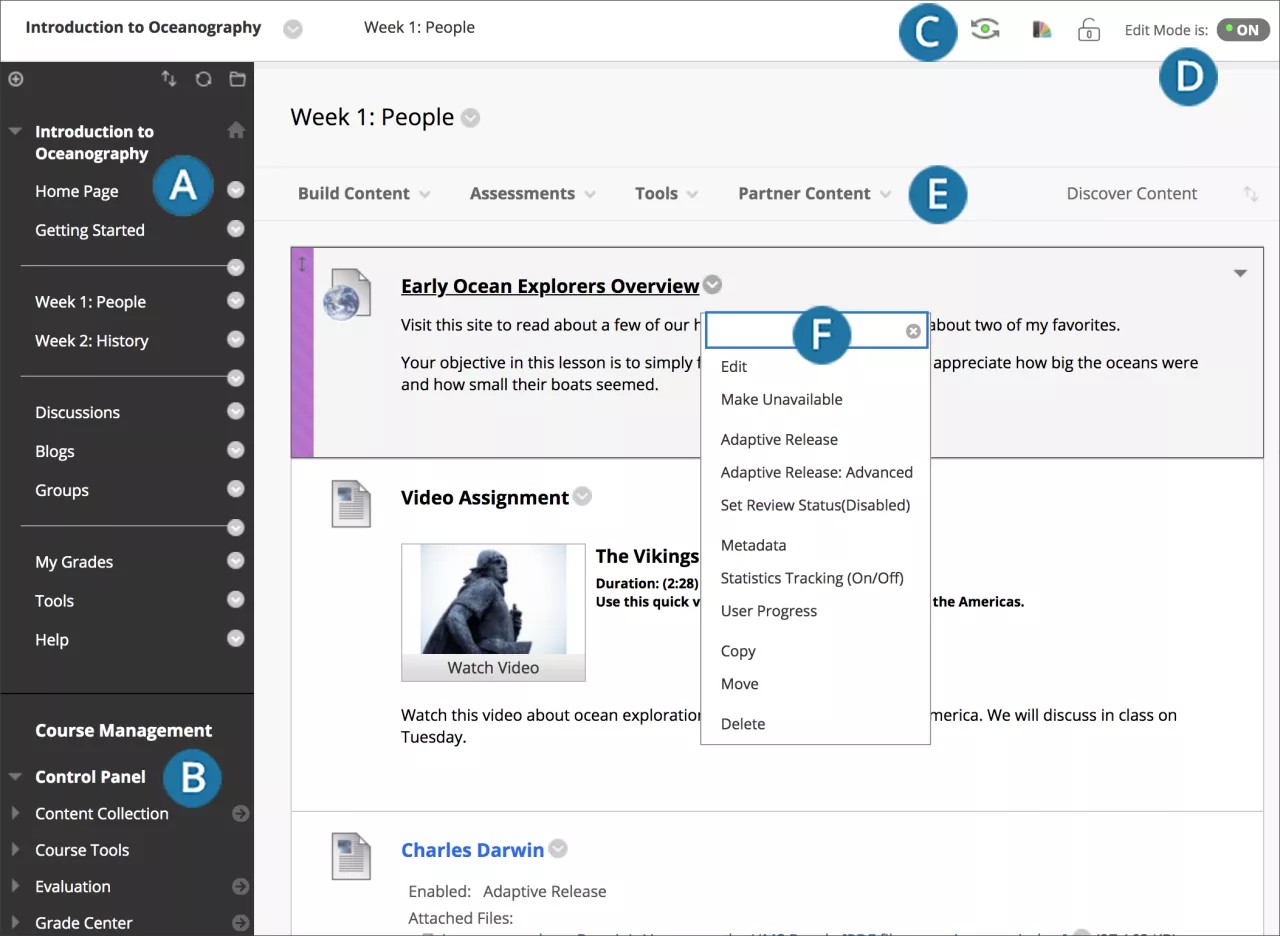
Ders menüsü: Tüm kurs içeriği için kullanıcıların erişim noktası. Kurs menüsünde hangi bağlantıların görüneceğini kontrol edebilirsiniz.
Kontrol Paneli: Ders menüsünden sonraki alan, kurs stili, stakes araçları ve kullanıcılar gibi Kurs Yönetimi işlevleri için erişim noktanızdır. Öğrenciler, Denetim Masası'nı görmez.
Öğrenci önizlemesi: Ders içeriğini gözden geçirebilir ve ders davranışlarını öğrencinin bakış açısından doğrulayabilirsin. Geçerli kursa öğrenci hesabıyla (ön izleme kullanıcısı hesabı) giriş yapar ve kaydolursunuz.
Düzenleme Modu: Düzenleme ModuAÇIK durumdayken İçerik Oluştur veya menü görünümleri gibi tüm eğitmen işlevleri görünür. Düzenle ModuKAPALı olduğunda, tüm eğitmen işlevleri gizlenir. Düzenle Modu fonksiyonu kullanıcılara eğitmen, öğretim asistanı, ders oluşturucu ve yönetici rolünde görünür.
Fonksiyonlar: İçeriğin üzerindeki bir veya daha fazla satırda, İçerik Oluştur, Arama, Sil ve Upload gibi sayfa düzeyindeki fonksiyonlara erişin. İşlevler kursunuzda nerede olduğunuza bağlı olarak değişir.
Menüler: İçerik öğeleri, kurs menü bağlantıları veya Sınıf Merkezi sütunları gibi menülü bileşenler için seçenekler simgesi görünür. Menüdeki seçenekler bileşene bağlı olarak değişir.
İpucu
Dosyalarınızın yanında bir gösterge simgesi görürseniz kurumunuz kurs içeriğinizin erişilebilirliğini ölçmek için Blackboard Ally kullanıyor demektir. Daha fazla bilgi edinmek için Ally help for instructors adresini ziyaret edin.
Saha ortamıyla ilgili bir video izleyin
Aşağıdaki betimlemeli video, bu sayfada yer alan bazı bilgilerin görsel ve işitsel bir temsilidir. Videoda nelerin gösterildiğine ilişkin ayrıntılı bir açıklama için videoyu YouTube'da açın, Daha fazla İşlemler'e gidin ve Metin Dökümünü Aç'ı seçin.
Video: Blackboard'a Giriş ders ortamına genel bir bakış sunuyor.
Kurs menüsü
Kurs menüsü, kursu pencerenizin sol tarafında görünür ve hem organizasyon hem de kursunuzda gerçekleştireceğiniz gezinti için çok önemlidir. Araçları ve malzemeleri kullanıcılara sunmak için kurs menüsünde bağlantılar oluşturun. Görünümünü ve bağlantıların sırasını özelleştirebilirsiniz.
Kurs menüsü, yalnızca kurs malzemelerinin en üst düzeyini görüntüleyen bir liste görünümündedir. Bağlantılarınız için düğmeleri veya metni seçebilirsiniz.
Yeni Pencerede Ders Menüsünü Göster simgesini seçerek ders materyallerini yeni bir pencerede bir dizin ağacı olarak görebilirsiniz. Kullanıcılar, kurs gezinti hiyerarşisini göstermek için görünümü genişletebilir.
Not
Kurumunuz, tüm kursların stilini tutarlı bir şekilde tutmak için seçenekleri kısıtlayabilir.
Kurs menüsünde bir bağlantı oluşturun
Kullanıcıların etkili bir şekilde gezinebilmeleri için karmaşık olmayan bir kurs menüsü oluşturun ve kurs menüsünde bulunan bağlantı sayısını sınırlamaya çalışın. İlgili ögeleri düzenlemek için içerik alanlarını kullanın ve kursunuzu organize ve düzenli hale getirin.
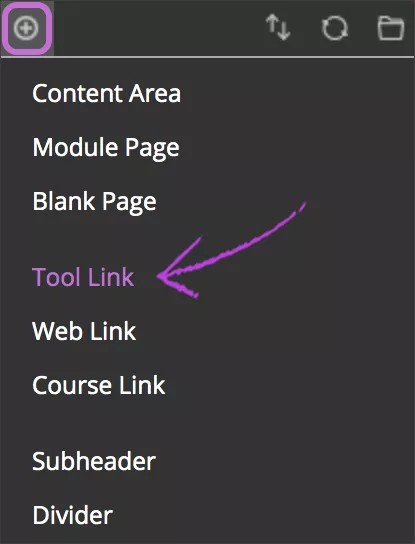
Menüyü açmak için kurs menüsünün üzerindeki Menü Öğesi Ekle simgesini seçin.
Oluşturulacak içerik türünü seçin ve bir ad girin. Web Link için URL gibi diğer gerekli metin kutularını doldurun.
Öğrencilerin görmesini bekliyorsanız Kullanıcılara Uygun kutusunu seçin. Önceden içerik oluşturabilir, bağlantıyı gizleyebilir ve sonra uygun bir zamanda bağlantıyı gösterebilirsiniz.
Gönder seçin. Kurs menüsünde yeni içeriğe eklenmiş bir bağlantı görünür.
Not
Öğrencilerden gizlenmiş içeriklere bağlanırsanız kurs menüsündeki bağlantı da gizlenir. Kurs menüsü bağlantısını görünür hale getirmek için önce içeriği kullanılabilir hale getirmeniz gerekir.
Kurs menüsü bileşenleri
Bu tablo kurs menünüze ekleyebileceğiniz içerik türlerini ve araçları listeler. Öğrencilerinizin bağlantıları görsel olarak düzenlemelerine yardımcı olmak için alt başlıklar ve bölücü çizgiler de ekleyebilirsiniz.
Seçenek | Açıklama |
|---|---|
İçerik alanı | İçerik alanları, kurs malzemelerinizi içeren üst düzey kurs alanlarıdır. Kurs menüsünde bunları oluşturabilir, bağlayabilir ve yönetebilirsiniz. İçerik alanı oluşturduktan sonra, bunlara çevrim içi okumalar, multimedya, testler ve iletişim araçları gibi içerik ekleyebilirsiniz. |
Boş Sayfa | Dosyaları, resimleri ve metinleri tek sayfada bir araya getirebilirsiniz. Düzenleyiciyi kullanarak içeriğinizin görünümünü kendi hayal gücünüze göre belirleyebilirsiniz. Ayrıca sıralamayı ve görünümü istediğiniz zaman değiştirebilirsiniz. Öğrenciler içeriği görüntüleyebilmek için içerik listesindeki başlığı seçer. Başlıkla birlikte bir açıklama görüntülenmez, bu sebeple anlamlı bir başlık kullanmanız yararlı olacaktır. Bu içerik türü ekran alanınızın kullanımını ve sayfa kaydırmayı azaltacaktır. |
Araç bağlantısı | Kursunuzda takvim veya günlük gibi kullanılabilir bir araca bir bağlantı oluşturun. Ayrıca Araçlar sayfasına bir bağlantı da oluşturabilirsiniz. |
Kurs bağlantısı | İlgili materyallere hızlı erişim için, kursunuzda bulunan bir öge, araç veya alan kısayolu oluşturabilirsiniz. |
Web bağlantısı | Dış bir web sitesine veya kaynağa bağlantı ekleyebilirsiniz. |
Modül sayfası | Modül sayfası, bir kursun Giriş Sayfası'nda görüldüğü gibi, içeriğin kutular halinde görüldüğü, özelleştirilmiş bir içerik sayfasıdır. Öğrenciler görevlerini, testlerini, ödevlerini ve yeni oluşturulan içerikleri kursun içerisinden takip edebilir. Modül sayfasına kendi içeriğinizi ekleyebilirsiniz. Sistem, her bir modüldeki bilgileri oluşturur. |
Alt Başlık | Alt başlık bağlanmamış bir metindir. Öğrencilerin bilgileri bulmalarına yardımcı olmak için alt başlıkların altındaki ilgili bağlantıları gruplandırabilirsiniz. |
Bölücü | Bölücüler, kurs menüsünü görsel olarak kısımlara bölen çizgilerden oluşur. Oluşturduğunuz bölücüyü başka bir konuma taşıyabilirsiniz. |
Kurs menü bağlantılarını yeniden düzenle ve yönet
Kurs menüsü bağlantılarını düzenleyebilir ve yeniden adlandırabilirsiniz.
Kurs menüsü bağlantılarını yeniden sıralamak için sürükle ve bırak işlevini kullanın.
Ayrıca bağlantıları yeniden sıralamak için klavyeden erişilebilir yeniden sıralama aracını kullanın.
Bir bağlantının menüsünü açın ve başlığını değiştirmek için Adını Değiştir seçeneğini seçin. Bağlantıyı Gizle seçeneğini seçerek Öğrenciler için erişilmez hale getirin. Öğrencilere sunulmak için Bağlantıyı Göster seçeneğini seçin. Bir içerik alanını Sil yaparsanız, içindeki tüm içerik öğeleri de kalıcı olarak silinir. Bu eylem sonucu kalıcıdır.
Düzenle ModuON olduğunda, Bu bağlantı Öğrencilerden gizlidir simgesi ile erişilemeyen bir bağlantı başlığı görünür. Öğrenciler, kurs menüsünde bağlantıyı görmez.
Konuk veya gözlemci erişimine izin veren kurs menüsü ögeleri için ögenin menüsünü açmalı ve o ögeye erişime izin vermelisiniz.
Menüler
Blackboard'da, eğer üzerinde işlem yapabiliyorsanız, eşyalarla ilgili bir menü var.
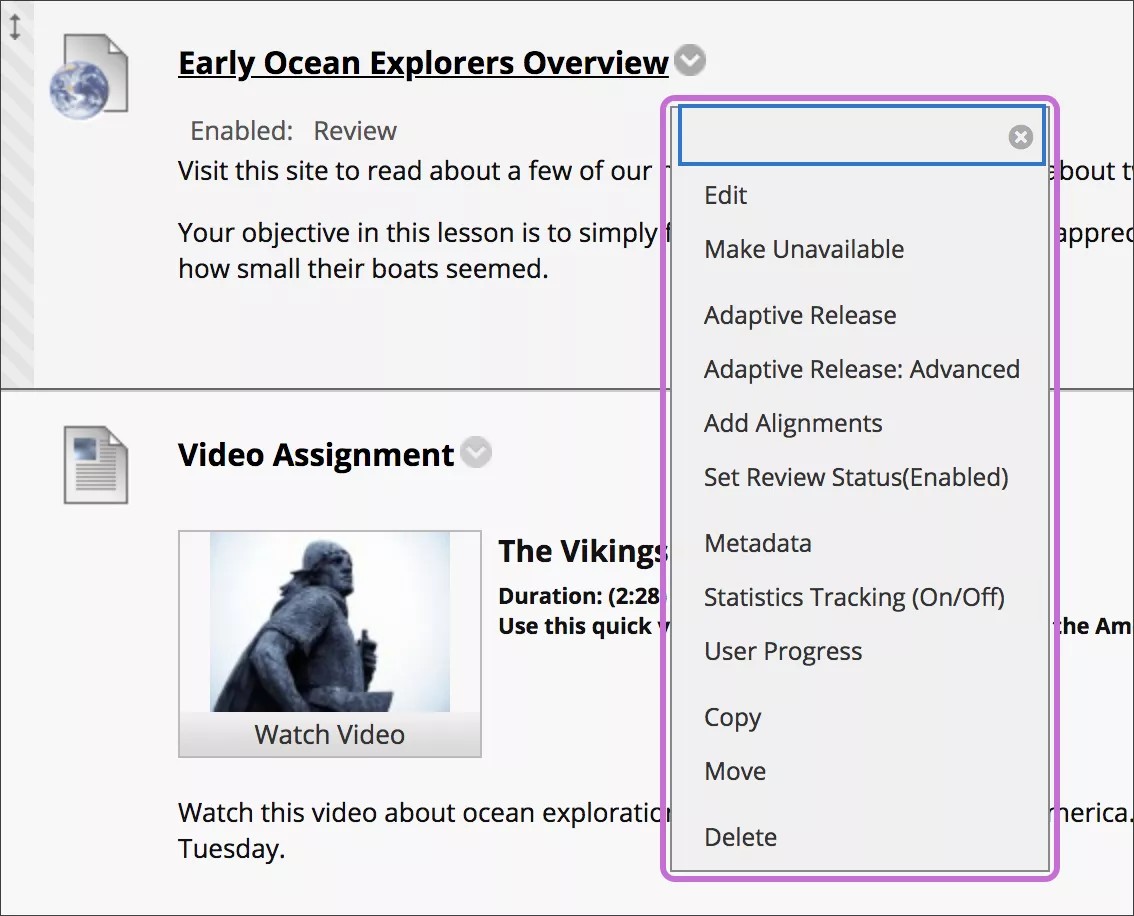
Menüleri olan öge örnekleri içerik ögelerini, kurs menüsü bağlantıları ve Not Merkezi sütunlarını içerir. Menüdeki seçenekler bileşene bağlı olarak değişir.
Menüyü açmak için öge başlığının yanında bulunan oku seçin. Seçeneklere örnek olarak Düzenle, Sil, Kopyala ve Taşınma gibi seçenekler verilebilir.
Kontrol Paneli
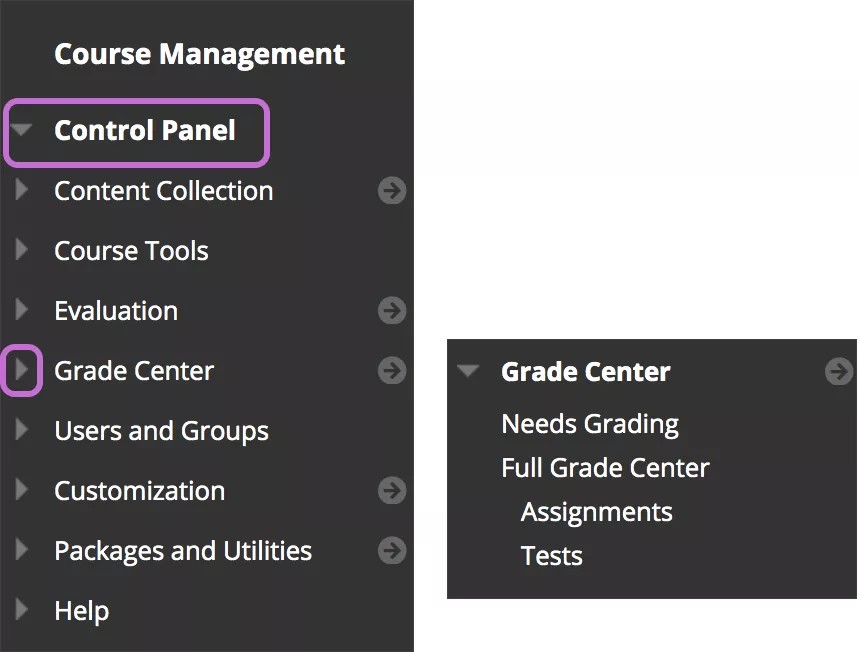
Denetim Masası, kurs menüsünün altında görünür ve tüm kurs yönetimine erişim sağlar. Bu tablo her bir bölümü açıklar.
Alanı genişletmek veya daraltmak için her bağlantının yanındaki okları kullanın.
Denetim Masası'nı, yalnızca şu rollerden birine sahip olmanız durumunda kullanabilirsiniz:
Eğitmen
Öğretim Asistanı
Not Veren
Kurs Oluşturucu
Yönetici
Seçenek | Açıklama |
|---|---|
Dosyalar veya İçerik Koleksiyonu | Course Files, tüm Blackboard kursları için mevcut dosya deposudur. Ancak kurumunuzun içerik yönetimi işlevine erişimi varsa dosya deposu İçerik Koleksiyonu'dur. Kurs Dosyaları, tek bir kurs için Blackboard sunucusunda dosya depolama alanı sağlar. Depodaki içerik yeniden kullanabileceğiniz içeriktir. Eğitim verdiğiniz kurslar üzerinde içerik paylaşamazsınız. Dosyalar başlığı Kontrol Paneli'nde görünür. Kurumunuzun içerik yönetimi işlevine erişimi varsa İçerik Koleksiyonu'na bu alan aracılığıyla erişilebilir. İçerik Koleksiyonu sayesinde, kurumlar kullanıcıların içerik paylaşabildiği ortak içerik deposuna sahip olmaktadır. İçeriği kursunuza diğer kurslardan ya da bilgisayarınızdan ekleyebilir ve İçerik Koleksiyonu yoluyla yönetebilirsiniz. İçerik Koleksiyonu başlığı Kontrol Paneli'de Dosyalar yerine görünür. |
Ders Araçları | Kursunuza eklenen kullanılabilir tüm araçları içerir. |
Değerlendirme | Kurs raporlarına, Koruma Merkezi'ne ve Performans Panosu'na bağlantı sağlar. Öğrenci etkinliği ve içerik kullanımını görüntülemek için bu araçları kullanın. Ayrıca oluşturduğunuz ölçeğe bağlı olarak performans hakkında da bu bölümden bildirim alabilirsiniz. |
Not Merkezi | Not Merkezi bölümü, Not Bekleyenler sayfasına, Tam Not Merkezi'ne, Not Merkezi'nin varsayılan akıllı görünümlerine ve oluşturduğunuz başka akıllı görünümlere ulaşmak için sunulan bağlantılar içerir. Akıllı görünümler, Tam Dereceli Merkez bölümünde girintili bir listede görünür. |
Kullanıcılar ve Gruplar | Kursunuzdaki kullanıcıları listeleyin, kaydedin, düzenleyin ve kaldırın. İşle ilgili iş birliği yapmak için resmi öğrenci grupları oluşturun. |
Özelleştirme | Kayıt seçenekleri ve konuk ve gözlemci erişimini denetleyin. Kursunuzun adı, kullanılabilirliği ve dil paketi gibi özelliklerini değiştirebilirsiniz. Dersinizin görünümünü değiştirmek için Hızlı Kurulum Kılavuzu ve Öğretim Stili sayfasını kullanabilirsiniz. Hangi araçların kursunuzda kullanılabilir olduğunu ve hangi kullanıcıların bunlara erişimi olduğunu denetlemek için araç kullanılabilirliğini değiştirin. |
Paketler ve Hizmetler | Kursu içeri ve dışarı aktarma, arşivleme, kurs bağlantılarını denetleme, kursun tümünü veya bir kısmını kopyalama ve seçili dosyaları Kurs Dosyaları veya İçerik Koleksiyonu içine taşıma gibi özellikleri kapsamaktadır. |
Yardım | Çevrim içi belge sunar. |
Sayfalama seçenekleri
Sayfada görünecek öge sayısını belirlemek için sayfalandırma seçeneklerini düzenleyebilirsiniz. Örneğin; ana tartışma panosu sayfasında görünecek forum sayısını veya Not Bekleyenler sayfasında görünecek öğe sayısını belirleyebilirsiniz.
Varsayılan sayfa başına 25 ögedir ve en fazla öge sayısı sayfa başına 1.000'dir. Hepsini Göster tüm öğeleri gösterir ve diğer kontrollerin kaybolmasına neden olur. Performans nedeniyle sayfa başına öge sayısı çok fazla olmamalıdır.
Sayfalandırma seçeneklerini düzenlemek için aşağıdaki adımları kullanın:
Sayfayı düzenle seçin.
Sayfa başına öğe kutusuna bir sayı yazın. Sayı, toplam öge sayısından büyükse tüm ögeler görünür.
Tamam ögesini seçin.
Pist ana sayfası
Varsayılan olarak Orijinal kursunuz, kurs menüsündeki Giriş Sayfası özelliğini içerir. Giriş Sayfası, bir kurs modülü sayfasıdır. Bu sayfayı yeniden adlandırabilir, silebilir veya bu sayfada diğer kurs modülü sayfalarını oluşturabilirsiniz.
Kurs modülü sayfaları, içinde bulunduğunuz kursun yeni içeriği ve son teslim tarihleri hakkında ayrıntıları kapsar. Bilgiler, modüller adı verilen kutularda sunulur; örneğin Duyurularım, Görevlerim ve Yenilikler. Sistem, her bir modüldeki bilgileri oluşturur. Kendi içeriğinizi modül sayfalarına ekleyemezsiniz.
Ana Sayfa genellikle varsayılan ders giriş noktasıdır—Öğrencilerin dersinize girdiklerinde gördüğü ilk sayfa.