Boşluk Doldurma Soruları
Note
Bu belge, yapay zeka destekli makine çevirisi kullanılarak çevrilmiştir. Çeviriler, doğruluğu konusunda herhangi bir garanti olmaksızın “olduğu gibi” sunulmaktadır. Bu içeriğin İngilizce sürümü resmi ve geçerli kaynaktır.
Boşluk Doldurma sorusu, öğrencinin eksik sözcüğü veya sözcükleri girdiği boş bir alana sahip ifade, cümle veya paragraftan oluşur. Birden fazla boşluk içeren bir soru da oluşturabilirsiniz.
[Ataerkillik] "erkek otoritesine dayanan bir toplumsal örgütlenme düzenidir."
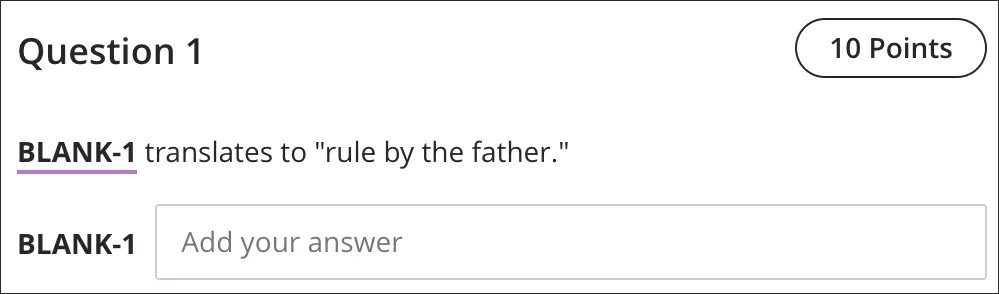
Boşluk Doldurma sorularına otomatik olarak not verilir. Yanıtlara öğrenci yanıtının, verdiğiniz doğru yanıtlara uyup uymadığına bakarak puan verilir. Yanıtlarla ilgili değerlendirme yöntemini seçebilirsiniz:
Tam eşleşme
Doğru yanıtın bir parçasını içerir
Belirttiğiniz bir desenle eşleşir
Yanıtların büyük/küçük harfe duyarlı olup olmadığını seçersiniz.
Önemli
Yanıtların doğru olması (tam eşleşme) veya bir kalıpla eşleşecek şekilde seçilmiş ve buna göre tanımlanmış olması gerekir.
Video: Boşluk Doldurma Sorusu Oluşturma
Aşağıdaki betimlemeli video, bu sayfada yer alan bazı bilgilerin görsel ve işitsel bir temsilidir. Videoda tasvir edilenlerin ayrıntılı açıklamasını görmek için videoyu Vimeo'da açın, Diğer İşlemler'e gidin ve Metin Dökümünü Aç'ı seçin.
Boşluk Doldurma Sorusu Hazırlama
Boşluk Doldurma sorusu ekle seçeneğini seçin.
Select Add Fill in the Blank question.
Sorunuzu yazın ve cevabın etrafına parantez koyun. Birden fazla doğru cevabı noktalı virgülle ayırın.
Örnek: Ana renklerden biri [kırmızı;mavi;sarı].
Boşluğa bir noktalı virgül koymak için boşluğu çift noktalı virgülle belirtin (;;). İstenilen boşluk kırmızıysa ardından boşluğu [kırmızı;;] olarak belirtin.
Örnek: [[a-zA-Z]] alfabedeki bir harftir.
Normal bir ifade de kullanabilirsiniz. Her boşlukta yalnızca bir ifade tanınır. Normal ifadeyi ve yanıtını köşeli ayraç içine almayı unutmayın.
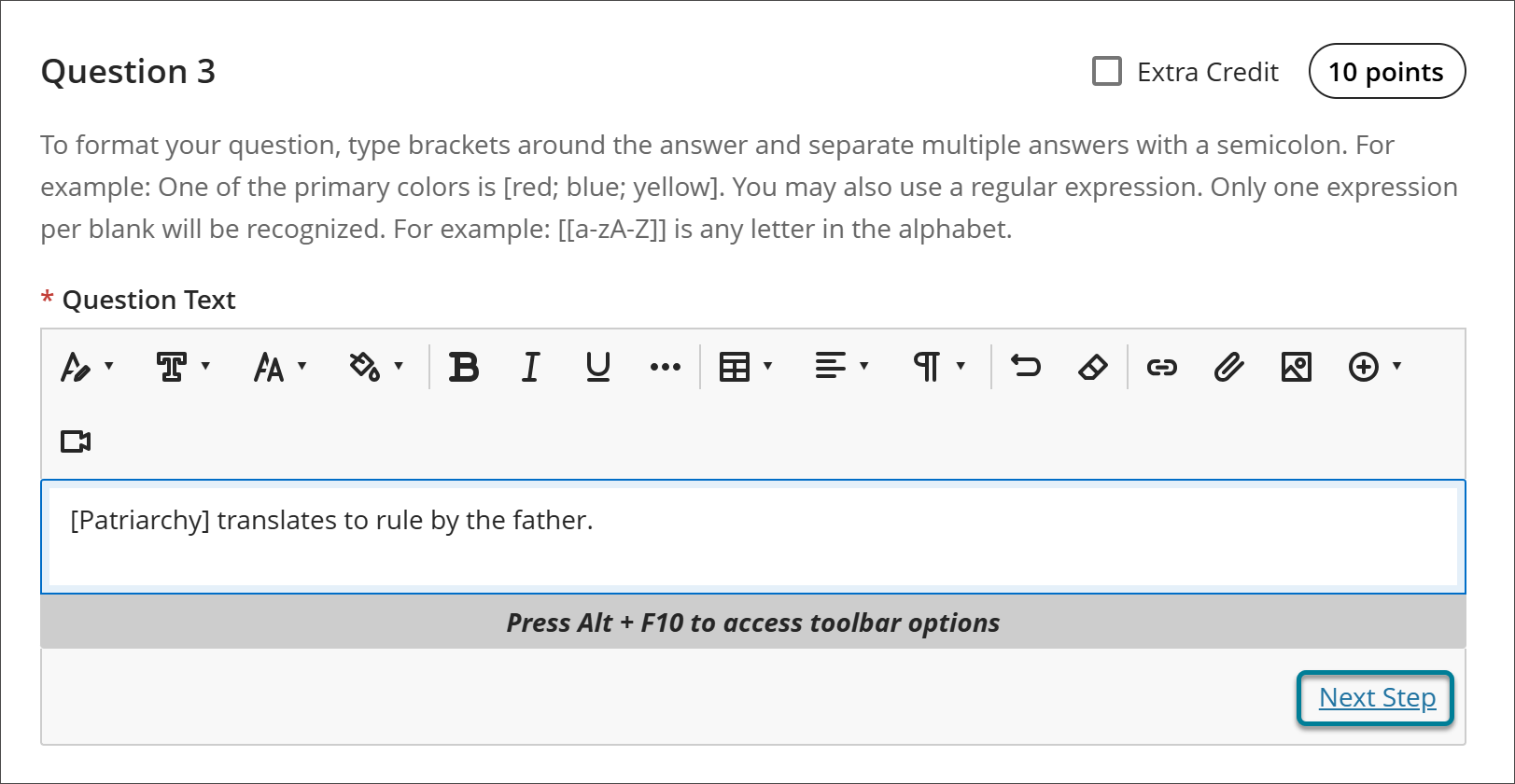
Sorunuzu yazın ve yanıtı köşeli ayraç içine alın. Metni biçimlendirmek ve formüller, dosyalar, resimler ve bağlantılar eklemek için düzenleyicideki seçenekleri kullanabilirsiniz.
Soruların varsayılan değeri 1 puandır. Yeni bir değer yazmak için Puan kutusunu seçin.
Bir sonraki adımda ayar yapmanız gerektiği için Kaydet seçeneği devre dışıdır. Devam etmek için Sonraki Adım'ı seçin.
Yanıt türü menüsünden, öğrencinin yanıtına göre cevabın nasıl değerlendirileceğini seçin:
Tam eşleşme
Eşleşme içerir
Bir deseni eşleştirin
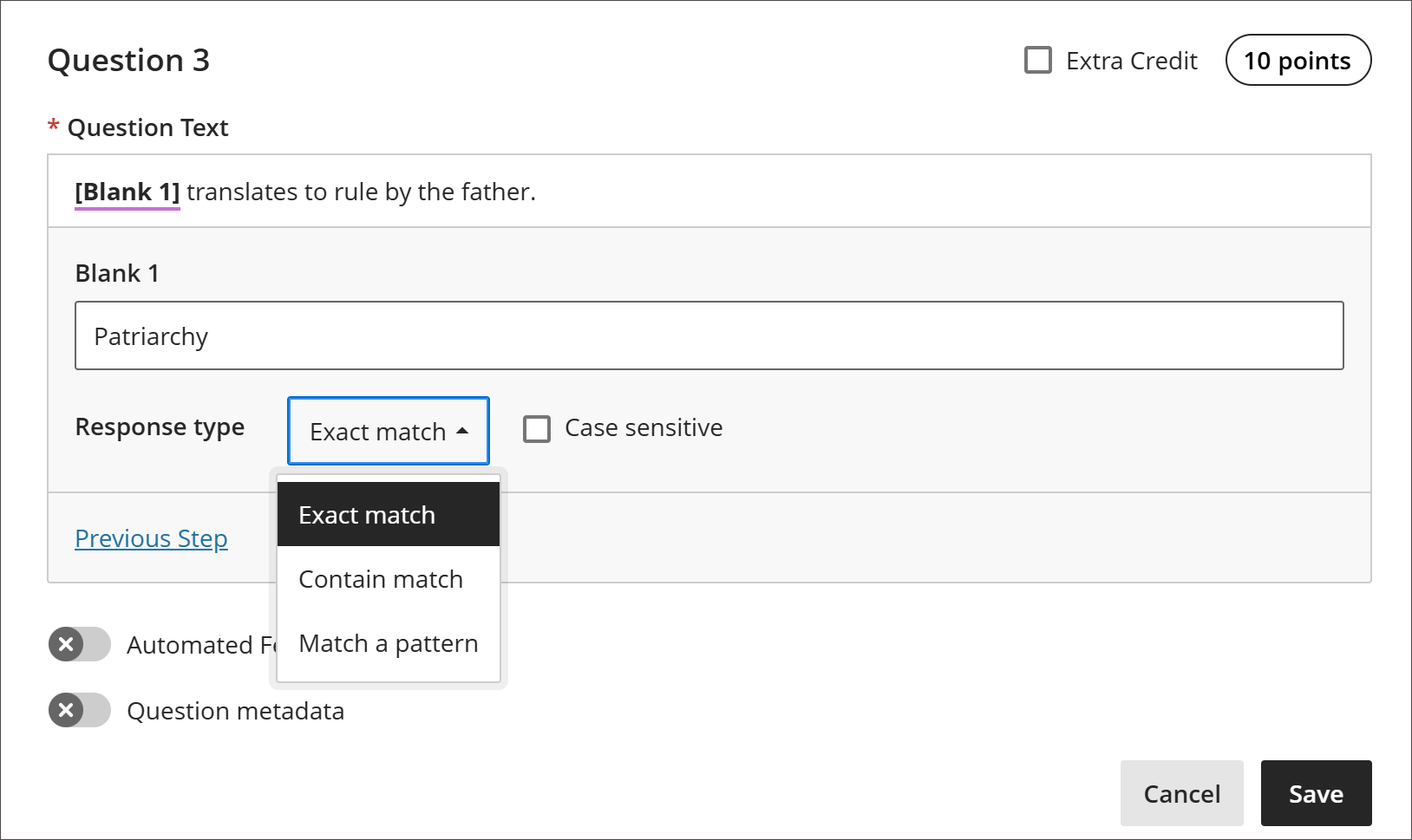
Büyük küçük harfleri dikkate almasını isterseniz Büyük/küçük harfe duyarlı onay kutusunu işaretleyin.
Düzenleme yapmanız gerekiyorsa Önceki Adım'ı seçin. Bitirdiğinizde Kaydet'i seçin.
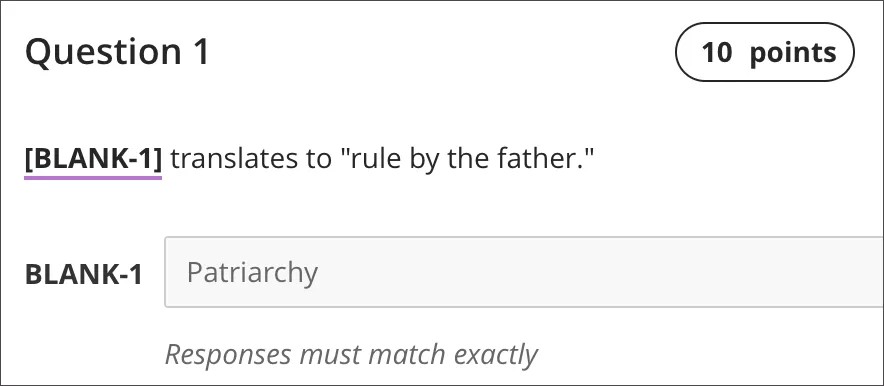
Soru, Yanıtlar tam olarak eşleşmelidir gibi seçtiğiniz yanıt türünü görüntüler.
Yanıt oluşturma
Boşlukların yanıtlarını sade ve kısa tutun. Otomatik not vermede zorluklardan kaçınmak için yanıtları tek sözcükle sınırlayabilirsiniz. Tek sözcük içeren yanıtlar, doğru bir yanıtın yanlış hesaplanmasına neden olan ekstra boşluk veya sözcük sırası gibi sorunları önler.
Kısaltmalara veya kısmi yanıtlara izin vermek için Yanıt türü menüsünde Kısmi eşleşme'yi seçin. Öğrencinin yanıtı belirttiğiniz sözcüğü veya sözcükleri içeriyorsa bu seçenek öğrencinin yanıtını doğru kabul eder. Örneğin; Franklin ismini içeren tek bir yanıt ayarlayarak; Benjamin Franklin, Franklin, B Franklin, B. Franklin ve Ben Franklin yanıtlarının tümünün doğru sayılmasını sağlayabilirsiniz. Ardından Benjamin Franklin yanıtı için kabul edilebilir olasılıkların hepsini listelemek zorunda kalmazsınız.
Yanıt türü menüsünden Desenle Eşleştir seçeneğini seçin ve yazım, boşluk veya büyük/küçük harf kullanımındaki farklılıklara izin veren bir düzenli ifade oluşturun.
Bir deseni eşleştirin
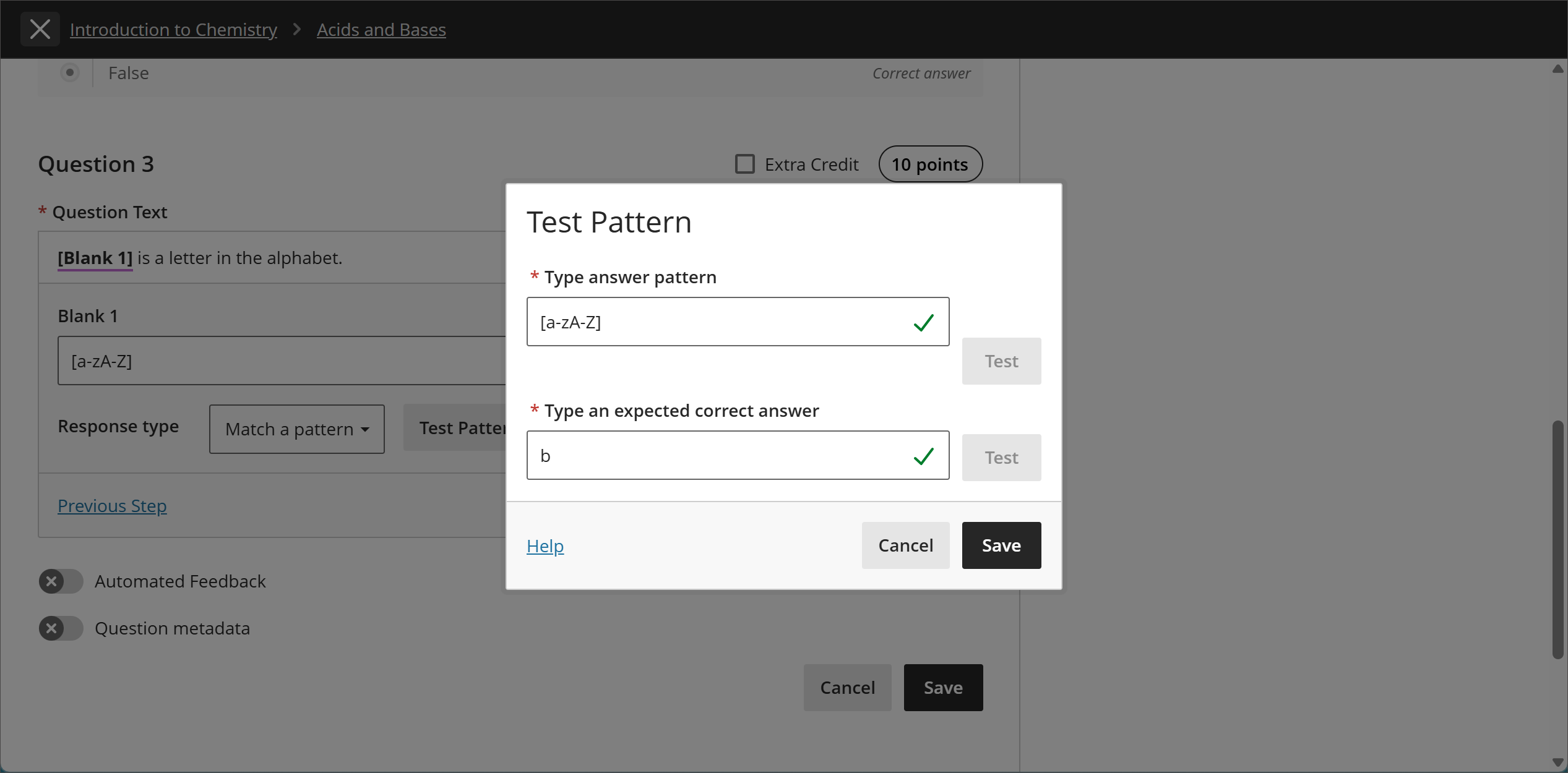
Bir yanıtı belirli bir kalıpla eşleştirmeyi seçtiğinizde, kalıbı test edebilirsiniz. Bu durumda, yeni bir pencere açılır. Etkin haldeki desen için bir onay işareti görünür. Ayrıca deseni test etmek için beklenen bir doğru yanıtı yazabilirsiniz.
Eşleştirme İçin Normal İfadeler
Bir yanıtta heceleme, boşluk bırakma veya büyük/küçük harf değişkenlerine izin veren normal bir ifade oluşturabilirsiniz.
Normal ifade, bir dize içinde bir veya daha fazla karakteri eşleştirmek için kullanılan bir arama desenidir. Normal ifadelerde, tam metin eşleştirme yerine belirli desenleri doğru kabul edebilirsiniz. Örneğin, normal ifadeler tipik olarak bilimsel verilerde görülen çok sayıda olası yanıta not vermeyi mümkün kılar.
Normal bir ifadede, dizedeki karakterlerin çoğu kendileriyle eşleşir ve bunlara sabit değer adı verilir. Bazı karakterler özel anlama sahiptir ve bunlara meta karakter adı verilir.
İpucu
Kapsamlı bir liste için Pattern (Java SE 11 & JDK 11) (oracle.com) bölümüne bakınız.
Karakter örnekleri:
Nokta (.), satır sonu karakterleri hariç herhangi bir tek karakterle eşleşir.
Köşeli parantezler [ ], köşeli parantez içindeki her şeyi tek bir karakterle eşleştirir.
Köşeli parantezler içindeki tire (-), aralık tanımlamanıza olanak verir. Örneğin, [0123456789] yerine [0-9] yazılabilir.
Soru işareti (?), normal ifadede bir önceki ögeyi isteğe bağlı yapar. Örneğin, Ara(lık)? ifadesi Ara ve Aralık ile eşleşir.
Basit dize örnekleri:
b. t - bat, bet, but, bit, b9t ile eşleşir, çünkü noktanın (.) yerini herhangi bir karakter alabilir.
b[aeui]t - bat, bet, but, bit ile eşleşir.
b[a-z]t, b ile başlayıp t ile biten tüm üç harfli kombinasyonları kabul eder. İkinci karakter olarak rakam kabul edilmez.
[A-Z] - herhangi bir büyük harfle eşleşir.
[12] - hedef karakteri 1 veya 2 ile eşleştirir.
[0-9] - hedef karakteri 0 ile 9 arasındaki herhangi bir rakamla eşleştirir.
Bir yanıtı belirli bir kalıpla eşleştirmeyi seçtiğinizde, kalıbı test edebilirsiniz. Bu durumda, yeni bir pencere açılır.
Boşluk Doldurma sorusuna dosya ekleme
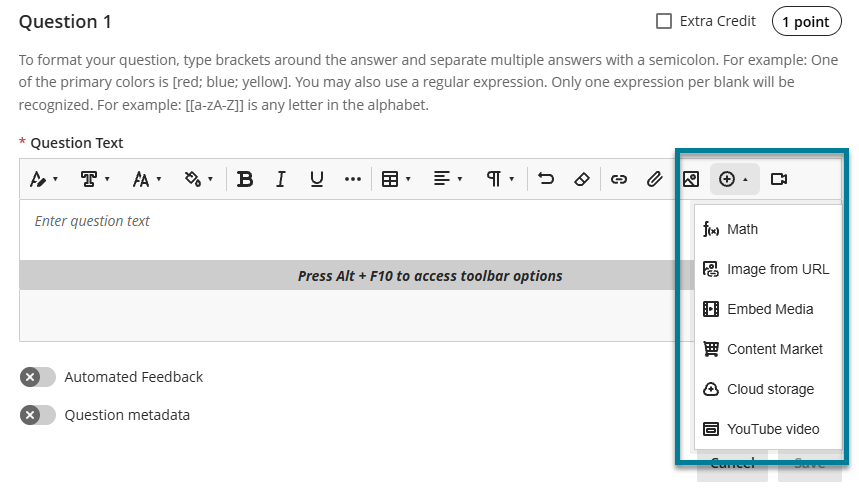
Değerlendirmenizdeki içeriğin düzenli olmasına yardımcı olmak için her sorunun içinde ayrı ayrı dosya ekleyebilirsiniz. Düzenleyicinin İçerik Ekle menüsünden, Bulut Depolama Alanından Ekle gibi bir seçeneği belirtin.
Sorulara eklediğiniz dosyaların ayarlarını düzenleyebilirsiniz. Düzenleyicide dosyayı seçin, ardından düzenleyici seçenekleri satırından Eki Düzenle simgesini seçin. Açılan ekranda Ad Görüntüle ve Alternatif Metin ekleyebilirsiniz. Alternatif metin, ekran okuyucu kullanan veya internet sayfalarını "görüntüler devre dışıyken" ziyaret eden kullanıcılar için, sayfadaki görüntüleri açıklar.
Dosyayı düzenleyicide bir bağlantı olarak mı yoksa daha önce eklediğiniz diğer içeriklerle birlikte satır içi olarak görünecek şekilde doğrudan mı ekleyeceğinizi de seçebilirsiniz.
Boşluk Doldurma sorusunu düzenleme veya silme
Öğrenciler değerlendirmeyi açmadan önce, üç nokta (...) menüsüne erişerek Düzenle veya Sil seçeneklerinden birini seçin. Puanları değiştirmek için puan kutucuğunu seçin ve yeni bir değer girin.
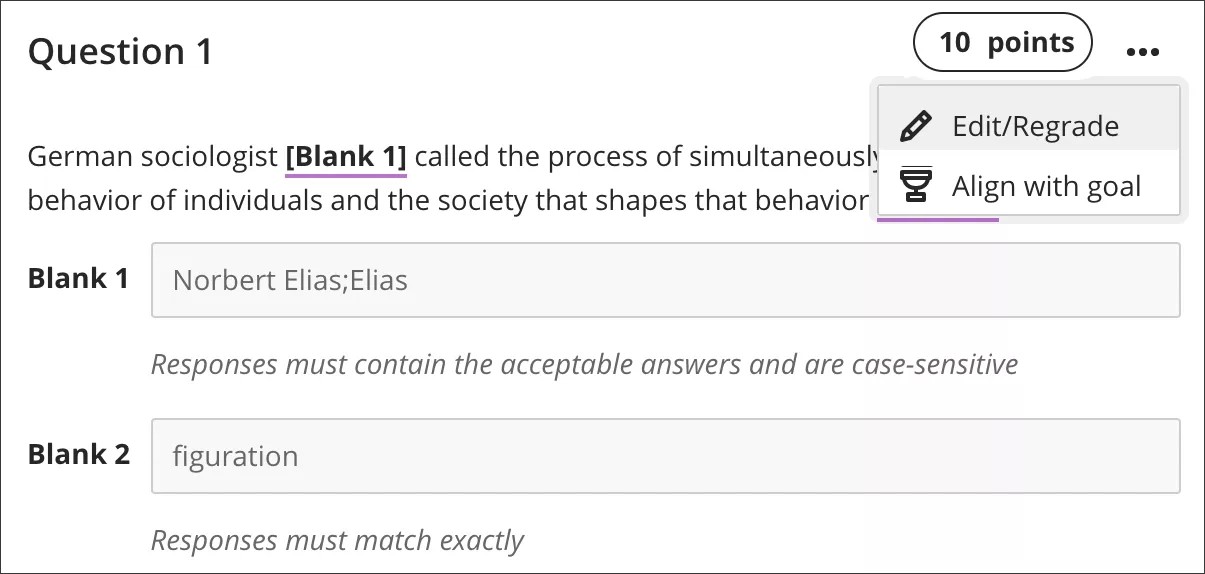
Kurumunuzun başarı ölçümünü kolaylaştırmak için menüden Hedefle eşleştir'i seçerek hedefleri değerlendirme sorularıyla tek tek eşleştirin. Siz değerlendirmeyi erişilebilir hale getirdikten sonra, öğrenciler beklentilerinizi öğrenmek için değerlendirmeler ve sorularla eşleştirdiğiniz hedeflere ilişkin bilgileri görüntüleyebilir.
Gönderim olduktan sonra
Öğrenciler gönderim yaptıktan sonra bile çoğu sorunun ve yanıtın metnini düzenleyebilirsiniz. Örneğin, yanlış yanıtı seçmiş, bir yazım yanlışı bulmuş veya puanları ya da puanlama seçeneklerini ayarlamak istiyor olabilirsiniz. Tüm öğrencilerin görebileceği bir değişiklik yapabilir ve tüm notları otomatik olarak güncelleştirebilirsiniz.
Öğrenciler testi açtıktan sonra yeni soru ve boşluk ekleyemez, soru veya boşluk silemez ya da içerik taşıyamazsınız.
Bir testte veya öğrenci gönderiminde, bir sorunun menüsünü açın ve değişiklikleri yapmak için Düzenle/Yeniden Not Ver'i seçin. Öğrenciler gönderim yapmışsa değişikliklerinizi kaydettikten sonra bir uyarı alırsınız ve yeniden puanlama işlemi yapılır.
Boşluk Doldurma sorularına not verme
Boşluk Doldurma sorularına otomatik olarak not verilir. Yanıtlara; öğrenci yanıtının, verdiğiniz doğru yanıtlara uyup uymadığına bakarak puan verilir. Her Boşluk Doldurma sorusu, Doğru veya Yanlış ve Yanıtlar tam eşleşmelidir gibi seçtiğiniz yanıt türünü görüntüler.
Not
Otomatik olarak not verilen bir soru için öğrencinin aldığı puanı değiştiremezsiniz.
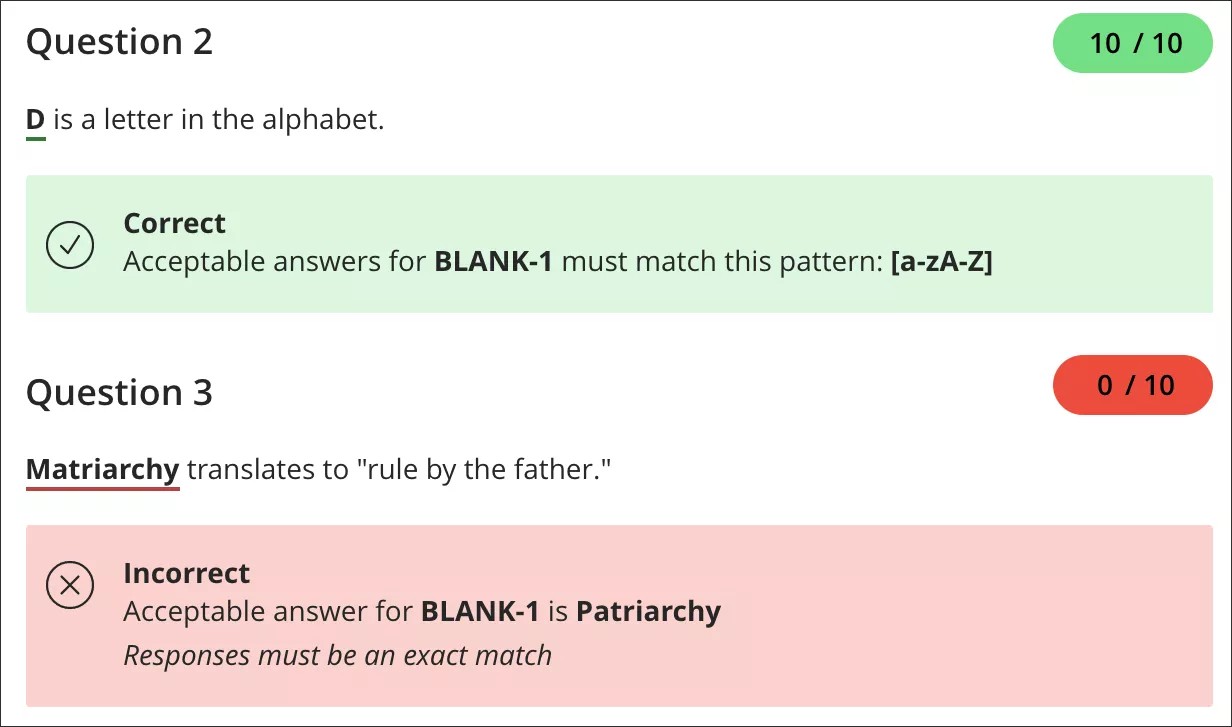
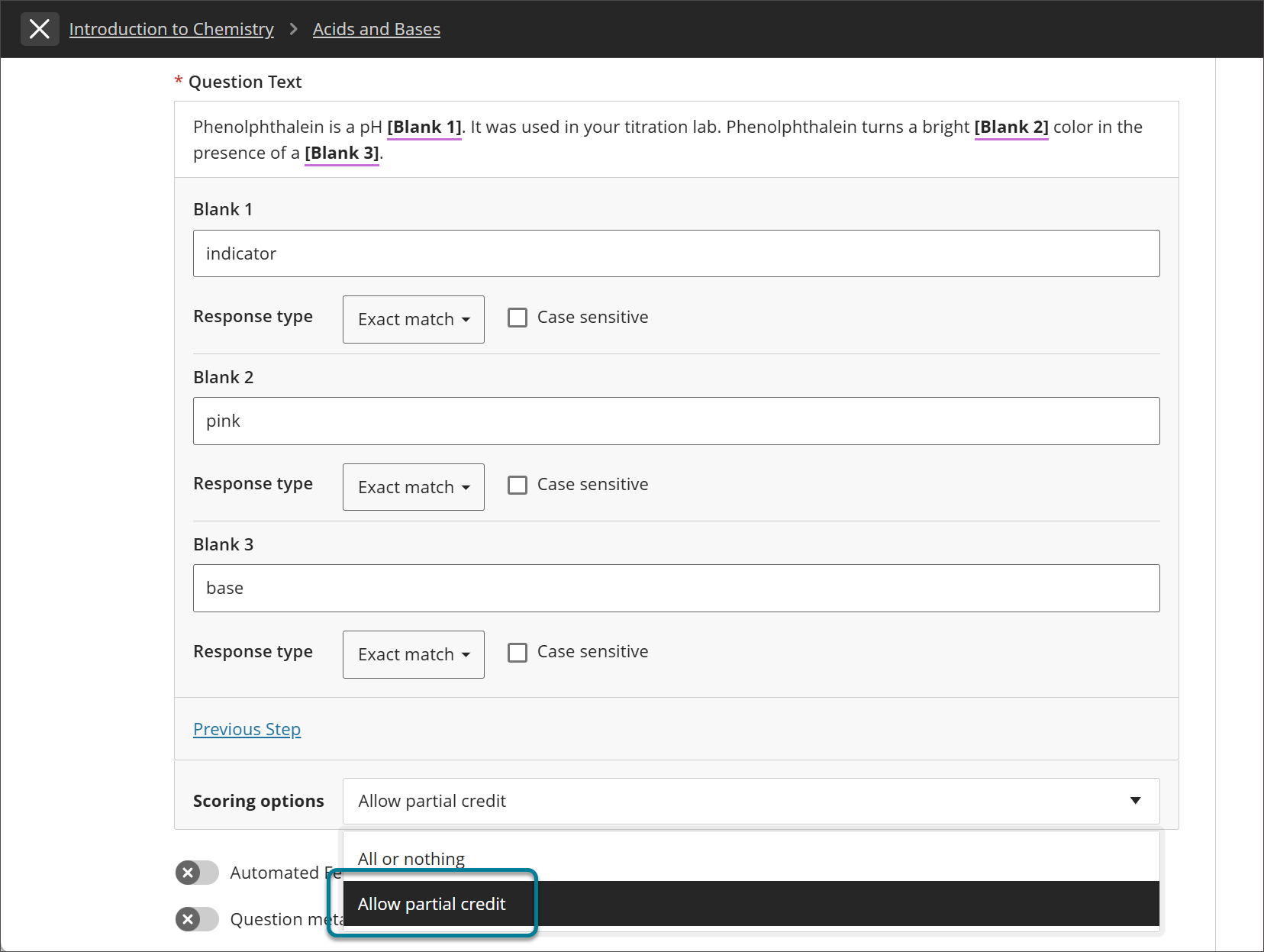
Boşluk doldurma sorularına kısmi puan verme
Boşluk doldurma sorularına kısmi puan verilebilir. Bu, öğrencilerinin denemelerine daha ayrıntılı seviyede not vermek isteyen eğitmenler için güzel bir fırsattır. Ayrıca kısmi puanlar, bu tür karmaşık sorulara ilişkin çabalarına dayalı olarak öğrencilere yarar sağlayacak ve yetkinliklerini daha doğru göstermelerini sağlayacaktır.
Boş soruyu düzenleyin ve Puanlama seçenekleri bölümünde Kısmi krediye izin veri seçin.