Not Defterinde Yoklamayı Ayarlama
Note
Bu belge, yapay zeka destekli makine çevirisi kullanılarak çevrilmiştir. Çeviriler, doğruluğu konusunda herhangi bir garanti olmaksızın “olduğu gibi” sunulmaktadır. Bu içeriğin İngilizce sürümü resmi ve geçerli kaynaktır.
Yoklama verilerine erişme
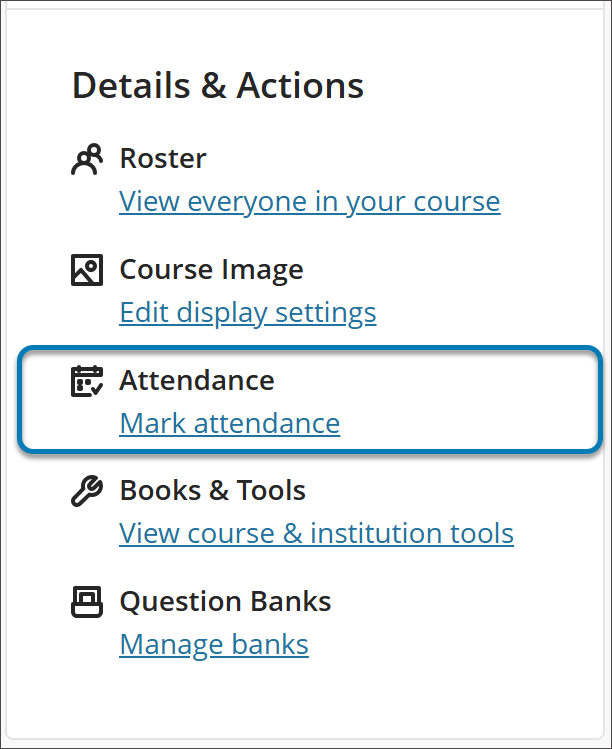
Yoklama özelliğine ilk eriştiğinizde, not defterinize yoklama eklemek isteyip istemediğinize karar verirsiniz.
Ders İçeriği sayfasında, Ayrıntılar ve İşlemler panelinden Katılımı işaretle seçeneğini belirleyin.
Katılım sayfasında, Katılım Ekle seçeneğini seçin.
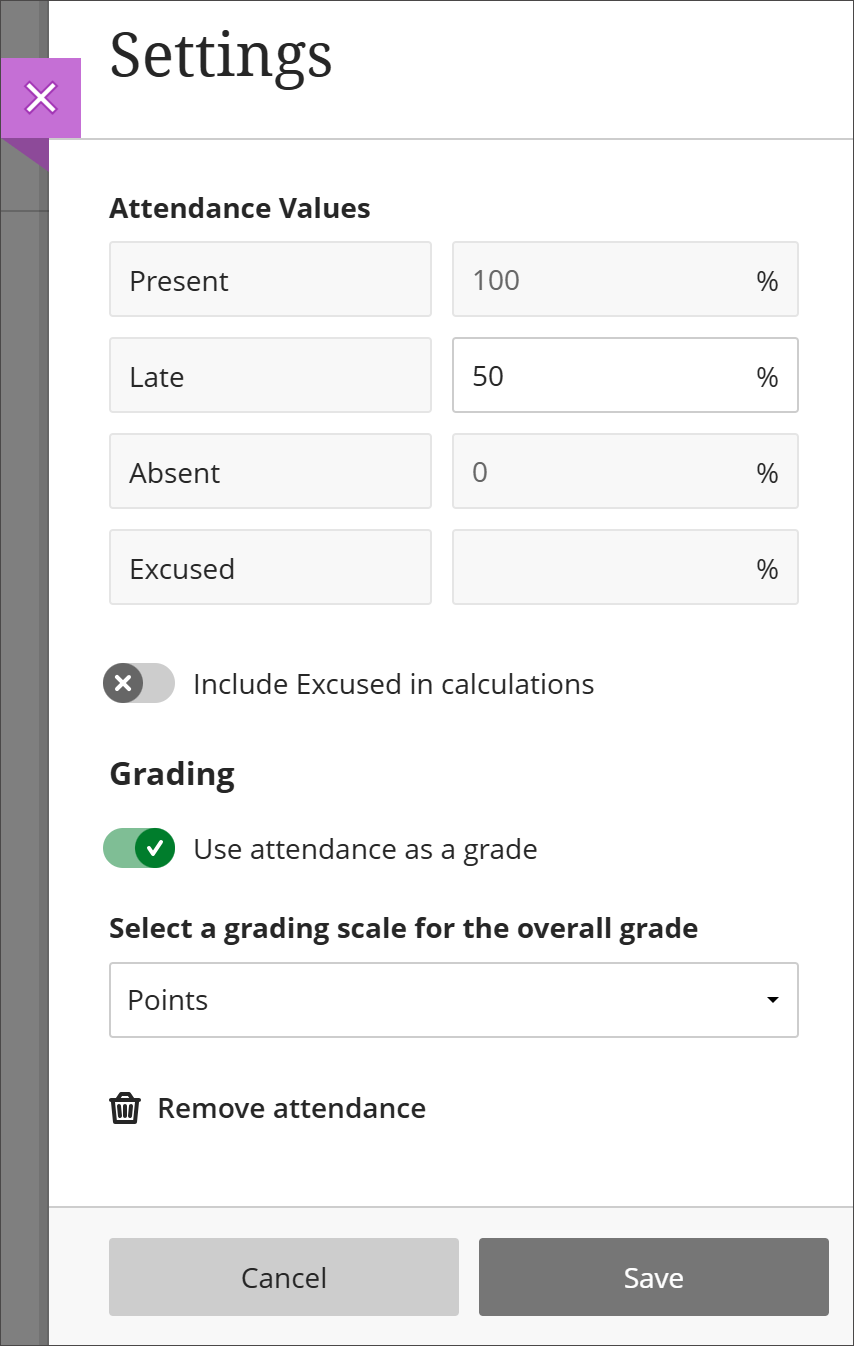
Ayarlar paneli açılır.
Ayarlar panelinden katılım ayarlarını yapın.
Not ekranının ve not şemasındaki Geç durumunun varsayılan ayarlarını değiştirebilirsiniz. Var, Yok ve Mazeretli durumlarının yüzdelerini şu anda değiştiremezsiniz. Mazeretli, puanlama açısından Mevcut olarak değerlendirilir. Hesaplamalara Mazeretli olanların dâhil edilip edilmeyeceğini seçebilirsiniz.
Kaydet seçeneğini belirleyin.
Şemayı, istediğiniz zaman Ayarlar panelinden değiştirip kaydedebilir, ardından da sayfayı yenileyebilirsiniz. Yeni seçtiğiniz şemanın, Genel görünümündeki Yoklama sayfasında bulunan not simgelerine de yansıdığını göreceksiniz.
 |
Not defterinize yoklama ekleyin
Hiç not verilmeyen bir kursta veya başka notların zaten mevcut olduğu bir kursta not defterinize yoklama ekleyebilirsiniz.
Not Defterinde not bulunmayan bir ders için, Not Defteri içindeki Değerlendirilebilir Öğeler sekmesinden Katılım Ekle seçeneğini seçin.
Not defterinde başka notların da bulunduğu bir ders için, devam durumunu tablo görünümünden veya liste görünümünden ekleyebilirsiniz. Ayarlar’ı (dişli simgesi) seçin ve Not Kategorisi seçeneğine kadar aşağı kaydırın. Devam Durumu seçeneğini seçin.
Yoklama eklendikten sonra ekleme seçeneği bir daha görünmez.
Yoklamayı silme
Katılım kaydı yoksa , katılım kaydını silebilirsiniz.
Not defterinin liste görünümünde, Devam öğesinin yanındaki üç nokta menüsünü seçin.
Sil'i seçin.
Onay penceresinde Sil öğesini seçin.