ORIGINAL İçeriği Düzenleme ve Yönetme
Note
Bu belge, yapay zeka destekli makine çevirisi kullanılarak çevrilmiştir. Çeviriler, doğruluğu konusunda herhangi bir garanti olmaksızın “olduğu gibi” sunulmaktadır. Bu içeriğin İngilizce sürümü resmi ve geçerli kaynaktır.
Bir öğenin ayarlarına erişme
İçerik alanları, öğrenme modülleri, ders planları ve klasörler gibi içerik kapsayıcılarını oluşturduktan sonra bunların içinde içerik oluşturabilirsiniz. İçerik alanları hariç tüm ögeleri ve içerik kapsayıcılarını aynı şekilde düzenleyebilir ve yönetebilirsiniz. Bir içerik alanını başka bir içerik alanına kopyalayamaz, taşıyamaz ya da onun için yayın kriteri belirleyemezsiniz.
İpucu
Eğitmenlere yönelik işlevlerin tümüne erişebilmek için Düzenleme Modu'nun AÇIK olduğundan emin olun.
Bir ögenin menüsüne eriştiğinizde ayarları değiştirebilir, kullanılabilirliği ayarlayabilir ve meta veri oluşturabilirsiniz. Durum gözden geçirme, uyarlamalı yayın ve istatistik izleme gibi seçenekleri açabilirsiniz. Ayrıca içerik kopyalayabilir, taşıyabilir ve silebilirsiniz. Ekranda yer kazanmak için içeriği sayfada yeniden konumlandırabilir ve içerik ayrıntılarını gizleyebilirsiniz.
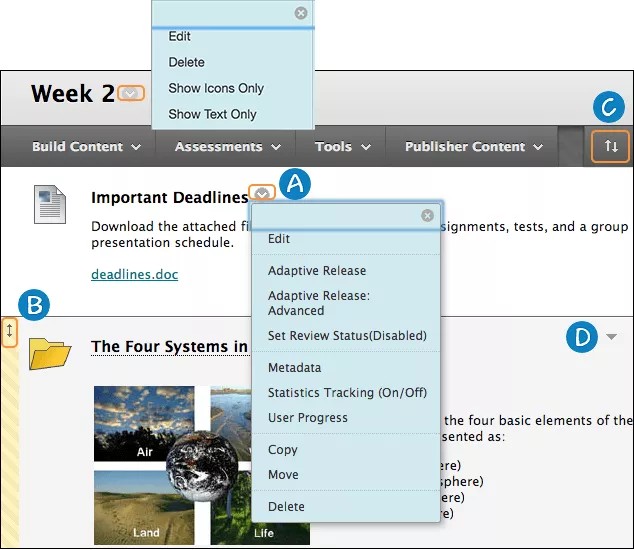
Düzenle gibi seçeneklerin bir listesi için ögenin menüsüne gidin. Seçenek görünmezse içerik türü için kullanılamıyordur. Bir içerik alanı için başlığın yanındaki menüye erişin ardından Düzenle ve Sil seçeneklerine tıklayın.
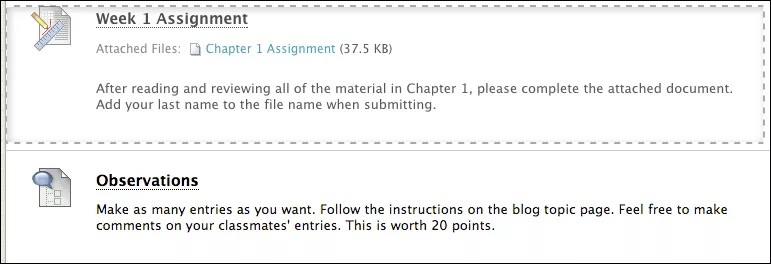
İçerikleri yeniden sıralamak için sürükle ve bırak işlevini kullanın.
Veya içeriği yeniden sıralamak için klavyeden erişilebilir yeniden sıralama aracını kullanın.
Ayrıntıları Gizle seçeneği ile açıklamaları kapatın ve ekran alanı kullanımını azaltın. Açıklamayı genişletmek için simgeye yeniden tıklayın. Birçok öge ve açıklamanın bulunması durumunda, tüm sayfayı görmek için kaydırma yapmanız gerekir. Daraltılmış bir açıklama siz oturumu kapatıp açtıktan sonra bile daraltılmış kalır. Öğrenciler açıklamayı kapatamazlar.
İpucu
Dosyalarınızın yanında bir gösterge simgesi görürseniz kurumunuz kurs içeriğinizin erişilebilirliğini ölçmek için Blackboard Ally kullanıyor demektir. Daha fazla bilgi edinmek için Eğitmenler için Ally yardımı sayfasını ziyaret edin.
İçerik kapsayıcılarını ve içeriği düzenleme
Adı, açıklamayı, görünümü, ayarları ya da kullanılabilirliği değiştirmek için öğenin menüsüne gidin ve Düzenle seçeneğini tıklatın. İçerik alanları için başlığın yanındaki menüye erişin ardından Düzenle seçeneğini tıklatın.
Düzenle sayfasında değişikliklerinizi yapın.
Dosya erişilebilirliğini görüntüleyin ve iyileştirin
Not
Hangi araçların kullanılabileceğini kurumunuz kontrol eder.
Sınıfınız, kendilerine özgü yeteneklere sahip farklı öğrencilerle doludur. Öğrencilere daha erişilebilir içerikler sağlamak, herkesin kendisine en uygun biçimleri seçebilmeleri anlamına gelir: Kurumunuzda Blackboard Ally kullanılıyorsa kurs içeriğine her bir öğrencinin erişebilmesini sağlamaya yardımcı olması için bu aracı kullanabilirsiniz.
Ally, kurs içeriğinizi otomatik olarak tarar ve dosyaları daha erişilebilir hale getirecek adımları uygular.
Kursunuzda geliştirmek istediğiniz dosyayı bulun.
Dosya adının yanında, dosyanın erişilebilirlik puanını hızlıca göstermek için bir simge görünür. Puanı görüntülemek için imleci simgenin üzerine getirin. Dosya erişilebilirlik simgeleri, daima dosyanın yanında bulunur ancak tam konumu kursunuzdaki farklı alanlara göre değişebilir. Blackboard'da erişilebilirlik simgelerinin çoğu dosyanın solunda yer alır.
Dosya erişilebilirliğini nasıl geliştireceğinizi öğrenmek için puan simgesini seçin.
Ally açılarak dosyanızı geliştirilmiş erişilebilirlik için nasıl düzenleyeceğinizi ve alternatif biçimler için nasıl optimize edeceğinizi belirten adımları gösterir.
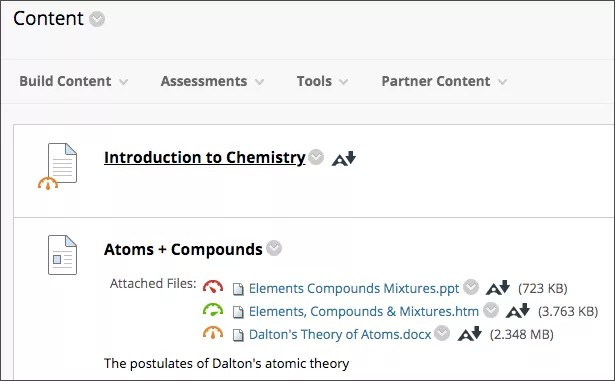
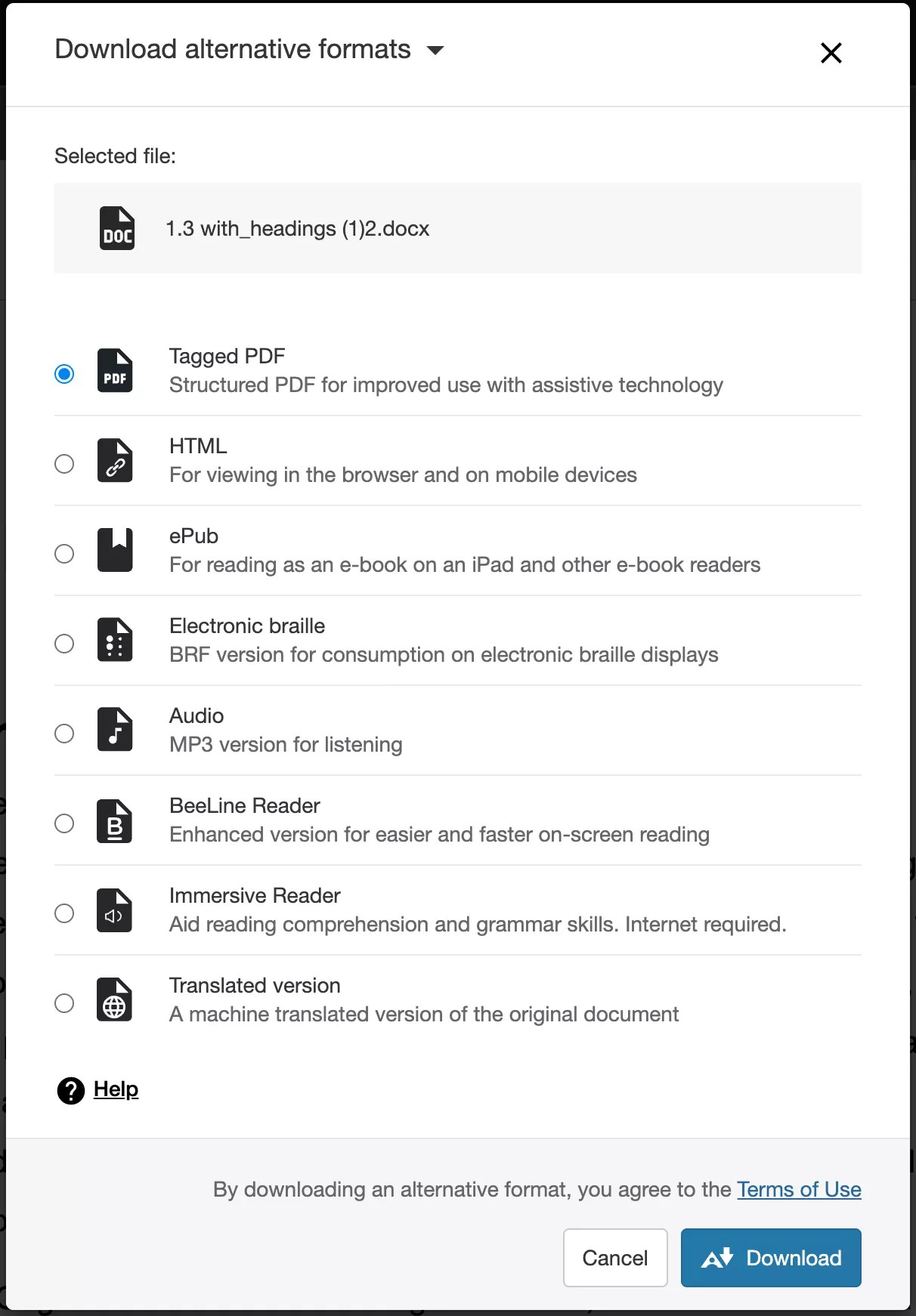
Öğrenciler dosyanın erişilebilirlik puanını görmezler. Bunun yerine, öğrenciler Ally'ın dosya için oluşturduğu alternatif biçimler arasından seçim yapabilirler. Erişilebilir dosyaları oluşturma konusunda en iyi uygulamaları izleyerek Ally'ın daha iyi alternatif biçimler oluşturmasına yardımcı olabilirsiniz.
Alternatif biçimleri görüntüleme
Kursa dosyaları eklemenizden sonra Ally, dosyanın orijinalinden yola çıkarak dosyanın alternatif biçimlerini oluşturur. Örneğin; orijinal dosya bir PDF dosyasıysa Ally, aynı içerik için ses dosyası, elektronik braille ve ePub biçimlerini oluşturur. Bu biçimler, her şeyin kolayca ulaşılabilecek tek bir yerde toplanması için dosyanın orijinaliyle birlikte sunulur.
Not
Oluşturulan alternatif biçimler, orijinal dosya türüne göre belirlenir. Alternatif biçimleri indirmek için bir bağlantı göremiyorsanız Ally bu kurs için etkinleştirilmemiştir veya dosya desteklenen bir içerik türüne sahip değildir.
Kursunuzdaki bir dosyayı bulun. Önce dosyanın yanındaki menüyü ve sonra Alternatif Biçimler’i seçin. İhtiyaçlarınıza en uygun olan sürümü bulun. Alternatif biçimi aygıtınıza kaydetmek için İndir’i seçin.
Blackboard'da dosya erişilebilirliğini görüntüleme hakkında bir video izleyin
Aşağıdaki betimlemeli video, bu sayfada yer alan bazı bilgilerin görsel ve işitsel bir temsilidir. Videoda tasvir edilenlerin ayrıntılı açıklamasını görmek için videoyu YouTube'da açın, Daha Fazla İşlemlere gidin ve Metin Dökümünü Açı seçin.
İçeriğin kullanılabilirliğini kontrol etme
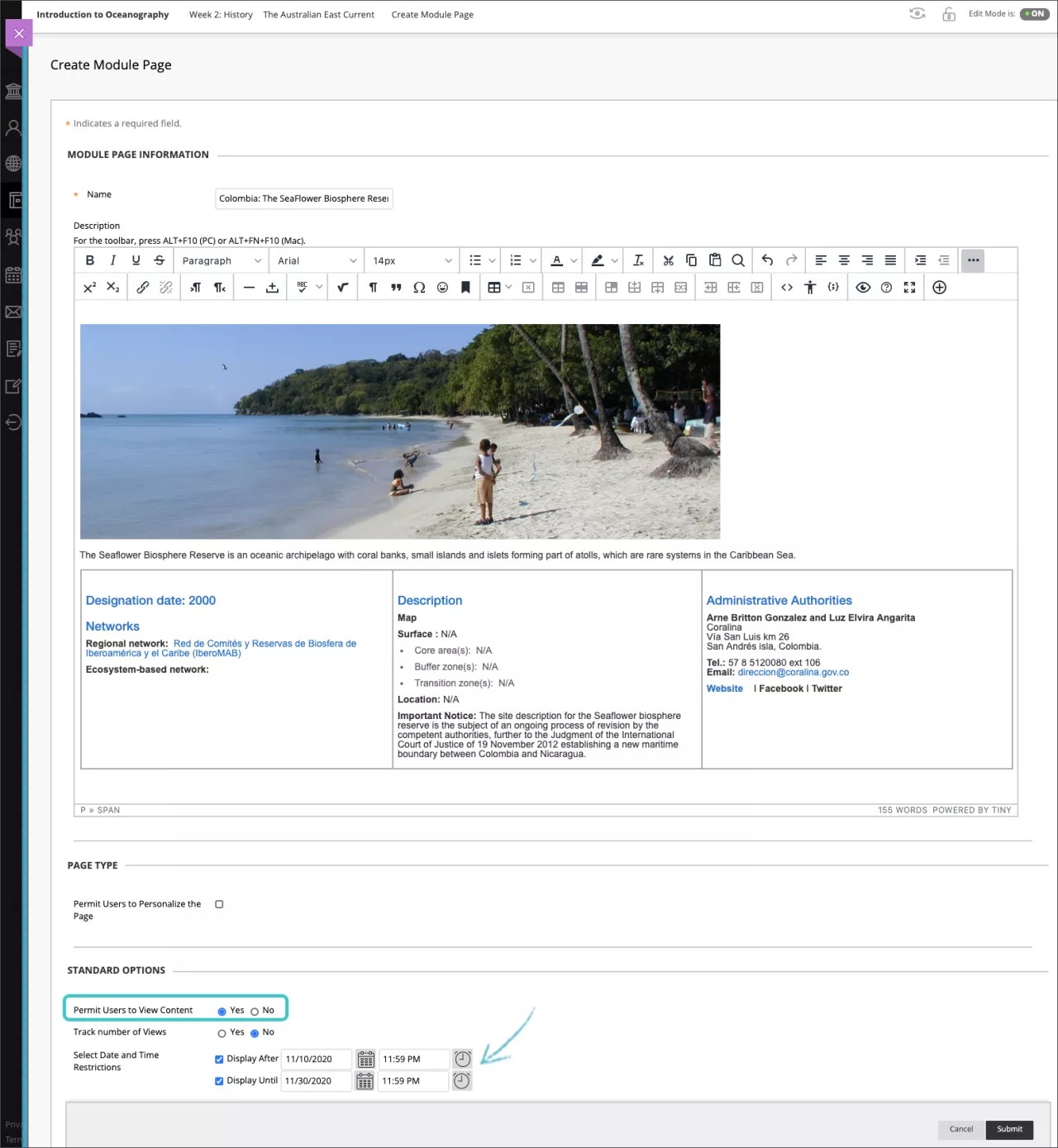
Öğrenciler için kullanıma kapatılabilir veya ne zaman görüneceğini kontrol etmek için tarih ve saat kısıtlamalarını uygulayabilirsiniz. Hangi öğrencilerin ne zaman ögeye erişebileceğini kontrol etmek için ögeye kurallar uygulayabilirsiniz.
Ögelerin kullanılabilirliğini teker teker ayarlayabilirsiniz. Tüm içerik kapsayıcılarını kullanıma kapatabilirsiniz. Örneğin, bir öğrenim modülü, ders planı veya klasör düzenliyorsanız ve Kullanıcıların Bu İçeriği Görüntülemesine İzin Ver için Hayır’ı tıklatırsanız kapsayıcı artık öğrencilere görünmez. Kullanılamayan kapsayıcıların içindeki tüm ögeler, bireysel kullanılabilirlik ayarlarına bakılmaksızın, öğrenciler için de kullanılamaz durumdadır. Bu yüzden, bir ögenin öğrencilere görünümü kapsayıcısının kullanılabilirliğine bağlıdır.
Not
İçerik alanlarını kullanıma kapatırken diğer kapsayıcılardan daha farklı bir yol izleyin. Kurs menüsünde, içerik alanının menüsüne gidin ve Bağlantıyı Gizle ögesini tıklatın.
Kullanıma kapalı içerik kapsayıcısındaki ögeler o konumdaki öğrencilere görünmez. Ancak, kursunuzun farklı bölümlerinde söz konusu ögelere bir başka bağlantı varsa öğrenciler o ögeye ulaşabilir. Örneğin, içerik alanı A’dan içerik alanı B’ye kopyaladığınız kullanılabilir bir URL varsa bağlantı her iki konumda da var olacaktır. İçerik alanı A'yı kullanılamaz olarak ayarlarsanız öğrenciler içerik alanı B'den URL'ye yine erişebilirler. Araçların bağlantıları da aynı şekilde çalışır. İçerik alanı A’daki bir tartışma forumuna bağlantı oluşturup içerik alanı A’yı kullanıma kapatırsanız öğrenciler yine de içerik alanı B’den tartışma forumuna ulaşabilir.
İçeriği yeniden sıralama
İçerik eklediğiniz sırada görünür, ancak sırayı değiştirebilirsiniz. İçeriği yeniden düzenlemek için sürükle ve bırak işlevini ya da klavyeden erişilebilir yeniden sıralama aracını kullanın.
Sürükle ve bırak işlevi
Bir ögeyi sürükle ve bırak işlevini kullanarak taşımak için, ögenin yanındaki oklara basın.
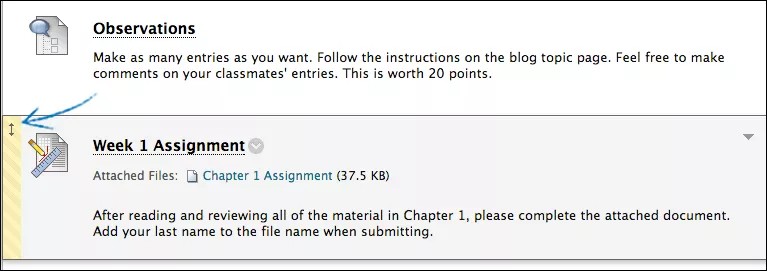
Ögeyi yeni konuma sürükleyin.
Klavyeden erişilebilen yeniden sıralama
Ögeleri yeniden sıralamak için erişilebilir bir araç kullanabilirsiniz.
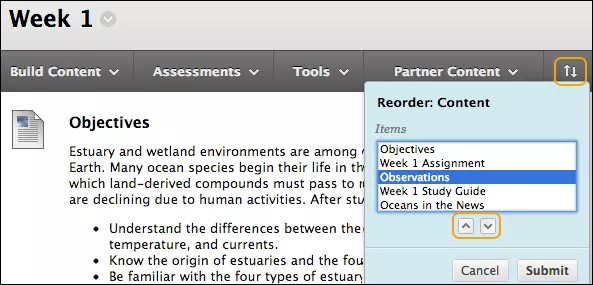
İçerik alanında Klavyeden Erişilebilir Yeniden Sıralama simgesini tıklatın.
Yeniden Sırala: İçerik kutusunda, listeden bir öğe seçin.
Yukarı ve Aşağı simgelerini kullanarak sırayı ayarlayın.
Gönderdikten sonra bir pop-up kutu şu ifadeyi alır: Öğeler yeniden sıralandı.
Tamam ögesini seçin.
İçerik kapsayıcılarını kopyalama ve taşıma
Bir alandan veya kurstan başka bir alana veya kursa klasörler, öğrenci modülleri ve ders planları gibi içerik kapsayıcılarını kopyalayabilir ve taşıyabilirsiniz. Kurslar arasında kopyalama veya taşıma işlemi yapmak için, her iki kursta da kaydolmanız gerekir.
Bir içerik kapsayıcısını kopyalamak, onu kursunuzdaki orijinal konumdan kaldırmaz.
İçerik kapsayıcısını taşımak onu kursunuzdaki orijinal konumundan kaldırır.
İçerik kapsayıcıları kopyalamak ya da taşımak için şu adımları izleyin.
Düzenleme Modu seçeneğinden bir içerik kapsayıcısının menüsüne gidin ve Kopyala ya da Taşı seçeneklerinden birine tıklayın.
Kopyala veya Taşı sayfasındaki menüden Hedef Kurs öğesini seçin. Varsayılan ayar geçerli kurstur. Yalnızca yaptığınız işleme izin verilen kurslar listede görünür.
Gözat’ı ve ardından Hedef Klasör’ü seçin. Yalnızca kopyalama işlemi için Evet ya da Hayır seçeneklerini seçerek Kopyalanamayan öğeler için bağlantı oluşturun.
Kapsayıcıda bir test, ölçme sınavı veya ödev gibi kopyalayamayacağınız ögeler varsa onun yerine bir bağlantı oluşturulur. Kopyalama işlemi tamamlandıktan sonra bir mesaj görüntülenir: "Bazı öğeler kopyalandı. Aşağıdaki ögeler bağlantı olarak oluşturulur." Belirli ögeler listelenir.
Kapsayıcı, test gibi başka bir kursa taşıyamayacağınız öğeler içeriyorsa şu ileti görüntülenir: "Taşıma işlemi tamamlandı ancak aşağıdaki öğeler başarıyla taşınamadı." Belirli ögeler listelenir.
Gönderi seçin.
İçeriği kopyalama ve taşıma
Kurs malzemelerini organize etmek ve yeniden düzenlemek için içeriği kopyalayabilir ve taşıyabilirsiniz. Örneğin, kapsayıcılarınızdan biri çok sayıda öge içeriyorsa kullanıcıların içeriğinizde gezinmelerine yardımcı olmak için bunları klasörler yardımıyla düzenleyin. İçerik ögeleri oluşturduktan sonra klasörler oluşturursanız ögeleri yeni klasörlere taşıyabilirsiniz.
Bazı içerik ögeleri kısıtlamaları kopyalar ve taşır. Örneğin, yalnızca bir kurs bağlantısını aynı kurs içinde başka bir alana kopyalayabilir ve taşıyabilirsiniz. Kursları, testleri ve ölçme sınavlarını kopyalayamazsınız, ancak bunları aynı kursun içinde taşıyabilirsiniz.
İçeriği kopyalamak onu kursunuzdaki orijinal konumundan silmez.
İçerik taşıma onu kursunuzdaki orijinal konumundan kaldırır.
Test, ölçme sınavı veya ödev gibi kopyalayamadığınız ögeler için kopyalama seçeneği ögenin menüsünde görünmez.
Testler gibi başka kursa taşıyamayacağınız ögelerin içerik kapsayıcısında bulunması halinde başka kursa taşı seçeneği Taşı sayfasında görünmez.
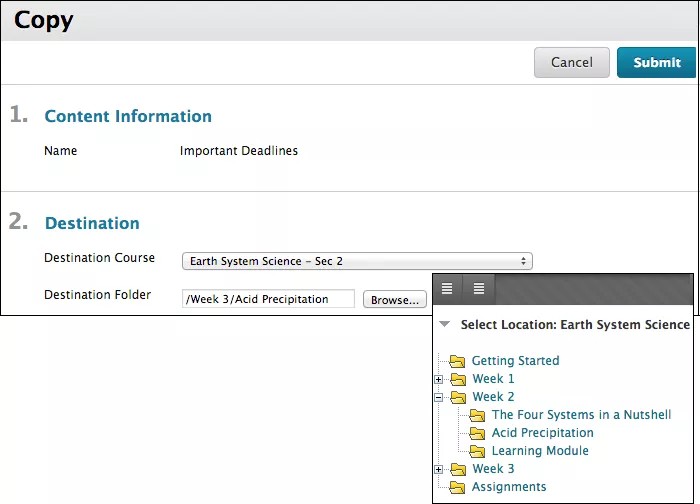
Düzenleme Modu seçeneğinden bir ögenin menüsüne gidin ve Kopyala ya da Taşı seçeneklerinden birine tıklayın. Kopyala veya Taşı seçeneklerinin kullanıma kapalı olduğu öğeler için bu seçenekler menüsünde görünmez.
Kopyala veya Taşı sayfasındaki menüden Hedef Kurs öğesini seçin. Varsayılan ayar geçerli kurstur. Yalnızca yaptığınız işleme izin verilen kurslar listede görünür. Geçerli kurstan dışarıya taşınamayan öğeler için Hedef Kurs zaten geçerli kurs olarak listelenir ve menü görüntülenmez.
Gözat’ı ve ardından Hedef Klasör’ü seçin.
Gönderi seçin.
Kapsayıcıları ve içeriği silme
Klasörleri, öğrenme modüllerini, ders planlarını ve içerik ögelerini aynı şekilde silin. Bazen içerik kalıcı olarak sistemden kaldırılır. Bir içerik kapsayıcısını sildiğinizde onu kalıcı olarak kaldırmış olursunuz.
Düzenle Modu seçeneğinden bir kapsayıcıya ya da öğe menüsüne gidin ve Sil seçeneğini tıklatın.
Silme işlemini onaylamak için Tamam'ı tıklayın. Bu eylem sonucu kalıcıdır.
İpucu
Kapsayıcıyı ya da ögeyi silmek yerine kullanıma kapatabilirsiniz.
Sildiğim içerik kapsayıcısındaki ögelere ne olur?
içerik alanında bulunan ve hiç deneme yapılmadan not verilmiş ögeler içeren bir içerik klasörünü silerseniz ilgili sütunlar da Not Merkezi'nden silinir.
Kurs Dosyaları’ndan bir kapsayıcıya eklediğiniz dosyalar Kurs Dosyaları'nda kalır ve sistemden silinmez.
Bilgisayarınızdan kapsayıcıya yüklenen dosyalar otomatik olarak Kurs Dosyaları'nda depolanır. Bunları yeniden bağlantılandırabilirsiniz.
İçerik Oluştur menüsünü kullanarak kapsayıcıda oluşturduğunuz öğeler kalıcı olarak silinir.
Test veya anket bağlantıları silinir, ancak test veya anketler, testler ya da anketler aracında kullanıma açık kalır. Bunları yeniden bağlantılandırabilirsiniz.
Ödevler için Silme Onayı sayfası belirir. Neleri sileceğinize siz karar verirsiniz: Ödev, gönderimler ve not Merkezi sütunu.
Tartışmalar, bloglar, wiki'ler veya günlükler gibi araçlara bağlantılar silinir, ancak araçların kendileri silinmez.
Atanan dest kitaplarına bağlantılar kalıcı olarak silinir.
Meta veriler hakkında
Meta verileri kaynakça, yaşam döngüsü ve telif hakkı bilgileri dâhil olmak üzere bir içerik ögesiyle ilgili bilgiler depolar. Meta verilerde IMS (Eğitimsel Yönetim Sistemleri) standartları kullanan diğer uygulamalarından içeri ya da dışarı içerik aktarabilir, böylece öğrenim içeriği için birlikte çalışabilirlik oluşturabilirsiniz.
Meta verilerde sağlanan bilgileri izleyemez veya rapor edemezsiniz. İçerik Meta-Verileri sayfasında bunu görüntüleyebilirsiniz ve içerik öğesi için referans bilgisi olarak kullanabilirsiniz. Bir içerik ögesi için meta verileri düzenleyebilirsiniz.
Dört tür meta veriyi bir ögeye ekleyebilirsiniz:
Genel Bilgiler: Bir öğenin başlığını, katalog girişini, kaynağını, girişini, dilini ve açıklamasını içerir.
Yaşam Döngüsü Bilgileri: Oluşturma tarihini ve saatini, katkıda bulunanları, yazarın veya Düzenleyici'nin adını ve rolünü, kuruluşu ve en son değişikliklerin veya güncellemelerin tarihini içerir.
Teknik Bilgi: Bir içerik ögesinin biçimini ve konumunu içerir.
Hak Yönetimi Bilgileri: Telif hakkı kısıtlamalarını ve öğe kullanımıyla ilgili koşulların açıklamasını görüntüler.
İçerik için meta veriler oluşturma
Düzenleme Modu seçeneğinden bir öğenin menüsünü açın ve Meta Veri seçeneğini tıklatın.
Kurs öğesi Meta Verisi sayfasında Yeni Katalog Girdisi girin:
Bir Kaynak yazın: Kataloğun adı veya içeriğin kaynağı
Bir Giriş: Kataloğun numarasını veya sürümünü yazın
Katalog Girdisi Ekle seçeneğini kullanarak değişikliklerinizi yapın
Kaldırmak üzere İşaretle ile katalog girdisini silin
Listeden bir dil seçin.
Katılımcı Ekle kısmına açıklama ve bilgi girin. Bir kişinin bu içerik ögesine katkıda bulunduğu adı, rolü, organizasyonu ve tarihi listeleyin. Katılımcı Ekle seçeneğini tıklatın. Katkıda bulunan bilgisi artık listelenir. Sayfayı gönderirken bir katılımcıyı kaldırmak için Kaldırmak üzere işaretle öğesini tıklatın.
Menüden Kaynak Biçimi seçeneğini tıklatın.
Hakların Yönetim Bilgisi bölümünde Ücretsiz Kaynak kısmı için Evet’i seçerek içeriğin ücretsiz olduğunu belirtebilirsiniz. Telif Hakkı/Kısıtlama kısmında içeriğin telif hakkı korumalı olup olmadığını veya kullanım kısıtlamaları olup olmadığını belirtin. Bu öğenin kullanım koşullarıyla ilgili yorum yapmak için Açıklama kutusunu kullanın.
Gönderi seçin.
Not
İçerik Koleksiyonu’ndan kursunuza ögeler eklerken, bağlı ögeyi görüntülemek için bağlı meta verileri İçerik Koleksiyonu'ndan seçebilirsiniz. İçerik Koleksiyonu meta verilerini değiştiremezsiniz.
İstatistik takibi ve raporlar
Öge istatistikleri, içeriğiniz hakkında öğrencilerin bir ögeyi kaç kez görüntülediği ve ne zaman erişildiği gibi ayrıntılı kullanım bilgileri sağlar. İstatistik izlemeyi istediğiniz zaman etkinleştirebilirsiniz ve o andan itibaren verileri toplamaya başlayabilirsiniz. İstatistik izlemeyi etkinleştirmeden önce öğrenciler bir ögeye erişirlerse erişimleri kaydedilmez.
Not
Öğrencilerin kayıtları silinirse verileri tüm kurs istatistiklerinden silinir. İstatistiklerini saklamak için kayıtlarını kaldırmak yerine kullanılabilirlik durumunu Hayır olarak değiştirin.
İstatistik izleme, bireysel içerik ögeleri için bir kurs raporu türüdür. Genel kullanıcı etkinliğinin yanı sıra içerik alanları, forumlar ve gruplardaki etkinlikler hakkında kurs raporları almak için: Denetim Masası > Değerlendirme > Kurs Raporları.
Düzenleme Modu seçeneğinden bir öğenin menüsüne gidin ve İstatistik İzleme seçeneğini tıklatın.
Açık hale getirerek söz konusu öğe için istatistik izlemeyi açın.
Gönderi seçin. Etkin: İstatistik İzleme öğesi adından sonra görünür.
Öğe istatistikleri ile ilgili bir video izleyin
Aşağıdaki betimlemeli video, bu sayfada yer alan bazı bilgilerin görsel ve işitsel bir temsilidir. Videoda tasvir edilenlerin ayrıntılı açıklamasını görmek için videoyu YouTube'da açın, Daha Fazla İşlemlere gidin ve Metin Dökümünü Açı seçin.
İstatistik raporları
Raporda üç bölüm halinde veri görüntülenir:
Tarihe Göre Erişim
Günün Saatine Göre Erişim
Haftanın Gününe Göre Erişim
Tarihe Göre Erişim bölümü tüm kayıtlı kullanıcılar için bilgileri görüntüler. Sistem konukları ve kaydı silinmiş kullanıcılar (kursunuzdan silinmiş önceden kayıtlı olan kullanıcılar) için erişim bilgileri konuk kullanıcı altında görüntülenir. İçerik ögelerine yapılan gözlemci erişimi izlenmez.
Düzenleme Modu seçeneğinden bir öğenin menüsüne gidin ve İstatistik Raporlarını Görüntüleme seçeneğini tıklatın. İçerik ögesi için istatistik izlemeyi etkinleştirmediyseniz bu bağlantı görünmez.
Kurs Raporları sayfasından İçerik kullanım İstatistikleri menüsüne gidin ve Çalıştır seçeneğini tıklatın.
Raporları Çalıştır sayfasındaki menüden, oluşturulan rapor için bir biçim seçin.
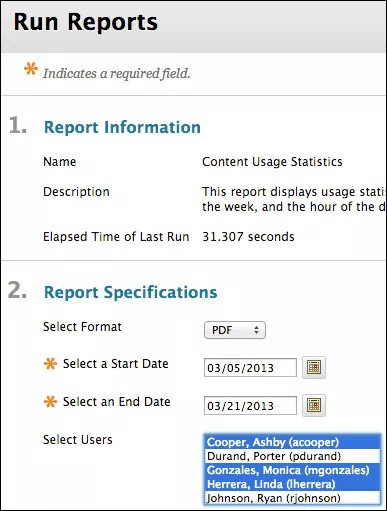
Tarihleri seçin:
Kullanıcıları seçmezseniz tüm kullanıcılar ile rapor otomatik olarak çalıştırılır. Ya da Kullanıcı Seç listesinden belirli kullanıcıları seçebilirsiniz.
Windows'da, bir listede birden fazla kullanıcı seçmek için Üstkarakter tuşunu basılı tutarak ilk ve son kullanıcıları seçin. Kullanıcıları belli bir sıraya bağlı kalmadan seçmek için Ctrl tuşunu basılı tutun ve ardından kullanıcıları tek tek seçin. Mac için, Ctrl tuşu yerine Command tuşuna basın.
Raporu çalıştırmak için Gönder'i seçin.
Başarılı Çalıştırma: İçerik Kullanım İstatistikleri sayfasında, sonuçları görüntülemek için Raporu İndir öğesini seçin. Seçtiğiniz biçime bağlı olarak, tarayıcınız sizden dosyayı açmanızı veya kaydetmenizi isteyebilir. Raporu yazdırmak için tarayıcınızın yazdırma işlevini kullanın. Ya da raporun parametrelerini değiştirmek için Yeni Rapor Çalıştır öğesini tıklatın ve yeniden çalıştırın.
Durumu gözden geçirme
Bir ögenin gözden geçirme durumunu etkinleştirdiğinizde, ögeyi kimin gözden geçirdiğini kontrol edebilirsiniz ve gözden geçirme durumunu uyarlamalı yayın kriteri olarak kullanabilirsiniz. Öğrenciler durum gözden geçirmeyi kullanarak ilerlemelerini gözlemleyebilirler.
Öğrenciler için öğede Gözden Geçirildi Olarak İşaretle bağlantısı ortaya çıkar. Öğeyi gözden geçirdikten sonra öğrenciler bağlantıyı tıklatarak öğeyi Gözden Geçirildi olarak işaretleyebilirler. Kullanıcı İlerlemesi sayfasında öğenin gözden geçirilme durumunu denetleyebilirsiniz.
Siz veya kurumunuz gözden geçirme aracını devre dışı bırakırsa etkilenen öğelerin hiçbiri için Gözden Geçirildi Olarak İşaretle bağlantıları gösterilmez. İnceleme durumu yeniden etkinleştirilirse bağlantılar yeniden görünür ve bireyin ilerlemesi gibi inceleme durumuyla ilişkilendirilmiş veriler geri yüklenir.
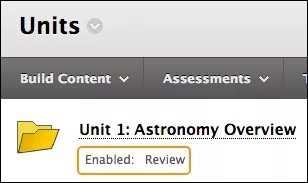
Düzenleme Modu seçeneğinden bir ögenin menüsüne gidin ve Gözden Geçirme Durumu Belirle seçeneğini tıklatın.
Gözden Geçirme Durumu sayfasından Etkinleştire tıklayın. Gözden geçirme durumunu kapamak için Devre Dışı seçeneğini kullanın.
Gönderi seçin. Sizin görünümünüzde, içerik ögesinin başlığından sonra Etkin: Gözden Geçir ifadesi görünür.
Kullanıcılarla tam kurs kopyası sırasında ve arşiv ve geri yükleme işlemleri sırasında gözden geçirme durumu ayarları ve bilgileri eklenir. Gözden geçirme durumu ayarları ve bilgileri, kurs malzemelerinin kopyalanması ya da alma ve dışa verme sırasında yeni veya mevcut kursa kaydedilmez.
Kullanıcı ilerlemesinin kontrolü
Öğrencilerin içeriğinize erişip erişemeyeceğini kontrol edebilirsiniz.
Öğeyi erişime kapalı hale getirdiyseniz Kullanıcının İlerlemesi sayfasında öğenin öğrencilere görünmeyeceği gösterilir. Kullanıcının İlerlemesi sayfasında, bir öğenin görünürlüğünü etkileyen uyarlamalı sürüm kuralları da listelenir. Bir ögenin gözden geçirme durumunu etkinleştirirseniz hangi öğrencilerin ne zaman ögeyi gözden geçirdiğini denetleyebilirsiniz.
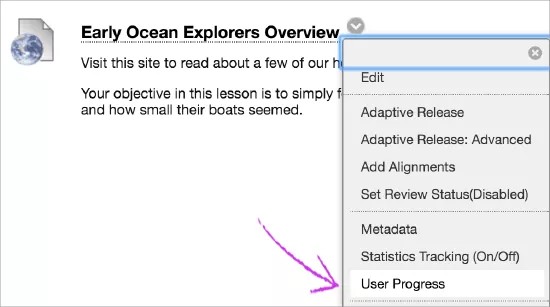
Düzenleme Modu seçeneğinden bir ögenin menüsüne gidin ve Kullanıcı İlerlemesi seçeneğini tıklatın.
Kullanıcının İlerlemesi sayfasında içerikleri sıralamak için bir sütun başlığını seçin.
Gözden geçirmeyi bitirdiğinizde, önceki bir sayfaya gitmek için içerik haritalarını kullanın.
Kullanıcı İlerleme Durumu sayfası
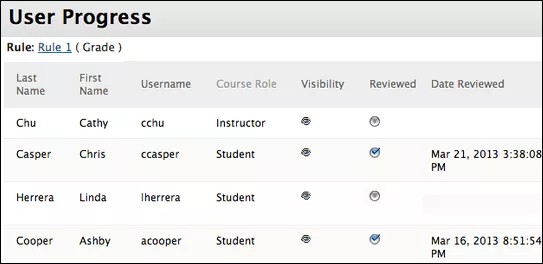
Görünürlük sütununda, öğenin öğrencilere görünüp görünmediği gösterilir. Görünür Değil simgesi öğenin uyarlamalı yayın kuralı ya da öğe kullanılabilirlik ayarı nedeniyle öğrencilere görünür olmadığını belirtir.
İncelendi sütunundaki onay işareti öğrencinin ögenin İncelendi Olarak İşaretle bağlantısını tıklattığını belirtir.
Performans Panosu'ndan kullanıcının ilerlemesini kontrol etme
Performans Panosu'nda inceleme durumu da kullanılabilir.
Kontrol Paneli > Değerlendirme > Performans Panosu
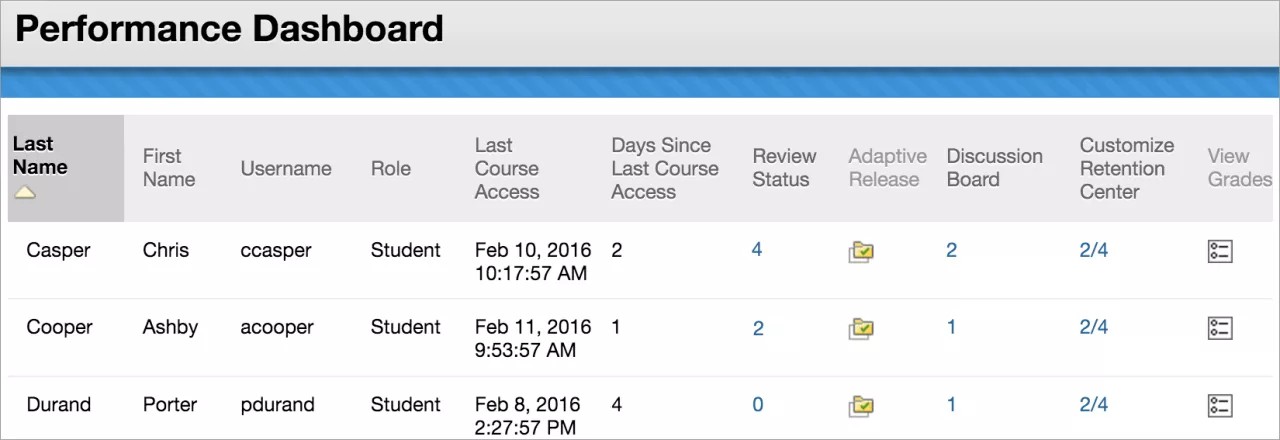
İnceleme Durumu sütunundaki sayılar, bir öğrencinin İncelendi olarak işaretlediği ögelerin sayısını gösterir.
Ya da herhangi öğrenci için uyarlamalı yayın simgesini seçin. Açılır pencerede hangi kurs içeriğinin bu öğrencinin erişimine açık olduğunu ve öğrencinin hangi ögeleri incelediğini görüntüleyin.