Dereceli Puanlama Anahtarları Oluşturma veya Üretme
Note
Bu belge, yapay zeka destekli makine çevirisi kullanılarak çevrilmiştir. Çeviriler, doğruluğu konusunda herhangi bir garanti olmaksızın “olduğu gibi” sunulmaktadır. Bu içeriğin İngilizce sürümü resmi ve geçerli kaynaktır.
Dereceli puanlama anahtarları oluşturma
Go to the Course Rubrics page. You can access it in two ways:
From Gradebook Settings, select Manage Course Rubrics in the Course Rubrics section.
From Assignment Settings, select Add Rubric in the Grading & Submissions section.
When accessing the Course Rubrics page from Assignment Settings, select the radio button next to a rubric and select Save & Close to add it to the assignment. Once a rubric is added to an assignment, you can select the trash can icon to remove it.
Bir maddeyle yalnızca bir değerlendirme ölçütü ilişkilendirilebilir.
Oluştur’u seçin.
Değerlendirme kriterleri için bir ad girin. Başlık uzunluğu 255 karakterle sınırlıdır. Başlık eklemezseniz, başlık olarak “Yeni Rubrik” ve tarih görünür.
Dereceli puanlama anahtarı türünü seçin.
Düzenleme simgesinin görünmesi için sütun başlıklarının veya hücrelerin üzerine fareyi getirin.
Değerlendirme tablosunu düzenlemek için düzenleme simgesini seçin.
Kaydet seçeneğini belirleyin.
Varsayılan olarak, dört ölçüt satırı ve dört başarı seviyesi sütunu görünür. Satır ve sütunlar ekleyebilir, silebilir, yeniden adlandırabilirsiniz. Düzenleme ve silme simgelerine erişmek için bir hücrenin üzerine gelin. Satır veya sütun eklemek istediğiniz yerde artı işaretini seçin ve bir başlık yazın. Yeni satırı veya sütunu istemiyorsanız silebilirsiniz.
Bir başarı seviyesi eklediğinizde otomatik olarak bir de yüzde ögesi eklenir. Örneğin, %100 ve %75'lik iki seviye arasına bir başarı seviyesi eklerseniz yeni seviyenize %88 değeri verilir. Yüzde değerini gerektiği gibi ayarlayabilirsiniz. Değişikliklerinizi kaydetmek için dereceli puanlama anahtarında herhangi bir yeri seçin.
Yeni ve mevcut başarı seviyeleri için isteğe bağlı açıklama ekleyebilirsiniz. Başarı başlıkları en fazla 40 karakterden oluşabilir. Ölçüt ve açıklama hücreleri en fazla 1000 karakter içerebilir. Dereceli puanlama anahtarları, yalnızca düz metinleri destekler. Başka bir belgeden metin yapıştırabilirsiniz ancak o metnin biçimlendirmesi uygulanmaz.
Önemli
Enter tuşuna bastığınızda, bir hücrede yeni bir paragraf başlatılmaz. Enter tuşu işlemi bitirdiğinizi onaylar. Çalışmanız kaydedilir ve düzenleme modundan çıkılır.
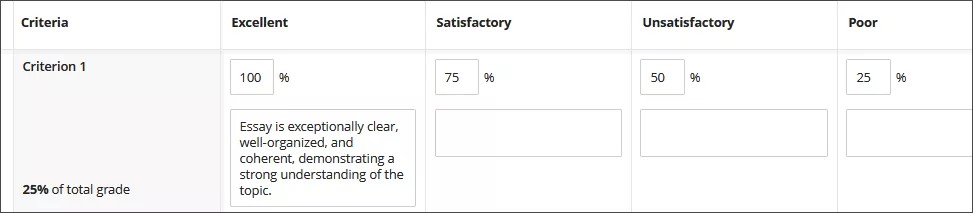
Kurumunuzun belirlediği hedeflere göre başarı seviyesini ölçmek istiyorsanız hedefleri dereceli puanlama anahtarı ölçütleriyle eşleştirebilirsiniz. Başlamak için Hedeflerle eşleştir'i seçin. Öğrenciler bir dereceli puanlama anahtarında ölçütlerle eşleştirdiğiniz hedefleri görüntüleyemezler.
Not
Dereceli puanlama anahtarlarının sütunları en yüksek puanlıdan düşüğe doğru sıralanır. Bu sıralamayı değiştiremezsiniz.
Dereceli puanlama anahtarları oluşturma
Kurumunuz AI Design Assistant özelliğini etkinleştirdiyse bir dereceli puanlama anahtarı oluşturabilirsiniz. Kurs Dereceli Puanlama Anahtarları panelinden Oluştur'u seçerek başlayın.
Go to the Course Rubrics page. You can access it in two ways:
From Gradebook Settings, select Manage Course Rubrics in the Course Rubrics section.
From Assignment Settings, select Add Rubric in the Grading & Submissions section.
When accessing the Course Rubrics page from Assignment Settings, select the radio button next to a rubric and select Save & Close to add it to the assignment. Once a rubric is added to an assignment, you can select the trash can icon to remove it.
Only one rubric can be associated with an item.
Enter a description to narrow the focus of the rubric.
Select the rubric type: percentage, percentage range, points, point range, or no points.
Adjust the complexity of the rubric.
Define the number of columns and rows.
Optional: Select Advanced options to change the output language.
Select Generate.
Review each cell of the rubric for accuracy. Edit as needed.
Select Continue to save the rubric.
Dereceli puanlama anahtarlarını oluşturma hakkındaki videoyu izleyin
Aşağıdaki anlatımlı video, bu sayfada yer alan bazı bilgilerin görsel ve işitsel bir temsilini sağlar. Videoda nelerin gösterildiğine ilişkin ayrıntılı bir açıklama için videoyu Vimeo'da açın, Diğer İşlemler'e gidin ve Metin Dökümünü Aç'ı seçin.