Not Defterindeki Notlar sekmesi
Note
Bu belge, yapay zeka destekli makine çevirisi kullanılarak çevrilmiştir. Çeviriler, doğruluğuna ilişkin herhangi bir garanti olmaksızın "olduğu gibi" sunulmaktadır. Bu içeriğin İngilizce sürümü resmi ve geçerli kaynaktır.
Not Defteri'ndeki Notlar sekmesi hakkında
Tablo görünümü belirli bir ödev için her bir öğrencinin notunu, her sütunda bir öğrenci ve bir not verilebilir öge olacak şekilde görüntüler. Sütunları artan veya azalan düzende sıralamak için ok düğmelerini kullanın.
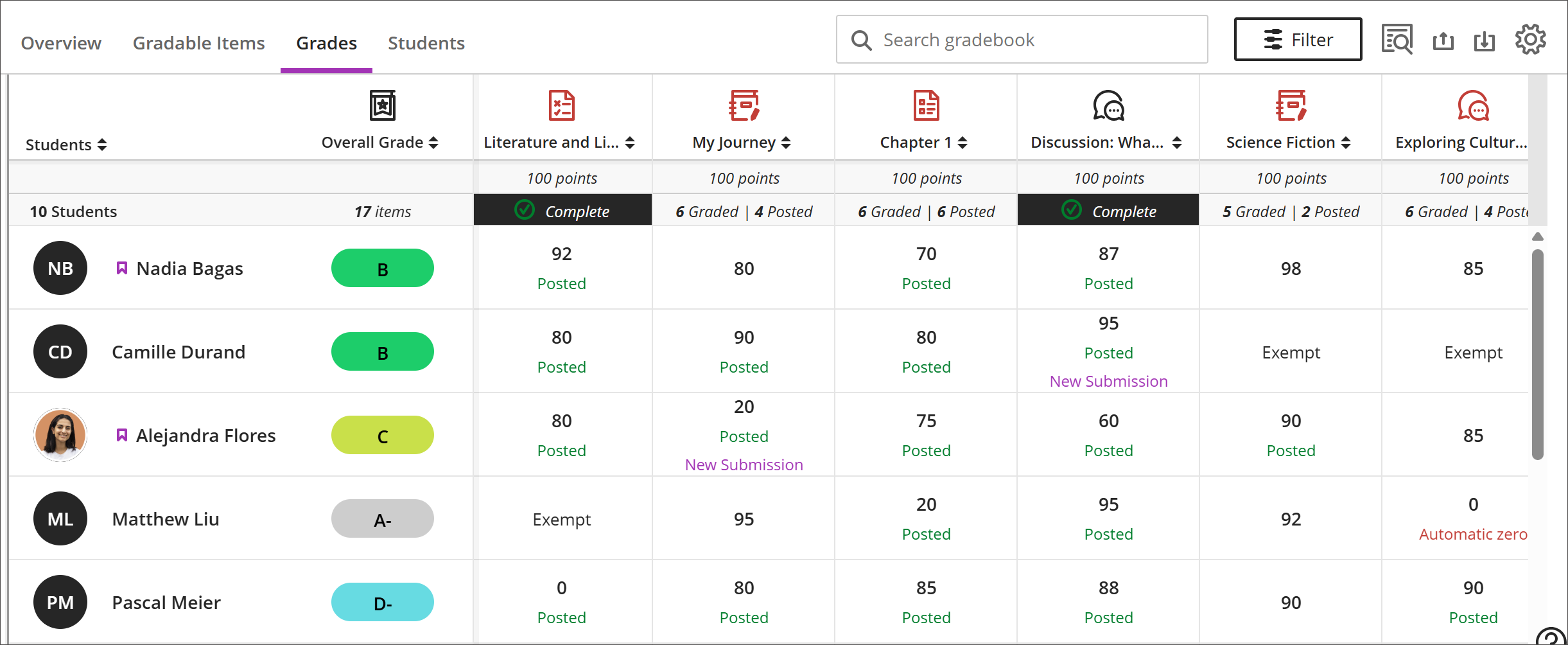
Tabloda, bir öğrencinin not verilebilir ögesini seçerek aşağıdaki seçenekleri içeren bir menü açabilirsiniz:
Görüntüle Doğrudan ödev gönderimine gidin ve not vermeye başlayın.
Geri bildirim: Geçersiz kılınan test/ödev notları ve otomatik sıfırlar için geri bildirim girin.
Yükle — Atanmış ancak henüz gönderilmemiş bir notu yükleyin.
İstisna ekle veya düzenle — Bir ödev süreliyse veya teslim tarihi varsa buraya istisnaları ekleyebilir ve birden fazla denemeye izin verebilirsiniz.
Muafiyet ekle veya düzenle — Bir ödevin öğrencinin genel notuna dâhil edilmesini engelleyebilirsiniz.
Öğrenci tablosu renk kodlu metinleri içerir:
Yeşil — Gönderilen notlar
Kırmızı: Otomatik sıfırlar
Mor: Yeni gönderimler
Not defteri işlemleri
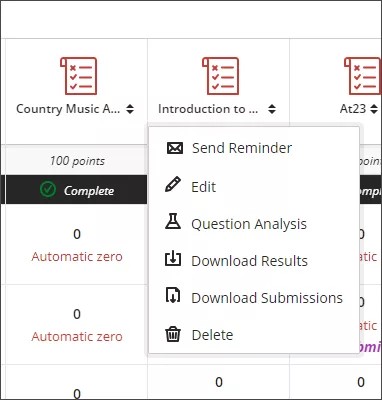
Notlar görünümünün üst kısmından not verilebilir bir öge seçtiğinizde ögeyi düzenleme veya silme ya da hatırlatma gönderme seçeneklerinin yer aldığı bir menü açılır. Soru Analizi, Sonuçları İndirme, İstatistikler ve Gönderimleri İndirme gibi ek seçenekler, not verilebilir ögenin türüne ve Öğrencilerin gönderim yapıp yapmadığına bağlı olarak kullanılabilir.
Not Defterini sıralama ve filtreleme
Daha etkili bir not verme deneyimi için Notlar görünümünü özelleştirebilirsiniz:
Bilgileri artan veya azalan sırada görüntülemek için not verilebilir her ögenin sütunundaki sıralama seçeneklerini kullanın.
Filtredüğmesiyle, ızgarada görüntülenen bilgileri tam olarak ihtiyacınız olan şekilde daraltabilirsiniz: Öğrenciler, Gruplar, Not verilebilir ögeler, Değerlendirme türü veya Kategoriler.
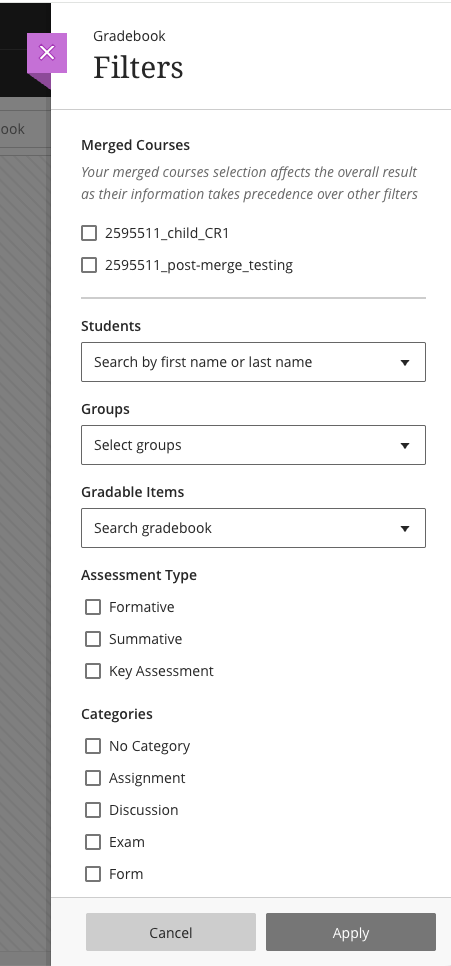
Birleştirilmiş Dersler filtresi
Kurslar birleştirildiğinde, not defteri otomatik olarak her bir alt kurs için bir onay kutusu içeren Birleştirilmiş Kurslar filtresi oluşturur. Bu filtre Filtreler panelinin üst kısmında, Öğrenciler, Gruplar ve diğer filtre seçeneklerinin üzerinde görünür.
Not
Birleştirilmiş kurs filtreleri, uyguladığınız diğer filtrelere göre öncelikli olduğundan, birleştirilmiş kurs seçiminiz genel sonucu etkiler.
Notlar sekmesinde Filtre seçeneğini belirleyin.
Birleştirilmiş Kurslar bölümünü bulun. Birleştirilmiş kurstaki her bir alt kurs bir onay kutusu seçeneği olarak görünür.
Filtrelemek için bir veya daha fazla alt kurs seçin.
Uygula öğesini seçin.
Not Defteri, yalnızca seçilen alt kurs veya kurslarla ilişkili öğrencileri ve notları görüntüleyecek şekilde güncellenir.
Filtreyi kaldırmak için Filtreler panelini açın ve alt kursların seçimini kaldırın veya Tümünü Temizle seçeneğini belirleyin.