Not Defterinde Not Verilebilir Ögeler Sekmesi
Note
Bu belge, yapay zeka destekli makine çevirisi kullanılarak çevrilmiştir. Çeviriler, doğruluğuna ilişkin herhangi bir garanti olmaksızın "olduğu gibi" sunulmaktadır. Bu içeriğin İngilizce sürümü resmi ve geçerli kaynaktır.
Not Verilebilir Ögeler görünümü, kursunuzdaki tüm not verilebilir ögeleri gösterir. Teslim tarihleri, not verme durumunu ve öge kategorilerini görüntüleyebilirsiniz. Ayrıca notları gönderebilir ve kurs için genel not hesaplamasını ayarlayabilirsiniz.
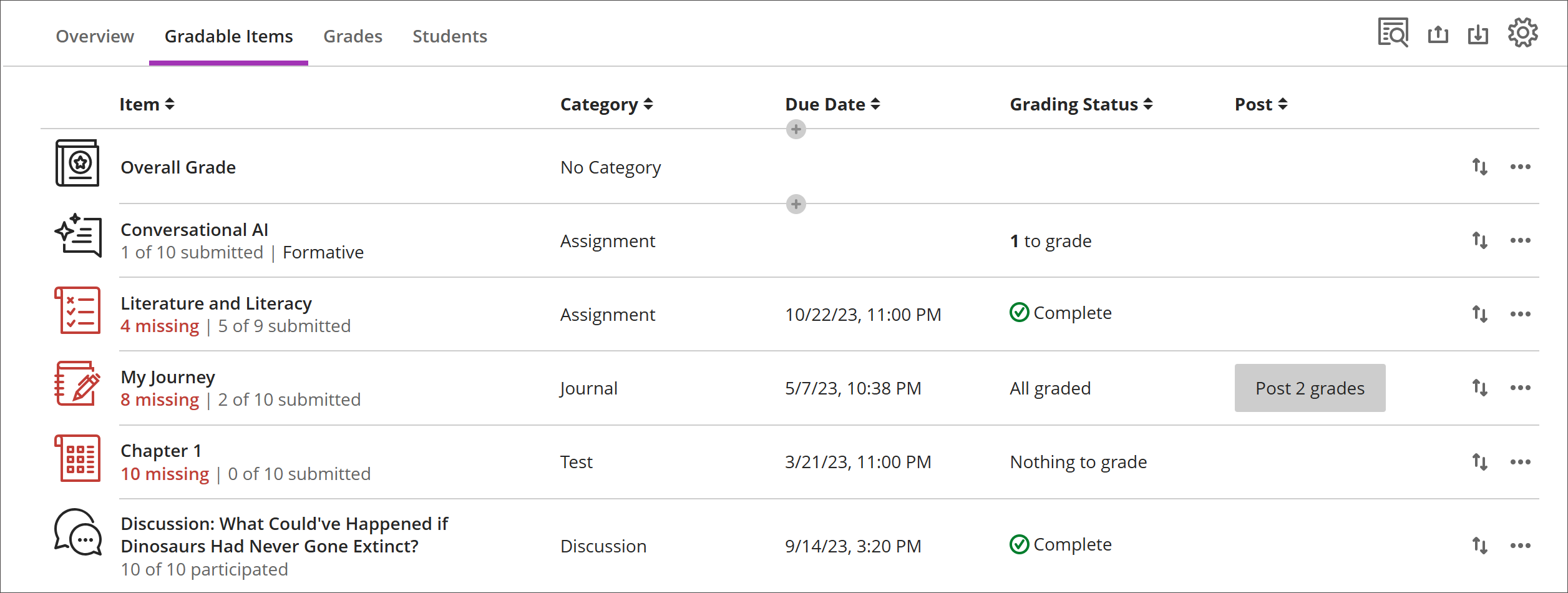
Teslim tarihi geçtiği hâlde gönderimleri eksik olan ögeler kırmızı renkte görüntülenir.
Ögeleri yeni bir sırayla sürükleyip bırakmak için taşı düğmesini kullanın.
Gönderimler veya Notlar ve Katılım sayfasına gitmek için bir ögenin adını seçin.
Not vermek için X'i seçin doğrudan değerlendirmenin Gönderimler sayfasına gitmek ve not vermeye başlamak için.
Özel, metin tabanlı sütunlar
Özel, metin tabanlı bir sütun oluşturmak için (+) ekle'yi ve ardından Metin Ögesi Ekle'yi seçin. Her sütun için bir sütun adı ve açıklaması girebilir ve sütunun öğrenci görünürlüğünü kontrol edebilirsiniz. Her satır için en fazla 32 karakter girebilirsiniz.
Not Defteri'ndeki Not Verilebilir Ögeler sekmesinde gezinme
"Değerlendirilebilir Ögeler" sekmesi, klavye ve ekran okuyucular için kullanılabilirliği artırmak amacıyla tablo tabanlı bir düzen kullanır.
Not Verilebilir Öğeler'de klavyeyle gezinme
Not defteri ögeler sekmesine gitmek için Tab tuşunu kullanın.
Not Verilebilir ögeler sekmesine gitmek için Tab tuşunu kullanın.
"Not Verilebilir Ögeler" tablosuna ulaşana kadar "Tab" tuşuna basın.
Tabloda gezinmek için ok tuşlarını kullanın.
Tab tuşuna basarak tablodan çıkıp Blackboard Yardım bağlantısına gidebilirsiniz. Shift + Tab tuşları sizi Ayarlar düğmesine döndürür.
Ekran okuyucularla Not Verilebilir Ögeler'de gezinme
Ekran okuyucu kullanıcıları, klavye komutlarını kullanarak "Değerlendirilebilir ögeler" sekmesine gidebilirler. Doğrudan tabloya gitmek için ekran okuyucunuza özel klavye kombinasyonunu da kullanabilirsiniz.
JAWS: Insert + Ctrl + T tuşlarına basın
NVDA: T tuşuna basın, ardından Ctrl + aşağı ok tuşuna basarak tabloya girin
VoiceOver: Tablo seçeneğini belirlemek için Ctrl + Seçenek + sağ ok tuşlarını kullanın
Tabloya girdikten sonra, ekran okuyucu kullanıcıları tabloda gezinmek için tablo gezintisini (Ctrl + Alt + ok tuşları) kullanabilir.
İçerik eklemek istiyorsanız, aşağı ok tuşunu kullanarak satırın sonundaki Diğer seçenekler (...) düğmesine gidin. Bir sonraki aşağı ok İçerik ekle düğmesi olacaktır.
JAWS kullanıcıları için not
JAWS kullanıcıları, tablo gezinti tuşlarını kullanarak herhangi bir satırda sola veya sağa hareket edebilir.
Atama satırları arasında yukarı ve aşağı hareket etmek için önce öge sütununa gidin.