Fliken Resultat i Kursadministration och resultat
Note
Denna dokumentation har översatts med hjälp av AI-stödd maskinöversättning. Översättningarna tillhandahålls "i befintligt skick" utan någon garanti för deras korrekthet. Den engelska versionen av detta innehåll är den officiella och giltiga källan.
Om fliken Resultat i Kursadministration och resultat
Vyn Resultat visar varje deltagares resultat för en specifik uppgift, med en deltagare per rad och ett bedömningsbart objekt per kolumn. Använd pilknapparna för att sortera kolumnerna i stigande eller fallande ordning.
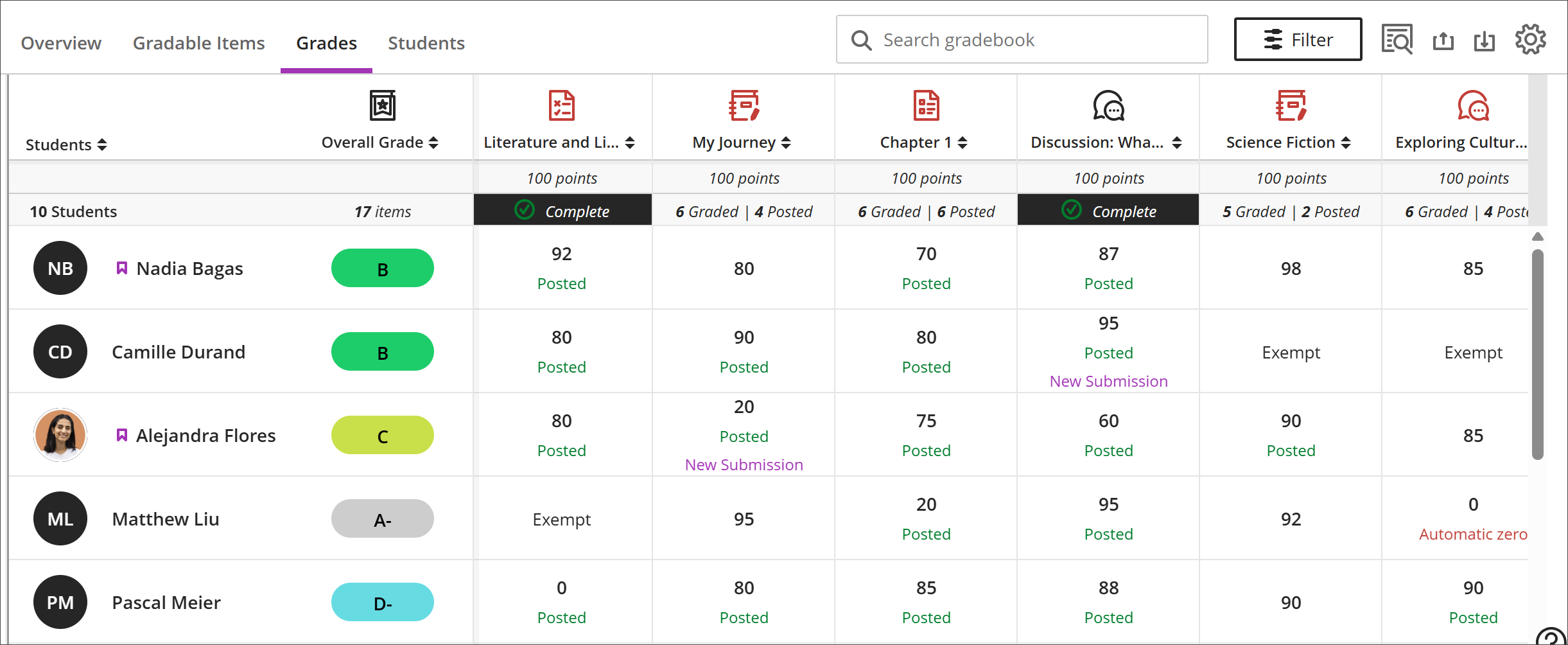
I rutnätet kan du välja en deltagares bedömningsbara objekt för att öppna en meny med följande alternativ:
Visa — Gå direkt till uppgiftsinlämningen och börja bedöma.
Återkoppling — Ange återkoppling för åsidosatta prov-/uppgiftsresultat och automatiska nollresultat.
Publicera — Publicera ett resultat som har tilldelats men ännu inte publicerats.
Lägg till eller redigera undantag — Om en uppgift har en tidsgräns eller en förfallodag kan du lägga till undantag här, samt tillåta flera försök.
Lägg till eller redigera undantag — Du kan ta bort en uppgift så att den inte räknas in i deltagarens övergripande resultat.
Rutnätet över deltagare innehåller färgkodad text:
Grön – Publicerade resultat
Röd — Automatiska nollresultat
Lila — Nya inlämningar
Åtgärder i kursadministrationen
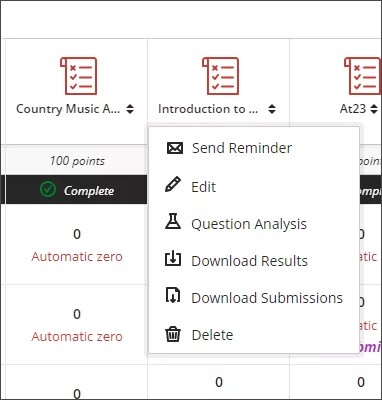
När du väljer ett bedömningsbart objekt högst upp i resultatvyn öppnas en meny med alternativ för att redigera eller ta bort objektet eller skicka en påminnelse. Det finns ytterligare alternativ, till exempel Frågeanalys, Ladda ner resultat, Statistik, och Ladda ner inlämningar beroende på typen av bedömningsbart objekt och om det finns några inlämningar från deltagarna.
Sortera och filtrera i Kursadministration och Resultat
Du kan anpassa vyn Resultat för en effektivare bedömningsupplevelse:
Använd sorteringsalternativ på varje bedömningsbart objekts kolumn för att visa informationen i stigande eller fallande ordning.
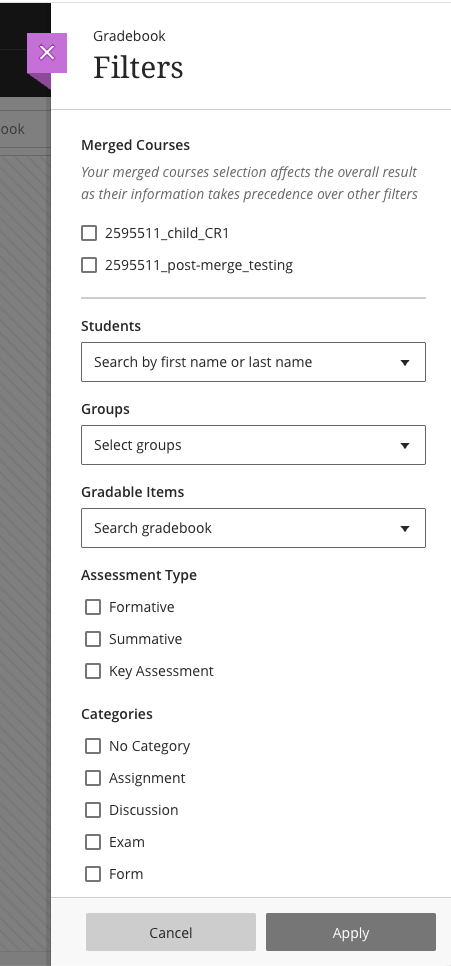
Med knappen Filter kan du begränsa informationen som visas i rutnätet till exakt det du behöver: deltagare, grupper, bedömningsbara objekt, bedömningstyp eller kategorier.
Filter för sammanfogade kurser
När kurser slås samman skapar Kursadministration och resultat automatiskt ett filter Sammanslagna kurser som innehåller en kryssruta för varje underordnad kurs. Detta filter visas högst upp i panelen Filter, ovanför Studenter, Grupper och andra filteralternativ.
Notera
Ditt val av sammanslagna kurser påverkar det övergripande resultatet, eftersom filter för sammanslagna kurser har företräde framför andra filter som du använder.
På fliken Betyg väljer du Filtrera.
Leta upp avsnittet Sammanfogade kurser. Varje underkurs i den sammanslagna kursen visas som ett alternativ med en kryssruta.
Välj en eller flera underkurser att filtrera efter.
Välj Använd.
Kursadministrationen uppdateras så att den bara visar de deltagare och resultat som är kopplade till den eller de valda underordnade kurserna.
Om du vill ta bort filtret öppnar du panelen Filter och avmarkerar underordnade kurser eller väljer Rensa alla.