SafeAssign Rapport d'originalité
Note
Cette documentation a été traduite à l'aide d'un outil de traduction automatique assisté par l'IA. Les traductions sont fournies « telles quelles », sans aucune garantie quant à leur exactitude. La version anglaise de ce contenu fait office de source officielle et fait autorité.
Un rapport d'originalité SafeAssign fournit des informations détaillées sur les correspondances trouvées entre votre document soumis et les sources existantes. Les professeurs et les étudiants peuvent utiliser le rapport pour vérifier l'originalité des devoirs soumis et repérer les occasions d'attribuer correctement les sources plutôt que de paraphraser. Lorsque les professeurs créent une évaluation et choisissent d'utiliser SafeAssign, ils déterminent si les étudiants peuvent voir les résultats du rapport.
Le rapport identifie tous les blocs de texte correspondants. Les professeurs et les étudiants doivent vérifier si le texte correspondant est correctement référencé. Le fait de vérifier chaque correspondance permet d'éviter les erreurs de détection dues aux différences entre les normes de citation.
Le rapport d'originalité affiche la liste des sources possibles et chaque source est mise en évidence dans une couleur différente. Le rapport peut afficher jusqu'à 30 couleurs pour représenter 30 sources différentes.
Accéder au rapport
Si votre professeur a autorisé l'accès au rapport d'originalité SafeAssign, vous pouvez vérifier si vous avez correctement cité vos sources.
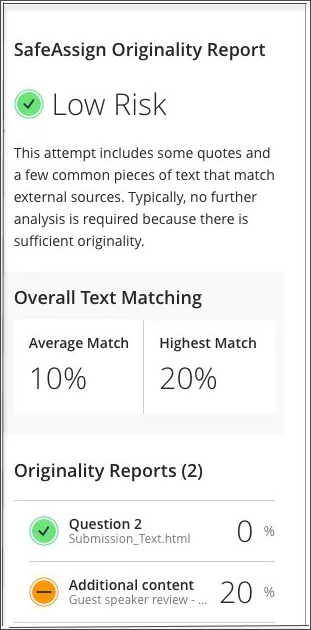
Ouvrez le devoir et relisez votre tentative. Vous pouvez consulter le rapport d'originalité peu de temps après avoir soumis votre tentative, avant même que votre professeur publie les notes. Le rapport d'originalité SafeAssign apparaît à côté de votre devoir. Il s'agit d'un aperçu des résultats du rapport et comprend trois sections : le risque global, la correspondance globale du texte et les rapports d'originalité.
Le risque global indique si votre tentative présente un risque de plagiat faible, modéré ou élevé. Le niveau de risque est déterminé en fonction de la plage moyenne de correspondance de texte de votre tentative.
La section Correspondance globale du texte indique la correspondance de texte moyenne et la plus élevée pour les éléments de votre tentative. Vous souhaitez approfondir? Vous pouvez afficher les rapports complets dans la section Rapports d'originalité.
La section Rapports d'originalité indique le pourcentage de texte présentant une correspondance potentielle pour chaque élément de votre soumission, y compris les questions et les pièces jointes. Sélectionnez l'une des entrées de la liste pour afficher les résultats dans une nouvelle fenêtre.
Mise en page des rapports
Le rapport d'originalité SafeAssign est divisé en plusieurs parties :
Résumé du rapport
Citations
Propriétés du document
Soumission

Résumé du rapport
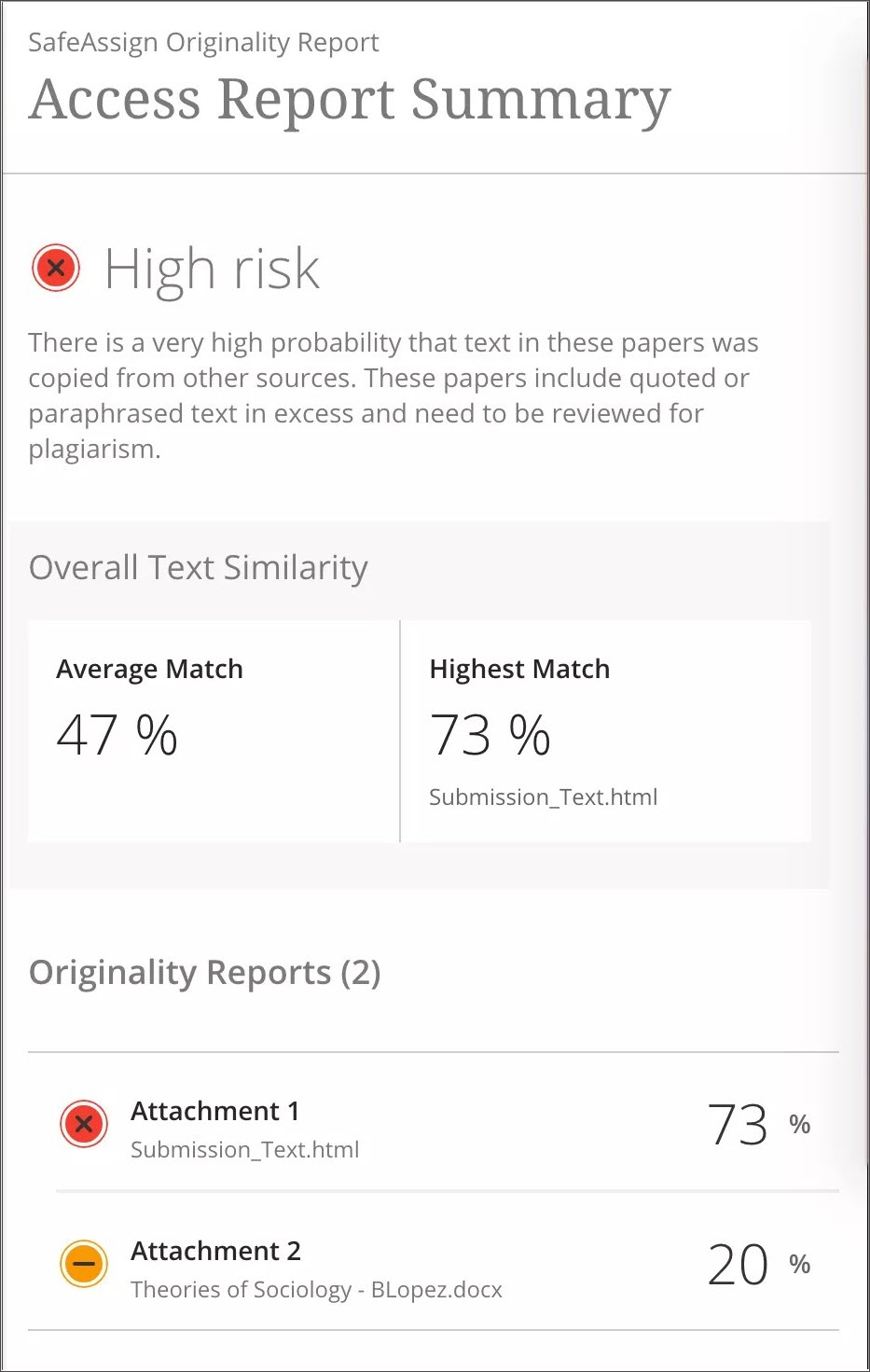
Le résumé du rapport apparaît dans le panneau supérieur du rapport. Sélectionnez Accès au résumé du rapport pour afficher le risque global de citations inappropriées dans le devoir, ainsi que le pourcentage de texte similaire ou correspondant. Si l'étudiant a inclus plusieurs pièces jointes, celles-ci apparaissent avec les informations du rapport.
Citations
Les sources correspondant au texte du devoir soumis sont répertoriées dans le panneau de droite du rapport. Sélectionnez le type de source pour en savoir plus sur la correspondance. Pour chaque source, un nombre apparaît, correspondant au texte mis en évidence dans le devoir. À côté de la source, vous pouvez sélectionner Surligner la correspondance pour activer la surbrillance. Vous pouvez également sélectionner Ouvrir la source de la correspondance pour afficher le texte source correspondant dans une nouvelle fenêtre.
Si Document d'un autre étudiant apparaît sous forme de citation, la soumission est associée à un autre établissement. Il se peut que vous ne puissiez pas la consulter en raison des lois sur la protection de la vie privée.
Note
Lorsqu'une soumission d'un étudiant est supprimée d'un cours, son contenu reste stocké dans la base de données et peut être utilisé pour détecter de futures correspondances avec les soumissions d'autres étudiants. Dans ce cas, un « document inexistant » est indiqué comme source dans le rapport d'originalité. SafeAssign détecte une correspondance, mais vous ne pouvez pas ouvrir la source pour comparer les correspondances, car elle a été supprimée.
Propriétés du document
La section Propriétés du document donne aux professeurs des informations contextuelles sur les métadonnées du document. La section Propriétés du document énumère des métadonnées telles que :
Auteur/Créé par
Date/heure de création du fichier
Dernière modification par
Date/heure de la dernière modification
Durée totale de modification
Nombre de révisions du document
Logiciel utilisé
Les informations issues des métadonnées respectent les paramètres de notation anonyme et n'affichent des informations d'identification que si l'anonymisation n'est pas activée. Lorsque des métadonnées spécifiques ne sont pas disponibles, elles ne sont pas affichées.
Soumission

Le document soumis apparaît dans le panneau de gauche du rapport. Tous les blocs de texte correspondants sont identifiés. Chaque source a sa propre couleur, jusqu'à 30 couleurs uniques pour 30 sources différentes. Le texte correspondant à une source est mis en évidence dans la couleur de la source et identifié par un numéro. Dans le panneau Citations, vous pouvez sélectionner Surligner la correspondance pour activer ou désactiver la surbrillance pour toutes les sources simultanément. Vous pouvez aussi activer et désactiver la surbrillance pour une seule citation. Sélectionnez Supprimer ou Surligner la correspondance à côté d'une citation.
Le fait de sélectionner un bloc de texte correspondant permet d'afficher des informations sur la source d'origine et la probabilité que le bloc ou la phrase ait été copié à partir de la source.
Options et informations supplémentaires
Sous la soumission, vous trouverez des informations telles que le nombre de mots, la date de soumission et les identifiants uniques de la soumission et de la pièce jointe.
Vous pouvez afficher une version imprimable du rapport d'originalité. Cette version imprimable constitue le moyen le plus efficace de consulter le rapport pour les utilisateurs qui dépendent de technologies d'assistance. En haut de la page, sélectionnez Imprimer pour afficher la version imprimable. Téléchargez le fichier PDF pour pouvoir l'envoyer par courriel à d'autres personnes.
Pièces jointes et tentatives multiples
SafeAssign reconnaît les tentatives multiples pour un devoir individuel soumis par le même étudiant pour le même devoir. SafeAssign ne compare pas le contenu de la tentative en cours au contenu des soumissions précédentes.

Si un étudiant insère plusieurs pièces jointes dans un devoir, ces pièces jointes sont répertoriées dans le rapport. Sélectionnez un lien de nom de fichier pour afficher le texte du fichier dans le panneau gauche et le nombre de mots correspondant dans le panneau droit.
Astuce
Vous pouvez ouvrir toutes les sources à la fois. Chaque source s'ouvre dans un nouvel onglet. Si vous utilisez Google Chrome, vous devez l'autoriser dans les paramètres de Chrome. Accédez à Pop-ups et redirections et cochez Les sites peuvent afficher des pop-ups et utiliser des redirections.
Interpréter les résultats SafeAssign
Les résultats de correspondance des phrases représentent le pourcentage de probabilité que deux phrases aient la même signification. Ce nombre reflète l'inverse de la probabilité que ces deux phrases soient similaires par hasard. Par exemple, un résultat de 90 % signifie qu'il existe une probabilité de 90 % que ces deux phrases soient identiques, et une probabilité de 10 % qu'elles soient similaires par hasard et non parce que le document soumis inclut du contenu provenant de la source existante (qu'il soit ou non correctement attribué).
Le résultat global de SafeAssign indique la probabilité que le document soumis contienne des parties qui correspondent à des sources existantes. Ce résultat est uniquement un indicateur d'avertissement. Examinez les documents pour savoir si les correspondances sont correctement attribuées.
Faible : résultat en dessous de 15 % : ces devoirs incluent généralement quelques citations et peu de phrases courantes ou de blocs de texte correspondant à d'autres documents.
Moyen : résultat compris entre 15 % et 40 % : ces devoirs contiennent de nombreux éléments cités ou paraphrasés, ou peuvent inclure du contenu non original.
Élevé : résultat supérieur à 40 % : il est très probable que le texte de ces devoirs ait été copié à partir d'autres sources. Ces devoirs incluent une quantité excessive de citations ou de paraphrases et doivent absolument être vérifiés.
Regarder une vidéo sur le rapport d'originalité SafeAssign
La vidéo commentée suivante offre une représentation visuelle et auditive de certaines des informations contenues dans cette page. Pour obtenir une description détaillée de ce qui est représenté dans la vidéo, ouvrez la vidéo sur Vimeo.