Notation anonyme
Note
Cette documentation a été traduite à l'aide d'un outil de traduction automatique assisté par l'IA. Les traductions sont fournies « telles quelles », sans aucune garantie quant à leur exactitude. La version anglaise de ce contenu fait office de source officielle et fait autorité.
Noter des soumissions anonymes
Vous pouvez commencer à noter directement à partir de la page Soumissions anonymes. En haut de la page, un message vous informe que la notation anonyme est en cours.

La liste des soumissions inclut uniquement les entrées des étudiants qui ont soumis un travail. Tous les renseignements permettant d'identifier un étudiant sont masqués jusqu'à la publication des notes. Les photos de profil sont remplacées par une silhouette et les noms des étudiants sont remplacés par Étudiant anonyme suivi d'un numéro, par exemple Étudiant anonyme 244260. Les soumissions sont affichées dans un ordre aléatoire, et non par date de soumission. Vous pouvez consulter et trier les soumissions par note sur la page Soumissions anonymes. Cela permet de repérer et d'examiner les soumissions proches d'un seuil de note afin d'effectuer des ajustements avant de publier les notes.
Note
Les étudiants sont affichés même lorsqu'ils bénéficient de mesures d'adaptation, d'exceptions ou d'exemptions.
Le nombre total de soumissions, par rapport au nombre total attendu, est indiqué en haut de la page. Dans la rubrique À publier, vous pouvez voir le nombre de travaux que vous avez notés.
Soumissions tardives
La notation anonyme n'est pas désactivée après la date d'échéance. Les soumissions en retard sont étiquetées Étudiant anonyme jusqu'à ce que vous les notiez et publiiez les notes.
Publier toutes les notes
Lorsque vous avez terminé de noter les travaux, cliquez sur Publier toutes les notes dans la bannière située en haut de la page. Seuls les rôles dûment autorisés ont accès au lien Publier toutes les notes. Par exemple, un évaluateur ne peut pas publier toutes les notes et désactiver la notation anonyme.
Avertissement
L'anonymat des étudiants est levé lorsque vous publiez les notes. Cette action est irréversible.
Un message de confirmation s'affiche lorsqu'il reste des tentatives à noter ou que des étudiants n'ont pas encore soumis leurs tentatives. Après la publication de toutes les notes, la notation anonyme est désactivée et le nom des étudiants est visible. Cette action est irréversible, mais vous pouvez toujours mettre à jour des notes publiées et noter les soumissions tardives.
De plus, si vous essayez de publier toutes les notes alors que vous n'avez pas terminé la notation ou que des travaux sont en attente, vous recevrez un message de confirmation.
Anonymat dans le relevé de notes
L'identité des étudiants est protégée lorsque la notation anonyme est utilisée :
Les notes ne sont pas utilisées dans les colonnes calculées tant que vous ne les publiez pas et que vous n'avez pas levé l'anonymat,
L'identité des étudiants n'apparaît pas dans les rapports d'activités des étudiants tant que vous n'avez pas publié les notes et levé l'anonymat,
Évaluations anonymes dans le relevé de notes
Dans le relevé de notes, sélectionnez le titre du travail ou du test pour ouvrir la page de soumission et commencer à noter. Vous verrez un message indiquant qu'une notation anonyme est en cours.
La liste des soumissions inclut uniquement les étudiants qui ont effectué une soumission. Tous les renseignements sur les étudiants sont masqués jusqu'à la publication des notes. Leurs photos sont remplacées par une silhouette et les étudiants qui ont effectué une soumission sont nommés Étudiant anonyme suivi d'un numéro, par exemple Étudiant anonyme 244260. Les soumissions sont affichées dans un ordre aléatoire, et non par date de soumission.
Le nombre total de soumissions, par rapport au nombre total attendu, est indiqué en haut de la page. Vous pouvez également voir le nombre de soumissions que vous avez notées au-dessus de À publier.
Soumissions anonymes dans la vue Notes
Dans le relevé de notes, le nombre de soumissions que vous avez notées est indiqué dans l'en-tête de chaque colonne. Dans la cellule de chaque étudiant apparaît l'intitulé Anonyme, et vous ne pouvez pas savoir quels étudiants ont effectué une soumission. Si vous sélectionnez une cellule, le message suivant s'affiche : Terminer la notation pour désactiver l'anonymat et publier toutes les notes.
Évaluations anonymes dans l'Aperçu de l'étudiant
Vous pouvez accéder à l'Aperçu de l'étudiant pour un étudiant donné en sélectionnant son nom dans le relevé de notes. L'Aperçu de l'étudiant regroupe en un seul endroit les renseignements pertinents sur les performances d'un étudiant.
Si vous sélectionnez une évaluation anonyme sur la page Aperçu de l'étudiant, une fenêtre modale vous informe que la notation anonyme est activée.
Parfois, les étudiants sont confrontés à des situations ou à des événements qui rendent difficile ou impossible la réalisation d'une évaluation, comme soumettre un travail ou passer un test. Si de telles circonstances surviennent, vous pouvez accorder une exception ou une exemption à l'étudiant à l'aide du menu contextuel de l'évaluation.
Afficher l'identité des étudiants
Si votre établissement a activé cette fonctionnalité, les utilisateurs autorisés peuvent temporairement révéler l'identité d'un étudiant pour une soumission spécifique sans lever l'anonymat pour les autres étudiants ou soumissions.
Lors de l'affichage d'une soumission, sélectionnez le menu des points de suspension, puis Afficher l'identité de l'étudiant. La carte de profil de l'étudiant apparaît, indiquant son nom, son identifiant et son avatar, à la fois dans les vues Étudiant et Question. Sélectionnez Masquer le nom de l'étudiant dans le même menu pour masquer à nouveau l'identité.
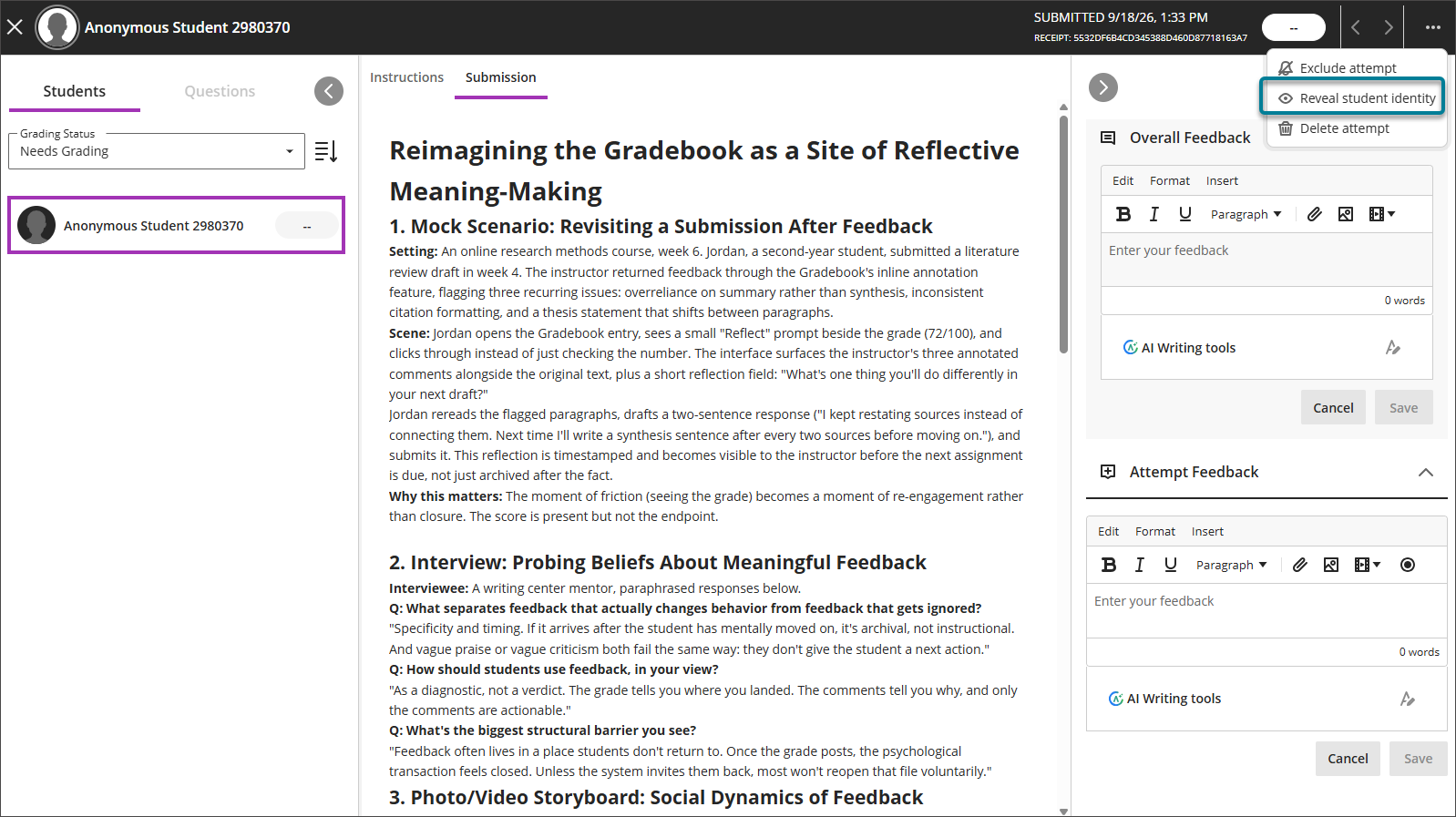
Les identités révélées s'appliquent par utilisateur et par session. L'identité d'un étudiant est automatiquement anonymisée de nouveau si vous vous déconnectez, fermez le navigateur, si votre session expire ou si vous actualisez la page.
Si vous pouvez afficher le nom d'un étudiant tout en notant une partie d'une soumission, cette soumission est marquée comme notée de manière non anonyme.
Vue Étudiant
Lorsque les étudiants ouvrent l'évaluation, le message suivant s'affiche :
Cette évaluation sera notée de manière anonyme. N'ajoutez aucune information personnelle, telle que votre nom.