ORIGINAL Règles de diffusion de contenu
Note
Cette documentation a été traduite à l'aide d'un outil de traduction automatique assisté par l'IA. Les traductions sont fournies « telles quelles », sans aucune garantie quant à leur exactitude. La version anglaise de ce contenu fait office de source officielle et fait autorité.
Votre établissement contrôle la disponibilité de l'outil Diffusion personnalisée. Si votre établissement désactive la diffusion personnalisée, toutes les règles que vous avez créées disparaîtront. Si votre établissement le réactive, toutes les règles de diffusion personnalisée précédemment définies réapparaîtront.
Deux types de règle
Astuce
Veillez à ce que le mode Modification soit activé pour accéder à toutes les fonctions du professeur.
Ajouter une règle de diffusion personnalisée
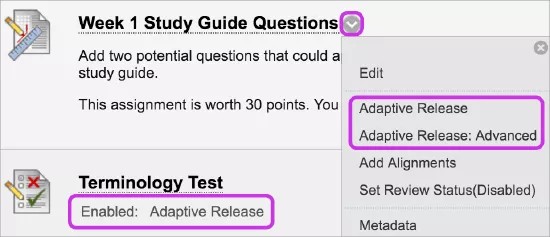
Les règles de base de diffusion personnalisée vous permettent d'ajouter et de modifier une règle pour un seul élément de contenu. Cette règle unique peut comporter plusieurs critères.
Par exemple, une règle peut contraindre un étudiant à satisfaire les critères de date et d'état d'analyse avant de pouvoir accéder à la suite du contenu. Vous pouvez utiliser des règles avancées de diffusion personnalisée pour ajouter plusieurs règles à un seul élément de contenu.
Accédez au menu d'un élément et sélectionnez Affichage paramétrable.
Sur la page Diffusion personnalisée, complétez une ou plusieurs sections telles que la date et l'adhésion.
Sélectionnez Soumettre.
Ajouter une règle avancée de diffusion personnalisée
La diffusion personnalisée avancée vous permet d'ajouter plusieurs règles à un seul élément de contenu. Si vous créez plusieurs règles, le contenu peut être affiché par un étudiant si toutes les règles sont respectées. Vous pouvez ajouter plusieurs critères à chaque règle.
Par exemple, une règle permet aux membres du groupe A dont la note à un test est supérieure à 85 de consulter l'élément de contenu. Une autre règle pour le même élément autorise les membres du groupe B à consulter le même élément de contenu uniquement après une date précise.
Les règles qui ne peuvent pas être respectées par un utilisateur ne seront pas notées, car elles ne donnent pas accès à l'élément de contenu spécifié.
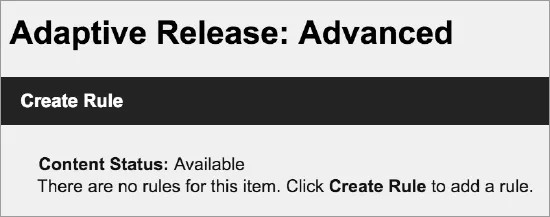
Accédez au menu d'un élément et sélectionnez Diffusion personnalisée : Advanced.
Sur la page Affichage paramétrable : Advanced, sélectionnez Créer une règle.
Sur la page Ajouter une règle, attribuez un nom à la règle, puis sélectionnez Soumettre.
Sélectionnez Créer des critères et sélectionnez date, note ou adhésion, puis renseignez les critères. Sélectionnez Soumettre.
Sélectionnez État de révision pour l'ajouter à la règle d'affichage paramétrable avancé. Recherchez et sélectionnez l'élément que les étudiants doivent analyser avant la publication du contenu.
Répétez les étapes 6 et 7 pour ajouter plusieurs critères à un élément.
Modifier ou supprimer une règle de diffusion personnalisée
Pour modifier les critères ou supprimer une règle de base, accédez au menu de l'élément et sélectionnez Diffusion personnalisée.
Par exemple, vous pouvez modifier la plage de dates pour une règle de date. Si certains étudiants ont déjà soumis leur candidature et que vous leur avez attribué des notes, cette note apparaît sur leur page Mes notes. Il se peut qu'ils ne voient plus l'élément dans le cours si votre nouvelle plage de dates est dans le futur.
Pour les règles avancées, vous gérez le nom et les critères d'une règle séparément :
Accédez au menu d'un élément et sélectionnez Diffusion personnalisée : Advanced.
Sur la page Diffusion personnalisée : Advanced, accédez au menu d'une règle :
Sélectionnez Gérer pour modifier le nom de la règle.
-OU-
Sélectionnez Modifier des critères pour ajouter, modifier ou supprimer des critères.
-OU-
Sélectionnez Supprimer pour supprimer les règles d'affichage paramétrable avancées et de base.
Copier une règle de diffusion personnalisée
Vous pouvez copier une règle de diffusion personnalisée existante au lieu d'en créer une. Après avoir copié la règle, vous pouvez modifier son nom et la modifier. Vous ne pouvez copier des règles que dans un seul élément de contenu. Il est impossible de copier une règle d'un élément dans un autre.
Accédez au menu d'un élément et sélectionnez Diffusion personnalisée : Advanced.
Sur la page Affichage paramétrable : Advanced, accédez au menu d'une règle et sélectionnez Copier.
Une copie exacte de la règle apparaît en bas de la liste. Elle porte le même nom que la règle d'origine, précédée de la mention « Copie de ».
Dans le menu de la règle copiée, sélectionnez Modifier des critères pour apporter des modifications au nom ou aux critères.
Visibilité des éléments avec les règles de diffusion personnalisée
Si vous ne créez pas de règle de diffusion personnalisée, le contenu apparaît pour tous les étudiants de votre cours. Vous pouvez, cependant, modifier la visibilité d'un élément ou ajouter des restrictions de date lorsque vous créez ou modifiez l'élément.
Une fois que vous avez déterminé des règles de diffusion personnalisée pour un élément, la visibilité de cet élément est limitée aux étudiants qui répondent aux critères de ces règles.
Par exemple, vous créez un élément de contenu appelé « Introduction » dans un onglet de contenu. À ce stade, tous les étudiants peuvent voir cet élément. Vous créez ensuite une règle limitant l'élément aux membres du groupe A. Désormais, seuls les membres du groupe A peuvent visualiser l'élément, contrairement aux autres étudiants du cours.
Ensuite, vous ajoutez un autre critère à cette règle qui la limite aux membres du groupe A qui ont obtenu au moins 80 points au test #1. Tous les autres étudiants, y compris les membres du groupe A qui ont obtenu un résultat inférieur à 80 au test, ne verront pas l'item.
Note
Si vous créez une règle de diffusion personnalisée, mais ne définissez aucun critère pour cette dernière, le contenu est accessible pour tous les étudiants, même si vous n'associez pas d'autre règle à l'élément. En cas de critère vide, l'accès des étudiants au contenu n'est pas limité.
Afficher la disponibilité des éléments par étudiant
Lorsque vous créez plusieurs règles de diffusion personnalisée, il peut être difficile de se rappeler quels étudiants peuvent accéder à chaque élément de contenu. Vous pouvez voir quels éléments apparaissent à des étudiants spécifiques sur les pages du tableau de bord de la progression et des performances de l'utilisateur.
Vous pouvez vérifier si les étudiants peuvent accéder à votre contenu.
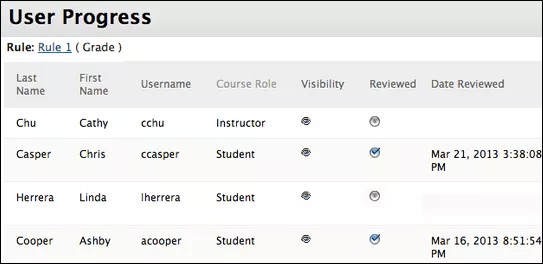
Si vous avez rendu un élément indisponible, la page Progression de l'utilisateur indique que l'élément n'est pas visible pour les étudiants. La page Progression de l'utilisateur répertorie également les règles de diffusion personnalisée qui affectent la visibilité d'un élément. Si l'état d'analyse est activé pour un élément, vous pouvez vérifier quels étudiants l'ont analysé et à quel moment.
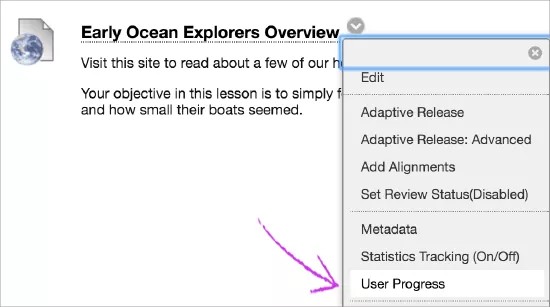
Accédez au menu de l'élément, puis sélectionnez Progrès de l'utilisateur.
Sur la page Progression de l'utilisateur, sélectionnez le titre d'une colonne pour trier le contenu.
Lorsque vous avez terminé l'analyse, utilisez les chemins de navigation pour revenir à une page précédente.
Page de progression de l'utilisateur
Les icônes de la colonne Visibilité indiquent si l'élément est visible ou non pour les étudiants. L'icône Non visible indique que l'article n'est pas visible pour les étudiants en raison d'une règle d'affichage paramétrable ou des paramètres de disponibilité de l'article.
Une coche dans la colonne Analysé indique que l'étudiant a sélectionné le lien Marquer comme analysé de l'élément.
Vérifier les progrès de l'utilisateur dans le tableau de bord des performances
Vous pouvez afficher l'état d'analyse dans le tableau de bord des performances.
Panneau de configuration > Appréciation > Tableau de bord des performances
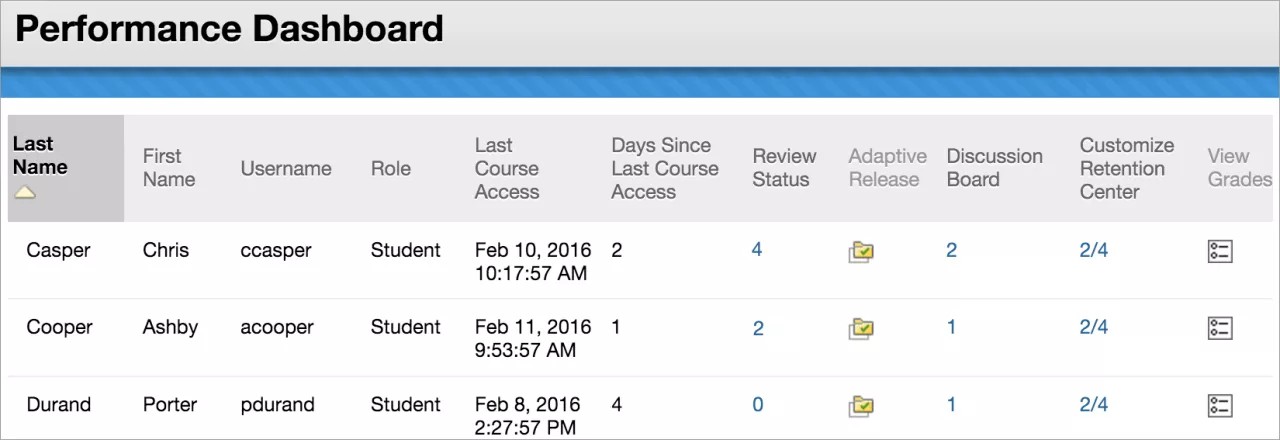
Les chiffres qui apparaissent dans la colonne État d'analyse indiquent le nombre d'éléments qu'un étudiant a marqués comme Analysés.
Sinon, sélectionnez l'icône de diffusion personnalisée de n'importe quel étudiant. Dans la fenêtre contextuelle, des icônes indiquent la visibilité des éléments pour cet étudiant. Les icônes indiquent également l'état d'analyse des éléments associés à une exigence d'analyse, le cas échéant.
Règles de diffusion personnalisée et copie, archivage et exportation d'un cours
Les règles de diffusion personnalisée et les informations sur les progrès des utilisateurs sont incluses dans les opérations suivantes :
Copie complète de cours avec les utilisateurs
Opérations d'archivage et de restauration
Les règles et les informations sur les progrès des utilisateurs ne sont pas incluses dans les opérations suivantes :
Copie du matériel pédagogique dans un nouveau cours
Copie du matériel pédagogique dans un cours existant
Opérations d'exportation et d'importation
Que voient les étudiants?
La fonction d'aperçu étudiant vous permet de visualiser un cours comme le fait un étudiant. Le système crée un compte étudiant : le compte utilisateur d'aperçu. Vous êtes connecté en tant qu'étudiant et vous êtes inscrit dans le cours actuel. Grâce au compte utilisateur d'aperçu, vous pouvez vérifier vos règles de diffusion personnalisée. Par exemple, vous pouvez marquer un élément comme analysé si le test de l'unité est accessible. En savoir plus sur l'Aperçu étudiant