ORIGINAL Colonnes de notes
Note
Cette documentation a été traduite à l'aide d'un outil de traduction automatique assisté par l'IA. Les traductions sont fournies « telles quelles », sans aucune garantie quant à leur exactitude. La version anglaise de ce contenu fait office de source officielle et fait autorité.
Trois types de colonnes
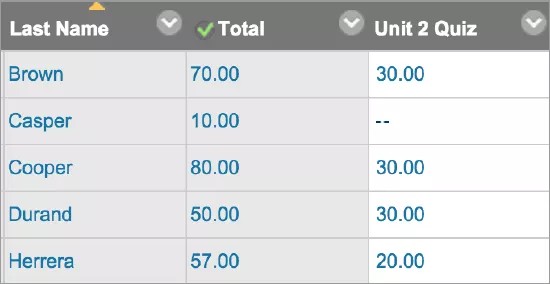
Dans le Centre de notation, trois types de colonnes apparaissent : utilisateur , calculé et note . Chaque colonne est associée à un menu contenant des options. Les options disponibles varient en fonction du type de colonne.
Lorsque vous créez ou modifiez des colonnes, vous pouvez sélectionner des paramètres pour afficher les données que vous voulez dans le Centre de notation. Vous pouvez également masquer et afficher des colonnes, associer des colonnes à des catégories et des périodes de notation et réorganiser les colonnes.
À propos des colonnes utilisateur
Dans un nouveau cours, la grille du Centre de notation présente six colonnes utilisateur par défaut :
Nom
Prénom
Nom d'utilisateur
Code étudiant
Dernier accès
Disponibilité
Vous ne pouvez pas supprimer ni modifier les colonnes utilisateur par défaut. Vous pouvez masquer toutes les colonnes de la grille sauf la première colonne utilisateur. Si vous devez masquer la première colonne, vous pouvez réorganiser les colonnes utilisateur sur la page Organisation des colonnes. Au moins une colonne utilisateur doit toutefois apparaître. En outre, vous pouvez figer des colonnes utilisateur afin qu'elles restent en place lorsque vous faites défiler la grille.
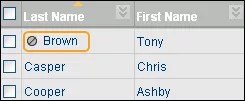
Sur la page Utilisateurs, vous pouvez rendre un utilisateur indisponible. Dans le Centre de notation, l'icône Utilisateur non disponible apparaît dans la colonne des utilisateurs non disponibles. Cependant, la ligne de l'utilisateur n'est pas masquée dans la grille. Les utilisateurs non disponibles ne peuvent pas accéder à votre cours.
Pour trier une colonne, sélectionnez son en-tête. Par exemple, vous pouvez trier la colonne Dernier accès. Les utilisateurs qui ont accédé à votre cours en dernier apparaissent en premier dans la liste. La liste triée demeure valide jusqu'à sa modification ou votre déconnexion.
Colonne de note externe
Les résultats affichés dans la colonne Note externe sont partagés avec votre établissement de même que les notes de vos étudiants relatives à votre cours. Vous déterminez la colonne qui est définie comme note externe. Dans les nouveaux cours, la colonne du total par défaut est la colonne de note externe par défaut, et l'icône Note externe apparaît dans l'en-tête de colonne. Vous ne pouvez supprimer la colonne Total par défaut que si vous définissez une autre colonne comme Note externe.
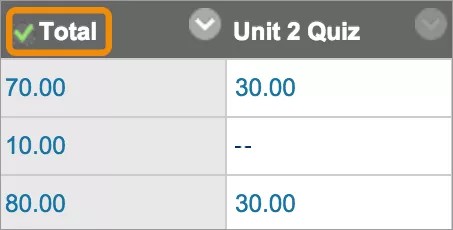
Pour définir la note externe, ouvrez le menu d'une colonne et sélectionnez Définir comme note externe. L'icône Note externe apparaît dans l'en-tête de colonne que vous avez choisi et aucune icône n'apparaît dans l'en-tête de colonne total par défaut.
Si vous copiez ou restaurez un cours, la colonne Note externe que vous avez choisie demeure effective.
Options de menu
Le menu de chaque colonne contient les options disponibles propres à chacune de ces colonnes.
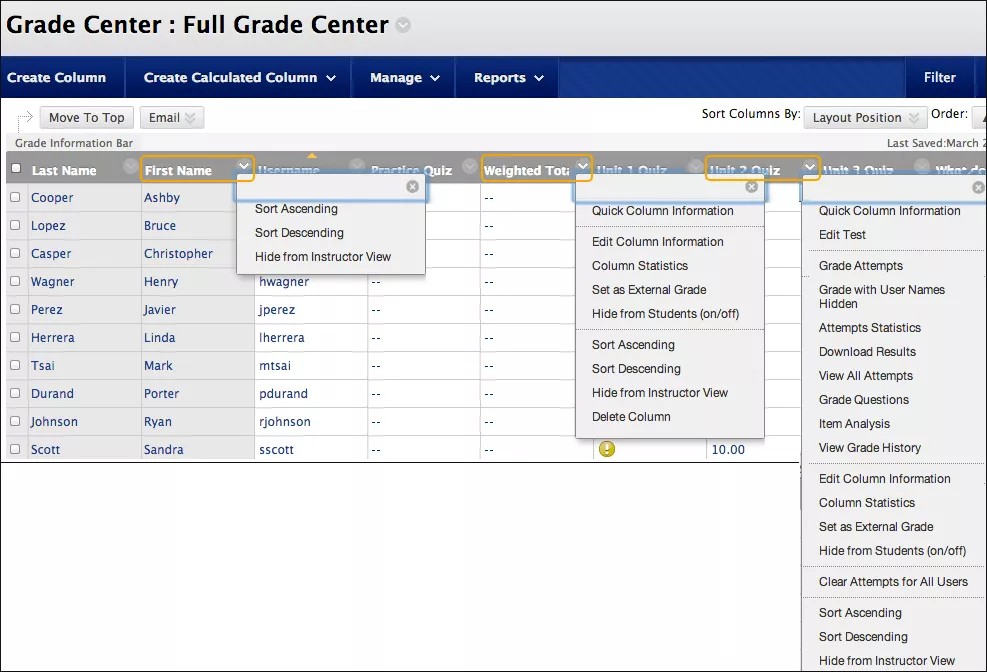
Dans le Centre de notation, vous ne pouvez pas modifier le nom de l'élément des colonnes créées automatiquement pour les éléments évaluables, tels que les tests et les travaux. Vous pouvez modifier le nom d'un élément évaluable de votre cours; le nouveau nom est répercuté dans le Centre de notation.
Sur la page Modifier la colonne pour les colonnes créées automatiquement, vous pouvez saisir un nom différent dans la zone Nom du Centre de notation. Le nom que vous fournissez n'apparaît que pour vous dans la grille du Centre de notation. Les étudiants ne verront pas ce nom. Le nom de l'élément de votre cours reste toutefois inchangé.
Suppression automatique de colonnes de notes
Si vous supprimez un dossier de contenu dans un onglet de contenu qui contient des éléments notés sans aucune tentative, les colonnes correspondantes sont également supprimées du Centre de notation.
Puis-je contrôler le moment où les étudiants peuvent voir leurs notes et leur rétroaction?
Vous pouvez masquer une colonne sur les pages Mes notes des étudiants lorsque vous attribuez des notes et des rétroactions. Même si vous masquez une colonne pour les étudiants, elle sera toujours affichée dans la grille du Centre de notation.
Depuis le Centre de notation, accédez au menu d'une colonne et sélectionnez Modifier les informations de la colonne .
Sur la page Modifier la colonne, accédez à la section Options .
Sélectionnez Non pour Inclure cette colonne dans calculs du centre de notes et Afficher cette colonne aux étudiants.
Sélectionnez Valider.
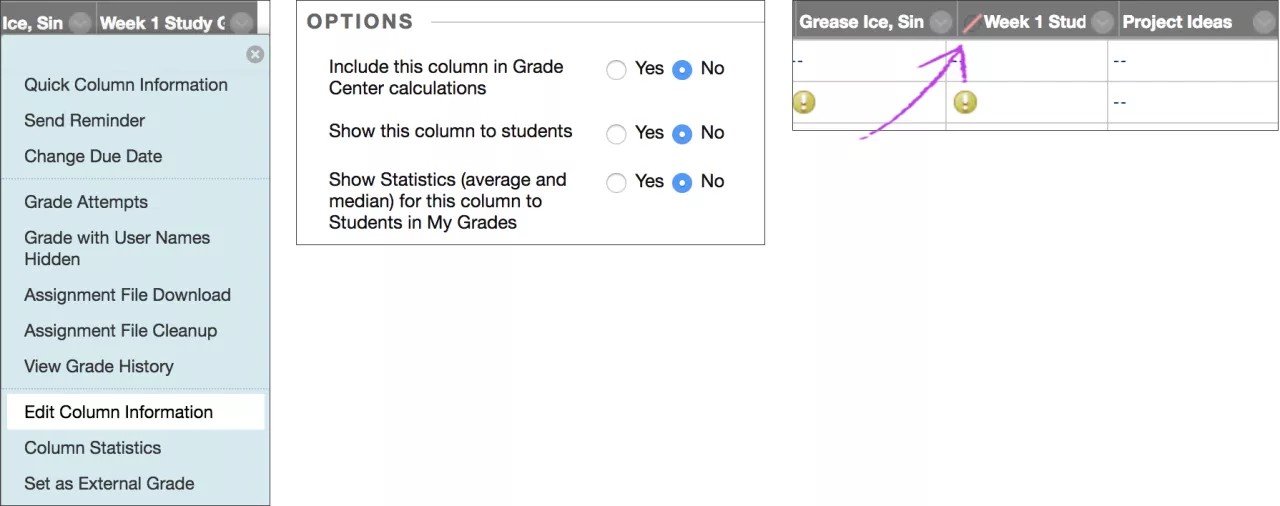
Le travail noté n'apparaîtra pas aux étudiants sur leurs pages Mes notes. Si un étudiant accède au travail noté dans un onglet de contenu, aucune note ni aucune rétroaction ne s'affiche.
Dans la grille du centre de notes, la colonne apparaît avec l'icône Colonne non visible pour les utilisateurs à côté du titre de la colonne.
Lorsque vous êtes prêt à publier les notes et les feed-backs aux étudiants, accédez à la page Modifier la colonne et sélectionnez Oui pour les deux options.
Colonnes de notes créées automatiquement
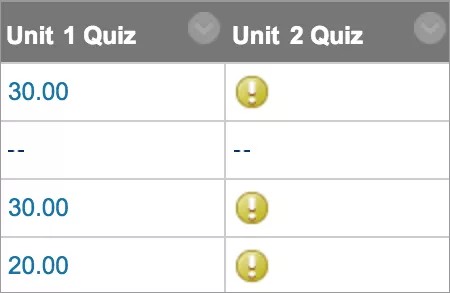
La création d'éléments évaluables dans votre cours entraîne automatiquement celle de colonnes de notes dans le Centre de notation. Vous pouvez modifier une colonne de notes pour la renommer, l'associer à une autre catégorie, l'associer à une grille d'évaluation et une période de notation. Vous pouvez également déterminer si les étudiants verront les résultats dans Mes notes et inclure ou exclure la colonne dans les calculs.
Lorsque les étudiants soumettent un travail qui est prêt à être noté, une icône nécessitant une notation apparaît dans leur cellule.
Travaux : vous pouvez confier des travaux à des individus ou à des groupes.
Sondages : les sondages sont évalués automatiquement par le système. Lorsqu'un étudiant répond à un sondage, une icône Terminé apparaît dans sa cellule. Pour consulter les résultats du sondage, ouvrez le menu de la colonne et sélectionnez Statistiques des tentatives. Le pourcentage d'étudiants ayant sélectionné chaque réponse s'affiche. Vous ne pouvez pas afficher les résultats par individu, car les réponses des étudiants sont anonymes.
Tests : la plupart des questions des tests sont notées automatiquement par le système. Si vous créez un test composé uniquement de questions notées automatiquement, les notes apparaissent dans les cellules des étudiants. Si vous créez un test qui contient des questions que vous devez noter manuellement, telles que les dissertations, l'icône Nécessite une notation apparaît dans les cellules des étudiants. Vous devez noter ces questions avant que les résultats du test n'apparaissent dans les cellules des étudiants.
Forum de discussion : si vous avez activé la notation pour les forums ou les fils de discussion, vous devez noter manuellement les publications soumises. Lorsqu'un membre du groupe envoie un message dans un forum de discussion collectif noté, la note que vous attribuez concerne uniquement ce membre.
Blogues, journaux et wikis : si vous avez activé la notation, vous devez noter manuellement les entrées soumises et les contributions au wiki.
Présence : si vous ouvrez Présence depuis le Panneau de configuration > Outils pédagogiques, vous pouvez créer des présences dans le Centre de notation.
Colonnes de notes créées manuellement
Vous pouvez créer des colonnes de notes pour les activités qui ont eu lieu en dehors de la classe, comme une expo-sciences ou une exposition-concours. Vous pouvez également attribuer une note pour la participation ou pour la présence à un événement. Pour les éléments ajoutés manuellement, aucun élément n'est soumis. La colonne est remplie dès que vous attribuez des notes.
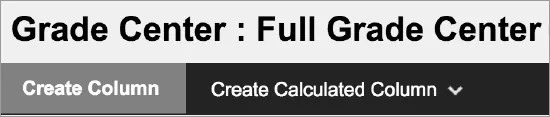
Dans le centre de notes, sélectionnez Créer une colonne.
Sur la page Créer une colonne de notes, saisissez un nom abrégé et une description facultative. Le nom devient le nom de la colonne dans le Centre de notation et sur les pages Mes notes des étudiants. Si le nom est trop long pour s'afficher clairement dans le centre de notes, ajoutez un nom plus court dans la case Nom du centre de notes .
Effectuez une sélection dans le menu Affichage principal . La sélection correspond au format de note affiché dans le Centre de notation et aux étudiants dans Mes notes. Si vous avez créé des schémas de notation personnalisés, ils apparaissent dans la liste. Cinq options par défaut sont proposées :
Score : La note numérique est la valeur par défaut. En l'absence de sélection, le résultat apparaît dans la grille.
Lettre : Une note alphabétique apparaît. Le schéma de notation par défaut est utilisé pour attribuer des notes lettrées. Par exemple, le résultat 21/30 équivaut à 70 % et apparaît à l'écran comme un C.
Texte : Le texte apparaît dans la colonne lorsque vous créez et associez un schéma de notation de texte. Voici des exemples de valeurs de texte : Excellent, Très bon, Bon, Passable et Mauvais -OU- Satisfaisant et Insatisfaisant. S'il n'existe aucun schéma de notation du texte et que vous sélectionnez l'option Texte, vous pouvez saisir du texte dans les cellules de la colonne. Limitez votre texte à 32 caractères. Si vous choisissez de partager les résultats des colonnes avec les étudiants dans Mes notes, ils voient les valeurs textuelles de leurs notes.
Note
Vous pouvez convertir un résultat numérique en texte. Toutefois, si vous ne créez aucun schéma de notation de texte personnalisé et que vous retournez à la notation numérique, les valeurs qui ne peuvent pas être converties affichent un zéro après la conversion. Si vous souhaitez inclure du texte sous la forme de notes, nous vous recommandons de créer un schéma de notation de texte et de l'associer aux colonnes appropriées.
Pourcentage : Un pourcentage apparaît. Par exemple, le résultat 21/30 apparaît sous la forme 70 %.
Complet/Incomplet : Lorsqu'un étudiant soumet un élément, une icône Terminé apparaît dans la colonne, quel que soit le score obtenu.
Vous pouvez éventuellement effectuer une sélection dans le menu Affichage secondaire . Le paramètre par défaut est Aucun. Dans la colonne centre de notes , la valeur secondaire apparaît entre parenthèses. La valeur secondaire n'est pas affichée aux étudiants.
Vous pouvez éventuellement associer la colonne à une catégorie. Le paramètre par défaut est Aucune catégorie . Utilisez des catégories pour filtrer les données du Centre de notation, créer des affichages assistés et créer des colonnes calculées.
Dans la zone points possibles , saisissez le total des points. Les saisies doivent être des valeurs numériques.
Important
Si vous attribuez la valeur 0 pour les points possibles, tout schéma de notation utilisant un pourcentage, comme Pourcentage ou Lettre, est représenté dans le Centre de notation complet sous forme de résultat. Ces schémas de notation sont basés sur le pourcentage du résultat par rapport au nombre de points possibles. Lorsque le nombre de points possibles est 0, un pourcentage ne peut pas être calculé.
S'il existe des périodes de notation, vous pouvez associer la colonne à une période de notation. Dans le cas contraire, le menu n'apparaît pas. Vous pouvez utiliser les périodes de notation pour filtrer les données du Centre de notation et créer des colonnes calculées.
Vous pouvez éventuellement fournir une échéance . Vous pouvez utiliser des dates d'échéance avec le centre de stockage de données pour générer une alerte si un test ou un travail n'est pas soumis à temps. Les dates d'échéance apparaissent également dans le calendrier de cours.
Sélectionnez les options :
Inclure cette colonne dans les calculs du centre de notes : Sélectionnez Oui pour rendre la colonne disponible en vue d'une inclusion potentielle lors de la création de colonnes calculées.
Afficher cette colonne aux étudiants : Sélectionnez Oui pour afficher la colonne aux étudiants dans Mes notes.
Afficher les statistiques (moyenne et médiane) de cette colonne aux étudiants dans Mes notes : Sélectionnez Oui pour inclure des informations statistiques avec la valeur de la note lorsqu'elle est présentée aux étudiants.
Note
Lorsque vous modifiez la colonne du centre de notes pour un test, les options permettant d'inclure cette colonne dans les autres calculs du centre de notes et de Afficher les statistiques (moyenne et médiane) de cette colonne aux étudiants dans Mes notes peuvent ne pas être disponibles. Les options ne sont pas disponibles si vous avez sélectionné l'option Masquer complètement les résultats de ce test auprès de l'instructeur et du centre de notes sur la page Options du test.
Sélectionnez Soumettre.