ORIGINAL Créer des travaux de groupe
Note
Cette documentation a été traduite à l'aide d'un outil de traduction automatique assisté par l'IA. Les traductions sont fournies « telles quelles », sans aucune garantie quant à leur exactitude. La version anglaise de ce contenu fait office de source officielle et fait autorité.
Avant d'assigner un travail de groupe
Les étudiants ne doivent pas percevoir les activités de groupe comme un fardeau. Si le travail de groupe n'apporte aucune valeur ajoutée et ne permet pas d'améliorer vos objectifs d'apprentissage, réfléchissez à d'autres techniques d'enseignement. Recourez au travail de groupe uniquement dans le cadre d'un projet qu'un étudiant ne parviendrait pas à effectuer aussi bien seul et à terminer dans le délai imparti.
Les recherches montrent que les étudiants s'investissent davantage lorsque d'autres personnes comptent sur eux. Pour encourager cette interdépendance, créez des travaux de groupe qui requièrent des étudiants qu'ils se partagent le travail, réfléchissent ensemble, communiquent et se motivent pour atteindre les objectifs.
Avant d'inclure le travail de groupe à votre cours, tenez compte des points suivants :
Est-ce que le groupe atteindra les objectifs de votre cours?
Quel matériel de présentation ou quelles informations sur le travail de groupe pouvez-vous fournir aux étudiants pour les aider à réussir?
Comment les groupes vont-ils être formés?
Les étudiants vont-ils participer à l'organisation des groupes?
Comment allez-vous évaluer l'apprentissage des étudiants et maintenir la responsabilité individuelle? Allez-vous exiger un travail à rendre en groupe?
Comment allez-vous gérer les problèmes?
Source : « 44 avantages de l'apprentissage collaboratif ». gdrc.org s.d. Web. 3 janvier 2020.
Créer des travaux de groupe
Pour être certain que les étudiants collaborent et interagissent, vous pouvez utiliser l'outil Groupes et les travaux de groupe pour favoriser un environnement en ligne interactif.
Astuce
En savoir plus sur la création de groupes
Vous pouvez créer un travail de groupe et l'attribuer à un ou plusieurs groupes de votre cours. Chaque groupe soumet un travail collectif et tous les membres reçoivent la même note. Vous pouvez créer un travail unique et l'affecter à tous les groupes, ou plusieurs travaux uniques et les affecter à des groupes individuels. Seuls vous et les membres du groupe avez accès au travail.
Avant de commencer
Un groupe de cours doit exister pour que vous puissiez créer des travaux de groupe à son intention.
Les étudiants qui sont inscrits dans plusieurs groupes recevant le même travail pourront soumettre plus d'une tentative pour ce travail. Vous devrez peut-être attribuer à ces étudiants une note globale pour le travail.
Les étudiants qui ne sont pas inscrits au moment où un travail de groupe est soumis n'ont pas accès à cette soumission. Ces étudiants peuvent uniquement voir que le travail a été soumis.
Les étudiants que vous supprimez d'un groupe ne peuvent pas voir les travaux de groupe. Ils peuvent accéder à leurs soumissions depuis Mes notes .
Si vous modifiez le travail entre la date de création et la date d'échéance, l'ensemble du groupe risque de perdre le travail en cours.
Si vous supprimez un groupe du travail alors que des étudiants ont commencé une tentative, mais avant la soumission, ils n'auront plus accès à ce travail et le perdront.
La création des travaux de groupe est identique à celle des travaux individuels pour les étudiants. Lorsque vous créez un travail de groupe, un élément du Centre de notation est automatiquement créé. Vous pouvez créer des travaux de groupe dans les onglets de contenu, les modules d'apprentissage, les plans de leçon et les dossiers. Le travail de groupe apparaît dans l'onglet de contenu dans lequel vous l'avez créé et sur la page d'accueil du groupe.
Sur la page Créer un travail, développez la section Détails de soumission pour transmettre un travail à des groupes.
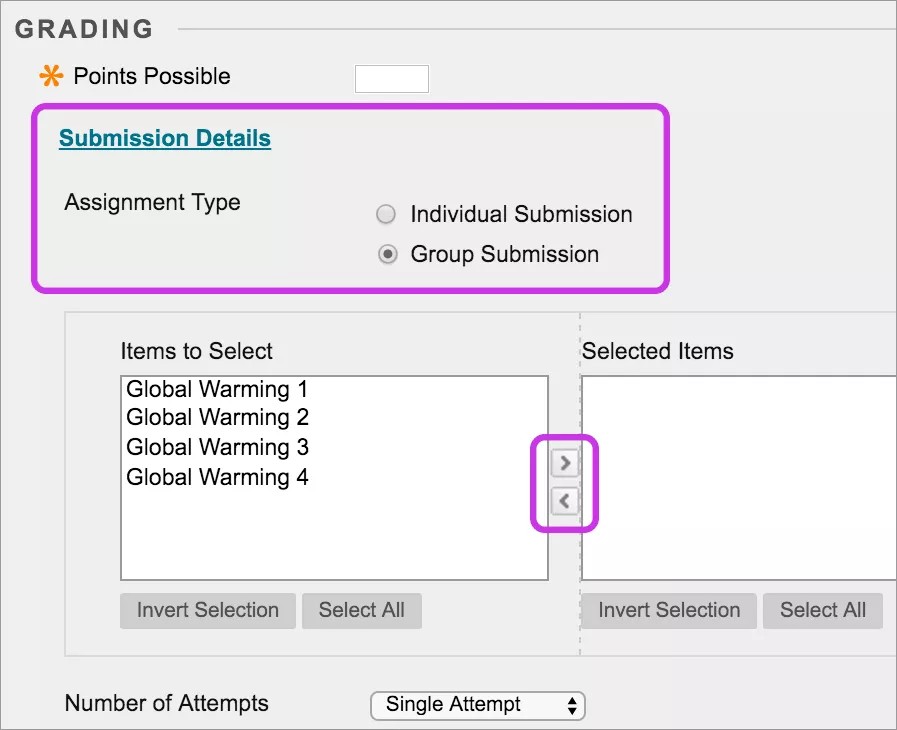
Sélectionnez Soumission de groupe .
Dans la case éléments à sélectionner , sélectionnez le ou les groupes qui recevront ce travail. Sélectionnez la flèche pointant vers la droite pour déplacer la sélection dans la zone Eléments sélectionnés . Pour sélectionner plusieurs groupes consécutifs simultanément sur un ordinateur fonctionnant sous Windows, maintenez la touche Maj enfoncée et sélectionnez le premier et le dernier groupe. Pour sélectionner des groupes non consécutifs, appuyez sur la touche Ctrl, puis sélectionnez chaque groupe que vous souhaitez inclure. Sous Mac, appuyez sur la touche Commande à la place de la touche Ctrl. Utilisez la fonction Tout sélectionner si vous souhaitez inclure tous les groupes.
Sélectionnez le nombre de tentatives. Vous pouvez autoriser plus d'une tentative pour un travail de groupe.