Créer des travaux
Note
Cette documentation a été traduite à l'aide d'un outil de traduction automatique assisté par l'IA. Les traductions sont fournies « telles quelles », sans aucune garantie quant à leur exactitude. La version anglaise de ce contenu fait office de source officielle et fait autorité.
Ajouter un travail
Note
Lorsque vous créez un travail, un élément du relevé de notes est créé automatiquement.
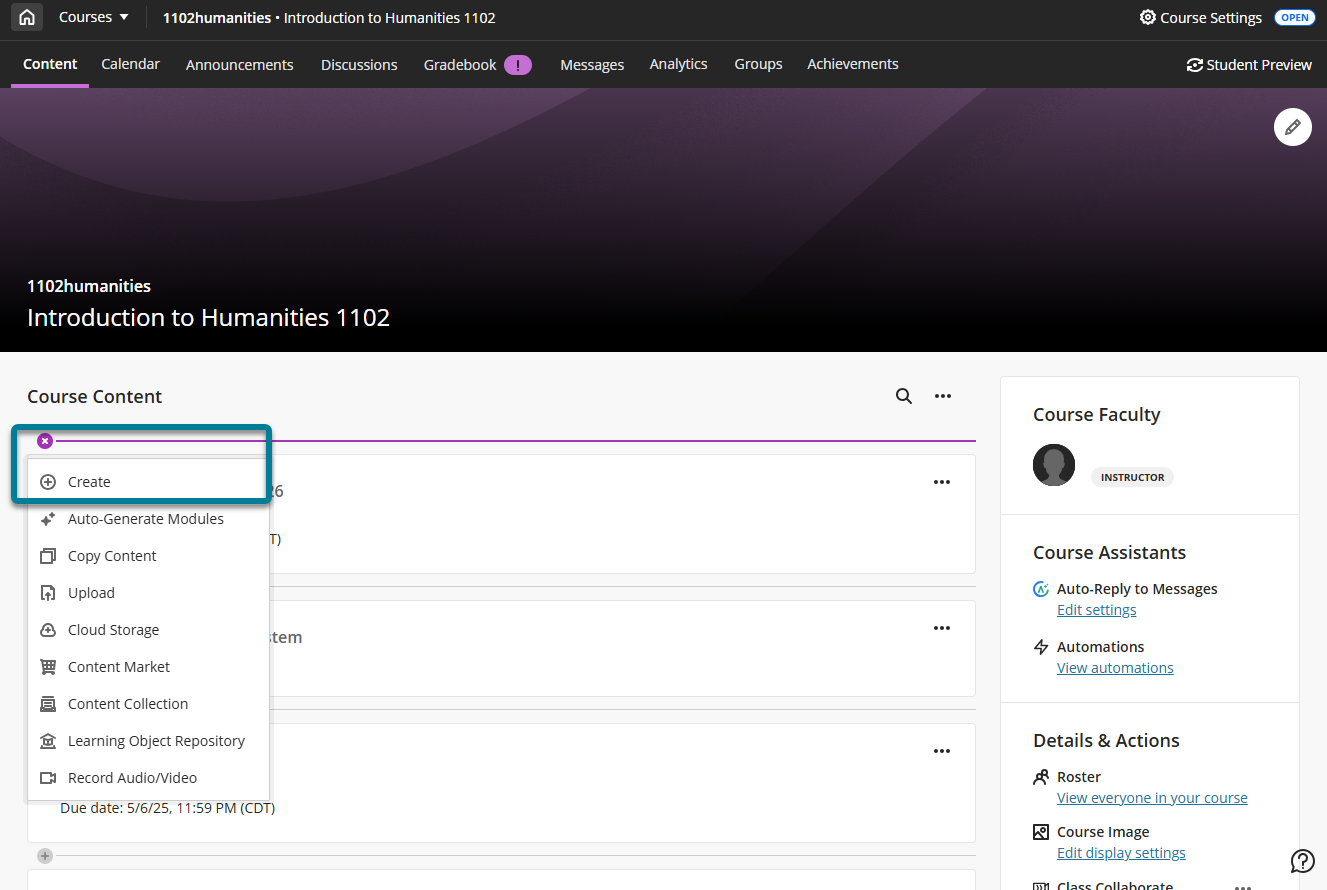
Sur la page Contenu du cours, sélectionnez le signe plus à l'endroit où vous souhaitez ajouter un devoir. Dans le menu, sélectionnez Créer pour ouvrir le panneau Créer un élément et sélectionnez Devoir.
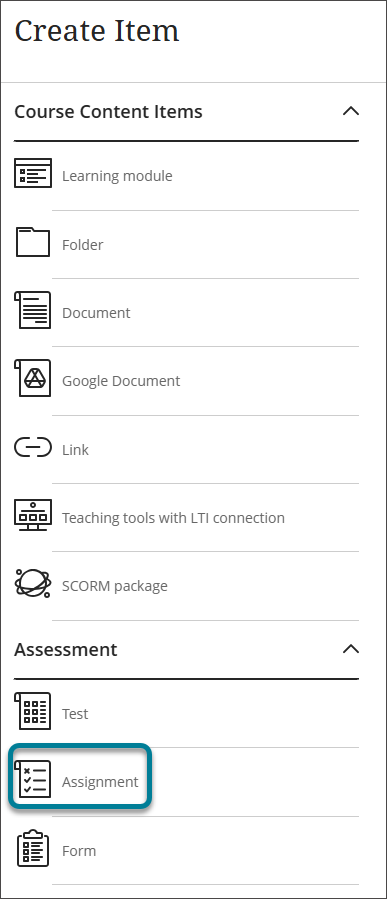
La page Nouveau travail s'ouvre.
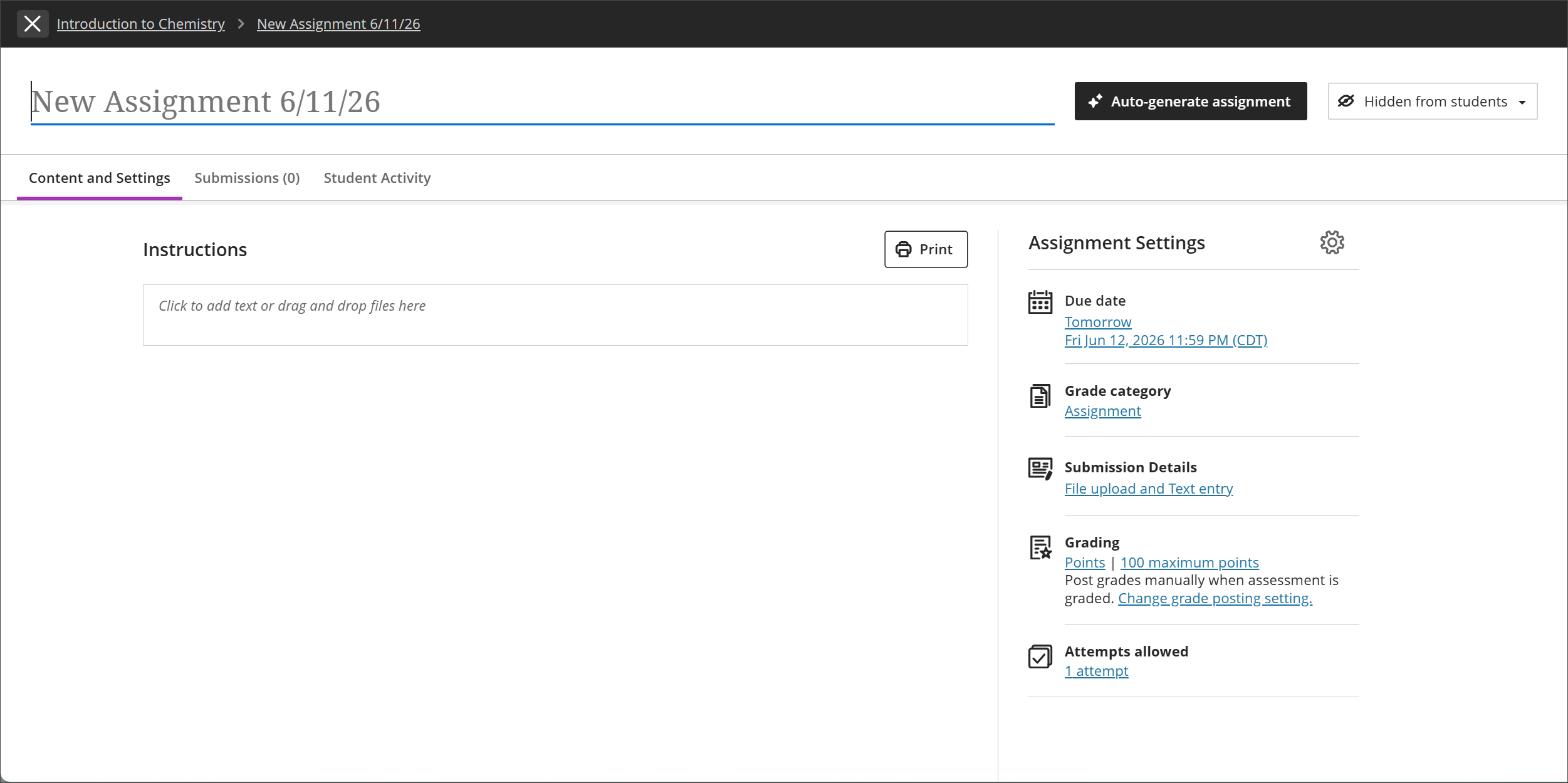
Fournissez un titre descriptif afin que les étudiants puissent trouver facilement le devoir dans le contenu de votre cours. Dans la page Contenu du cours, le titre apparaît sous la forme d'un lien que les étudiants sélectionnent pour afficher les ressources. Si vous n'ajoutez pas de titre, le texte « Nouveau devoir » ainsi que la date apparaissent dans la liste de contenu. Si vous n'ajoutez aucun contenu, le devoir n'apparaîtra pas sur la page Contenu du cours.
Ajouter des instructions et du contenu pour les travaux
Sous Instructions, entrez les instructions et le contenu de l'affectation.
Vous pouvez glisser-déposer des fichiers à partir de votre appareil local ou utiliser le bouton Insérer du contenu pour accéder à un menu pour les types de contenu de cours.
Note
Les étudiants ne peuvent pas voir ce que vous ajoutez tant que vous n’avez pas rendu vos devoirs visibles.
Visibilité du travail
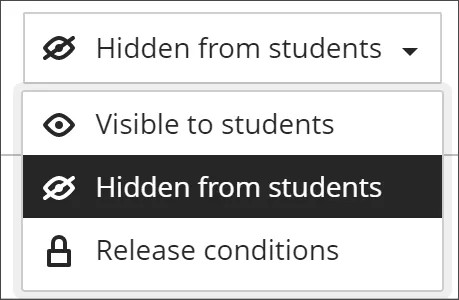
Les devoirs ne sont pas visibles pour les étudiants tant que vous ne choisissez pas de les afficher. Vous pouvez créer votre contenu à l'avance et choisir ce que vous voulez que les étudiants voient en fonction de votre programme. Vous pouvez aussi définir les conditions de disponibilité en fonction de la date, de l'heure et des performances relatives à d'autres éléments du carnet de notes du cours. Sur la page Contenu du cours, les étudiants peuvent voir la date d'affichage du devoir que vous avez définie.
Générer automatiquement des travaux
Le plagiat généré par l’IA est une préoccupation croissante dans le domaine de l’éducation. Des études mettent en évidence divers problèmes liés au recours à la détection par IA. Les modèles de détection ne parviennent pas à suivre le rythme des avancées technologiques en matière d’IA. Blackboard LMS vous permet de tirer parti de la pratique efficace que constitue l’évaluation authentique. Si votre établissement a activé la fonctionnalité « Assistant de conception IA », vous pouvez générer automatiquement des consignes de devoir qui encouragent les étudiants à :
s'engager dans une réflexion d'ordre supérieur;
mettre en pratique les connaissances acquises dans votre classe;
produire des remises en fournissant des preuves de leur authenticité;
émuler des situations réelles.
Les consignes de devoir sont générées en fonction du contexte du cours. L'assistant de conception IA génère trois consignes de devoir.
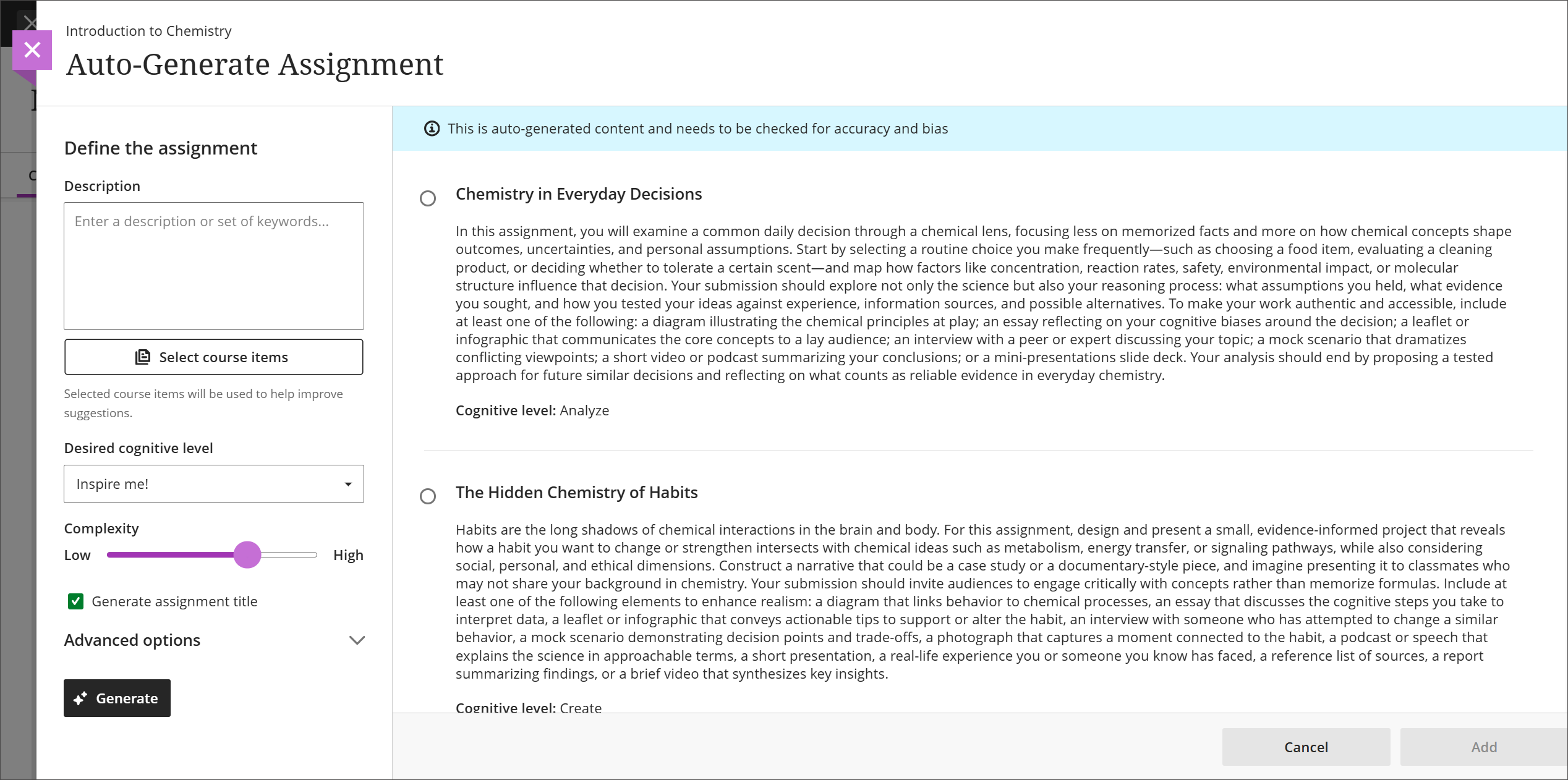
Pour générer automatiquement des devoirs avec AI Design Assistant :
Sélectionnez Générer automatiquement l’affectation.
Saisissez une description (comprenant 2 000 caractères maximum) pour affiner l'objet des invites
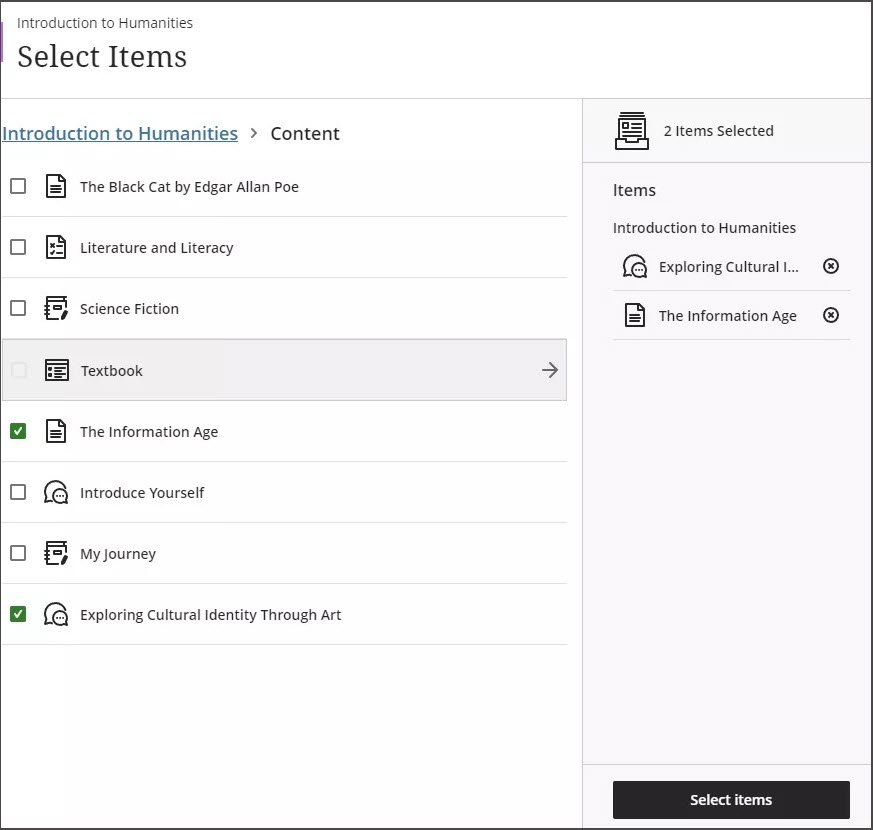
Si vous le souhaitez, sélectionnez Sélectionner des éléments du cours pour fournir un contexte aux invites générées. Sélectionnez un élément de contenu du cours, un dossier ou un module d'apprentissage, puis cliquez sur Sélectionner des éléments pour revenir à la génération d’invites.
Note
Les types de fichiers pris en charge par le sélecteur de contexte sont les formats PDF, Word, PowerPoint, texte, RTF et HTML.
Dans le menu Niveau cognitif souhaité, sélectionnez un niveau cognitif : Appliquer, Analyser, Évaluer, Créer ou Inspirez-moi!
Note
Les niveaux cognitifs s'appuient sur la taxonomie de Bloom. Inspire-moi ! génère un mélange de niveaux.
Réglez le curseur Complexité pour définir le niveau de complexité des directives.
Indiquez si vous souhaitez ou non générer un titre pour les invites
Sélectionnez Options avancées pour modifier la langue de sortie
Sélectionnez Générer.
Examinez chaque consigne pour vous assurer qu’elle est exacte et qu’elle ne présente pas de parti pris, puis choisissez celle que vous souhaitez ajouter à votre devoir.
Sélectionnez Ajouter.
Travaux et flux d'activités
Certaines actions déclenchent une notification dans votre flux d’activité ou dans celui de vos étudiants.
Lorsque vous créez un travail et que vous le rendez visible aux étudiants, ces derniers reçoivent une notification dans leur flux d'activités.
Une fois que vous avez publié les notes des devoirs, les étudiants peuvent sélectionner Consulter vos notes pour afficher leurs notes. Votre feed-back apparaît après le titre du devoir.
Une alerte s'affiche dans votre flux lorsque vous avez des soumissions à noter. Sélectionnez le titre du devoir pour commencer la notation sur la page des soumissions de devoirs.
Vidéo : Création d'un travail
La vidéo commentée suivante offre une représentation visuelle et auditive de certaines des informations contenues dans cette page. Pour obtenir une description détaillée de ce qui est représenté dans la vidéo, ouvrez la vidéo sur Vimeo.