ORIGINAL Tâches
Note
Cette documentation a été traduite à l'aide d'un outil de traduction automatique assisté par l'IA. Les traductions sont fournies « telles quelles », sans aucune garantie quant à leur exactitude. La version anglaise de ce contenu fait office de source officielle et fait autorité.
L'outil Tâches permet d'organiser des projets et des activités, de définir la priorité des tâches et d'effectuer le suivi de l'avancement des tâches des étudiants. En tant que professeur, vous ajoutez des tâches à votre cours. Vous pouvez autoriser les étudiants à gérer leurs tâches en utilisant le module Mes tâches ou à partir d'un lien vers un outil de votre cours.
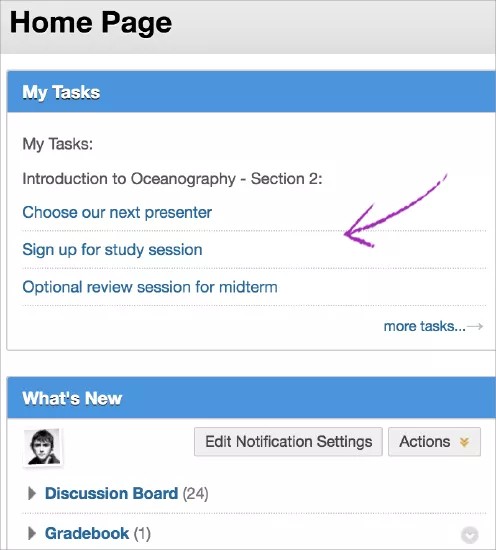
Vous pouvez créer des tâches et les publier sur la page Tâches du cours. Chaque étudiant peut publier des tâches personnelles sur ses propres pages de tâches. Les informations sur les tâches sont organisées en colonnes, indiquant la priorité, le nom de la tâche, l'état et la date d'échéance.
Les tâches sont également disponibles en tant qu'outil de groupe pour les petits groupes de votre cours.
Regardez une vidéo sur les tâches
La vidéo commentée suivante offre une représentation visuelle et auditive de certaines des informations contenues dans cette page. Pour obtenir une description détaillée de ce qui est représenté dans la vidéo, ouvrez la vidéo sur YouTube, accédez à Plus d'actions, puis sélectionnez Ouvrir la transcription.
Créer, modifier ou supprimer une tâche de cours
Dans le menu du cours, sélectionnez Outils. Sur la page Outils, sélectionnez Tâches.
-OU-
Dans le Panneau de configuration, développez la section Outils pédagogiques, puis sélectionnez Tâches.
Sélectionnez Créer une tâche de cours dans la page Tâches.
Sur la page Créer une tâche de cours, saisissez un nom, une description et une date d'échéance. Vous pouvez utiliser les options de l'éditeur pour mettre en forme le texte et téléverser des fichiers, des images et des fichiers multimédias.
Vous pouvez affecter une priorité Faible, Normale ou Élevée.
Sélectionnez Soumettre.
La tâche s'affiche sur la page Tâches. Accédez au menu de la tâche pour la modifier ou supprimer.
Afficher des tâches
Par défaut, les tâches sont répertoriées par ordre de priorité (de la plus importante à la moins importante) et non par date. Pour afficher les tâches répertoriées par date d'échéance, sélectionnez l'en-tête Date d'échéance. Les colonnes d'état permettent de consulter combien d'étudiants ont signalé leurs progression ou terminé une tâche.
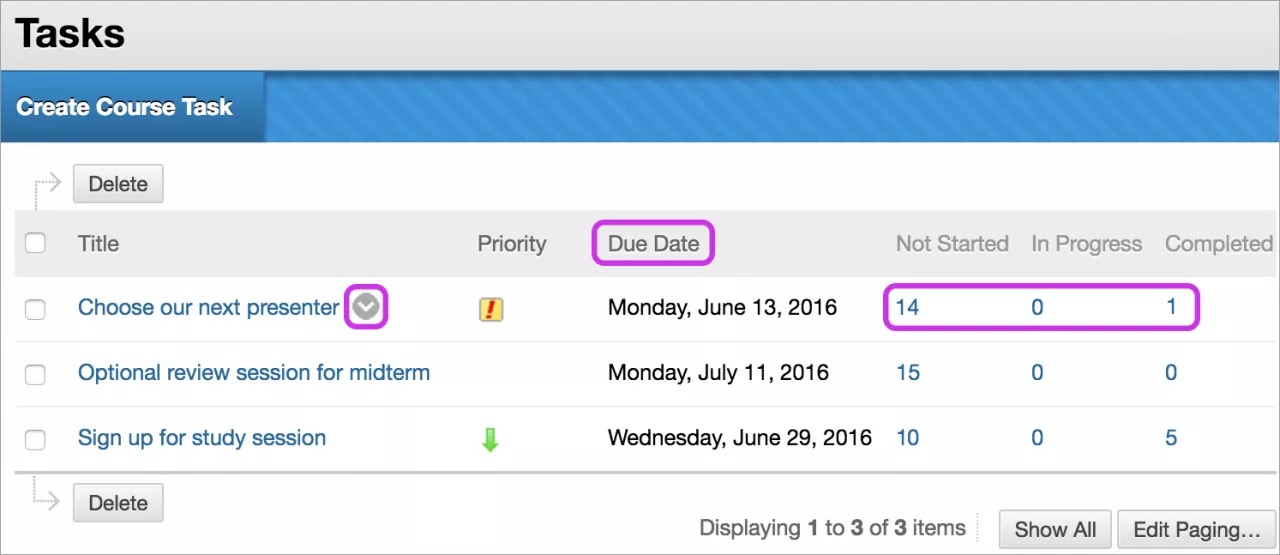
Afficher l'avancement des tâches
Sélectionnez le titre d'une tâche pour accéder à la page Afficher une tâche. La page Afficher une tâche indique l'état d'accomplissement de cette tâche par les étudiants.
Ajouter un lien vers les tâches dans le menu du cours
Vous pouvez ajouter un lien au menu du cours pour fournir un accès instantané à l'outil Glossaire. Vous pouvez également personnaliser le nom du lien.
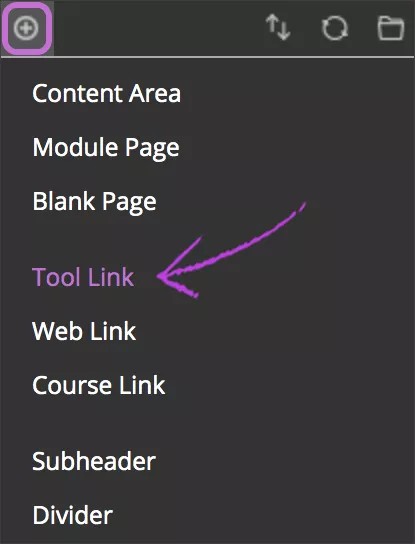
Pour accéder au menu, définissez le mode Modification sur ACTIVÉ, puis sélectionnez l'icône Ajouter un élément de menu au-dessus du menu du cours.
Sélectionnez Lien vers les outils, puis saisissez un nom.
Dans le menu Type, sélectionnez Tâches.
Cochez la case Disponible pour les utilisateurs si vous pensez que les étudiants peuvent le voir.
Sélectionnez Soumettre.
Le nouveau lien vers l'outil s'affiche en dernier dans la liste Menu du cours. Cliquez sur l'icône représentant des flèches et faites-la glisser pour déplacer le lien. Accédez au menu du lien pour renommer, supprimer ou masquer le lien pour les étudiants.