ORIGINAL Rapports de cours
Note
Cette documentation a été traduite à l'aide d'un outil de traduction automatique assisté par l'IA. Les traductions sont fournies « telles quelles », sans aucune garantie quant à leur exactitude. La version anglaise de ce contenu fait office de source officielle et fait autorité.
Vous pouvez exécuter différents types de rapports de cours pour afficher les informations sur l'activité et l'utilisation du cours. Vous pouvez afficher des récapitulatifs de l'utilisation du cours, notamment les zones du cours les plus fréquentées ou les tendances d'accès au cours de certains étudiants.
Les données récupérées sont automatiquement réactualisées toutes les 4 heures dans tous les rapports, à l'exception des rapports d'activités. Les données d'activité sont actualisées tous les jours à minuit. Si nécessaire, votre établissement peut actualiser manuellement les données de rapport.
À propos des types de rapports de cours
Dans la liste de rapports, vous pouvez rechercher des mots clés dans les noms ou les descriptions, afin de trouver le rapport qui produira l'information dont vous avez besoin.
Toutes les activités des utilisateurs dans les zones de contenu affiche un résumé de toutes les activités des utilisateurs dans les zones de contenu d'un cours. Utilisez ce rapport pour identifier les étudiants qui sont actifs dans votre cours et les onglets de contenu qu'ils utilisent.
Aperçu des activités du cours affiche l'activité globale d'un cours, triée par étudiant et par date. Ces données incluent les temps total et moyen passés par étudiant actif, ainsi que le volume total et le type d'activité pour chaque étudiant dans ce cours. Vous pouvez filtrer le rapport selon un ou plusieurs groupes. Seuls les étudiants qui sont membres des groupes sélectionnés sont inclus dans les résultats du rapport.
Le rapport sur la couverture des cours affiche des données sur les éléments du cours qui ont été alignés sur les objectifs.
Performance du cours affiche les performances d'un cours par rapport à un ensemble d'objectifs sélectionnés.
Résumé général de l'activité des utilisateurs affiche l'activité des utilisateurs pour tous les domaines de votre cours, ainsi que leurs dates, heures et jours de la semaine. Ce rapport permet de connaître la fréquence d'accès d'un utilisateur à un cours et la fréquence d'utilisation des outils pédagogiques.
Le rapport de participation des utilisateurs à un seul cours affiche le nombre de soumissions d'utilisateurs à votre cours pour les travaux, les tests, les discussions, les blogs et les journaux au cours de la période choisie. Un élément ne doit pas nécessairement avoir été noté pour être inclus dans le rapport. Les données sont fournies dans une feuille de calcul Microsoft® Excel® (XLS).
Note
Si aucune activité n'existe pour un type d'élément, aucune colonne n'apparaît. Par exemple, si aucun étudiant n'a envoyé de travail pendant la période définie, aucune colonne de travail n'est affichée dans la feuille de calcul.
Aperçu des étudiants pour un cours unique affiche l'activité individuelle d'un étudiant dans votre cours, triée par date. Les données indiquent notamment le temps total qu'un étudiant a passé sur votre cours. Vous pouvez afficher des informations détaillées sur l'activité d'un étudiant, notamment les éléments et les onglets de contenu qu'il a consultés et le temps qu'il a passé sur chacun d'eux. Ce rapport vous permet de vérifier l'activité d'un étudiant particulier dans un cours.
Activité des utilisateurs dans les forums affiche un résumé de l'activité des utilisateurs dans les forums de discussion de votre cours.
Activité des utilisateurs dans les groupes affiche un résumé de l'activité des utilisateurs dans les groupes pour votre cours.
Note
D'autres rapports peuvent être disponibles. Contactez votre professeur pour obtenir de l'aide.
Générez des rapports de cours
Note
Si cette option est activée, veillez à désactiver le bloqueur de fenêtres contextuelles.
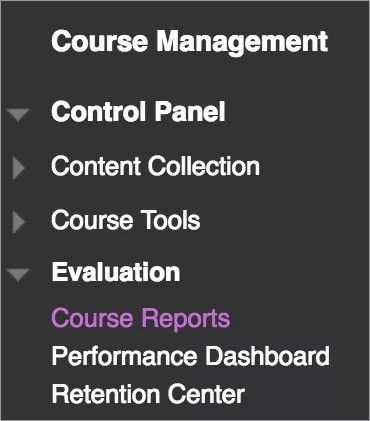
Dans le Panneau de configuration, développez la section Évaluation et sélectionnez Rapports de cours .
Sur la page Rapports de cours, accédez au menu d'un rapport et sélectionnez Exécuter .
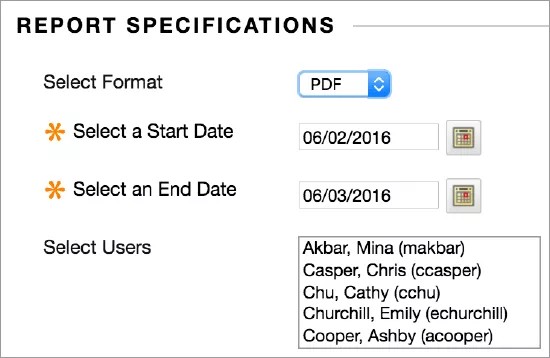
Sur la page Exécuter les rapports, sélectionnez Spécifications du rapport . Les options varient :
Sélectionnez Format : choisissez un format de sortie dans le menu. Les formats valides sont PDF, HTML, Excel et Word. Les diagrammes ne s'affichent pas au format Excel.
Note
Les données du rapport de participation des utilisateurs à un cours unique ne sont fournies que dans un format de feuille de calcul Excel (XLS).
Sélectionnez une date de début et Sélectionnez une date de fin : pour les rapports qui couvrent une période spécifique, sélectionnez les dates de début et de fin du rapport.
Note
Pour inclure les données de la date d'aujourd'hui, sélectionnez la date de fin de demain. Les statistiques sont renvoyées sur la base d'une journée qui commence à minuit et se termine à 23 h 59. Les statistiques actuelles ne seront pas exactes à la minute de la demande. Un bref délai est à prévoir selon la durée nécessaire à la base de données pour enregistrer l'activité. Si les données que vous recherchez ne figurent pas dans le rapport, patientez quelques instants et réexécutez le rapport. Gardez à l'esprit que pour certains rapports, le délai d'attente peut être d'environ 4 heures ou même durer une nuit, en fonction du rapport.
Sélectionnez les étudiants : Pour générer un rapport sur un seul étudiant, sélectionnez le nom de l'étudiant dans le menu.
Sélectionnez les utilisateurs : sélectionnez un ou plusieurs utilisateurs pour le rapport. Sous Windows, pour sélectionner plusieurs utilisateurs dans une liste, appuyez sur la touche Maj, puis cliquez sur le premier et le dernier utilisateur. Pour sélectionner des utilisateurs qui ne se suivent pas dans la liste, appuyez sur la touche Ctrl et sélectionnez individuellement les utilisateurs. Sous Mac, appuyez sur la touche Commande à la place de la touche Ctrl.
Plage moyenne et Niveau de performance cible : obligatoire pour les rapports sur les performances des cours. Vous pouvez configurer ces rapports sur Afficher les étudiants non disponibles et/ou Afficher les objectifs non alignés .
Sélectionnez Ensemble d'objectifs et Types d'objectifs . Si l'ensemble d'objectifs apparaît sous la formeAucun, vérifiez que le contenu du cours est conforme aux objectifs. Si le contenu est aligné avec un objectif, vous devrez peut-être contacter l'administrateur système pour actualiser les données du rapport.
Sélectionnez Valider. Si un rapport de cours inclut de nombreux utilisateurs, sa création peut prendre plusieurs minutes, voire plus. Les formats PDF et HTML s'ouvrent directement dans une nouvelle fenêtre. Les formats Excel et Word doivent d'abord être enregistrés. Pour imprimer un rapport, utilisez la fonction d'impression de la fenêtre d'application dans laquelle s'est ouvert le rapport.
Après l'exécution d'un rapport, vous pouvez effectuer les tâches suivantes :
Enregistrer dans la Collecte de contenus : si votre établissement a accès aux fonctionnalités de gestion du contenu, vous pouvez enregistrer le rapport dans un dossier de la Collecte de contenus.
Télécharger le rapport : enregistrez le rapport sur votre ordinateur.
Exécuter un nouveau rapport : revenez à la page Exécuter les rapports pour exécuter à nouveau le rapport avec des critères différents.
Sélectionnez OK lorsque vous avez terminé.
Requêtes système
Lorsque vous consultez des rapports qui incluent des statistiques d'accès ou d'accès, un accès est suivi chaque fois qu'une demande est envoyée à Blackboard. Par exemple, lors du suivi de l'utilisation du forum de discussion, les informations suivantes sont affichées :
Un étudiant accède au forum de discussion (1 requête).
Un étudiant sélectionne un forum (2 requêtes au total).
Un étudiant sélectionne un message pour le lire (3 requêtes au total).