ORIGINAL Grille d’évaluation
Note
Cette documentation a été traduite à l'aide d'un outil de traduction automatique assisté par l'IA. Les traductions sont fournies « telles quelles », sans aucune garantie quant à leur exactitude. La version anglaise de ce contenu fait office de source officielle et fait autorité.
Noter avec une grille d'évaluation
Une fois que vous avez créé une grille d'évaluation et que vous l'avez associée à un élément, vous pouvez vous en servir pour la notation.
S'il existe plusieurs grilles d'évaluation, vous pouvez sélectionner le titre de l'une d'elle pour commencer la notation. Lorsque vous avez terminé, vous pouvez commencer à noter des éléments avec une autre grille d'évaluation associée.
Accédez à l'élément évaluable dans le centre de notes ou sur la page Nécessite une notation. Dans certains cas, vous pouvez également commencer la notation à partir de l'élément de contenu, par exemple, un blogue. Sélectionnez Afficher la grille d'évaluation ou le titre de la grille d'évaluation pour la réviser ou commencer à la noter. Si vous affichez la grille d'évaluation dans une nouvelle fenêtre, vous disposez de deux vues : Affichage en grille et Affichage en liste .
Dans Affichage en grille , sélectionnez une cellule pour appliquer cette valeur à la note. Pour une grille d'évaluation à plage de points, sélectionnez une valeur dans le menu. Pour modifier la sélection, sélectionnez une autre cellule sur la même ligne. Vous pouvez également fournir une rétroaction pour l'étudiant dans la zone de texte qui s'affiche lorsque vous sélectionnez une cellule.
Vous pouvez éventuellement sélectionner Affichage en liste pour changer d'affichage et sélectionner une option pour chaque critère afin d'appliquer cette valeur à la note. Vous pouvez également cocher les cases Afficher les descriptions des différents critères et Afficher le feed-back.
Note
Dans la vue en liste, si vous ne sélectionnez pas une option pour un critère et que vous saisissez ensuite un commentaire, le commentaire ne sera pas enregistré lorsque vous enregistrez la grille d'évaluation.
Noter un travail avec une grille d'évaluation
Commencez à noter dans le centre de notes ou sur la page Nécessite une notation .
Sur la page des travaux de notes , vous pouvez consulter, commenter et utiliser une grille d'évaluation pour noter les fichiers de travaux soumis par les étudiants.
Développez le volet de notation pour accéder à la grille d'évaluation.
Sélectionnez le titre de la grille d'évaluation pour la développer dans le volet Vous pouvez également cocher les cases Afficher les descriptions des différents critères et Afficher le feed-back. Vous pouvez également sélectionner l'icône Afficher la grille d'évaluation dans la fenêtre pour ouvrir la grille d'évaluation dans une fenêtre séparée et noter à partir de là.
Sélectionnez un niveau de réussite. Un score cumulé de Raw Total apparaît lorsque vous sélectionnez des points. Vous pouvez éventuellement saisir un score dans la case Modifier le nombre de points pour que remplace le score sélectionné .
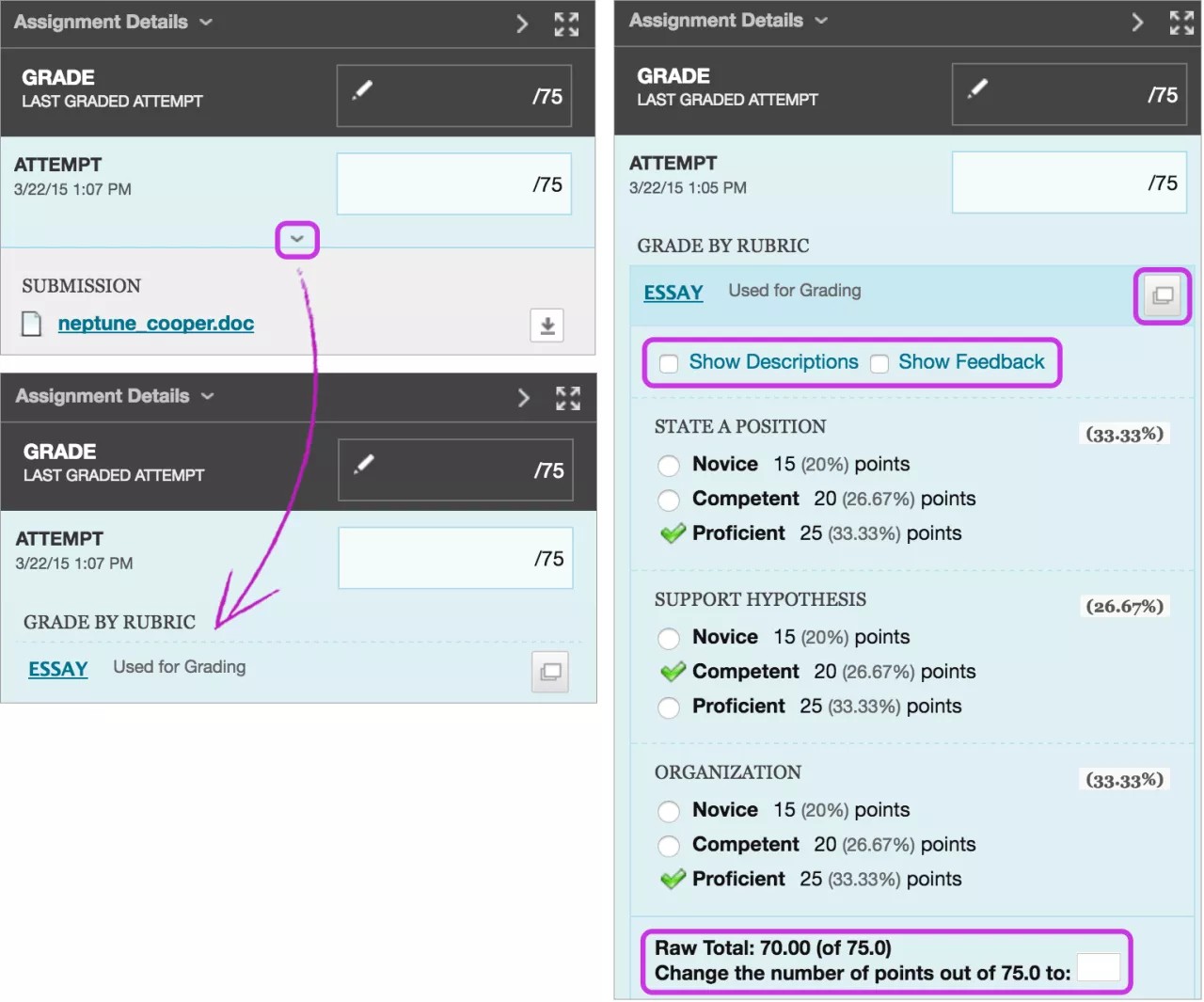
Sélectionnez Enregistrer la grille d'évaluation pour ajouter le score de la grille d'évaluation au champ Tentative .
Saisissez éventuellement une rétroaction globale pour l'étudiant.
Sélectionnez Soumettre.
Lorsque vous modifiez la note de la grille d'évaluation dans la case Modifier le nombre de points , un message de remplacement apparaît lorsque vous consultez la grille d'évaluation sur la page Détails de la note de l'étudiant.

Noter une question de test avec une grille d'évaluation
Vous pouvez noter les questions de test de type Dissertation, Réponse courte et Fichier de réponse avec une grille d'évaluation. Sur le canevas de test, les questions que vous avez associées à une grille d'évaluation apparaissent avec l'icône de la grille d'évaluation à côté de la zone de points.

Lorsque vous notez les soumissions des tests des étudiants, sélectionnez Afficher la grille d’évaluation pour ouvrir la grille d’évaluation dans une nouvelle fenêtre.
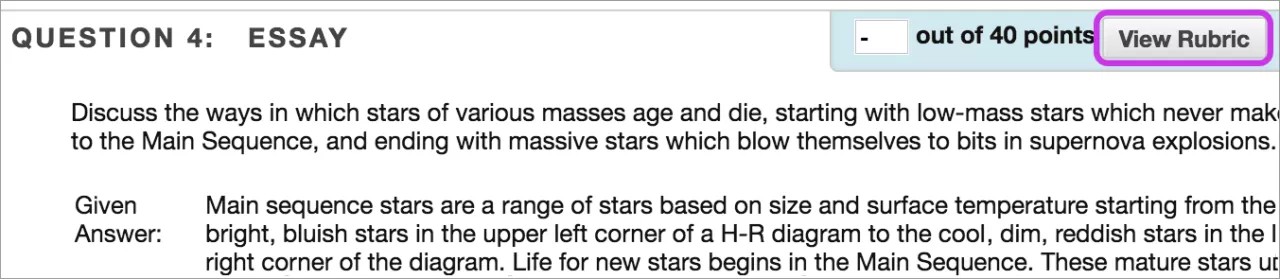
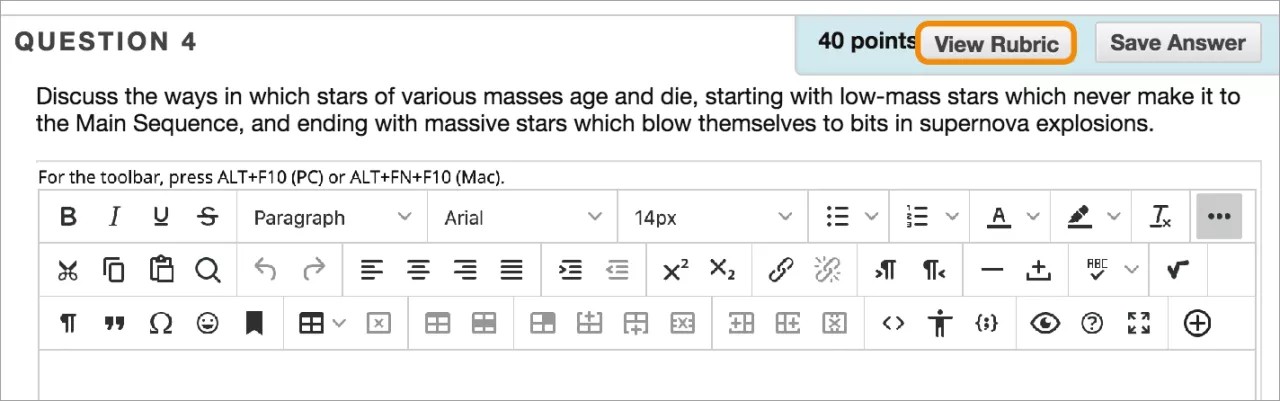
Pour les questions avec grilles d'évaluation, les étudiants peuvent sélectionner Afficher la grille d'évaluation et consulter les critères de notation avant de répondre.
Regardez une vidéo sur la notation à l'aide de grilles d’évaluation
La vidéo commentée suivante offre une représentation visuelle et auditive de certaines des informations contenues dans cette page. Pour obtenir une description détaillée de ce qui est représenté dans la vidéo, ouvrez la vidéo sur YouTube, accédez à Plus d'actions, puis sélectionnez Afficher la transcription.
Vidéo : Notez à l'aide d'une grille d'évaluation explique comment accéder à une grille d'évaluation associée à une discussion notée et comment l'utiliser pour la notation.
Exécuter un rapport d'évaluation de grille d'évaluation
Si vous souhaitez évaluer une grille d'évaluation ou son utilisation, vous pouvez exécuter un rapport d'évaluation de grille d'évaluation. Une fois que vous avez utilisé une grille d'évaluation pour la notation, vous pouvez consulter le rapport. Les statistiques sont mises à jour au fur et à mesure du processus de notation.
Panneau de configuration > Outils pédagogiques > Grilles d’évaluation
Accédez au menu de la grille d'évaluation et sélectionnez Afficher le contenu associé .
Si vous avez déjà noté un élément, un menu apparaît à côté du nom de l'élément sur la page Afficher tous les éléments . Accédez au menu d'un élément et sélectionnez Rapport d'évaluation de la grille d'évaluation .
Sur la page Rapports d'exécution , sélectionnez un format, Date de début et Date de fin .
Sélectionnez Soumettre.
Vous pouvez enregistrer le rapport dans la collecte de contenus si vous y avez accès. Sinon, sélectionnez Télécharger le rapport pour afficher le rapport ou Exécuter un nouveau rapport pour modifier les critères de format ou de date. Sélectionnez OK pour revenir à la page principale Grilles d'évaluation .
Le rapport se divise en trois sections :
Performance globale de la grille d'évaluation indique le score total moyen de toutes les tentatives marquées avec la grille d'évaluation.
L'analyse des grilles d'évaluation montre les scores moyens, comparés aux points possibles, pour chaque critère.
Distribution de fréquence montre la distribution des scores pour chaque niveau de réussite.