Navigation dans un cours
Note
Cette documentation a été traduite à l'aide d'un outil de traduction automatique assisté par l'IA. Les traductions sont fournies « telles quelles », sans aucune garantie quant à leur exactitude. La version anglaise de ce contenu fait office de source officielle et fait autorité.
Note
Blackboard LMS sont conçus pour être accessibles à tous les utilisateurs. Pour plus d'informations sur l'accessibilité, y compris la façon dont la navigation au clavier fonctionne dans Blackboard LMS, consultez notre page « Aperçu de l'accessibilité ».
Affichage de vos cours
Tout le contenu de votre cours apparaît dans le corps de la page. Lorsque vous ouvrez un élément de contenu, tel qu'un test, celui-ci glisse vers l'extérieur dans un panneau en haut de la page Contenu du cours. Fermez le panneau pour revenir à votre niveau précédent. Pour revenir à la page de votre institution dans le menu de navigation de base, sélectionnez le bouton « Accueil » dans le coin supérieur du cours.
Note
Si vous voyez une icône de jauge à côté de vos fichiers, votre établissement utilise Anthology Ally pour mesurer l'accessibilité du contenu de vos cours. Pour en savoir plus, visitez le site d'aide d’Anthology Ally.
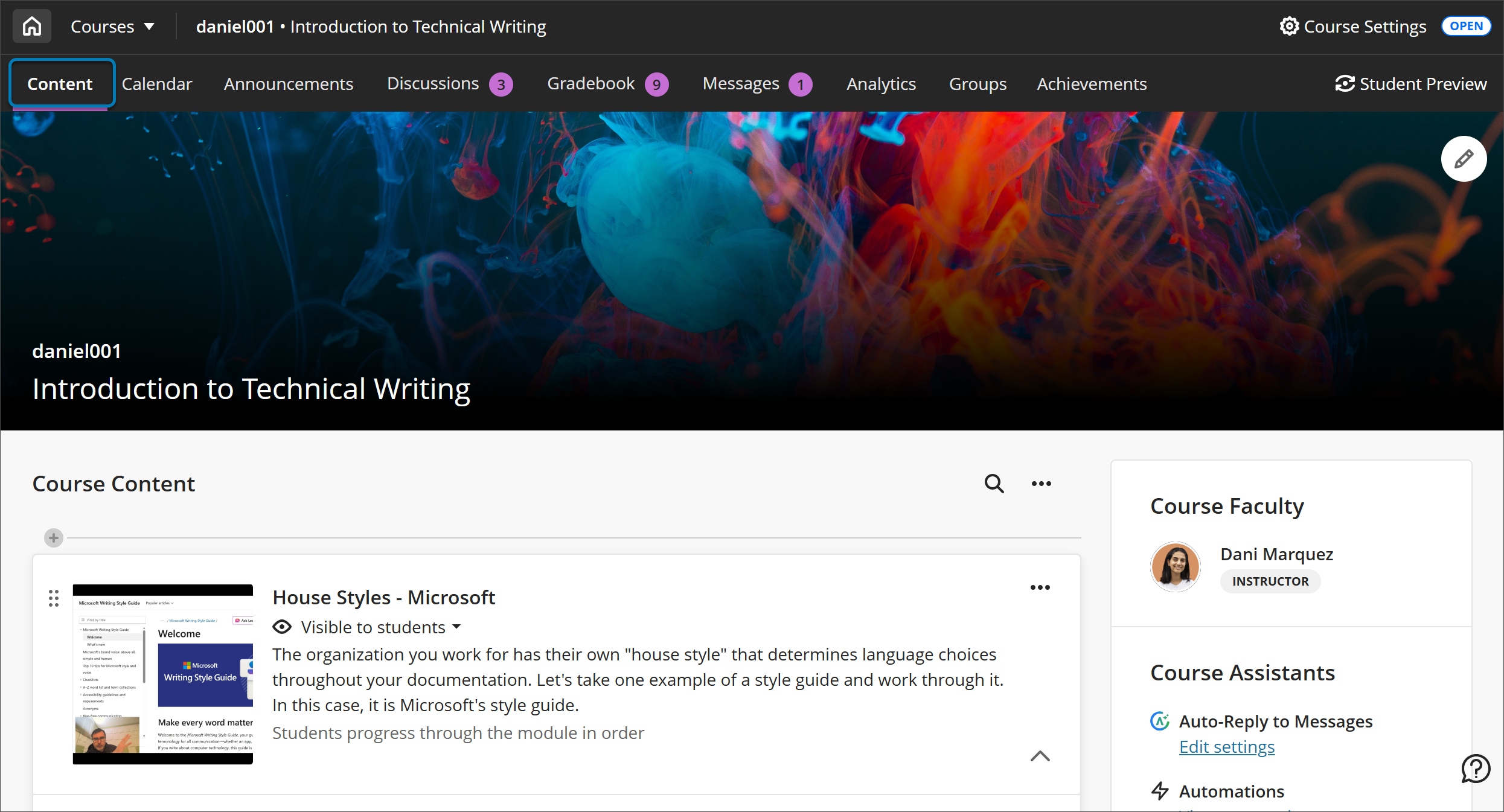
Blackboard LMS prend en charge jusqu'à trois niveaux de hiérarchie pour l'imbrication du contenu sur la page Contenu du cours. Par exemple, un dossier au sein d'un dossier correspond à deux niveaux. Un dossier au sein d'un dossier, lui-même au sein d'un module d'apprentissage, correspond à trois niveaux. Votre établissement peut choisir d'ajouter un niveau d'imbrication supplémentaire. Demandez à votre administrateur Blackboard LMS si votre établissement utilise cette option.
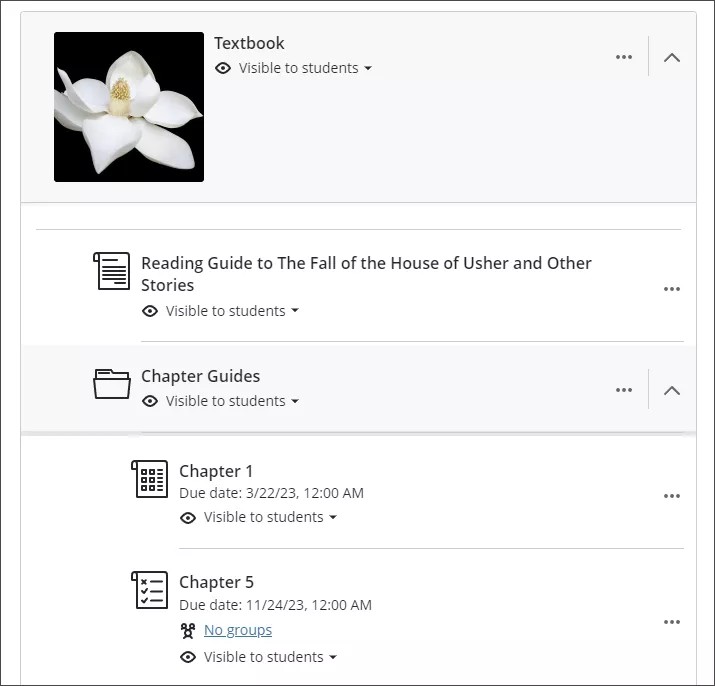
Lorsque vous sélectionnez un dossier ou un module d'apprentissage, celui-ci se développe pour afficher le contenu imbriqué dans le dossier ou module d'apprentissage concerné. Lorsque vous sélectionnez un élément tel qu'une évaluation, un document ou un lien, le contenu glisse vers l'extérieur dans un panneau en haut de la page Contenu du cours. Pour retourner à l'endroit où vous étiez précédemment, fermez le panneau.
Vous pouvez rechercher du contenu de cours par titre en sélectionnant l'icône de loupe en haut de la page.
Regarder une vidéo sur l'environnement de cours
La vidéo commentée suivante offre une représentation visuelle et auditive de certaines des informations contenues dans cette page. Pour une description détaillée de ce qui est présenté dans la vidéo, ouvrez la vidéo sur Vimeo.
Barre de navigation
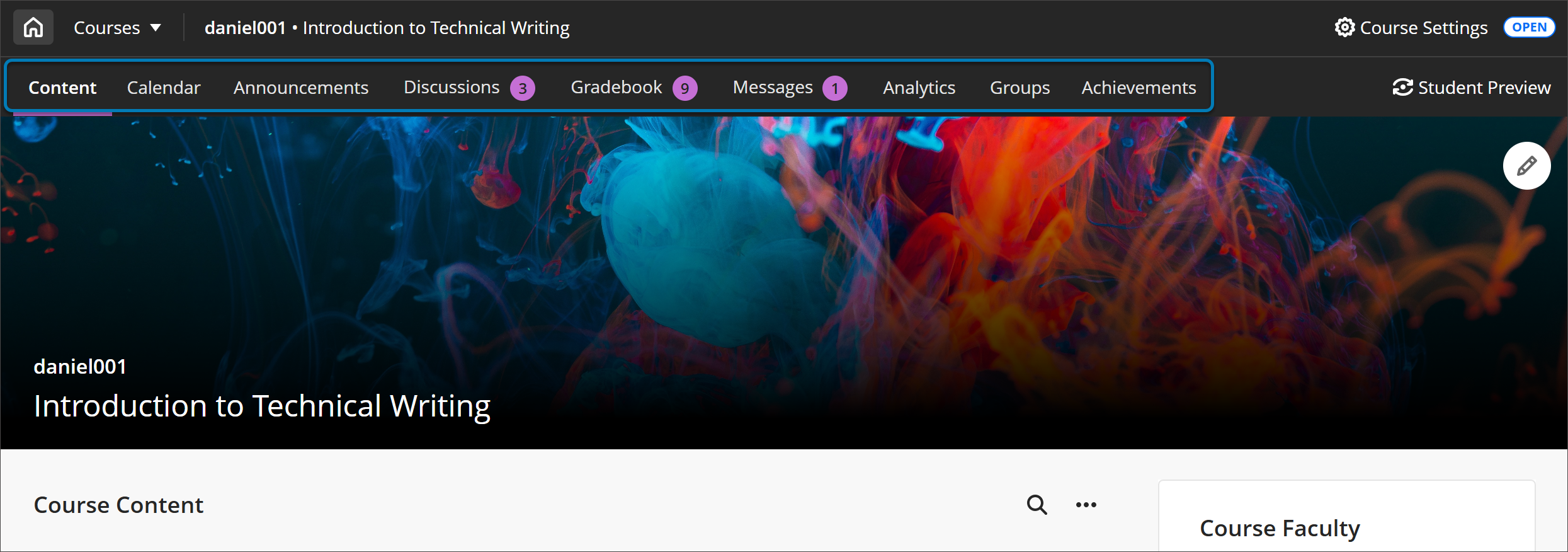
Ouvrez les pages fréquemment consultées en une seule opération. Sélectionnez une page pour accéder à Contenu, Calendrier, Annonces, Discussions, Relevé de notes, Messages, Analyses, Groupes ou Accomplissements.
Passer d’un cours à l’autre
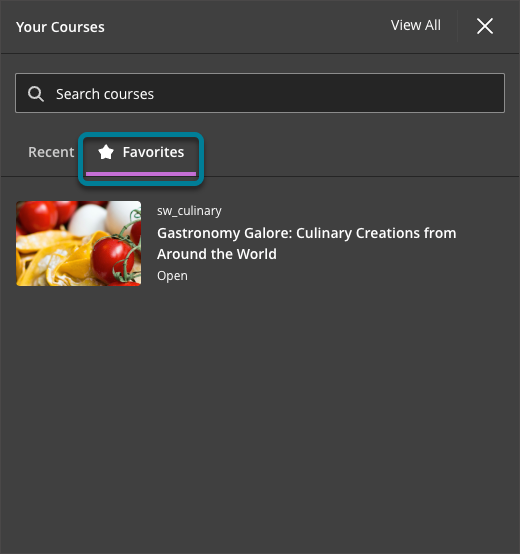
Vous pouvez rapidement passer d'un cours à l'autre ou accéder à la page complète des cours en utilisant le sélecteur de cours situé dans le coin supérieur de votre cours. Sélectionnez **Cours** et un menu déroulant s'ouvre avec quatre cours. En sélectionnant une option de cours, vous accédez directement à ce cours. En outre, le sélecteur de cours comprend un champ de recherche qui permet aux utilisateurs de trouver et d'ouvrir rapidement n'importe quel cours auquel ils ont accès. Recherchez par le nom ou l’identifiant du cours et accédez directement au cours sélectionné.
Détails et actions
Détails et Actions met à votre disposition divers outils pour la gestion de votre cours.
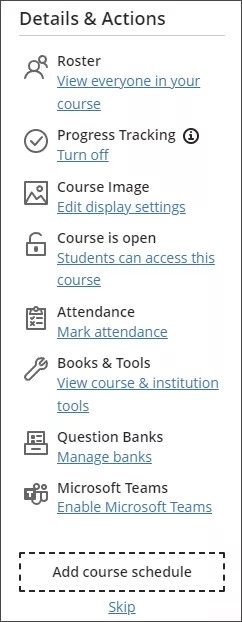
Liste : Accédez à votre liste de cours. Vous pouvez accéder aux cartes de profil de base. Vous pouvez également envoyer des messages aux personnes participant à votre cours.
Suivi des progrès : Suivez les progrès des étudiants par rapport au contenu et aux évaluations de votre cours. Votre établissement peut choisir de vous autoriser ou non à activer ou désactiver le suivi de la progression.
Image du cours : Si votre établissement l'autorise, vous pouvez ajouter une image de bannière pour personnaliser votre cours. Votre image s'affiche sur la page Contenu du cours et sous forme de vignette de fiche de cours dans la liste Cours du panneau de navigation.
Le cours est ouvert : Ouvrez un cours lorsque vous êtes prêt à faire participer les étudiants. Vous pouvez aussi rendre un cours privé pendant que vous y ajoutez ou essayez du contenu, puis permettre aux étudiants d'y accéder une fois que vous avez terminé. Les étudiants peuvent voir les cours privés dans leur liste de cours, mais ils ne peuvent pas y accéder.
Classe Collaborate Si votre établissement dispose de cette intégration, vous pouvez utiliser les sessions Class Collaborate comme point de départ pratique pour des espaces de travail planifiés et improvisés pour les étudiants.
Assiduité : Si cette fonction est activée dans votre établissement, marquez l’assiduité et accédez aux dossiers détaillés.
Livres et outils : Accédez aux outils disponibles dans votre cours et votre établissement.
Banques de questions : Créez une base de données de questions que vous pouvez réutiliser dans plusieurs évaluations. Vous pouvez créer de nouvelles séries de questions ou importer des séries de questions existantes à utiliser dans vos cours.
Microsoft Teams: Si votre établissement utilise cette intégration, vous pouvez configurer une classe Teams pour votre cours.
Ajouter l'horaire du cours : Ajoutez la date de réunion de votre classe en tant qu'événement du calendrier. Vous pouvez également indiquer un emplacement. Sélectionnez Ignorer si vous ne souhaitez pas être invité à ajouter un horaire de cours. Si vous décidez ultérieurement d'en ajouter un, accédez à la page Calendrier.
Nouvelle activité de cours
L'indicateur d'activité, qui ressemble à une bulle violette, est associé à une nouvelle activité de votre cours. Les nouvelles entrées de journal et les articles de discussion comportent un indicateur d'activité. Si vous avez activé les conversations sur le contenu, vous trouverez des indicateurs de nouvelles conversations.
Recherche par titre dans le contenu de cours
La page Contenu du cours vous permet de rechercher des éléments par titre. Cliquez sur le bouton Rechercher le contenu du cours (la loupe) pour élargir le champ de recherche.
Dans la barre de recherche, saisissez quelques lettres du mot-clé lié à l'objet de votre recherche.
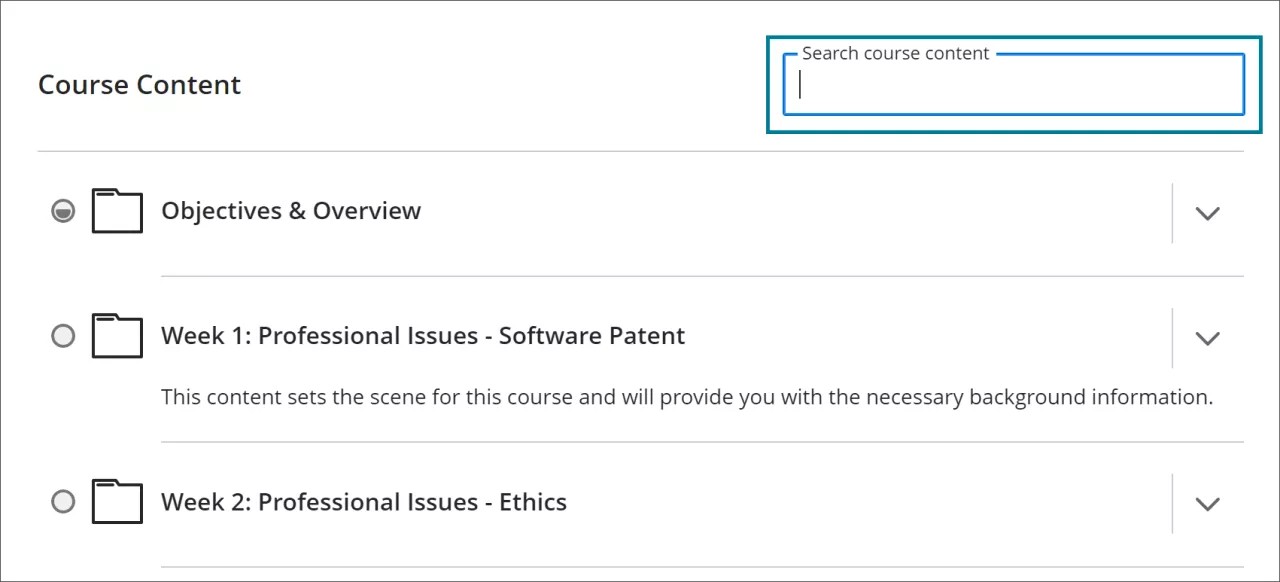
La fonction de recherche dans le cours affiche les titres des éléments correspondants au fur et à mesure que vous saisissez des lettres. Sélectionnez l'élément dans la liste pour ouvrir le contenu correspondant.
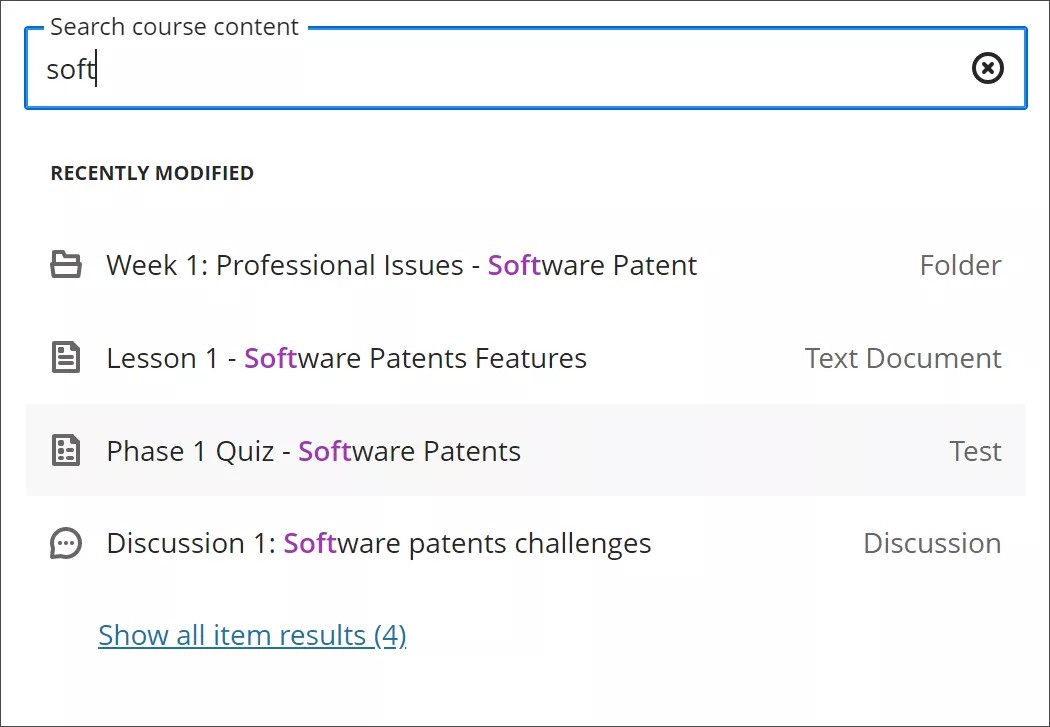
Sélectionnez Afficher tous les résultats des éléments à la fin de la liste pour obtenir les détails de tous les éléments correspondants. Sélectionnez l’élément auquel vous souhaitez accéder.
Pour effectuer une autre recherche, quittez le champ de recherche pour effacer la saisie précédente. Vous pouvez également supprimer le contenu de la barre de recherche et saisir un autre mot-clé.
Sélectionnez Effacer la recherche pour effacer la liste détaillée des résultats de recherche. Cela vous ramène à la page Contenu du cours.