Télécharger l'historique des notes
Note
Cette documentation a été traduite à l'aide d'un outil de traduction automatique assisté par l'IA. Les traductions sont fournies « telles quelles », sans aucune garantie quant à leur exactitude. La version anglaise de ce contenu fait office de source officielle et fait autorité.
Il est essentiel que les professeurs et les administrateurs soient capables de suivre tous les changements effectués aux notes dans un cours à des fins de vérification. Les enregistrements de l'historique des notes offrent une piste de vérification utile pour répondre, par exemple, aux questions des étudiants et résoudre les défis liés à la notation. Vous pouvez les télécharger à partir du relevé de notes.
Télécharger l'historique des notes depuis le relevé de notes
Dans le carnet de notes, sélectionnez l'icône Paramètres pour ouvrir le panneau « Paramètres du carnet de notes ».
Sous Importer et exporter le carnet de notes, sélectionnez Exporter le carnet de notes.
Le panneau « Notes de téléchargement » s'ouvre.
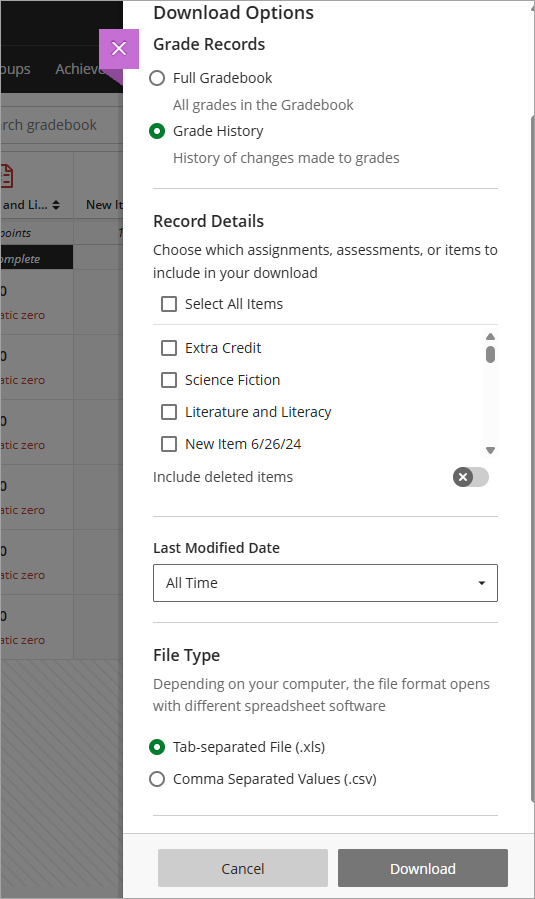
Sélectionnez Historique des notes.
Sélectionnez le type de fichier pour le fichier téléchargé. Les fichiers de données sont au format CSV (délimités par des virgules) ou XLS (délimités par des tabulations).
Sélectionnez l'emplacement où enregistrer le fichier téléchargé. Vous pouvez enregistrer le fichier sur votre appareil ou sélectionner un dossier dans la Bibliothèque de contenus.
Sélectionnez le bouton Télécharger le rapport d'utilisation.
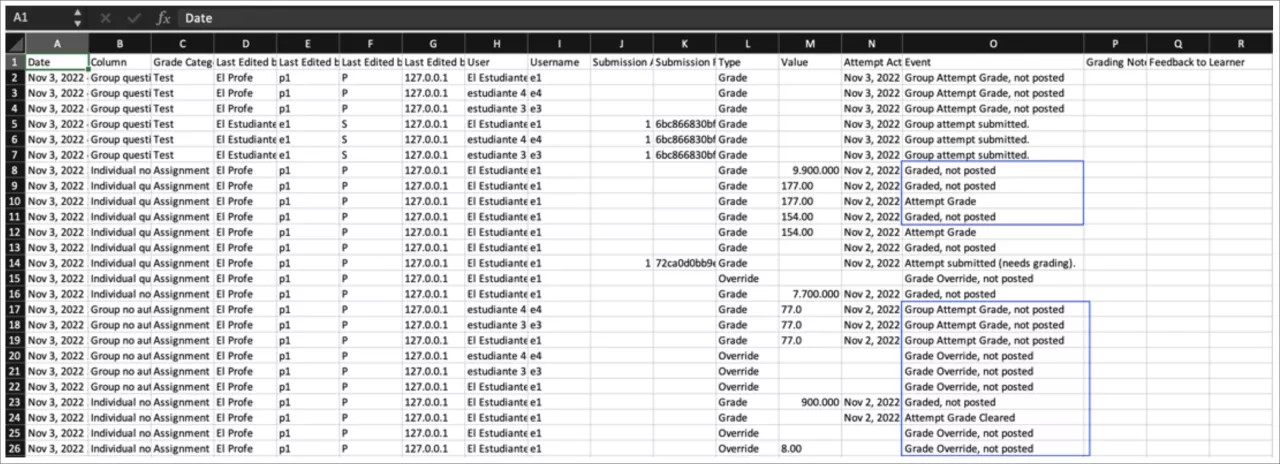
Le fichier d'historique des notes téléchargé comprend ces renseignements :
Date
Type d'évaluation et catégorie de notes
Informations sur l'utilisateur de la dernière édition
Nom d'utilisateur de l'étudiant
Reçu de soumission : Numéro de reçu de soumission
Tentative de soumission : Numéro de la tentative soumise
Type : S'il s'agissait d'une note normale ou d'une note de remplacement
Valeur obtenue
Événement : Informations supplémentaires, par exemple s'il s'agissait d'une tentative de groupe, si elle n'a pas été publiée ou si elle doit être notée
Les notes non publiées sont également incluses dans le fichier, car elles fournissent de meilleures perspectives pour les changements de notes dans le cours.