Bibliothèque d'objets d'apprentissage
Note
Cette documentation a été traduite à l'aide d'un outil de traduction automatique assisté par l'IA. Les traductions sont fournies « telles quelles », sans aucune garantie quant à leur exactitude. La version anglaise de ce contenu fait office de source officielle et fait autorité.
La bibliothèque d’objets d’apprentissage est une bibliothèque d’établissement utilisée pour centraliser les ressources d’établissement dans les cours et les associations. Les administrateurs peuvent téléverser des objets dans la bibliothèque d’objets d’apprentissage pour que vous puissiez les télécharger dans vos cours. Les mises à jour des objets stockés dans la bibliothèque d’objets d’apprentissage s'appliquent à tous les cours et à toutes les associations utilisant cet objet. Chaque cours utilisant cet objet possède la même version.
Les modifications apportées à un objet ne sont appliquées que lorsqu’un cours est terminé ou qu’il a été marqué comme terminé. Nous déterminons si un cours est terminé en vérifiant sa date de fin de cours ou sa date de fin de période, s’il fait partie d’une période.
À l'heure actuelle, seuls les documents et les fichiers peuvent être stockés dans la bibliothèque d'objets d'apprentissage.
Les objets insérés possèdent des attributs verrouillés
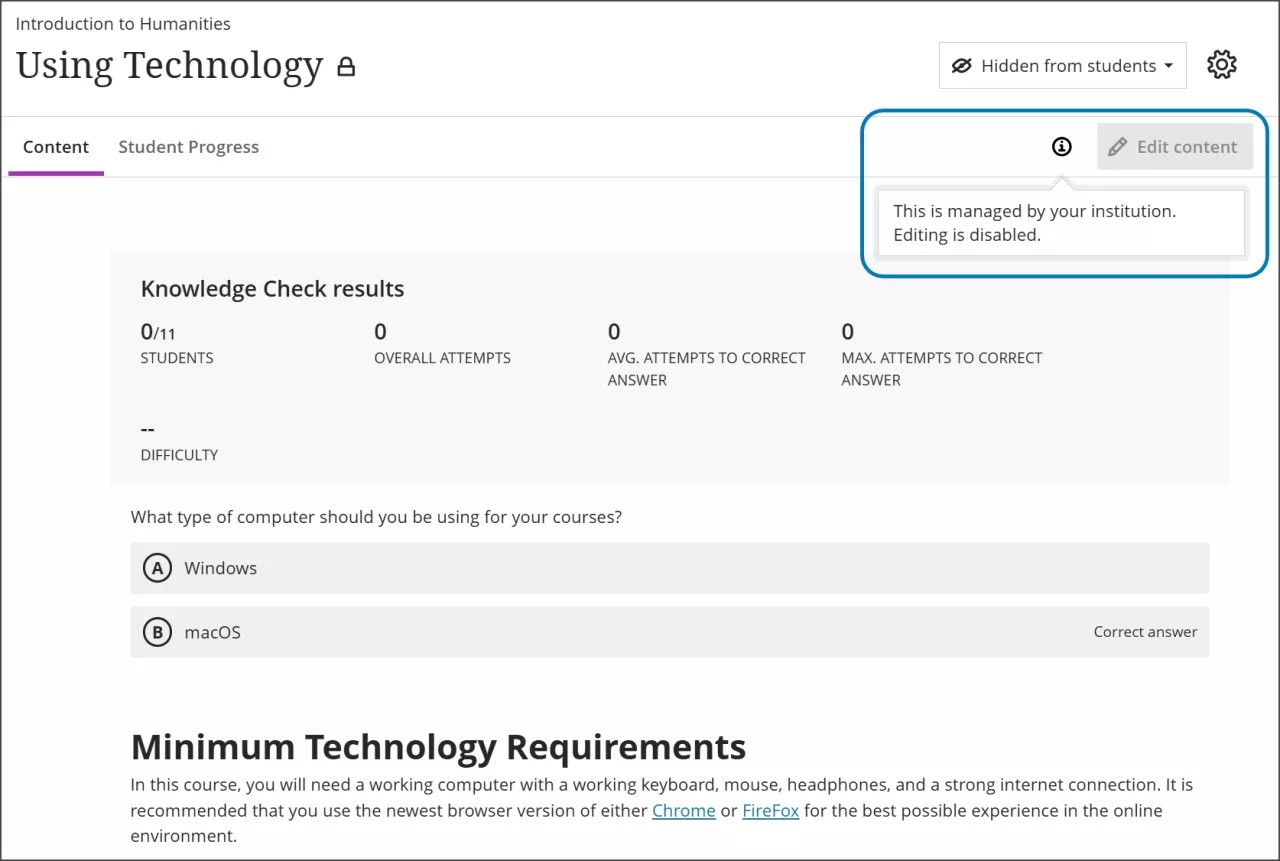
Les objets de la bibliothèque d’objets d’apprentissage sont gérés par votre établissement. Par conséquent, vous ne pouvez pas modifier certains attributs d’un objet. Par exemple, vous ne pouvez pas modifier le titre, la description ou le corps d’un document ajouté à la bibliothèque d’objets d’apprentissage.
Insérer un objet d’apprentissage dans la page Contenu du cours
Créez un nouvel élément sur la page Contenu du cours en survolant le bouton plus à l'endroit où vous souhaitez ajouter du contenu et en sélectionnant le bouton plus pour ouvrir le menu d'options.
Sélectionnez banque de ressources pédagogiques.
Sélectionnez Bibliothèque d'objets d'apprentissage. Vous pouvez sélectionner un objet sur une page répertoriant tous les objets stockés dans la Bibliothèque d'objets d'apprentissage ou utiliser le champ de recherche.
Note
Si vous avez accès à plusieurs dépôts, une liste de dépôts s'affiche. Sélectionnez le référentiel dans lequel vous souhaitez sélectionner des éléments, puis sélectionnez-les.
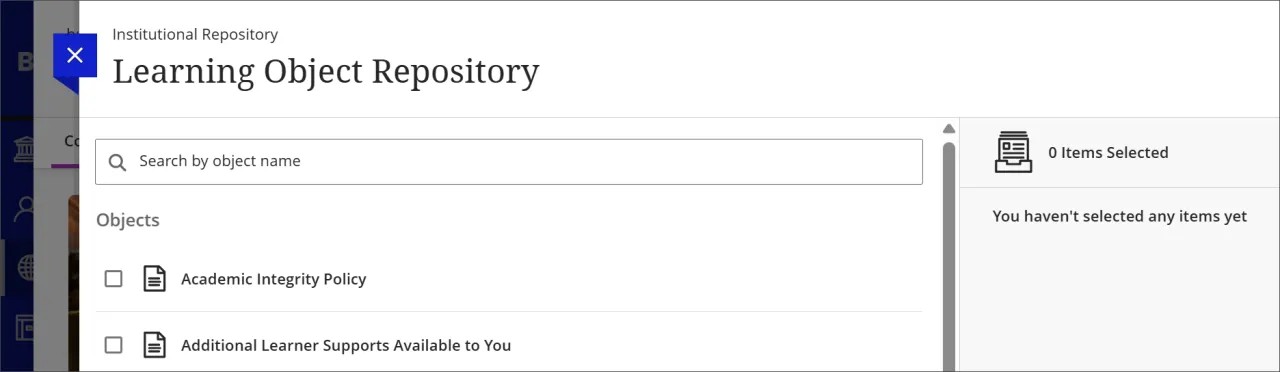
Sélectionnez Insérer un ou plusieurs objets.
Ajouter des éléments aux modules d'apprentissage et aux dossiers importés à partir du référentiel d'objets d'apprentissage
Vous pouvez ajouter à un module d'apprentissage ou à un dossier des éléments que vous avez importés à partir du LOR. Les éléments que vous ajoutez sont toujours placés au bas de la liste. La commande des articles appartenant à LOR reste bloquée. Tous les éléments que vous ajoutez sont entièrement modifiables et se comportent comme du contenu de cours standard.
Ajouter un module pédagogique ou un dossier provenant du référentiel d'objets d'apprentissage (LOR).
Développez le module d'apprentissage ou le dossier.
Cliquez sur le signe « + » pour ouvrir le menu Contenu. Si vous passez la souris sur les éléments appartenant au LOR et que vous cliquez sur le signe « + » qui s'affiche, votre nouvel élément sera tout de même ajouté à la fin de la liste.
Ajoutez le contenu désiré au module de formation ou au dossier.