Accédez aux soumissions à noter
Note
Cette documentation a été traduite à l'aide d'un outil de traduction automatique assisté par l'IA. Les traductions sont fournies « telles quelles », sans aucune garantie quant à leur exactitude. La version anglaise de ce contenu fait office de source officielle et fait autorité.
Vous pouvez consulter et noter les travaux des étudiants selon la méthode qui correspond le mieux à votre façon de travailler : pour l'ensemble de vos cours à la fois, une évaluation à la fois, un étudiant à la fois ou par domaine thématique.
Éléments notables dans tous vos cours
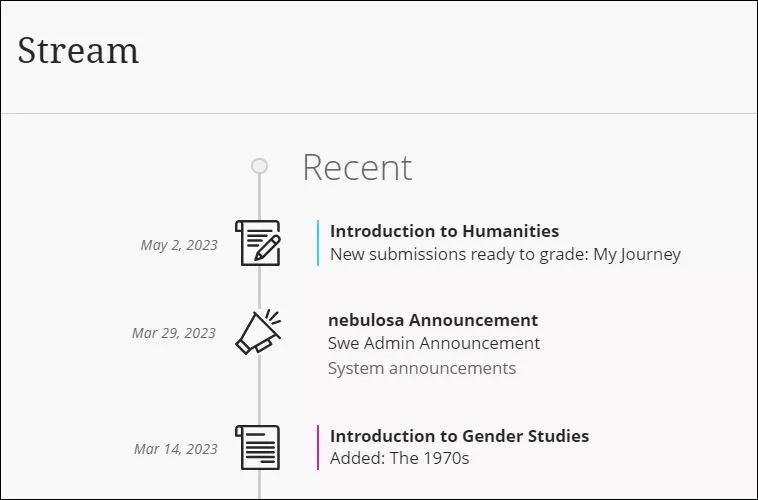
Accédez à la notation depuis le flux d'activités
Lorsque les soumissions des étudiants sont prêtes à être notées, vous recevrez un avis dans le flux d'activités. Sélectionnez Nouvelles soumissions prêtes à être notées dans le flux d'activités pour accéder au relevé de notes du cours et commencer à noter.
Accédez à la notation à partir de la barre de navigation
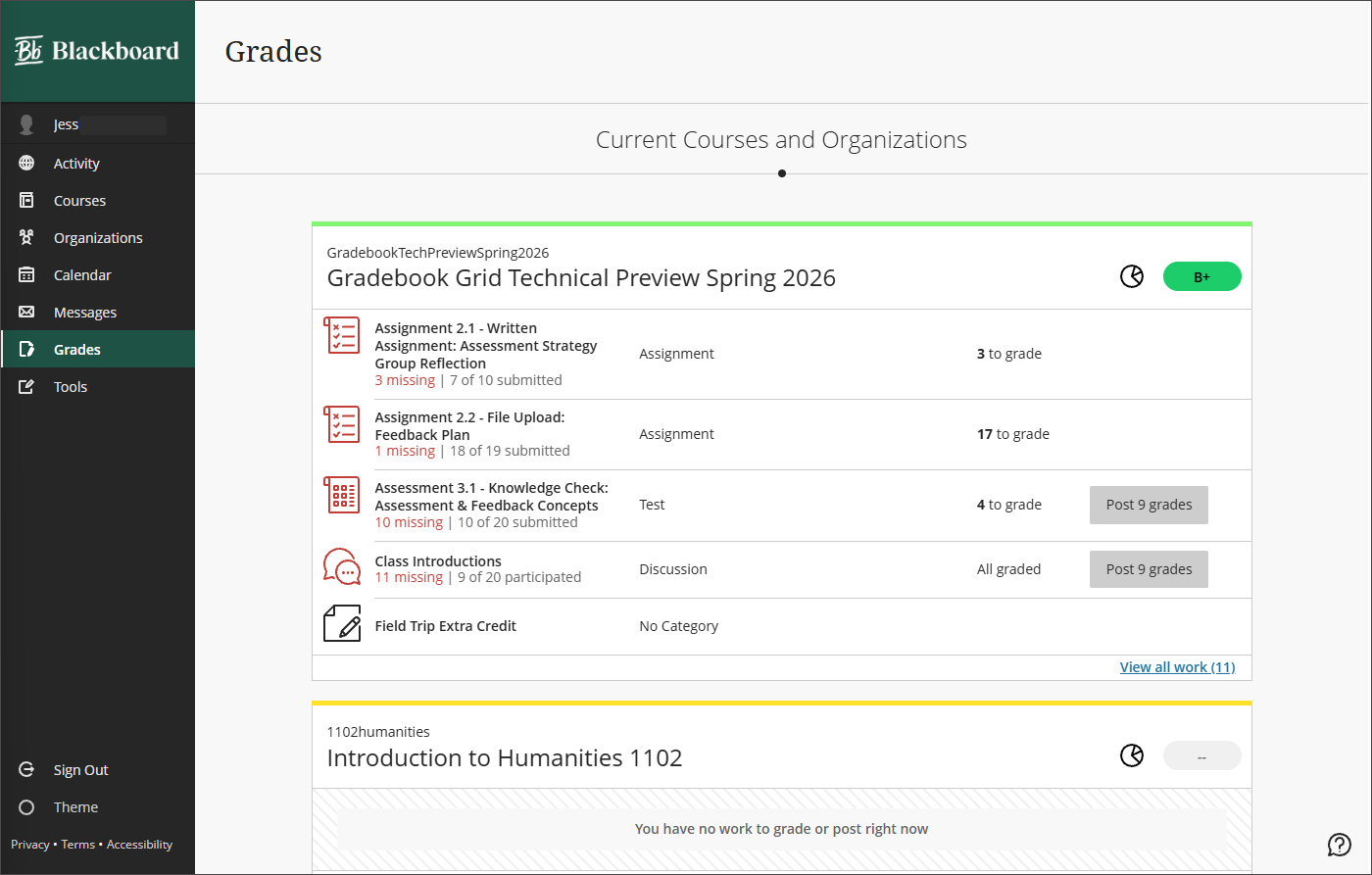
Pour voir le nombre de travaux prêts à être notés pour tous vos cours et accéder aux options de notation, sélectionnez Notes dans le menu de navigation à gauche. Toutes vos tâches de notation sont affichées par cours. Vous voyez les travaux prêts à être notés ou ceux qui sont en retard, pour un ou plusieurs étudiants.
Noter plusieurs évaluations pour un même étudiant
Vous pouvez afficher et noter tous les travaux soumis par un même élève. Dans la vue Grille du carnet de notes, sélectionnez un élève.
Noter un devoir, élève par élève
La page des soumissions affiche tous les étudiants inscrits et vous permet de suivre l'ensemble des soumissions sur une seule page. Vous pouvez accéder à la page Soumissions soit à partir d'une évaluation ou soit à partir de la vue Éléments évaluables dans le relevé de notes.
Vous pouvez accéder à la page des devoirs depuis la section « Contenu du cours » ou depuis le carnet de notes. Dans la zone de contenu du cours, sélectionnez l'évaluation, puis le nom d'un étudiant. Dans la vue en grille du carnet de notes, sélectionnez le nom de l'évaluation (en-tête de colonne) pour ouvrir le panneau « Détails de l'évaluation ». Sélectionnez Afficher les suggestions.
Page de présentation des contributions
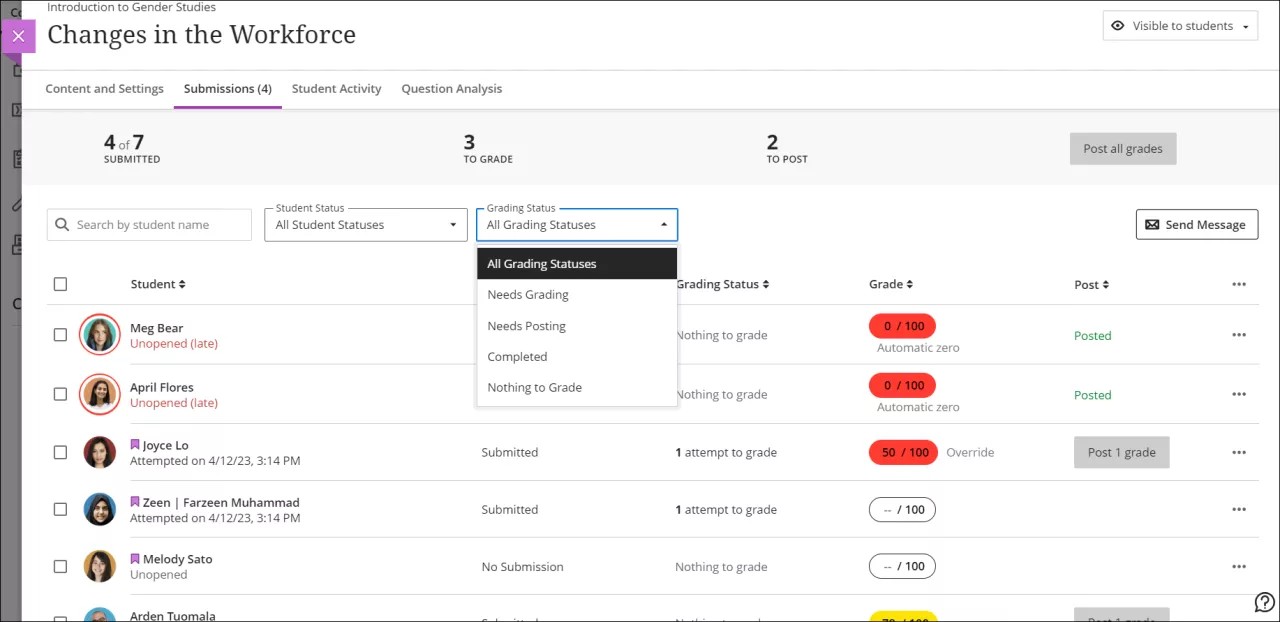
Lorsque vous ouvrez une évaluation à partir de la zone de contenu du cours, vous pouvez consulter la page de synthèse des soumissions, qui contient des informations telles que le nombre d'étudiants ayant rendu leur travail, les actions que vous devez effectuer et le statut de chaque soumission.
Détails dans la colonne Étudiant
Les images de profil des étudiants apparaissent avec un cercle rouge lorsqu'ils ont envoyé des soumissions tardivement ou lorsque la date d'échéance est passée et qu'ils n'ont soumis aucune tentative.
Non ouvert indique que l'étudiant n'a pas accédé à l'évaluation.
Ouvert, suivi d'une date et d'un statut d'étudiant indiquant Aucune soumission, signifie que l'étudiant a ouvert l'évaluation et consulté le panneau d'aperçu contenant les instructions, mais qu'il n'a pas consulté le contenu de l'évaluation. Rien n’est enregistré dans le journal des tentatives, et le statut de notation est Rien à noter.
Ouvert, suivi d’une date et d’un statut de l’étudiant indiquant Brouillon enregistré, signifie que l’étudiant a commencé la session, mais n’a pas terminé l’évaluation. Si l’évaluation est chronométrée, le chronomètre a démarré lorsque l’étudiant a cliqué sur « Commencer la session ». Le journal des tentatives contient des détails sur l’activité de l’étudiant, mais le statut de notation est « Rien à noter ».
Tentative effectuée le [date et heure] avec l'État de l'étudiant à Soumis indique que l'étudiant a soumis l'évaluation. L’état de notation est défini en fonction des propriétés de l’évaluation.
Affichage des horodatages de soumission
Quand vous commencez la notation ou vérifiez des notes, vous pouvez placer le curseur de la souris sur l'horodatage de soumission du travail pour afficher plus d'informations. Les horodatages apparaissent sur la page des soumissions par les étudiants et sur le volet où toutes leurs tentatives sont répertoriées si vous avez autorisé plusieurs tentatives pour une évaluation.
Par exemple, sur la page des soumissions d'un étudiant, vous pouvez savoir quand l'étudiant a soumis son travail et quand vous avez publié sa note. L'horodatage s'affiche en rouge avec l'intitulé « En retard » quand la date d'échéance est passée.