Créer et attribuer des travaux de groupe
Note
Cette documentation a été traduite à l'aide d'un outil de traduction automatique assisté par l'IA. Les traductions sont fournies « telles quelles », sans aucune garantie quant à leur exactitude. La version anglaise de ce contenu fait office de source officielle et fait autorité.
Créer et attribuer un travail de groupe
Sur la page Nouveau travail, cliquez sur l'icône Paramètres pour ouvrir le volet Paramètres des travaux.
Indiquez une date d'échéance et sélectionnez les paramètres que vous souhaitez appliquer au travail de groupe :
Vous pouvez autoriser les conversations de classe pour un travail de groupe. Les étudiants peuvent choisir entre une conversation avec l'ensemble de la classe ou seulement avec les membres de leur groupe.
Pour télécharger les travaux rendus, vous pouvez également choisir de collecter les travaux soumis hors ligne qui ne nécessitent pas de groupes. Vous pouvez ajouter des instructions, des fichiers, une grille d'évaluation et des objectifs, de sorte que les groupes puissent préparer le travail hors ligne. Vous pouvez également activer les conversations pour le travail hors connexion.
Vous pouvez émettre un code d'accès pour contrôler à quel moment les groupes peuvent envoyer un travail de groupe. Actuellement, les codes d'accès sont générés de manière aléatoire par le système. Vous ne pouvez pas personnaliser les codes d'accès.
Important
Pour le moment, vous ne pouvez pas créer un travail de groupe associé à plusieurs tentatives, à une limite de temps, aux noms masqués ou à la notation parallèle.
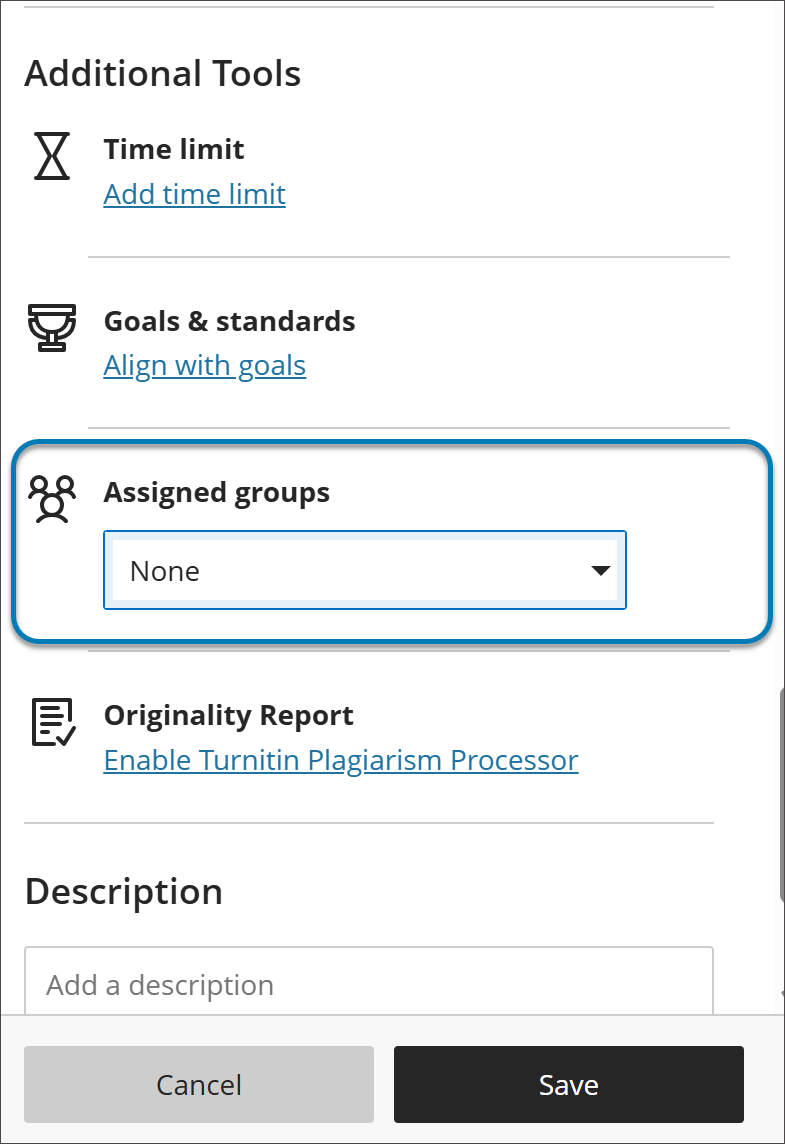
Sélectionnez Affecter aux groupes.
How you assign groups is based on which version of Groups your institution has configured. Read more in next section.
Assign groups to an assignment
Important
The reimagined Groups experience is available if your institution's Blackboard LMS administrators have turned it on. It becomes the default experience for all courses in January 2027. Until then, what you see after you select Assign to groups depends on which experience your course uses.
Assign groups in the new Groups experience
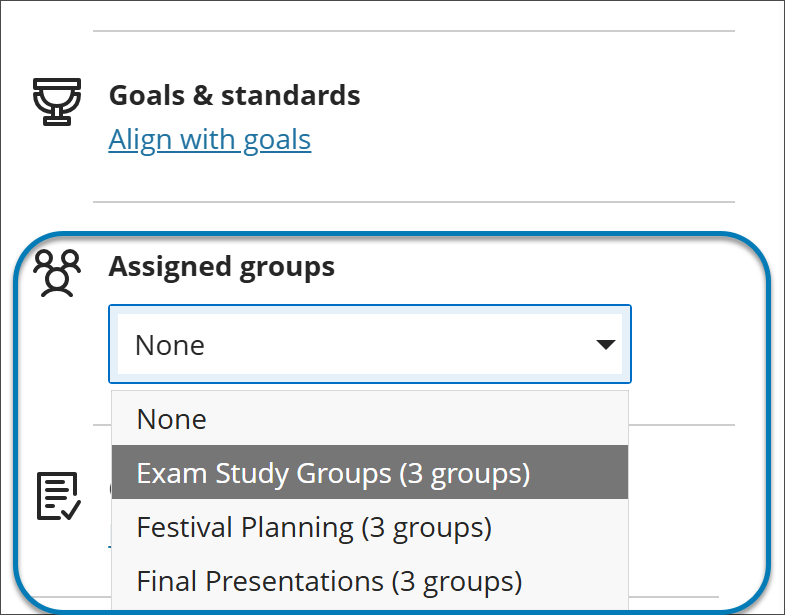
Select a group set that already exists in your course. You can't create groups from the assignment settings.
To use a new group set, create it first on the Groups tab of the Course Content page, then return to the assignment and select it.
Assign groups in the previous Groups experience
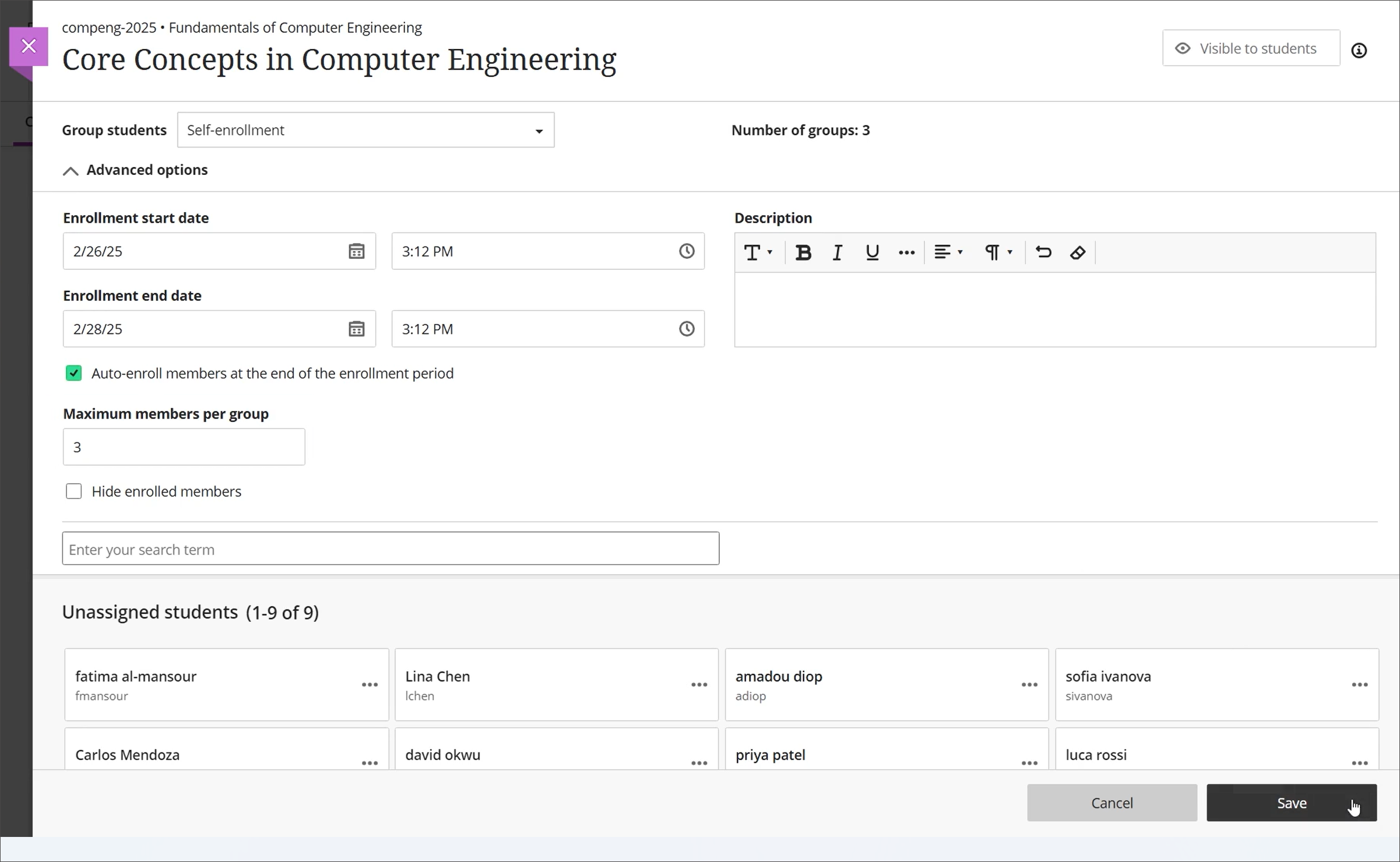
Select Assign groups, which sends you to a page to create a new group set or assign existing groups.
In the Group students menu, choose Custom, Randomly assign, Self-enrollment, or Reuse groups.