ORIGINAL Notation anonyme
Note
Cette documentation a été traduite à l'aide d'un outil de traduction automatique assisté par l'IA. Les traductions sont fournies « telles quelles », sans aucune garantie quant à leur exactitude. La version anglaise de ce contenu fait office de source officielle et fait autorité.
Quels sont les avantages de la notation anonyme?
Vous pouvez activer la notation anonyme pendant la phase de création afin d'éliminer les risques de partialité dans les travaux à fort enjeu.
Chaque fois que vous souhaitez assurer encore plus d'équité et d'impartialité à votre notation, vous pouvez utiliser la fonction de notation anonyme. Ignorant qui a effectué l'envoi, vous n'êtes pas indûment influencé par les performances précédentes de l'étudiant, sa présence en classe, les conflits, son origine, son sexe, ni l'appréciation de ses capacités. Cette pratique peut également être un facteur dans la relation étudiants-professeurs, car les étudiants sont certains d'être notés de façon impartiale.
Regardez une vidéo sur la notation anonyme
Vidéo : Notation anonyme explique comment configurer la notation anonyme lorsque vous créez un travail.
Activer la notation anonyme
Lorsque vous notez des travaux, vous avez la possibilité de masquer le nom des étudiants à tout moment durant le processus de notation. Toutefois, si vous activez la notation anonyme lorsque vous créez un travail, les étudiants sont avertis lorsqu'ils accèdent au travail. Vous pouvez également demander aux étudiants de ne pas fournir d'informations susceptibles de les identifier, notamment en ajoutant leur nom aux fichiers qu'ils joignent aux travaux.
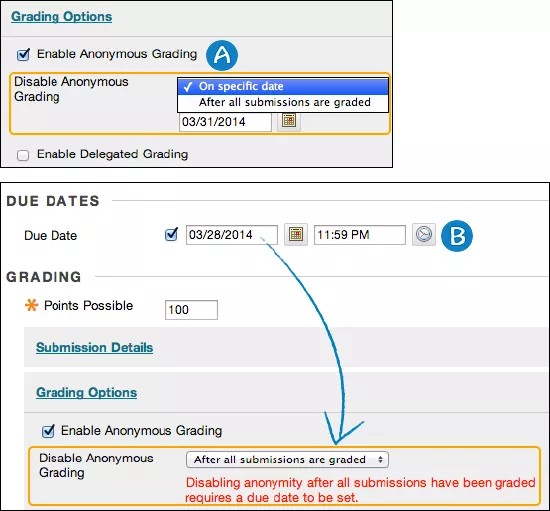
Sur la page Créer un travail, dans la section Options de notation, cochez la case Activer la notation anonyme. Ensuite, indiquez quand vous voulez que l'anonymat des étudiants soit supprimé automatiquement :
À une date précise : Indiquez la date à laquelle vous souhaitez désactiver la notation anonyme. Le système va commencer automatiquement à supprimer l'anonymat avant que cette date soit dépassée.
Une fois que toutes les soumissions ont été notées : Indiquez une date d'échéance. Une fois que les étudiants ont soumis leurs tentatives, que la date d'échéance est dépassée et que vous avez noté les tentatives, l'anonymat des étudiants est désactivé.
Décochez la case Activer la notation anonyme pour désactiver manuellement la notation anonyme à tout moment. Vous pouvez activer et désactiver la notation anonyme jusqu'à ce qu'un étudiant soumette une tentative. Après la première soumission, vous pouvez uniquement la désactiver. Si vous notez certaines tentatives de façon anonyme, puis que vous désactivez le paramètre de notation anonyme, les éléments notés pour lesquels le nom des étudiants est visible ne seront pas indiqués comme « Noté de façon anonyme ».
Notifications de notation anonymes
Vous recevez une notification lorsque des travaux ont été envoyés pour des travaux notés de façon anonyme. Les alertes correspondantes sont affichées dans les zones suivantes :
Nécessite une notation : l'anonymat de l'utilisateur est préservé dans la liste
Modules nécessitant une attention et alertes
Notifications individuelles par courriel
Notifications par SMS, conversion vocale de texte et synthèse quotidienne par courriel
Accéder aux soumissions anonymes
Vous pouvez accéder aux travaux que vous avez définis pour une notation anonyme dans le Centre de notation ou sur la page Nécessite une notation .
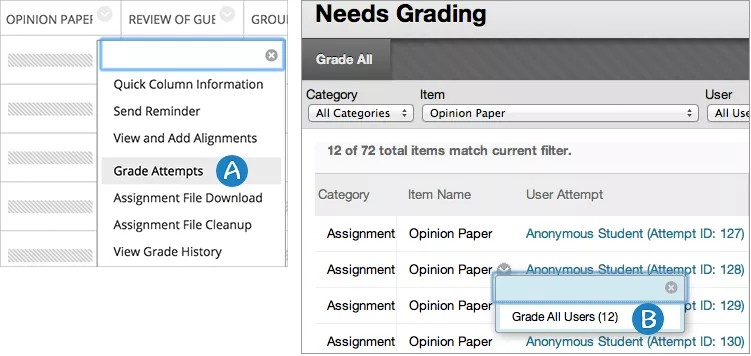
Centre de notation : Une fois la date d'échéance d'un travail dépassée ou que toutes les tentatives ont été soumises, accédez à la colonne du travail et sélectionnez Noter les tentatives.
Page à noter : filtrez les éléments à noter pour afficher uniquement le travail que vous souhaitez noter. Dans le menu d'un travail, sélectionnez Noter tous les utilisateurs pour commencer à noter.
Les deux options d'accès vous mènent à la page Noter des travaux où vous pouvez consulter les soumissions et noter comme vous le faites normalement.
Quand vous passez d'un étudiant à l'autre, les noms d'utilisateur sont remplacés par la mention « Étudiant anonyme ». Vous pouvez également voir le nombre d'éléments pouvant être notés qui se trouvent dans la file d'attente. Une fois la notation anonyme désactivée, les notes apparaissent dans la colonne du Centre de notation.
Tentatives anonymes multiples
Lorsque vous autorisez plusieurs tentatives, il n'est pas forcément nécessaire de toutes les noter. Lorsque vous choisissez de noter des travaux de façon anonyme, les noms et les tentatives des étudiants sont masqués. Si vous avez choisi de noter la première ou la dernière tentative, vous ne pouvez pas voir le nombre de tentatives que les étudiants ont soumises. Lorsque vous démarrez la notation dans la colonne des notes, vous pouvez facilement voir quelles seront les tentatives comptabilisées dans les notes de l'étudiant.
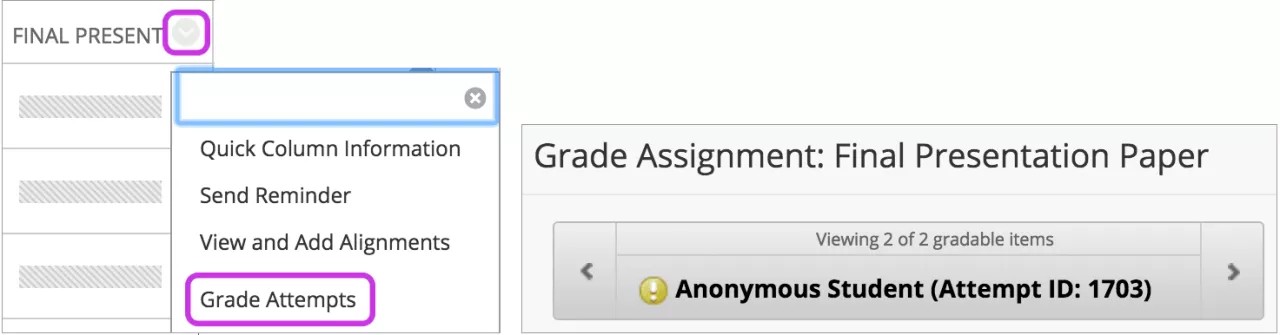
Dans le menu de la colonne des notes, sélectionnez Tentatives de notation. Accédez aux tentatives qui apparaissent uniquement avec l'icône Nécessite une notation à côté de l'étudiant anonyme.
Les tentatives qui ne font pas partie du calcul des notes des étudiants apparaissent avec l'icône Ne contribue pas à la note de l'utilisateur, et vous n'avez pas besoin de les noter.
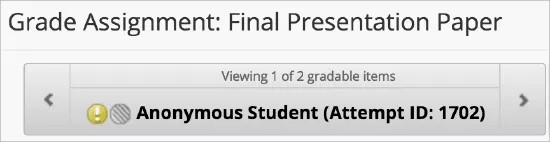
Si vous commencez à noter depuis la page Nécessite une notation, seules les tentatives nécessitant une notation s'afficheront en fonction de la première ou de la dernière tentative que vous avez choisie. Vous pouvez choisir d'afficher toutes les tentatives. Le nom des étudiants et l'état des tentatives sont masqués.
Tentatives supplémentaires avec la notation anonyme
Autoriser les tentatives supplémentaires n'apparaît que si un étudiant a déjà soumis le nombre maximum de tentatives autorisées pour ce travail. Chaque fois que cela se produit, vous pouvez autoriser l'étudiant à soumettre une nouvelle tentative, sans que les tentatives précédentes aient pour autant été notées.
Lorsqu'un travail est associé à l'état Anonyme, vous pouvez malgré tout accorder une tentative supplémentaire à un étudiant. Vous pouvez voir le nom des étudiants, mais pas leurs soumissions ni le nombre de tentatives restantes. Votre demande est ignorée s'il reste des tentatives.
Vous pouvez également sélectionner Ignorer la tentative pour ignorer le score de la tentative dans le calcul des notes et ne pas le comptabiliser dans le nombre maximum de tentatives.
Envoi de rappels pour les travaux manquants
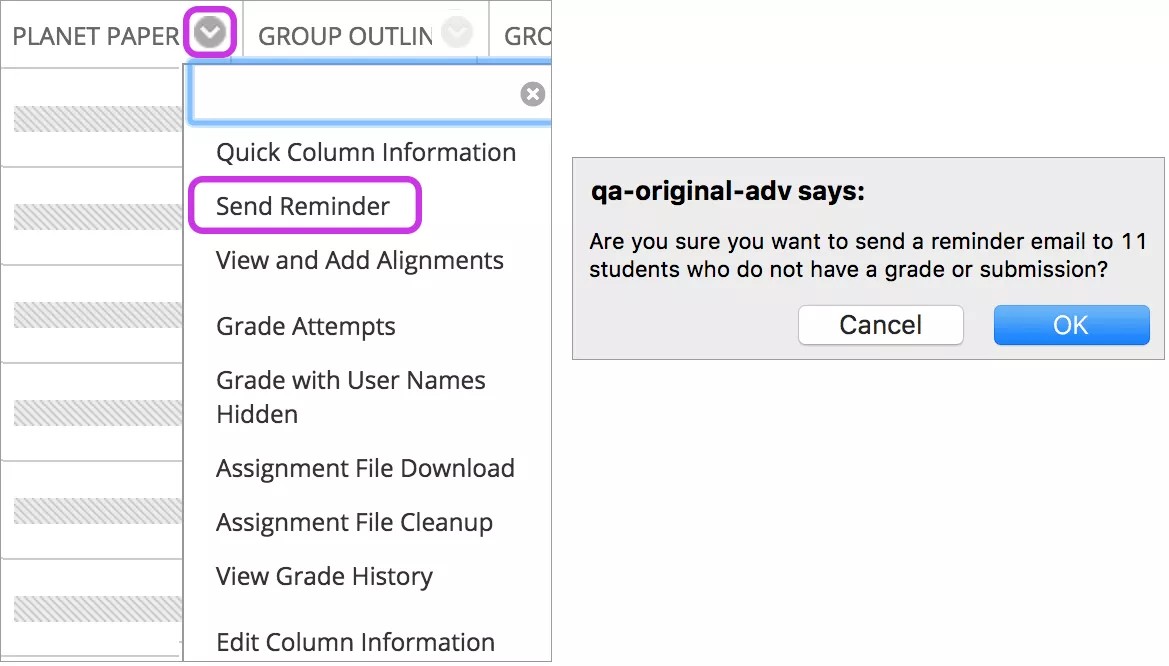
À partir des colonnes du Centre de notation, vous pouvez envoyer des rappels par courriel aux étudiants et aux membres des groupes ayant des cours manquants. Les étudiants reçoivent un courriel généré par le système qui indique le cours et le travail concernés, ainsi que la date d'échéance si vous en avez attribué une. Un message de confirmation apparaît en haut de l'écran lorsque le courriel est envoyé.
Vous pouvez également envoyer des rappels pour des travaux pour lesquels la notation anonyme ou déléguée est activée. Pour protéger l'anonymat des étudiants, leur nom et l'état des tentatives sont masqués.
Note
Cette option de menu n'est pas disponible si votre établissement utilise une version plus ancienne de Blackboard.
Preuve de la notation anonyme
Les établissements ont besoin d'un moyen de prouver que des travaux particuliers ont été notés de façon anonyme.
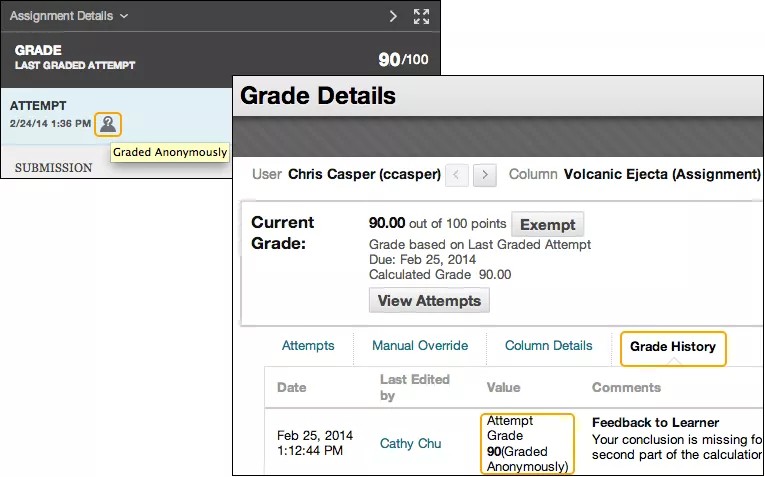
Vous et les administrateurs pouvez vérifier que la notation anonyme était activée au moment où vous avez attribué la note. Même après la désactivation de la notation anonyme, la vérification apparaît toujours dans l'écran de notation de la tentative et dans l'historique du Centre de notation.
Les étudiants sont informés si leurs travaux sont configurés pour être notés de manière anonyme sur la page Télécharger le travail. Il leur est demandé de ne pas inclure d'informations pouvant permettre de les identifier dans leurs travaux.
Sur la page Réviser l'historique des soumissions ou dans Mes notes, les étudiants voient une icône Noté de manière anonyme si leurs travaux ont été notés de manière anonyme.
Anonymat dans le Centre de notation
L'identité des étudiants est protégée lorsque la notation anonyme est utilisée :
Tant que l'anonymat n'est pas désactivé, les résultats des travaux notés de façon anonyme ne sont pas utilisés dans les colonnes calculées.
Tant que l'anonymat n'est pas désactivé, les travaux notés de façon anonyme ne figurent pas dans les rapports du Centre de notation.
Lors du téléchargement de données du Centre de notation, les colonnes des travaux notés de façon anonyme ne peuvent pas être sélectionnées.