ORIGINAL Résoudre les problèmes des étudiants lors des tests
Note
Cette documentation a été traduite à l'aide d'un outil de traduction automatique assisté par l'IA. Les traductions sont fournies « telles quelles », sans aucune garantie quant à leur exactitude. La version anglaise de ce contenu fait office de source officielle et fait autorité.
Envoi d'un examen pour un étudiant
Si un étudiant n'est pas parvenu à envoyer un test, mais s'il avait terminé le travail, vous pouvez soumettre la tentative afin de pouvoir la noter.
Dans le centre de notes , localisez la cellule qui affiche l'icône En cours.
Accédez au menu de la cellule et sélectionnez Afficher les détails des notes.
Sur la page Détails des notes, sélectionnez Afficher la tentative.
Assurez-vous que les réponses ont été enregistrées.
Note
Si plusieurs questions sont marquées sans réponse, vous pouvez effacer la tentative. L'étudiant doit repasser le test.
Sélectionnez Informations sur les tests pour développer la section.
Si vous êtes satisfait de la tentative de test de l'étudiant, sélectionnez Soumettre la tentative.
Sélectionnez OK pour confirmer l'envoi de la tentative.
Effacer une tentative d'examen
Si un étudiant est confronté à un problème technique ou a besoin d'une tentative supplémentaire, vous pouvez effacer la tentative de test. La soumission est effacée depuis le centre de notes et l'étudiant peut repasser le test.
Accédez à la section Informations sur les tests comme indiqué dans la section précédente.
Sur la page Détails des notes, sélectionnez Effacer la tentative.
Sélectionnez OK pour confirmer et supprimer la tentative.
Dans l'onglet Historique des notes, l'action est enregistrée avec « La note de tentative a été effacée ». Dans le Centre de notation, aucune note ni aucune icône n'apparaît dans la cellule du test de l'étudiant.
Journal d'accès aux tests
Les professeurs et les autres utilisateurs autorisés peuvent consulter le Journal d'accès d'une tentative de test pour obtenir une liste des différentes interactions des étudiants avec le test. Le journal permet de confirmer si un étudiant a commencé un test ou a rencontré des problèmes lors d'un test.
Sur le panneau de configuration , développez la section Centre de notes et sélectionnez Tests.
Repérez la cellule du test de l'étudiant dans laquelle vous souhaitez effectuer des recherches.
Note
La cellule doit contenir une note ou l'icône Nécessite une notation pour qu'un journal d'accès soit généré. Si vous avez soumis le test pour l'étudiant, aucun journal d'accès n'est généré à moins que l'étudiant n'ait sélectionné Enregistrer toutes les réponses.
Accédez au menu de la cellule et sélectionnez Tentative.
Sur la page Test de note, développez la section Informations sur le test.
Sélectionnez Journal d'accès.
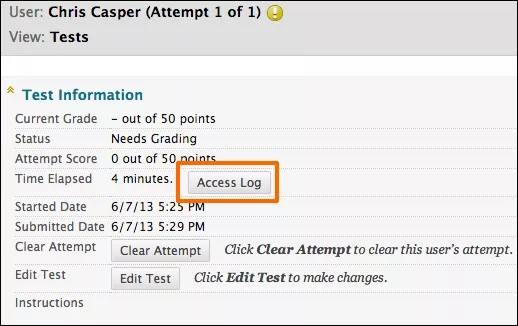
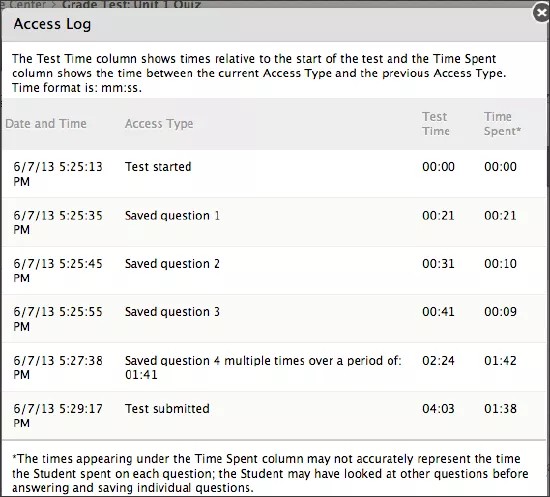
Le journal d'accès affiche une liste détaillée de toutes les interactions qu'un étudiant a eues avec le test lors de cette tentative. Le journal indique l'heure à laquelle le test a commencé, l'heure à laquelle chaque question a été enregistrée et l'heure à laquelle elle a été soumise.
Un écart inhabituel d'activité peut être interprété comme un problème de connectivité si l'étudiant prétend en avoir rencontré un. Le système ne peut cependant pas déterminer ce qui a provoqué l'écart temporel. Il peut seulement indiquer que l'écart temporel a eu lieu.
Le temps passé sur une question peut comprendre le temps que l'étudiant a passé à consulter d'autres questions avant d'enregistrer cette réponse.
Important
Avis de non-responsabilité relatif à l'utilisation des journaux et des données d’accès utilisateur pour les décisions concernant l’intégrité académique