ORIGINAL Centre de notation de l'expérience d'origine
Note
Cette documentation a été traduite à l'aide d'un outil de traduction automatique assisté par l'IA. Les traductions sont fournies « telles quelles », sans aucune garantie quant à leur exactitude. La version anglaise de ce contenu fait office de source officielle et fait autorité.
Accéder au Centre de notation
Vous accédez au Centre de notation à partir du panneau de configuration. Développez la section Centre de notation pour afficher les liens vers la page Nécessite une notation, le Centre de notation complet et les affichages assistés.
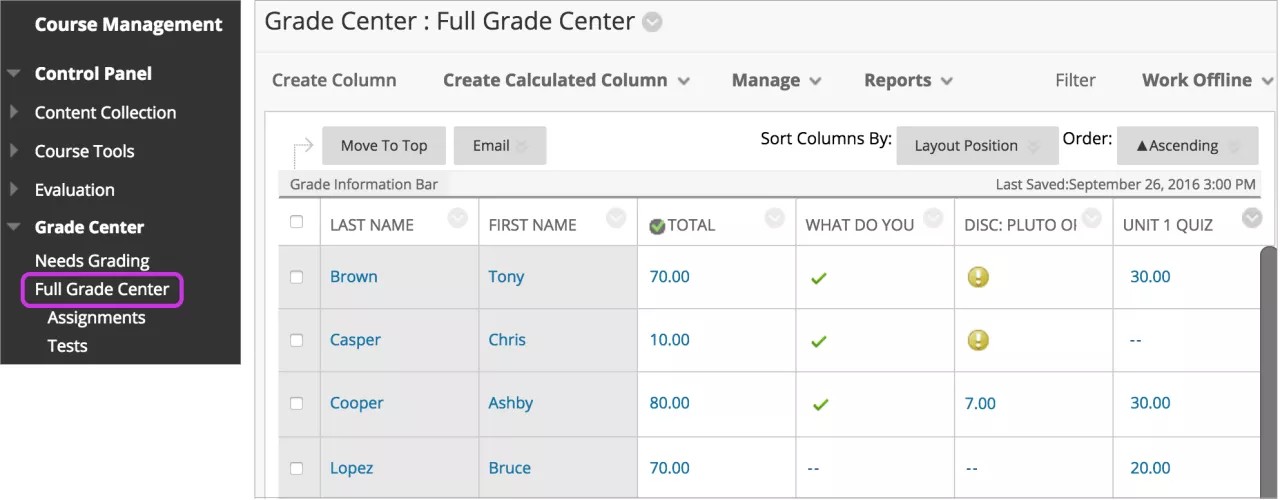
Sur la page Nécessite une notation, vous pouvez commencer à noter les travaux, les travaux de groupe, les tests, les entrées de journal et de blogue, les enregistrements de pages Wiki et les messages de discussion.
Le lien Centre de notation complet renvoie vers une liste de toutes les colonnes et lignes du Centre de notation. Il s'agit de l'affichage par défaut du Centre de notation.
Les liens Affichage assisté apparaissent dans une liste en retrait, dans la section Centre de notation complet. Un affichage assisté est une vue ciblée du Centre de notation qui présente uniquement les données répondant à un ensemble de critères précis. Les affichages assistés sont utiles pour retrouver rapidement des données lorsque le Centre de notation comprend un nombre important d'étudiants et de colonnes. Par exemple, l'affichage assisté par défaut Tests n'affiche que les colonnes de test.
Vous pouvez personnaliser l'affichage du Centre de notation et créer des schémas de notation, des périodes de notation, des catégories et des colonnes pour présenter et rassembler les informations dont vous avez besoin.
Fonctions du Centre de notation
Vous pouvez réaliser de nombreuses opérations dans le Centre de notation à l'aide des fonctionnalités disponibles sur les deux lignes en haut de la page.
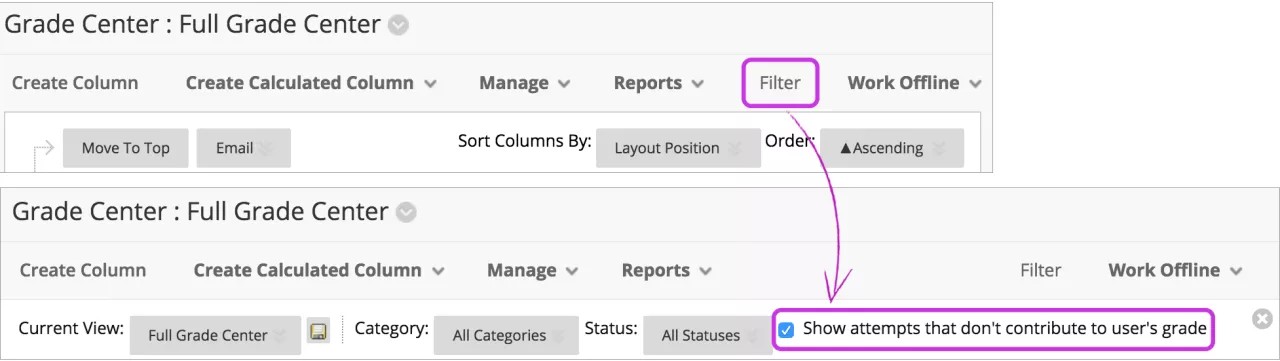
La première ligne regroupe les fonctionnalités suivantes :
Créer une colonne : créez une colonne de notes.
Créer une colonne calculée: Ouvrez un menu contenant des options permettant de créer des colonnes calculées.
Administrer: les options disponibles portent sur les périodes de notation, les schémas, les catégories, les codes couleur, la visibilité de la ligne, les courriels et l'organisation des colonnes.
Rapports: permet de créer des rapports de données du Centre de notation et d'accéder à l'historique des notes de tous les étudiants.
Filtre : Affinez votre affichage des données du centre de notes. Sélectionnez Filtrer pour développer le champ, puis sélectionnez une option dans les menus suivants :
Affichage actuel : inclut la vue complète du centre de notes, les vues intelligentes et les périodes de notation. Pour l'un de ces affichages, vous pouvez sélectionner l'icône Définir l'affichage en cours comme affichage par défaut.
Catégorie : inclut toutes les catégories par défaut et celles que vous avez créées.
Statut
Afficher les tentatives qui ne contribuent pas à la note de l'utilisateur : la vue par défaut dans le menu d'une cellule de notation montre chaque tentative effectuée. Vous pouvez décocher la case et afficher uniquement la tentative dont vous avez besoin pour la notation dans le menu de chaque cellule de note.
Travaillez hors ligne : Travaillez avec les données du centre de notes en dehors de Blackboard.
La seconde ligne regroupe les fonctionnalités suivantes :
Déplacer vers le haut : cochez une ou plusieurs cases pour les utilisateurs et sélectionnez Déplacer vers le haut pour déplacer les lignes vers les premières positions de la grille.
E-mail: cochez une ou plusieurs cases correspondant aux utilisateurs, sélectionnez E-mail, puis choisissez une option.
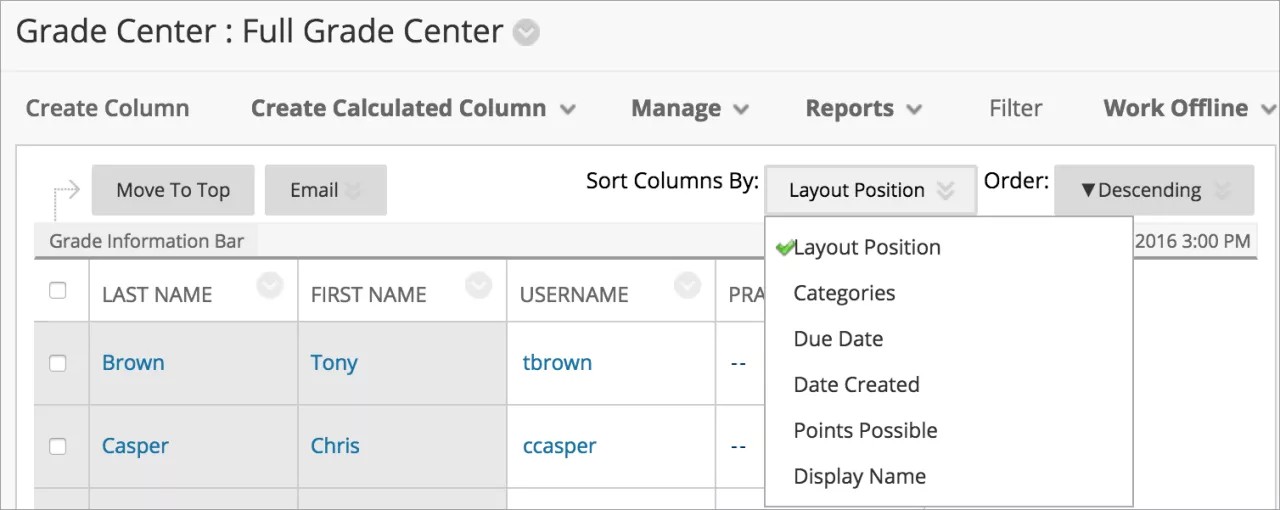
Trier les colonnes par : ouvrez un menu contenant des options permettant de trier les éléments du centre de notes.
Ordre : Triez les données par ordre croissant ou décroissant. L'affichage demeure valide jusqu'au nouveau tri des colonnes ou votre déconnexion.
Accès aux menus du Centre de notation
Dans Blackboard, les éléments peuvent être associés à des options de menu qui leur sont propres.
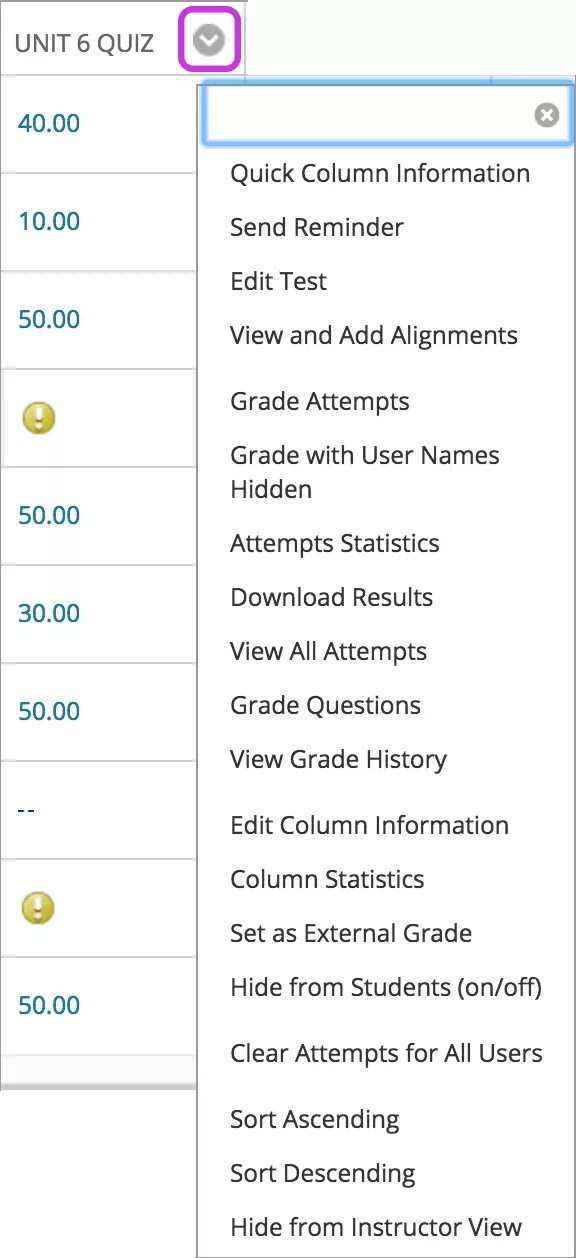
Dans le Centre de notation, l'ensemble des cellules et des en-têtes de colonne sont associés à un menu. Par exemple, le menu d'une colonne de test contient des options relatives aux paramètres Statistiques de la colonne et Noter les questions. Pour une colonne ne comportant pas de note, comme Prénom, il est uniquement possible de masquer la colonne et de trier les cellules. Si une option ne figure pas dans le menu, vous ne pouvez pas effectuer l'opération sur cette colonne, ligne ou cellule.
Placez votre curseur sur l'en-tête d'une cellule ou d'une colonne pour afficher l'icône Cliquer pour plus d'options. Sélectionnez l'icône pour ouvrir le menu.
Note
Vous ne verrez pas certaines options de menu si votre établissement utilise une version plus ancienne de Blackboard ou désactive certaines fonctions.
Options de menu pour les cellules
Pour afficher l'icône Cliquer pour plus d'options, pointez sur la cellule de la grille du Centre de notation. Sélectionnez l'icône pour ouvrir le menu.
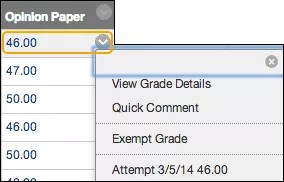
Exemple :
Lorsque vous ouvrez le menu d'une cellule de nom d'utilisateur, les options permettant de masquer une ligne d'utilisateur, de masquer d'autres lignes pour vous concentrer sur une seule ligne ou d'envoyer un courriel à un utilisateur vous sont présentées. Vous pouvez déterminer les éléments qui doivent apparaître à un utilisateur en fonction de la disponibilité et des règles de diffusion personnalisée ou les éléments qu'un utilisateur a marqués comme analysés.
En outre, vous pouvez accéder à la page Statistiques utilisateur qui contient des données statistiques sur le rendement d'un utilisateur.
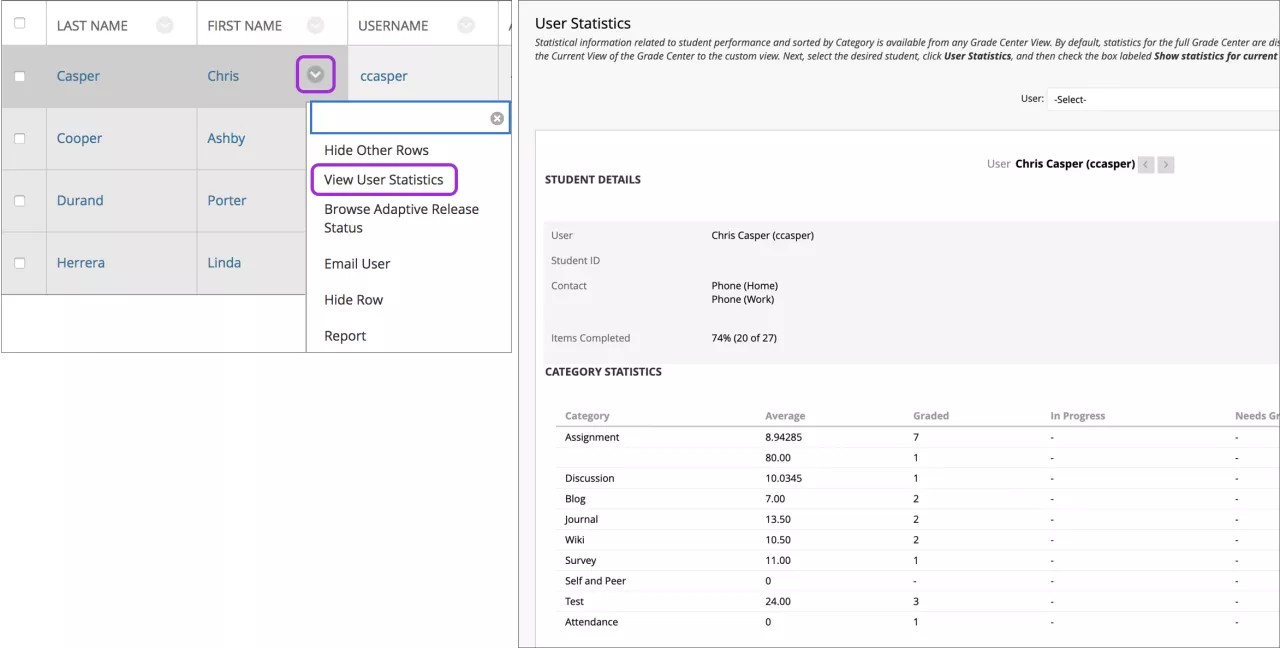
Puis-je afficher la ligne d'un seul étudiant?
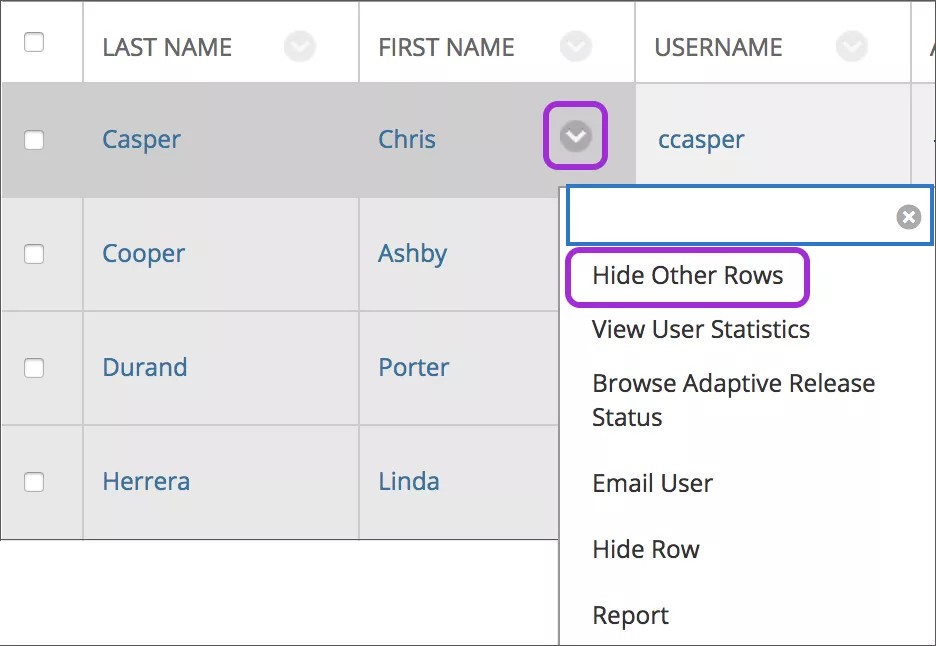
Vous pouvez préciser les informations en affichant la ligne d'un seul étudiant et en vous focalisant sur ses tentatives et ses notes. Vous pouvez également partager les notes avec l'étudiant lors d'une session en direct. Les notes des autres étudiants sont protégées et la confidentialité est préservée. Lorsque vous masquez des lignes d'utilisateur, les données sont conservées et vous pouvez les consulter à tout moment.
Ouvrez le menu de la cellule d'un étudiant et sélectionnez Masquer les autres lignes.
Sur la page Visibilité de la ligne, vous pouvez masquer et afficher des lignes d'utilisateur. Seul l'affichage de la grille du Centre de notation est concerné. La disponibilité de l'étudiant n'est pas non plus modifiée. Vous pouvez ouvrir la page à partir du menu Gérer.
Note
Si vous avez indiqué qu'un utilisateur était indisponible sur la page Utilisateurs dans le Panneau de configuration, l'icône Utilisateur indisponible apparaît dans la première cellule de l'utilisateur du Centre de notation. Cependant, la ligne n'est pas masquée dans la grille. Les utilisateurs non disponibles ne peuvent pas accéder à votre cours.
Légende de l'icône du Centre de notation
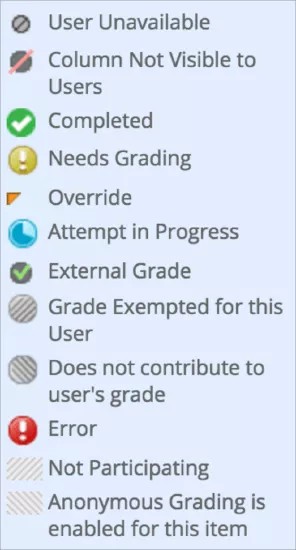
Dans le coin inférieur droit du Centre de notation, sélectionnez Légende de l'icône pour afficher la description des icônes. Les icônes peuvent apparaître dans les cellules, le menu des tentatives et les en-têtes de colonne du Centre de notation, sur la page Détails des notes ou Nécessite une notation.
Note
Vous ne verrez pas l'icône « Non pris en compte dans le calcul de la note de l'utilisateur » si votre établissement utilise une version plus ancienne de Blackboard.