Mes mesures à prendre en matière de notation
Note
Cette documentation a été traduite à l'aide d'un outil de traduction automatique assisté par l'IA. Les traductions sont fournies « telles quelles », sans aucune garantie quant à leur exactitude. La version anglaise de ce contenu fait office de source officielle et fait autorité.
Il y a trois tâches de notation à gérer :
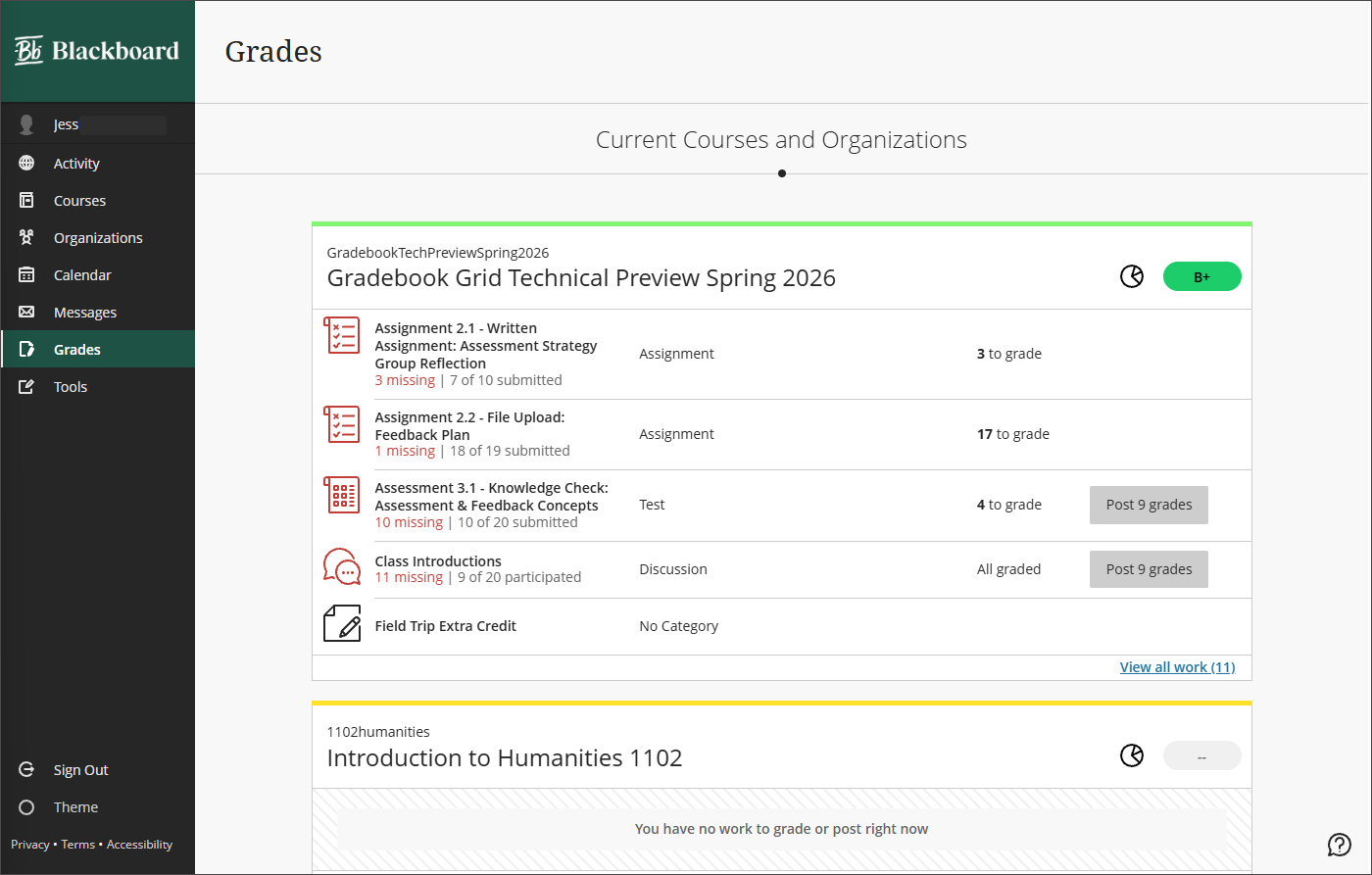
À noter : devoirs qui n'ont pas encore été notés, classés par ordre chronologique décroissant.
À publier : les notes que vous avez saisies, mais que vous n'avez pas encore communiquées aux élèves.
À harmoniser : les notes issues d'une notation déléguée ou parallèle qui sont prêtes pour une décision finale. Cette option n’apparaît que si votre cours utilise l’un de ces modes de notation.
Dans tous mes cours
Pour consulter vos tâches de notation pour l'ensemble de vos cours, sélectionnez l'onglet Notes dans le menu de navigation principal.
Pour un seul cours
Le panneau « À faire »
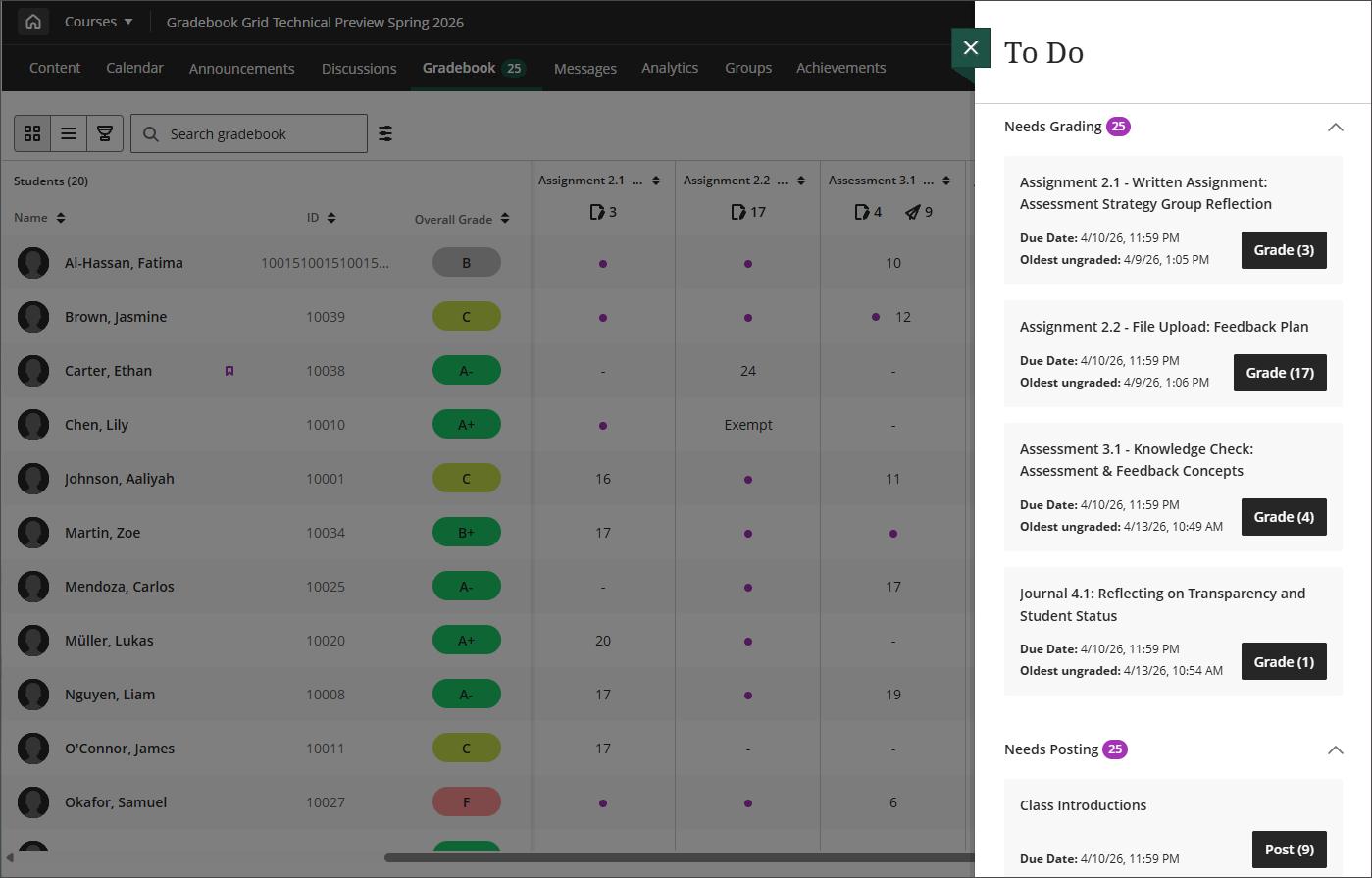
Dans le carnet de notes, sélectionnez À faire pour ouvrir un panneau présentant les tâches de notation au-dessus du carnet de notes.
À noter : répertorie les travaux prêts à être notés, en commençant par les plus anciens, afin que vous puissiez établir vos priorités. Sélectionnez un élément pour ouvrir la copie et commencer la correction. Les évaluations par les pairs ne figurent pas dans cette liste.
Prêt à publier : répertorie les évaluations notées qui sont prêtes à être publiées.
À rapprocher : répertorie les notes qui doivent être rapprochées.
Triez pour identifier ce qui nécessite une attention particulière
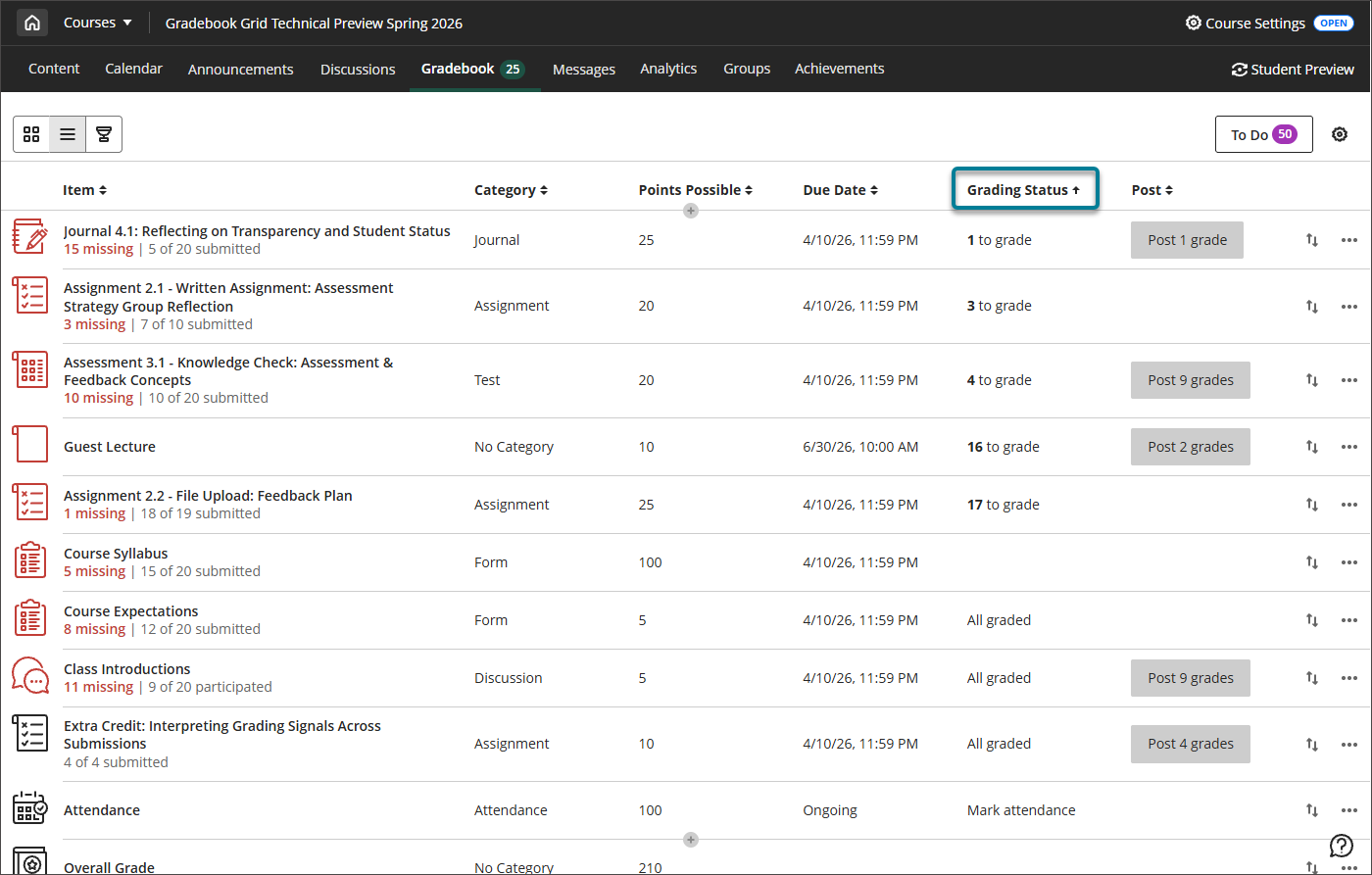
Dans la vue « Liste » du carnet de notes, triez les données selon la colonne Statut de notation pour afficher rapidement tous les éléments qui doivent encore être notés, ou triez-les selon la colonne Publication pour afficher les notes qui doivent être publiées.
Icônes « À noter » et « À publier »
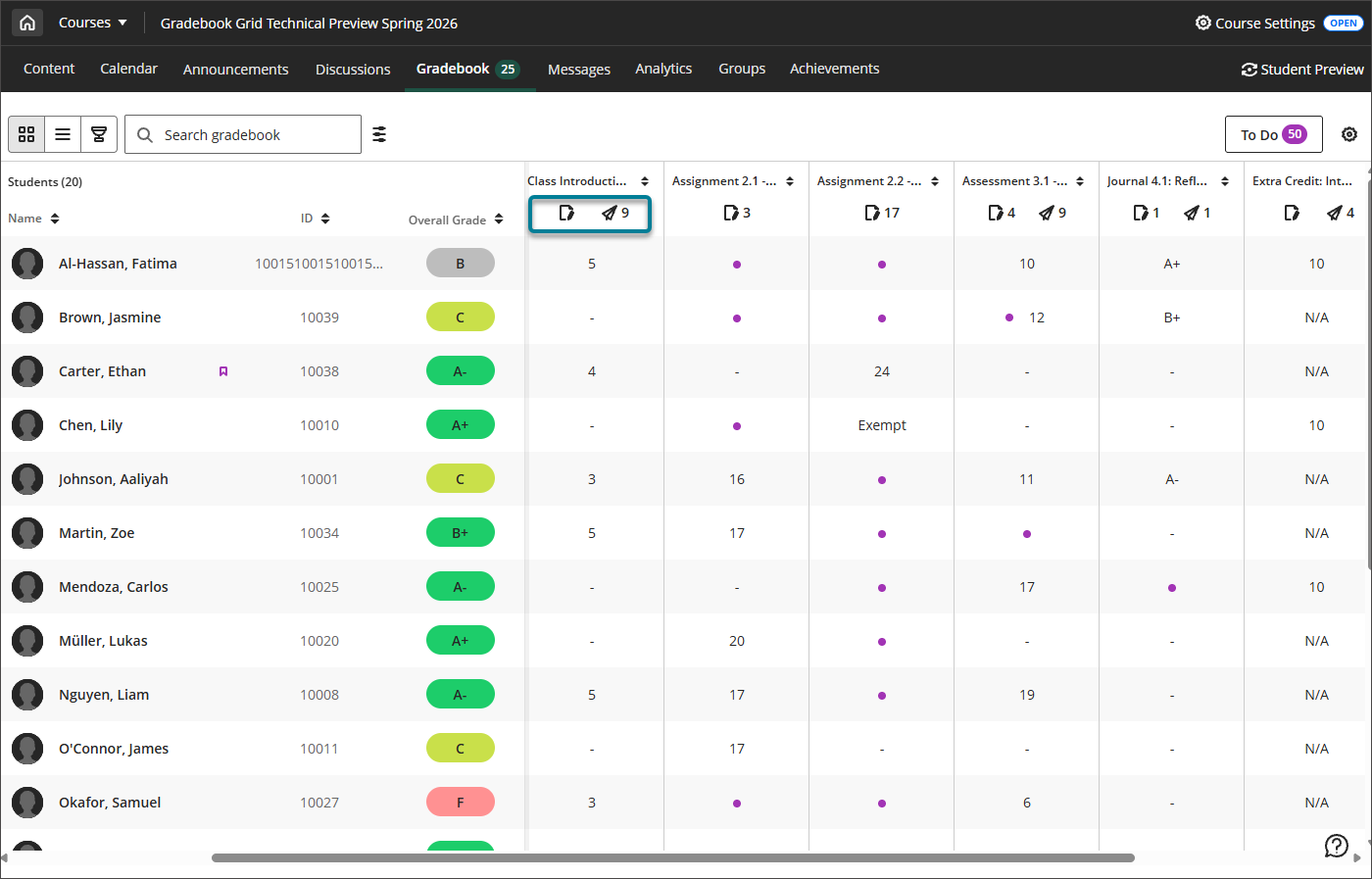
Sous les en-têtes de colonnes de la vue tableau, l'icône représentant un papier et un crayon indique que l'élément doit être noté, tandis que l'icône représentant un avion en papier indique qu'il doit être publié.